[Edição de Vídeo] · 10 min read · Nov 28, 2025
[Guia Completo] Como Baixar InShot para PC?

Coletar algumas das suas melhores fotos ou das pessoas que você ama e preparar um vídeo é fantástico. Mas é ainda mais incrível dar um toque refinado.
Além disso, você gostaria de criar stop motion facilmente? Em tais casos, você precisa de um editor de vídeo mediano, mas adequado, como o InShot.
No entanto, você deve estar procurando como baixar o InShot para PC para mais precisão e proteção, já que ele possui uma interface bastante simples! Quando você quer o software no Windows, nós temos tudo o que você precisa!
O InShot está disponível para PC?
Não, a InShot Inc projetou seus aplicativos para dispositivos Android e iOS. Portanto, se você é um usuário de Windows ou Mac, não pode usar o InShot. Além disso, ele também não está disponível para uso online.
No entanto, ainda há uma solução alternativa. Você pode criar um ambiente Android no seu PC usando um emulador.
Além disso, depois de fazer isso, você pode instalar o aplicativo InShot, que está disponível para Android, e então acessá-lo no emulador.
Vamos aprender mais sobre eles!
Como Baixar InShot para PC?
Acessar o InShot no Windows requer a necessidade de um emulador. No entanto, os emuladores e suas interfaces diferem. Portanto, você pode escolher entre os diferentes disponíveis. BlueStacks, MEmu PLAY e Nox são os melhores e mais seguros.
Vamos aprender como baixar o InShot para PC e usá-lo via Emuladores!
1] Obtenha o InShot para PC usando BlueStacks
Há uma variedade de versões do BlueStacks disponíveis. A mais recente é o BlueStacks 10, enquanto algumas pessoas usam a v5, pois também é relativamente estável.
Aqui está como você pode baixar e usar o InShot usando o BlueStacks:
- Acesse o site dado aqui e pressione o botão Completar Download do BlueStacks 10
Por padrão, a versão mais recente é a 10; você pode clicar em Ver Todas as Versões para navegar por elas e baixar qualquer outra se desejar.
Deixe o processo de download ser concluído, e ele baixará um arquivo .exe.
Além disso, extraia o arquivo e instale o BlueStacks.
Agora, abra o emulador após a instalação e faça login com sua conta do Google.
Vá para a PlayStore e procure por Editor de Vídeo & Criador de Vídeo – InShot.
Pressione o botão Instalar ao lado do primeiro resultado da pesquisa que aparecer.
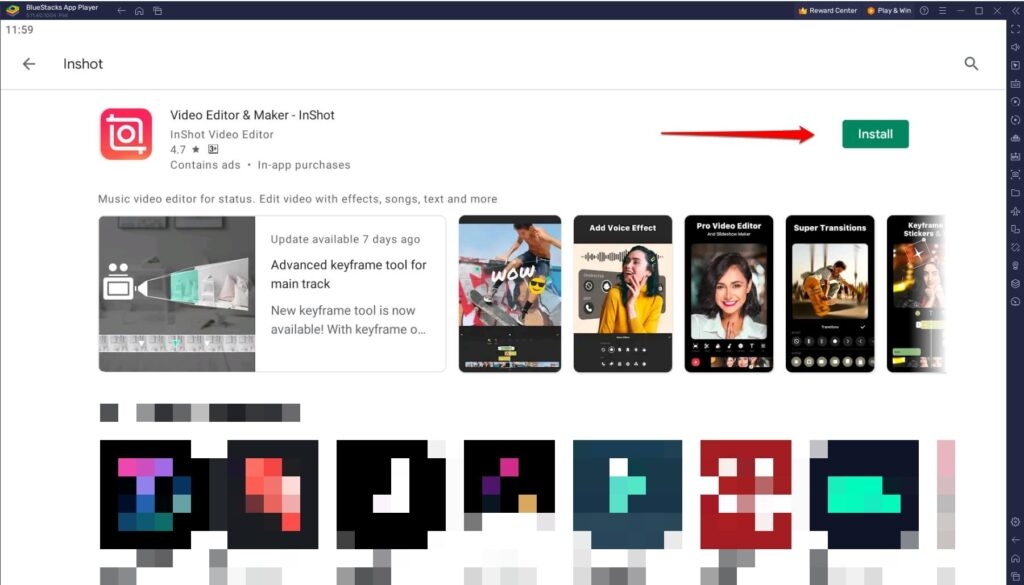
- Deixe o processo de download e instalação ser concluído.
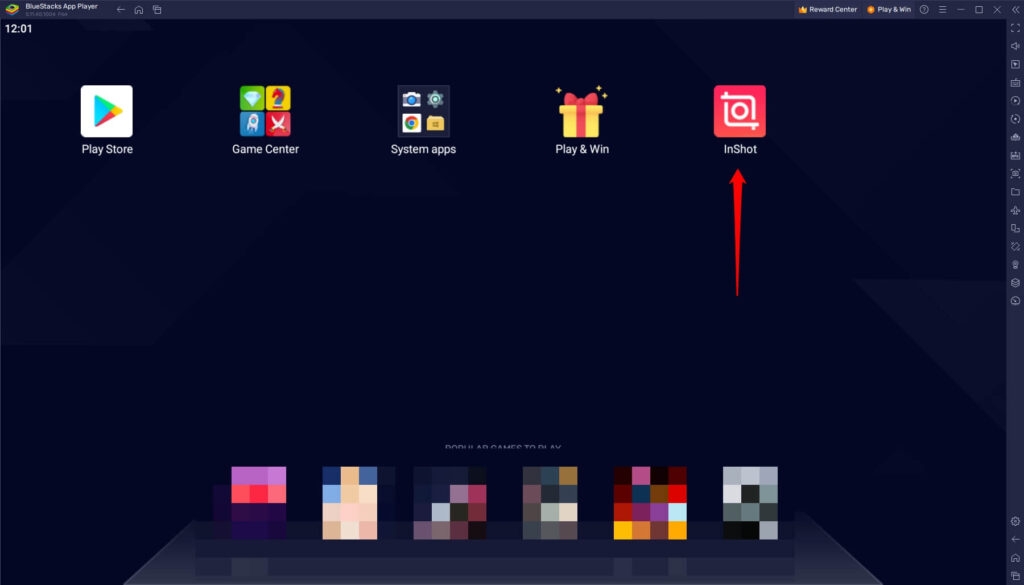
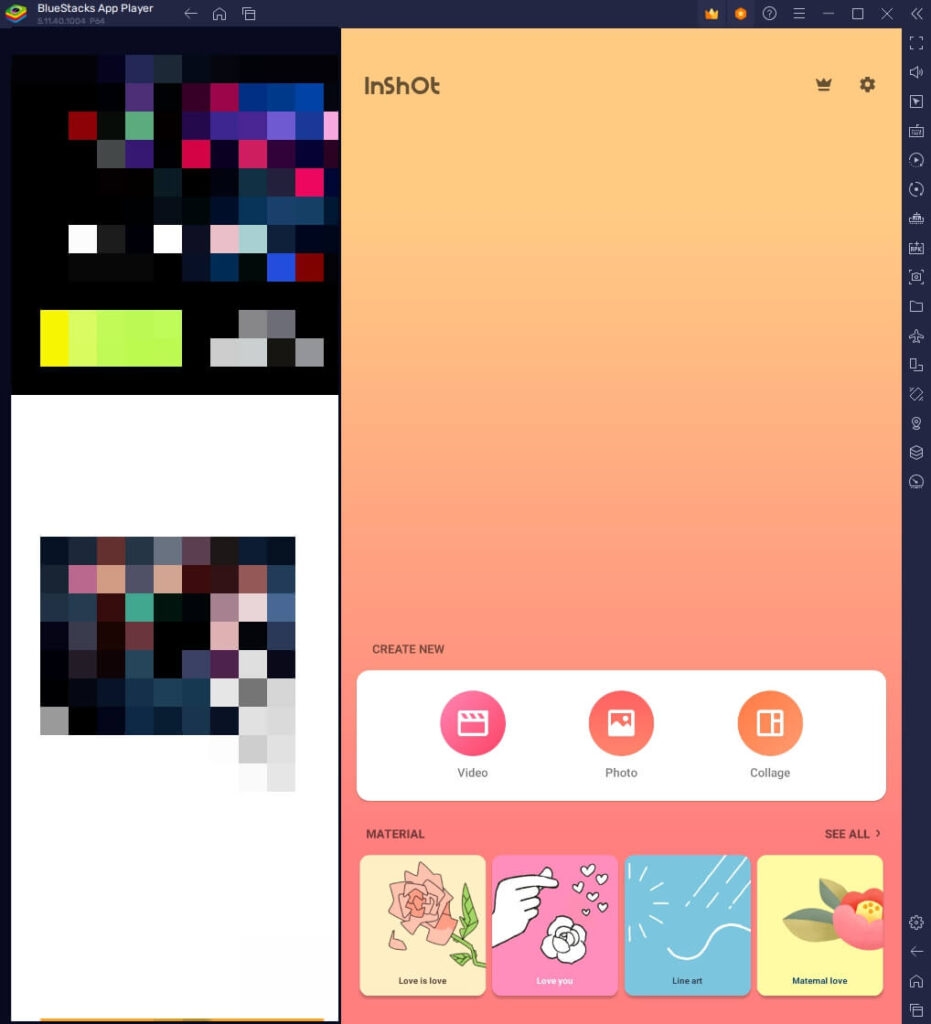
Você pode então acessar o InShot no emulador BlueStacks e aproveitar a edição de vídeo.
Requisitos do Sistema do BlueStacks 5
Antes de instalar o BlueStacks, você deve conhecer os requisitos de hardware do seu sistema.
Abaixo está uma lista dos mesmos:
| Sistema Operacional | Microsoft Windows 7 e superior |
| Processador | Intel ou AMD |
| RAM | Mín. 4GB |
| HDD | 5GB de Espaço Livre em Disco |
2] Obtenha o InShot para PC usando MEmu PLAY
Outro emulador na nossa lista é o MEmu; ele é especialmente projetado considerando tarefas pesadas como jogos e gráficos. A boa parte é que ele não tem requisitos especiais como uma GPU.
Aqui está como você pode baixar e usar o InShot no MEmu:
Visite o site aqui no seu PC e pressione o botão Download.
Após o download, clique duas vezes no arquivo .exe, e ele solicitará que você complete a extração do arquivo.
Agora, abra o emulador e faça login com o Google.
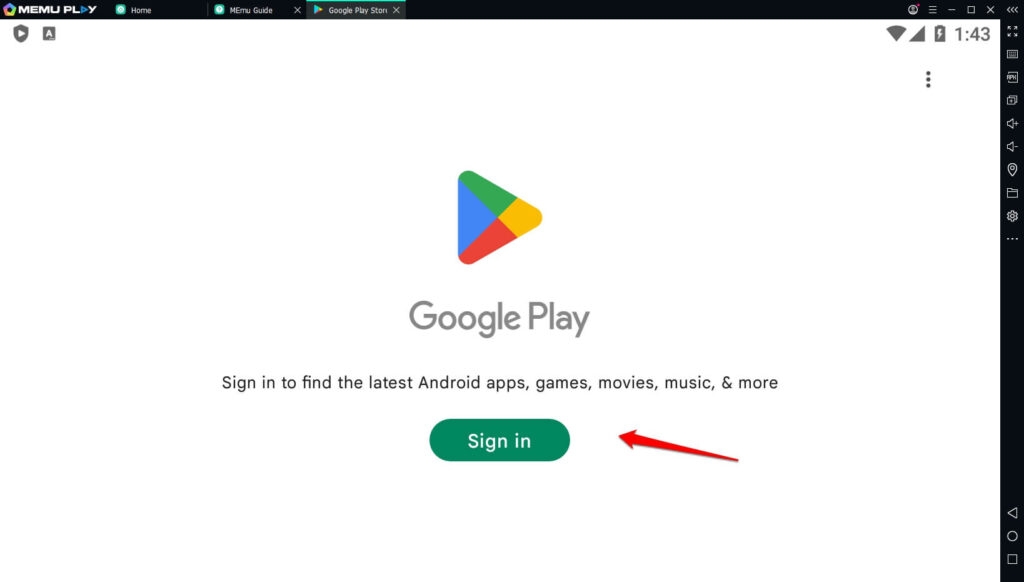
Inicie a PlayStore e procure por InShot
Clique em Instalar ao lado do resultado da pesquisa Editor de Vídeo & Criador de Vídeo – InShot
A PlayStore fará o download e instalará o aplicativo e notificará você quando estiver concluído.
Além disso, quando você abrir o aplicativo para Android, o MEmu PLAY o preparará para você usar no seu PC.
3] Obtenha o InShot para PC usando Nox Player
Quando você está procurando uma versão Android mais recente como a v9.0, o emulador Nox é o que você deve escolher!
Clique no link aqui para visitar o site oficial do Nox e toque no botão Download
Deixe o arquivo instalar e complete o processo de configuração.
O Nox solicitará que você faça login e complete o processo.
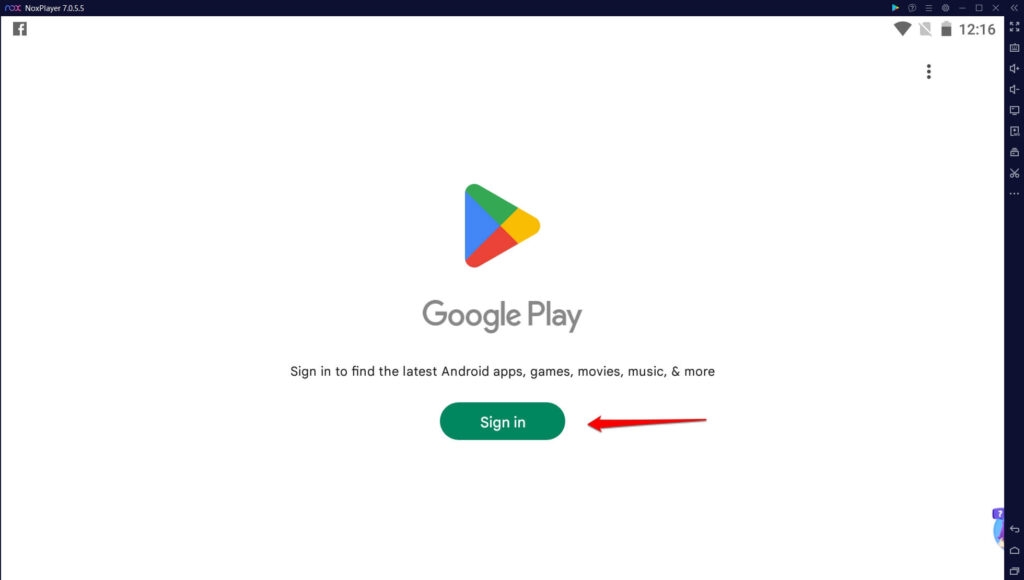
- Vá para a PlayStore e baixe o InShot.
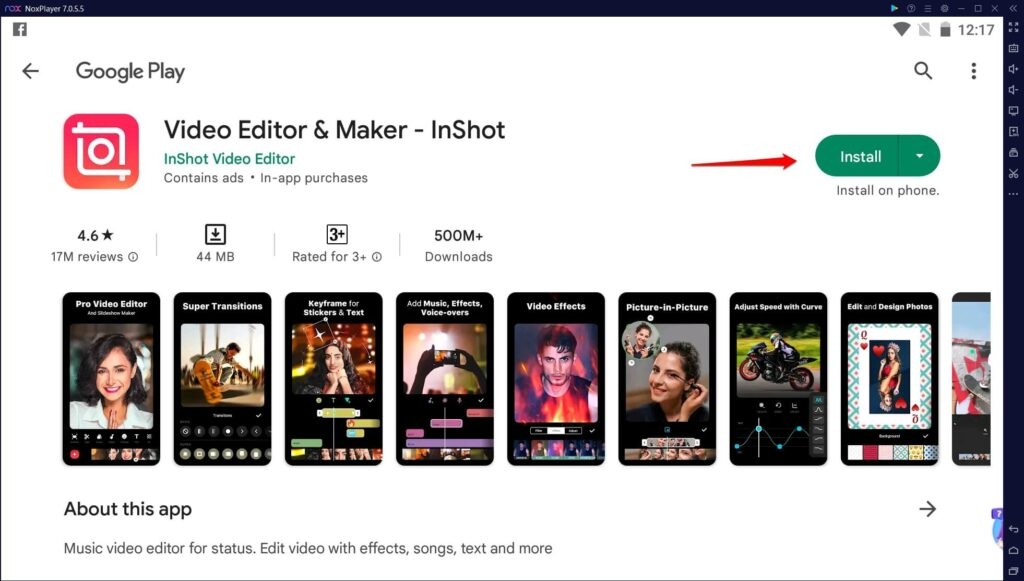
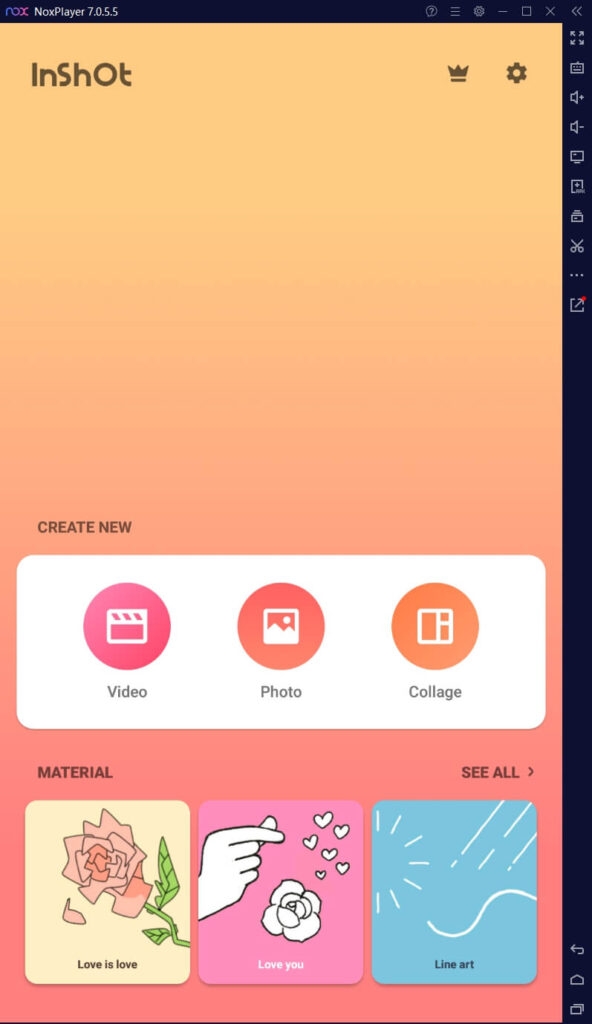
Após a instalação, abra o aplicativo, e ele estará pronto. Mas acontece que se você não tiver o InShot Pro, os vídeos contêm uma marca d’água, o que pode ser problemático para acadêmicos e redes sociais. A seção a seguir ajudará você a lidar com isso.
Como Editar Vídeos no InShot para PC Sem Marca D’água?
Seja para fins acadêmicos ou perfis de redes sociais, a marca d’água ao lado dos vídeos causa uma má impressão.
Além disso, até mesmo PMEs usam o InShot, mas não podem pagar o plano premium. Além disso, a marca d’água cobre o conteúdo do vídeo em casos que você deseja removê-la. Enquanto você pensa que não é possível fazer isso, temos um método para você.
O InShot Pro Mod Apk permite que você faça isso. A InShot Inc não o desenvolveu, mas os desenvolvedores o modificaram para torná-lo disponível gratuitamente, removendo marcas d’água.
Ele não está disponível na PlayStore ou na App Store, então você deve visitar sites de terceiros em um navegador.
Uma regra geral é ter um emulador como BlueStacks, Nox ou similar no PC antes de seguir o processo.
Agora, na tela inicial do BlueStacks ou de qualquer outro emulador, você pode acessar o apk do InShot Pro
Melhores Alternativas ao InShot para PC
Usar o InShot no PC é uma ideia incrível, mas precisa de um emulador, que requer um emulador adequado. Você pode se preocupar com a saúde do seu dispositivo e, portanto, desistir da ideia.
Até mesmo o InShot Pro MOD APK é ilícito. Em tais situações, você pode usar editores de vídeo semelhantes ao InShot. Esses editores alternativos têm recursos comuns como o InShot e uma versão oficial para Windows também!
Vamos conferir um por um!
1. Filmora
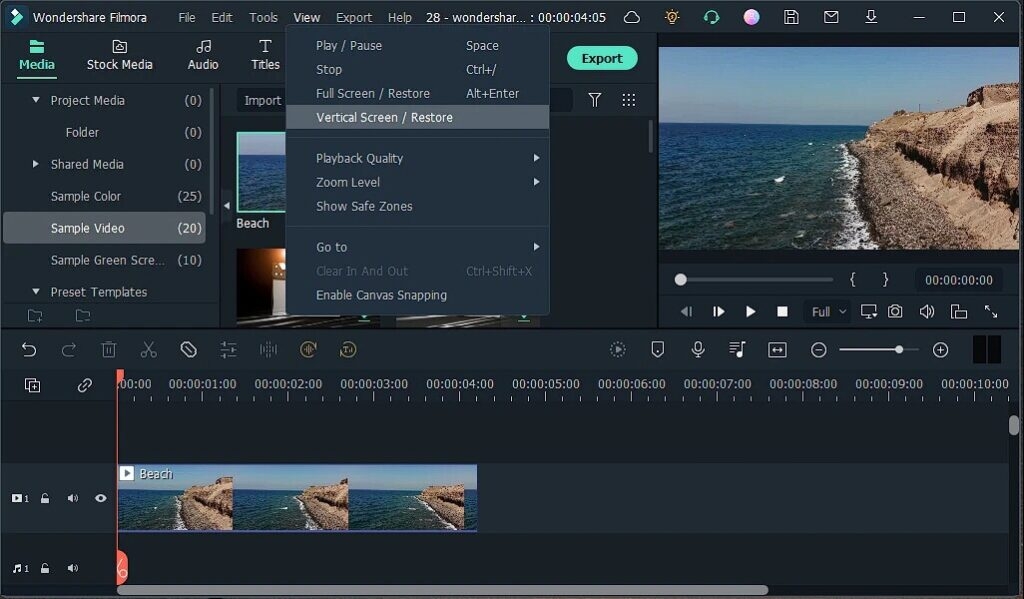
Quando você pensa em editar vídeos em qualidade HD, então o Filmora é algo que não podemos deixar de mencionar! Além de sua suíte de recursos, ele não se concentra em diminuir a qualidade do vídeo, mas sim em melhorá-la.
Seja adicionando fundos ou canvas, ou emojis, o Filmora tem tudo. Como o InShot, ele permite que você adicione transições. O que é notável é que o Filmora tem transições mais legais e uma variedade delas.
Os vídeos são imperfeitos, então editores de vídeo como o InShot entram em cena. Ao contrário da maioria dos outros, ele não tem um recurso de cortar e aparar vídeos, mas você pode cortá-los.
Você pode adicionar filtros e também ajustar a proporção do vídeo de acordo com suas preferências.
Há mais recursos como adicionar quadros-chave e adicionar efeitos especiais.
Baixe agora!
2. HitFilm Express
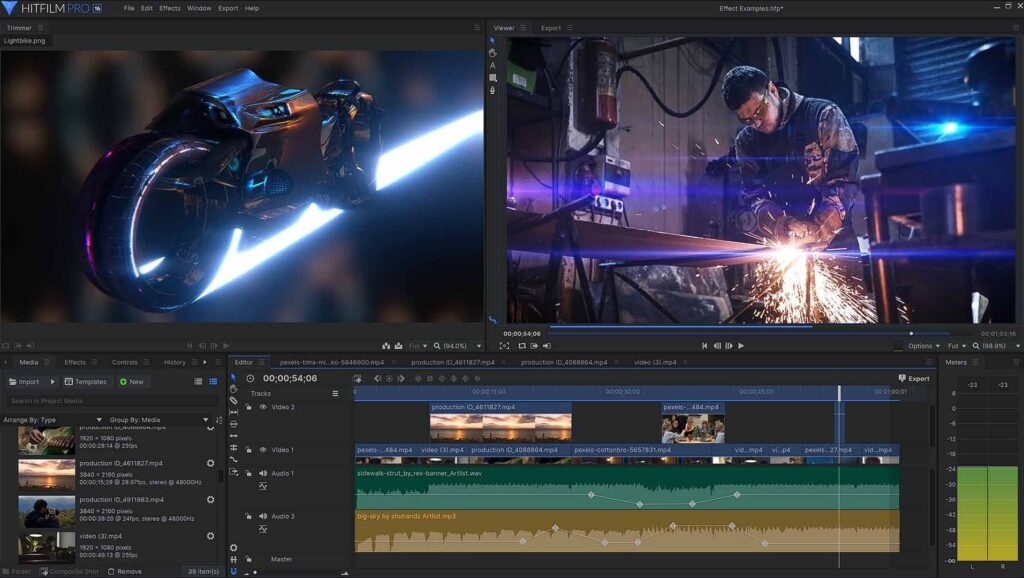
Você está procurando um software de edição de vídeo avançado com recursos do InShot? Se sim, então o HitFilm Express é o que você deve escolher! Além disso, você pode até cortar, emendar, aparar, cortar e girar vídeos.
Você pode criar ou editar conteúdo de vídeo com uma resolução de 8k e reprodução 8× mais rápida. Além disso, ele exporta vídeos em alta velocidade.
Ele tem uma variedade de predefinições para adicionar aos seus vídeos e torná-los perfeitos em poucos cliques.
Como outras ferramentas, ele tem transições, e a parte empolgante é que elas são de qualidade profissional. Assim, elas melhoram seu vídeo geral.
Baixe agora!
3. CapCut
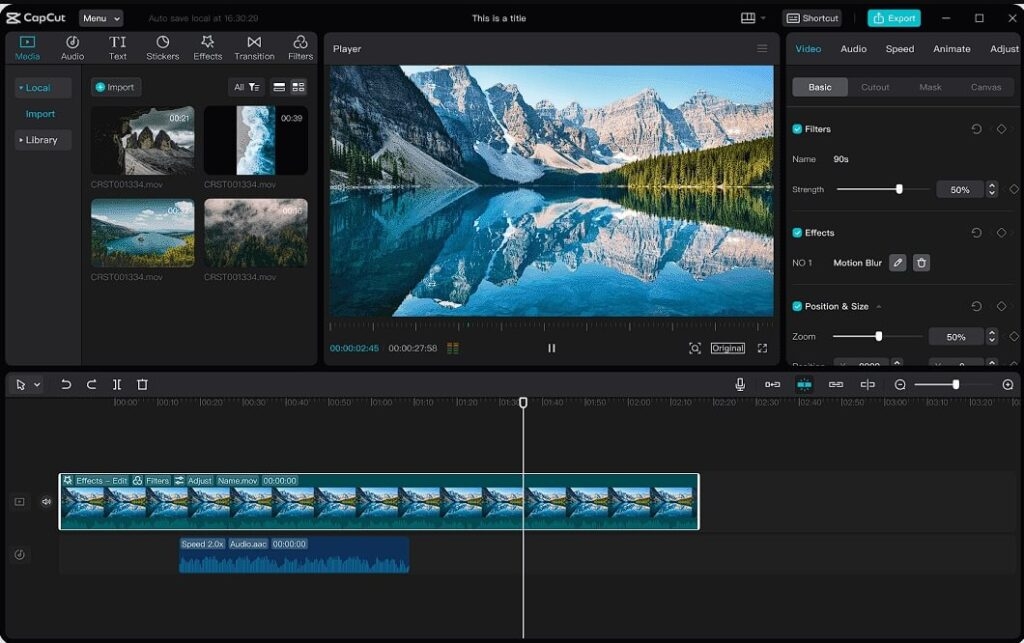
Você está procurando uma alternativa ao InShot? Então um dos nossos editores de vídeo favoritos é o CapCut! Ele possui uma funcionalidade de nível moderado.
Isso significa que não é exatamente baseado como o InShot, mas tem alguns recursos adicionais para edição avançada. Você pode adicionar quadros-chave, transições, sons e muito mais.
Além disso, você pode até mascarar vídeos e adicionar sobreposições. Um dos recursos notáveis do CapCut é que ele tem até um teleprompter chamado CapCut prompter.
Não só para nós, mas é até a ferramenta favorita dos criadores do Instagram. Se você está pensando em adicionar canvas, texto, adesivos, filtros e similares, ele permite que você faça isso também!
No entanto, como é um aplicativo chinês, você deve usar uma VPN para a maioria das regiões para acessar este software.
Baixe agora!
Dicas para Edição de Vídeo usando InShot para PC ou suas Alternativas
Editar vídeos no PC é mais conveniente e fluido devido à tela maior e melhor. No entanto, se você sabe pouco sobre como fazer vídeos melhores ou não usou esse tipo de software em um PC antes, temos algumas dicas para você!
Escolha o Canvas Correto: O canvas ou o fundo que envolve seu vídeo desempenha um papel crucial. Seja você escolher um desfoque ou um colorido, certifique-se de que ele complemente perfeitamente as cores do vídeo. Por exemplo, uma cena de floresta com fundo escuro não complementará um tom roxo.
Escolha Cuidadosamente a Duração do seu Vídeo: Vídeos do Instagram, reels, TikTok ou similar, a duração do vídeo desempenha um papel importante. Essas plataformas têm limite para o upload de vídeos; se excederem, seu vídeo será automaticamente cortado para a duração desejada. Por exemplo, o Status do WhatsApp suporta vídeo de 30 segundos, então crie um para isso.
Use Máscaras e Sobreposições para Adicionar Filtros: Para mais precisão na adição de filtros ao seu vídeo, você deve usar recursos de máscara e sobreposição. Além disso, contar com a ajuda de quadros-chave ajuda com esse propósito.
Silencie Sons Desnecessários e Adicione Música: Seus vídeos teriam certos sons desnecessários que afetam sua qualidade. Portanto, silencie o som do vídeo e adicione predefinições de música, se necessário.
Verifique se a Cor do Texto Complementa o Vídeo e Não Cobre seu Conteúdo: Você adicionaria texto ao seu vídeo como legendas ou similar. Mas certifique-se de que sua cor não esconda o conteúdo do vídeo. Além disso, deve complementar as cores do vídeo.
Então, o que você está esperando? Comece sua jornada de Edição no Windows agora!
Perguntas Frequentes
O aplicativo InShot é gratuito?
Sim, o aplicativo InShot é gratuito para usar. Mas, a marca d’água do InShot é visível em seus vídeos sem o plano premium (PRO).
Qual Editor Online é Semelhante ao InShot?
VN Editor, CapCut, Power Director, HitFilm Express e Filmora são semelhantes ao InShot.
Como Obter o InShot no PC?
Baixe um emulador Android como BlueStacks ou Nox no seu PC, baixe o aplicativo InShot para Android e depois acesse-o a partir do emulador.
Como remover a marca d’água do Filmora gratuitamente?
Você pode remover a marca d’água do Filmora gratuitamente com ferramentas como veed.io.
Resumindo
Você deve ter encontrado sua resposta quando estava procurando como Baixar e usar o InShot para PC!
O software não tem um aplicativo oficial para Windows, então você precisa de um ambiente Android. Em tais casos, você deve usar emuladores como BlueStacks, Nox ou MEmu, dependendo da sua conveniência.
Além disso, você faz login com o Google, acessa a PlayStore e baixa o aplicativo no seu PC. Se você não quiser fazer login, pule a parte e baixe o InShot de um navegador.
Além disso, você pode baixar o InShot Pro MOD APK se não quiser uma marca d’água.
Você pode sentir que os requisitos do seu sistema não são suficientes para um emulador; portanto, você pode conferir alternativas. CapCut, HitFilm Express e Filmora estão entre os melhores da lista!
Leitura Adicional:
Melhor Alternativa ao Steam Wallpaper Engine para PC
Como Instalar o FaceApp Online no PC?
Top 10 Melhores Widgets para Windows 11 para levar seu PC para o Próximo Nível
Receba novas postagens na sua caixa de entrada
Sem spam. Cancele a assinatura a qualquer momento.