Windows 11 · 10 min read · Jan 06, 2026
Obtenha Ajuda com o Explorador de Arquivos no Windows 11 [Guia]
![Obtenha Ajuda com o Explorador de Arquivos no Windows 11 [Guia] 1](https://cdn.digitbin.com/wp-content/uploads/Get-Help-with-File-Explorer-in-Windows-11-740x493.png)
Quer obter ajuda com o Explorador de Arquivos no Windows 11? Aqui está um guia detalhado que servirá como um passo a passo para usar e aproveitar ao máximo o Explorador de Arquivos. Se você não sabia antes, existem várias maneiras de acessar o Explorador de Arquivos. O guia também mostrará como personalizar o Explorador de Arquivos e gerenciar várias tarefas nele.
O Explorador de Arquivos tem sido uma parte integral do sistema operacional Windows há muito tempo. Para aqueles que podem não saber, o Explorador de Arquivos fez sua estreia em 1995 e continua sua jornada no Windows até hoje. Com cada nova versão do Windows que é lançada, vemos o Explorador de Arquivos melhorando significativamente.
Agora, nem todos que usam um computador Windows são especialistas em conhecer todos os aspectos do sistema operacional até o último detalhe. É aqui que este guia abrangente sobre o Explorador de Arquivos será útil.
Obtenha Ajuda com o Explorador de Arquivos no Windows 11
Vamos conferir os vários métodos para realizar várias tarefas dentro do Explorador de Arquivos.
Como Abrir o Explorador de Arquivos no Windows 11?
Existem quatro maneiras de acessar o Explorador de Arquivos. Você pode conhecer esses métodos se for um usuário regular do sistema operacional Windows. No entanto, vamos conhecer todos esses métodos agora.
Usar a Pesquisa do Windows
- Pressione a tecla do Windows.
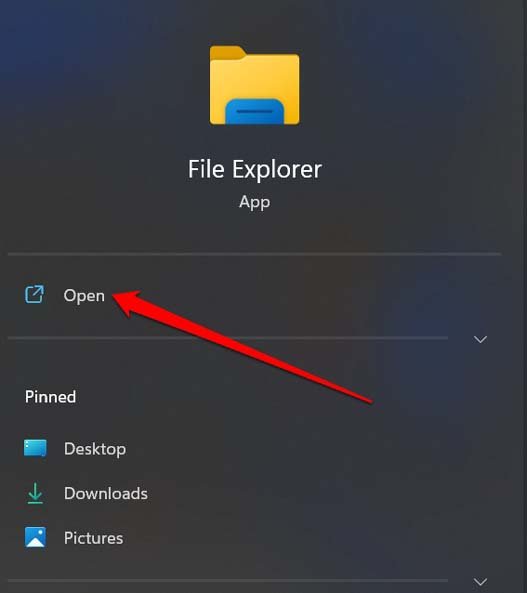
- Quando o console de Pesquisa do Windows aparecer, digite Explorador de Arquivos.
- Quando o ícone do Explorador de Arquivos aparecer, clique em Abrir.
Atalho de Teclado para Abrir o Explorador de Arquivos
Se você estiver muito preguiçoso para clicar muito, basta pressionar as teclas de atalho Windows + E para acessar o Explorador de Arquivos.
Abrir o Explorador de Arquivos a partir do Menu de Usuários Avançados
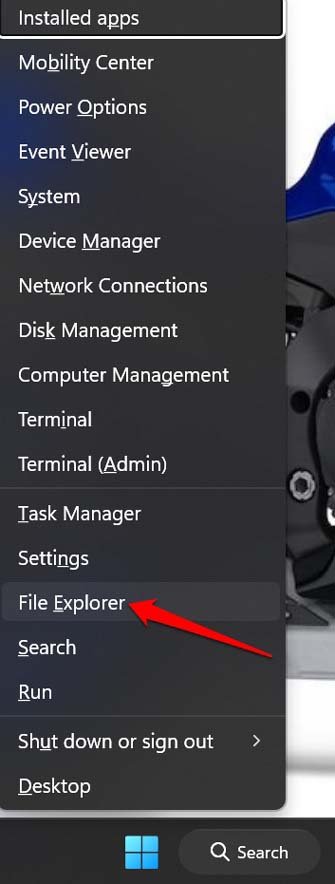
- Pressione Windows + X para abrir o menu de usuários avançados.
- No menu, clique em Explorador de Arquivos para abri-lo.
Usar o Prompt de Comando para Iniciar o Explorador de Arquivos
Sim, você pode abrir o Explorador de Arquivos usando o Prompt de Comando.
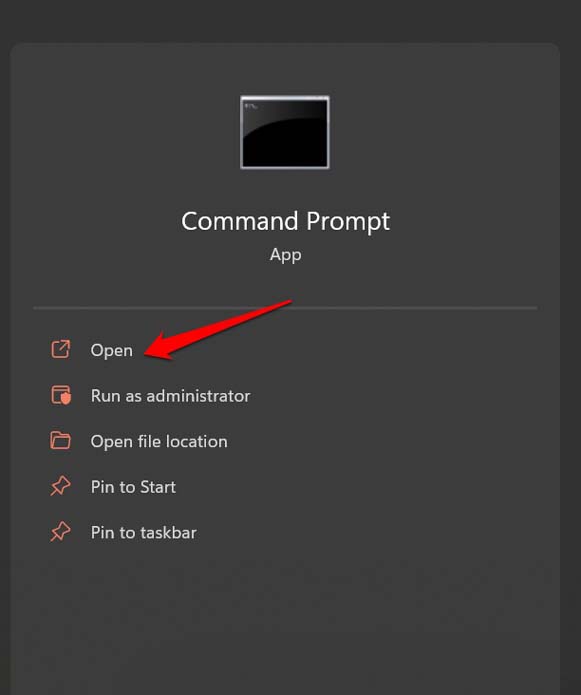
- Inicie o prompt de comando.
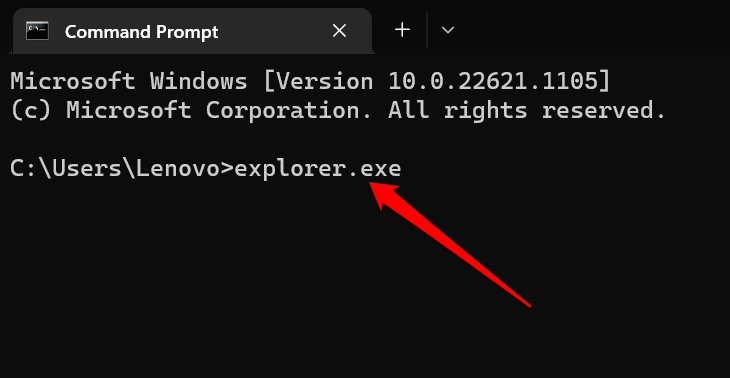
- Digite explorer.exe e pressione enter.
- Você se encontrará no Explorador de Arquivos do Windows 11. Simples assim.
Atalhos de Teclado para o Explorador de Arquivos do Windows 11
Em vez de navegar e clicar, acessar qualquer coisa usando atalhos de teclado é sempre mais fácil. Aqui estão vários atalhos de teclado que você pode usar dentro do Explorador de Arquivos para executar várias ações.
| Atalhos de teclado | Ações que eles realizam |
| Ctrl + roda de rolagem do mouse | Mudar o tamanho dos ícones de arquivos e pastas |
| Ctrl + Shift + E | Exibir todas as pastas acima da pasta selecionada |
| Ctrl + Shift + N | Criar uma nova pasta |
| Alt + P | Navegar até o painel de visualização do Explorador de Arquivos |
| Alt + Seta para Cima | Ver a pasta que a pasta atual estava |
| Alt + Seta para a Esquerda | Ver a pasta anterior |
| Alt + Seta para a Direita | Ir para a próxima pasta |
| Alt + Enter | Abrir a caixa de diálogo Propriedades |
| Seta para a Esquerda | Use isso dentro de uma pasta ou entre pastas para navegar de um arquivo/pasta para outro. [mover para a esquerda] |
| Seta para a Direita | Use isso dentro de uma pasta ou entre pastas para navegar de um arquivo/pasta para outro. [mover para a direita] |
| Backspace | Voltar para a pasta anterior no Explorador de Arquivos |
| F11 | Maximizar ou minimizar a janela aberta |
| Tecla Home | Exibir o topo da janela aberta. |
| Tecla End | Exibir a parte inferior da janela aberta. |
| Alt + D | Selecionar a barra de endereço do explorador de arquivos |
| Ctrl + N | Abrir uma nova janela |
| Ctrl + E | Ir para a pesquisa do Explorador de Arquivos |
| Ctrl + F | Selecionar a caixa de pesquisa do Explorador de Arquivos. Igual a Ctrl + E |
| Ctrl + N | Abrir uma nova janela no Explorador |
| Ctrl + W | Fechar a janela ativa |
Compreendendo os Itens do Menu do Explorador de Arquivos
Isso significa que vamos dar uma olhada nos ícones que vemos na barra de menu do Explorador de Arquivos e para que eles são usados.
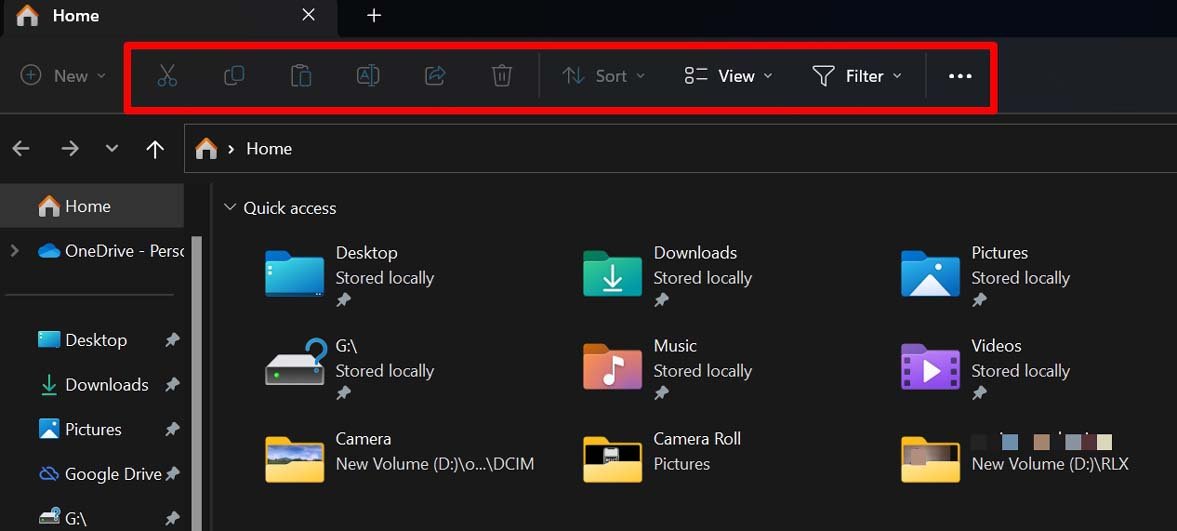
| Itens do Menu | Para que eles são usados? |
| Recortar | Recortar arquivos ou pastas selecionados |
| Copiar | Copiar um arquivo ou pasta selecionada |
| Colar | Colar um arquivo ou pasta recortada ou copiada na mesma ou em uma localização diferente no Explorador de Arquivos |
| Renomear | Renomear um arquivo ou pasta no Explorador de Arquivos |
| Compartilhar | Compartilhar um arquivo selecionado por e-mail. |
| Excluir | Excluir um arquivo ou pasta no Explorador de Arquivos |
| Classificar | Use o menu suspenso Classificar para gerenciar pastas ou arquivos por nome, tipo, data de modificação, |
O Menu de Visualização Dentro do Menu Principal do Explorador de Arquivos
Logo no menu principal, você verá o menu de Visualização. Clique no menu de Visualização para ver várias opções para apresentar a pasta ou arquivos dentro dela. Se você deseja um ícone grande, pequeno ou extra grande, ou informações detalhadas sobre os arquivos e pastas, pode selecionar tudo isso no menu de Visualização.
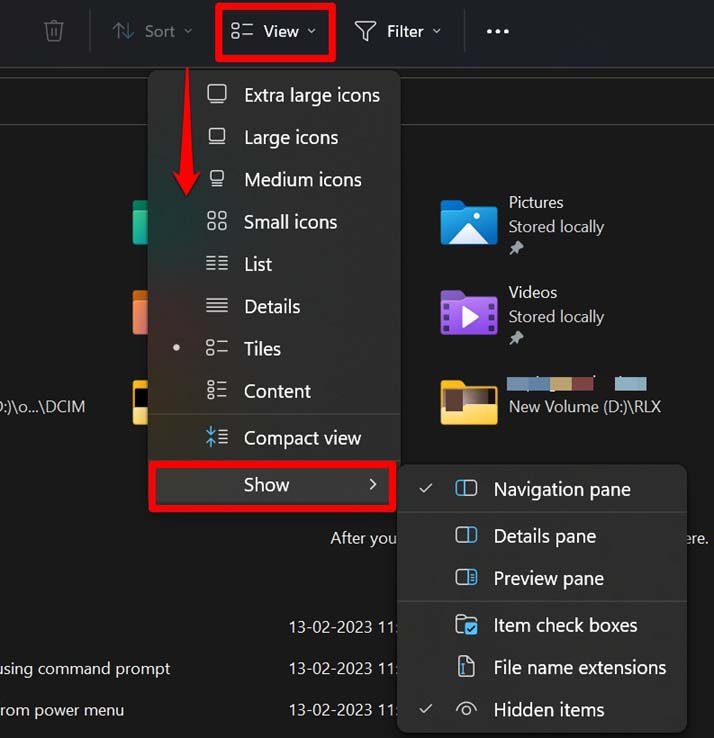
O menu de Visualização também tem uma opção Mostrar, permitindo que você selecione várias opções. Listei-as abaixo.
- Painel de Visualização para visualizar imagens no lado direito.
- Painel de Detalhes que menciona as informações do arquivo.
- Caixas de seleção em arquivos ou pastas para fácil seleção.
- Visualizar itens ocultos dentro de uma pasta.
- Mencionar extensões de nome de arquivo.
Menu Ver Mais no Explorador de Arquivos
O menu principal tem um ícone de 3 pontos na extremidade direita. Este é o menu Ver Mais. Ele expande o menu para mostrar mais algumas funções.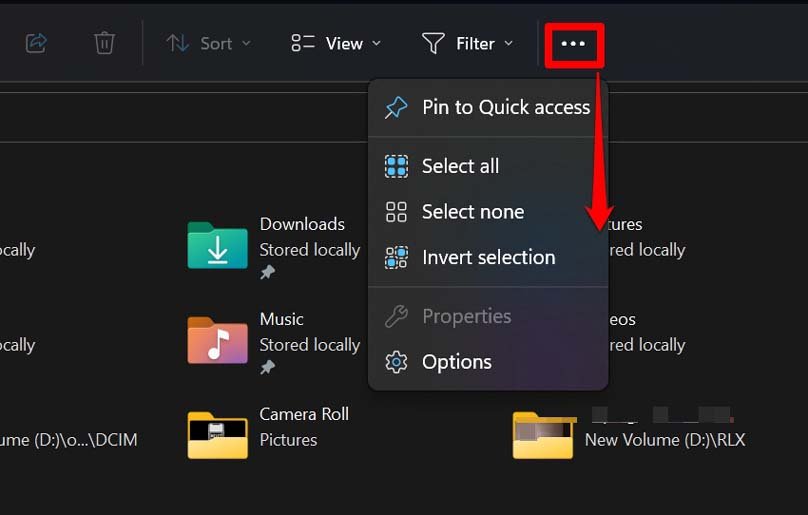
| Itens do Menu Ver Mais | Para que servem? |
| Desfazer | Desfazer uma ação como copiar-colar ou recortar um arquivo. |
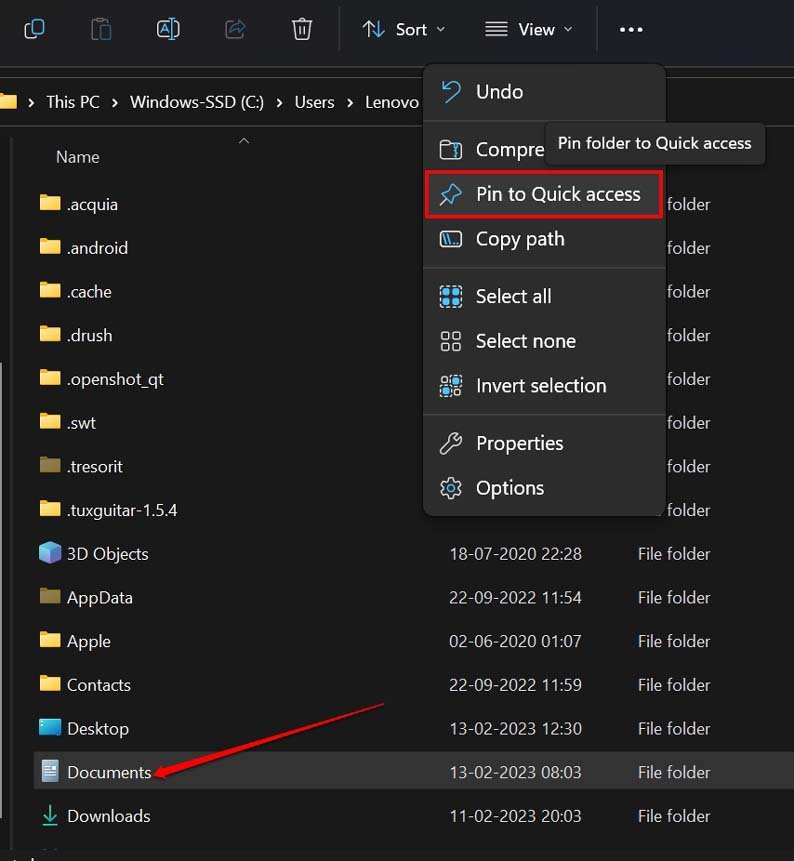
| Fixar no Acesso Rápido | fixar uma pasta selecionada no Acesso Rápido no Explorador de Arquivos do Windows 11 |
| Selecionar Tudo | Selecionar todos os itens dentro de uma pasta aberta |
| Inverter Seleção | Se você não selecionou nenhum item dentro de uma pasta, clicar nesta opção selecionará todos os itens. Se você selecionou dois itens na extremidade esquerda, clicar nisso selecionará três itens da extremidade direita em vez de desmarcar os arquivos anteriores. |
| Selecionar Nenhum | Desmarca todos os itens que você selecionou |
| Propriedades | Abrir as propriedades do arquivo e pasta |
| Opções | Iniciar as opções do Explorador de Arquivos |
Como Fixar/Desfixar Itens do Explorador de Arquivos no Acesso Rápido?
Por padrão, os itens frequentemente acessados, como Documentos, Imagens, Vídeos, Downloads, Este PC, Área de Trabalho, Unidades de disco, etc., estão fixados no painel de Acesso Rápido no lado esquerdo do Explorador de Arquivos.
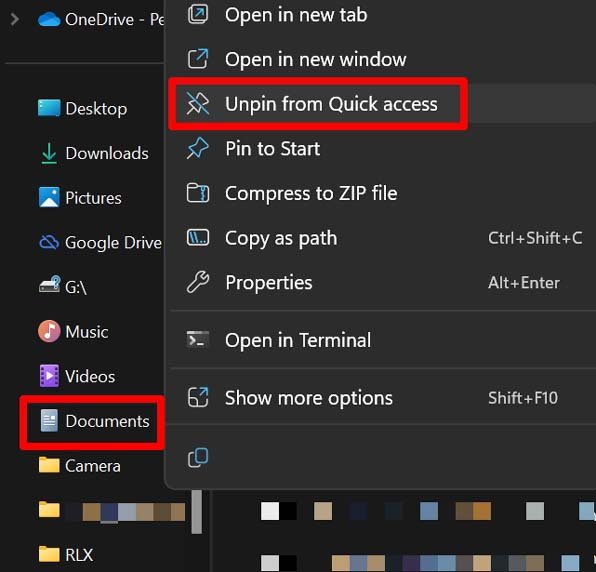
Para desfixar ou fixar novamente qualquer um dos itens do Acesso Rápido do Explorador de Arquivos, você deve seguir os passos mencionados abaixo. Mostrei os passos para o item Documentos. O processo é o mesmo para qualquer outro item que você possa encontrar na unidade principal do PC.
- Navegue até o painel esquerdo.
- Clique com o botão direito em Documentos e selecione a opção Desfixar do Acesso Rápido.
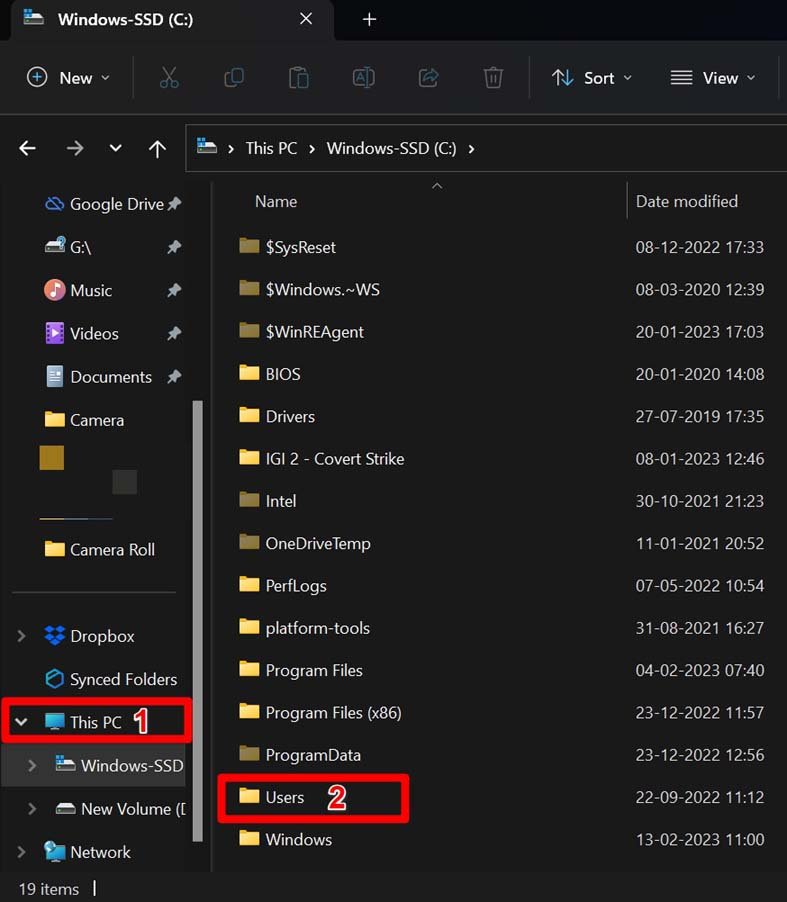
- Agora, role até Este PC no painel esquerdo do Acesso Rápido e clique nele.
- Clique na unidade principal, que no meu caso [na maioria dos casos] é a unidade C.
- Sob isso, navegue até Usuários e clique duas vezes nele.
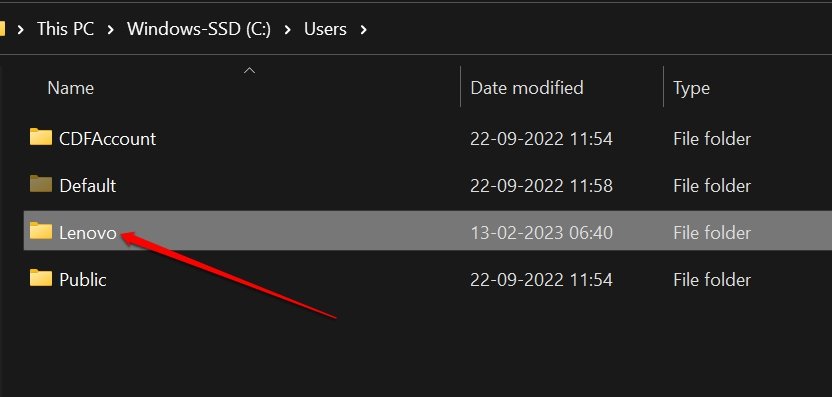
- Agora, vá para a pasta que geralmente tem o seu nome de PC/nome de usuário que você definiu—Clique duas vezes nela.
- Role até Documentos > clique com o botão direito nele e selecione Fixar no Acesso Rápido.
Como Remover Arquivos Recentemente Acessados do Acesso Rápido do Explorador de Arquivos?
Quando você abre o Explorador de Arquivos, verá a seção Arquivos Recentes. Como o nome sugere, ele lista os arquivos que você acessa frequentemente ao usar seu computador. Você pode remover isso do Explorador de Arquivos caso prefira uma visualização sem desordem ao acessar o Explorador de Arquivos.
Aqui está como remover Arquivos Recentes do Explorador de Arquivos.
- Pressione Windows + E para iniciar o Explorador do Windows.
- Agora, clique no ícone Ver Mais [ícone de 3 pontos]
- Selecione o item Opções.
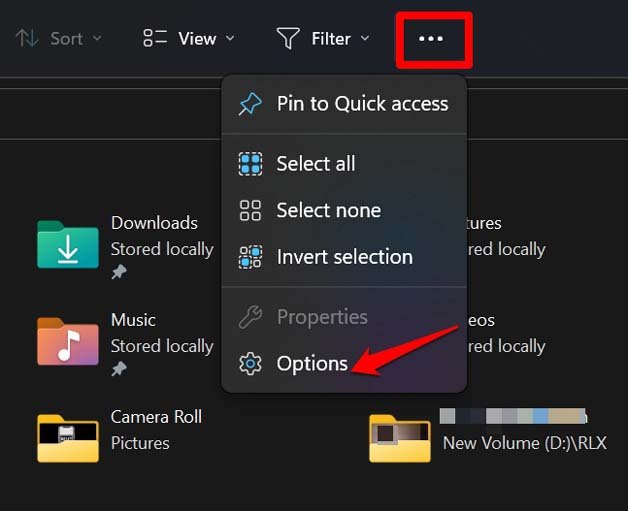
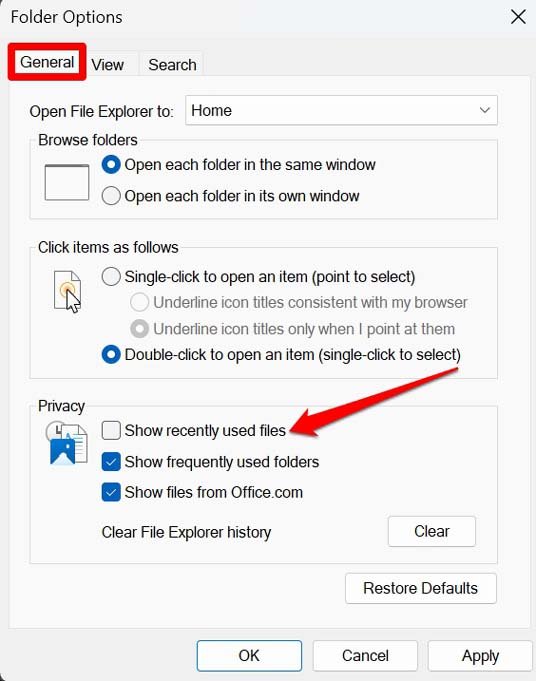
- Na aba Geral > navegue até Privacidade, clique para desmarcar a caixa ao lado de Mostrar Arquivos Recentemente Usados.
- Clique em Aplicar e clique em OK.
Algumas Funções Comuns do Explorador de Arquivos para Gerenciar Itens Dentro dele
Aqui está uma breve visão geral das tarefas diárias que os usuários realizam com arquivos presentes no Explorador de Arquivos.
Salvando um Arquivo no Explorador
Vamos supor que você queira salvar um arquivo do MS Word no Explorador. Aqui está como você deve fazer isso.
- Crie seu arquivo de documento.
- Em seguida, clique em Arquivo > Salvar Como.
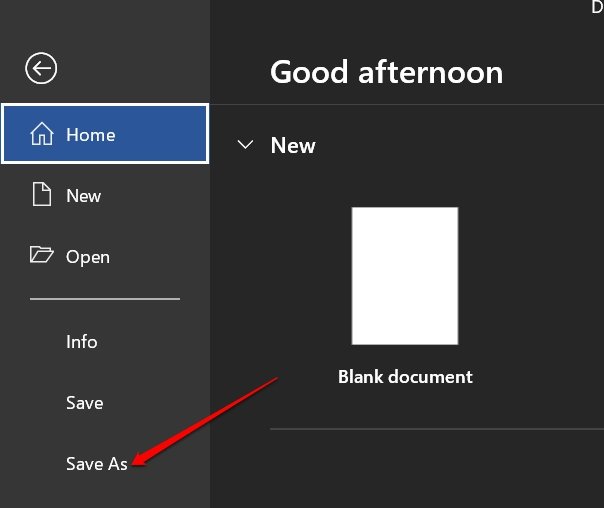
- Nomeie o arquivo e clique em Salvar.
Ele será salvo no Explorador de Arquivos. Você pode usar os mesmos passos para salvar o arquivo do Bloco de Notas.
Excluindo Arquivos do Explorador
- Basta clicar no arquivo presente no Explorador de Arquivos.
- Em seguida, pressione a tecla delete.
- Para excluir permanentemente o arquivo, pressione Shift + Delete após selecioná-lo.
- Se você quiser excluir vários arquivos dentro do Explorador de Arquivos, pressione a tecla Ctrl e, em seguida, clique nos arquivos que deseja excluir para selecioná-los.
- Depois de terminar de selecionar os arquivos, clique na tecla Delete ou nas teclas Shift + Delete.
Imprimir Arquivos no Explorador
É muito simples imprimir um ou mais arquivos presentes no Explorador de Arquivos.
- Role até o arquivo no Explorador.
- Clique com o botão direito nele > selecione Mostrar Mais Opções.
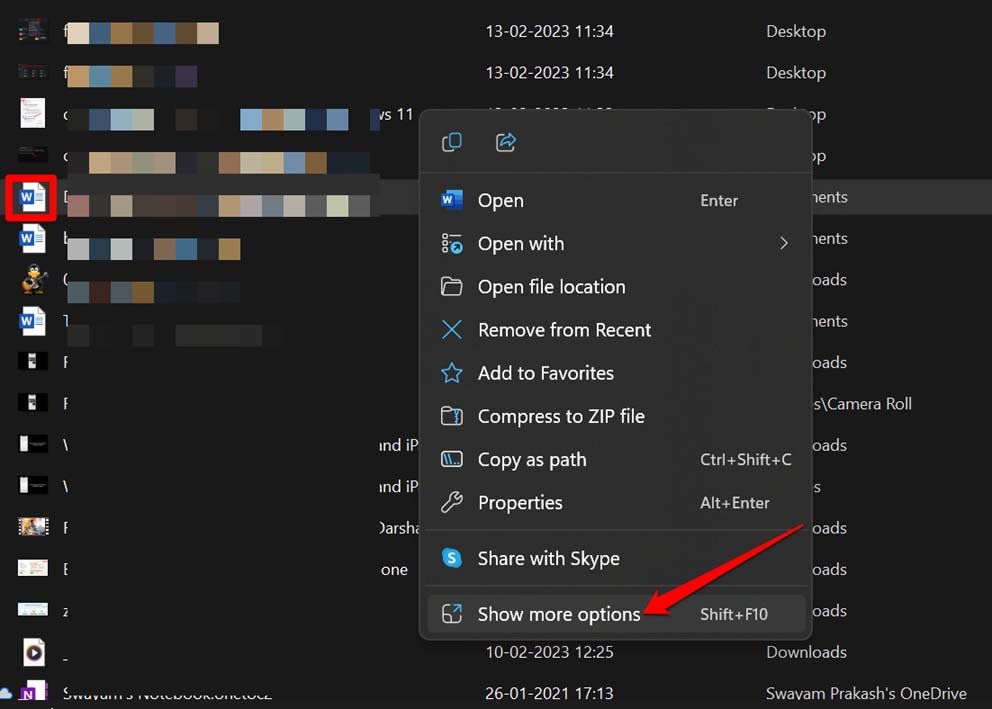
- No menu expandido, clique em Imprimir.
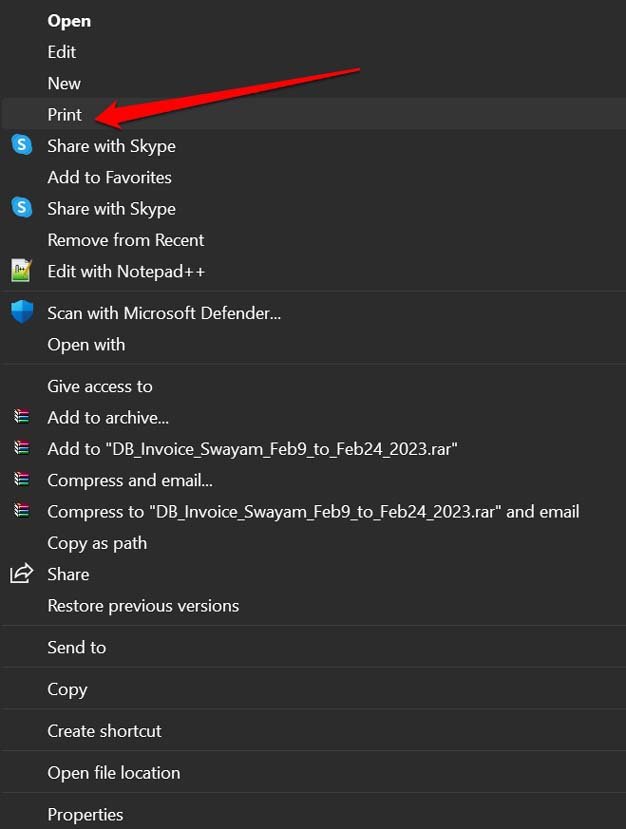
Para imprimir vários arquivos,
- Use a tecla Ctrl para selecionar vários arquivos de documentos/imagens que você deseja imprimir.
- Clique com o botão direito na seleção.
- Selecione Mostrar Mais Opções.
- Em seguida, no menu expandido, selecione Imprimir.
Gerencie as opções de impressão e prossiga com a impressão.
Aumentar o Tamanho do Texto do Explorador de Arquivos
Se você deseja melhor visibilidade e aumentar o tamanho do texto dos itens do Explorador de Arquivos, aqui está como alterá-lo.
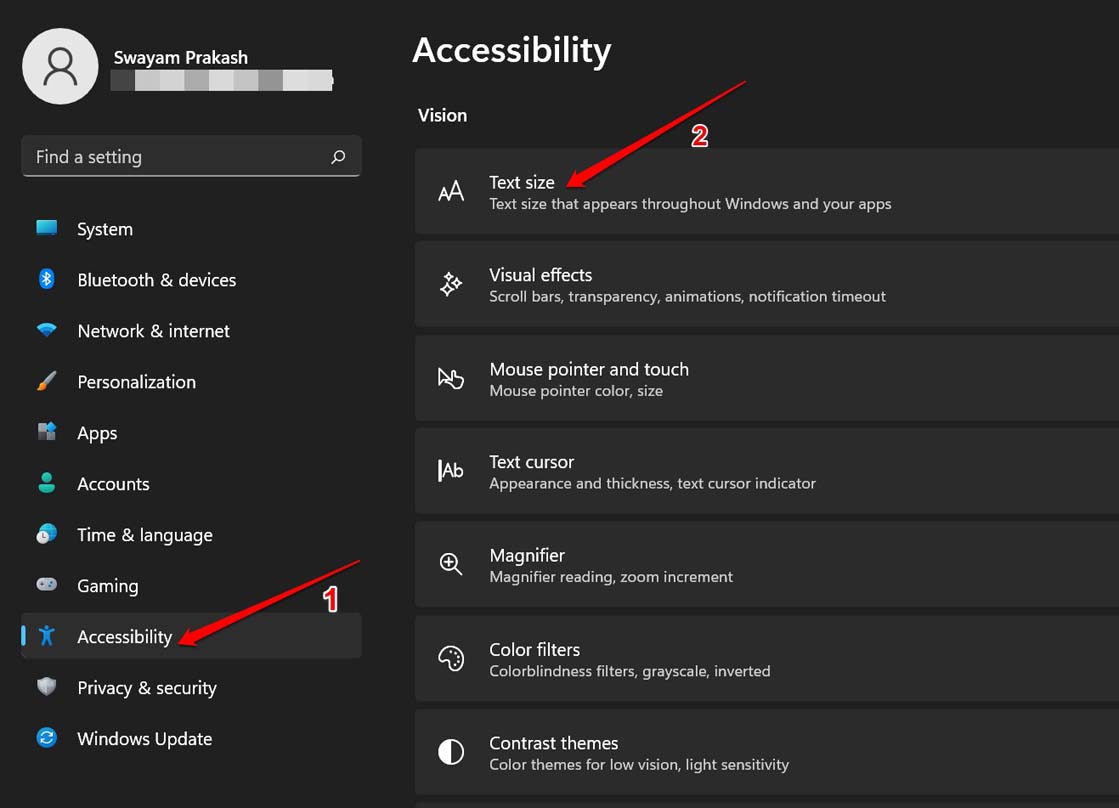
- Pressione Windows + I para ir para as configurações do Windows.
- No painel esquerdo, clique em Acessibilidade.
- Em seguida, clique em Tamanho do Texto.
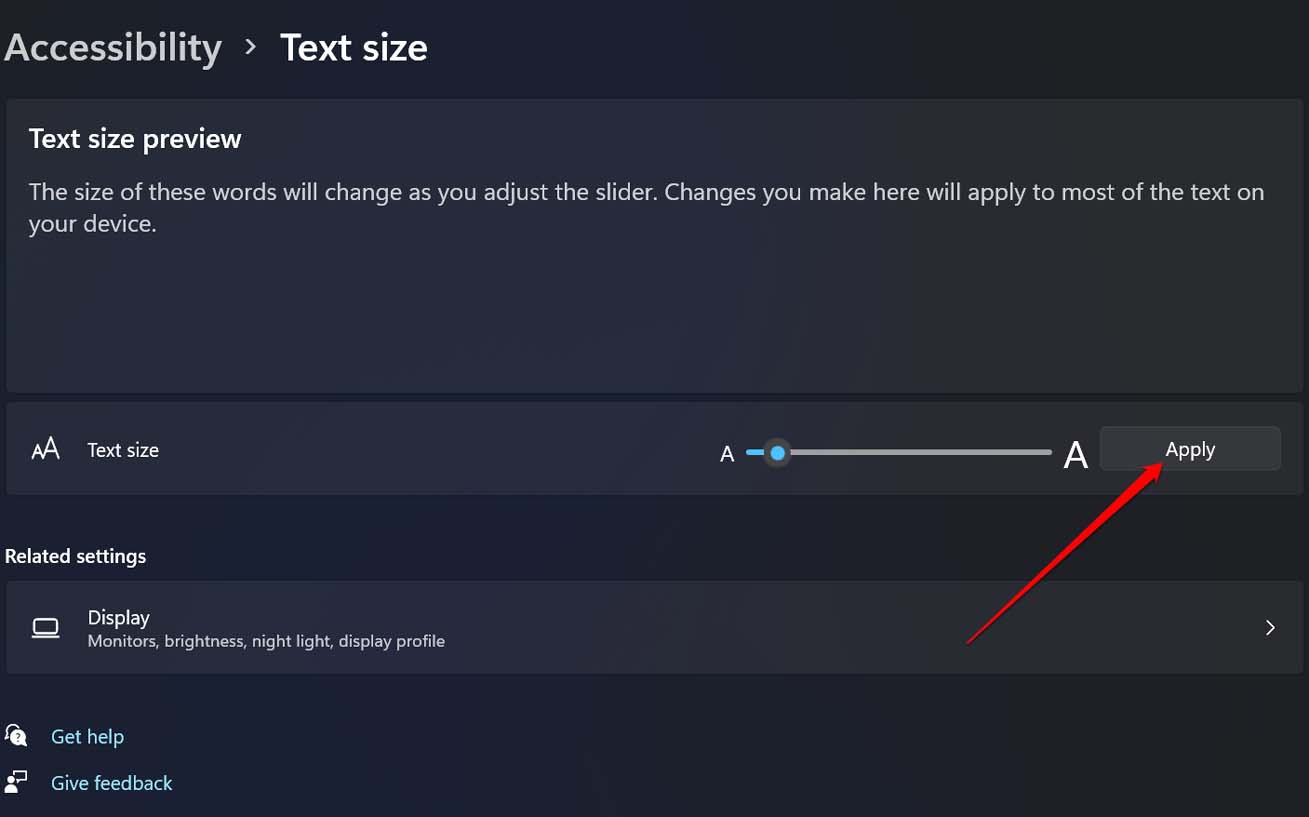
- Arraste o controle deslizante ao lado da aba Tamanho do texto para definir o tamanho de texto apropriado; você pode visualizar acima.
- Quando terminar, clique em Aplicar para definir o novo tamanho do texto.
Conclusão
Vamos agora encerrar este artigo Obtenha Ajuda com o Explorador de Arquivos no Windows 11. O Explorador de Arquivos é uma parte integral do Windows. Se você não sabia sobre as várias opções e configurações que ele tem a oferecer para gerenciar arquivos e pastas, espero que este guia o ajude a conhecê-las todas.
Se você tiver algum pensamento sobre Obtenha Ajuda com o Explorador de Arquivos no Windows 11 [Guia], sinta-se à vontade para deixar um comentário abaixo. Além disso, inscreva-se no nosso canal do YouTube DigitBin para tutoriais em vídeo. Saúde!
Receba novas postagens na sua caixa de entrada
Sem spam. Cancele a assinatura a qualquer momento.