Windows 10 · 7 min read · Sep 08, 2025
Ghost Spectre Windows 10 Superlite Version

Última Atualização: 01-Set-2025: Atualizados todos os links de download do Ghost Spectre Windows 10.
Última Atualização: 28-Mar-2023: Adicionada uma nova versão AIO (Tudo-em-um) do Ghost Spectre Windows 10, que contém os últimos 5 grandes updates (22H2, 21H2, 21H1, 20H2, 20H1); você terá a opção de escolher após a instalação.
Cansado dessas irritantes atualizações do Windows 10? Eu acho que a resposta é sim, bem, não se preocupe, a maioria de nós está cansada disso.
Neste artigo, vamos mostrar uma versão decente do Windows chamada Ghost Spectre Windows 10 Superlite Version, na qual eles truncaram muitos recursos desnecessários para que qualquer PC possa aproveitar o Windows 10 sem se preocupar com a atualização, limitação de RAM ou um HDD antigo com velocidade limitada.
A comunidade/grupo de desenvolvedores chamada Ghost Spectre está trabalhando duro e lançando as últimas atualizações, mas cabe a você decidir se deseja atualizar ou não.
O que é o Ghost Spectre Windows 10 Superlite Version?
Ghost Spectre Windows 10 Superlite é a versão modificada do Windows original. Aqui, modificado não se refere apenas a recursos extras, mas também a recursos úteis truncados para um usuário normal.
Um grupo de desenvolvedores está publicando uma série de mods do Windows 10 sem um monte de recursos desnecessários que ocupavam memória e espaço extras, fazendo com que PCs de baixo desempenho não funcionassem corretamente.
Confira o canal deles no YouTube para mais informações: Ghost Spectre
Recursos do Ghost Spectre Windows 10 Superlite
Capturas de tela
Toque na imagem para visualização completa.
Ghost Spectre Windows 10 Superlite-1
Ghost Spectre Windows 10 Superlite-2
Ghost Spectre Windows 10 Superlite-3
Ghost Spectre Windows 10 Superlite-5
Ghost Spectre Windows 10 Superlite-4
Baixar Ghost Spectre Windows 10 Superlite Version
Versão Win 10 AIO (22H2, 21H2, 21H1, 20H2, 20H1) (Lançamento Estável) 64-Bit
Changelog
29/08/2025 – ATUALIZAÇÃO DA VERSÃO AIO 30-4
Atualização da Build do SO 1904X.6218
Atualização do .NET Framework
Atualização do Menu Iniciar para SE
Atualização do Driver Bootável (ISO)
ISO baseada na versão oficial da atualização de agosto 22H2 (consumidor)
Correção de bugs menores
17/07/2025 – ATUALIZAÇÃO DA VERSÃO AIO 29
Atualização da Build do SO 1904X.6093
Atualização do .NET Framework
Atualização do Menu Iniciar para SE
Atualização do Driver Bootável (ISO)
25/06/2025 – ATUALIZAÇÃO DA VERSÃO AIO 28
Atualização da Build do SO 1904X.5968
Atualização do .NET Framework
Atualização do Menu Iniciar para SE
Atualização do Driver Bootável (ISO)
Atualização do Ambiente de Recuperação do Windows
ISO baseada na versão oficial da atualização de junho 22H2 (negócios)
Tendo problemas para extrair o arquivo ISO? Confira este GIF.
21H1 (2009) (Lançamento Estável) 32-Bit
Changelog
23/05/2021
ISO baseada na versão pública
Atualização da build do SO 19043.1021
Primeiro lançamento x86
20H2 (2009) 64-Bit
Changelog
Atualização 2 – 27 Dez’20
Atualização da build do SO 19042.685
Adicionada Edição Especial Superlite
20 Nov’20
Primeiro lançamento versão 2009
20H2 (2009) 32-Bit
Changelog
- 20/11/2020
- Primeiro lançamento versão 2009
2004
Changelog
Atualização 8 – 26 Nov’2
Atualização da build do SO 19041.630
Atualização 7 – 10 Set’20
Atualização da build do SO 19041.508- GHOSTSPECTRE – DARK LIGHT PURPLE V2 (temas padrão)
Correção de corrupção do Component Store
CBSVC DEFINIDO PARA > 3 (SUPERLITE)
Atraso de Inicialização DEFINIDO PARA > 0
Pausar atualização do Windows até 2050 para a versão Compacta
| Atualizar Microsoft Defender
| Versão de inteligência de segurança: 1.323.819.0
| Versão do cliente Antimalware: 4.18.1909.6
| Versão do mecanismo: 1.1.17400.5
| Versão do antivírus: 1.323.819.0
| Versão do antispyware: 1.323.819.0
1909
Changelog
Atualização 11 – 16 Out’20
Build do SO 18363.1139
Atualização 11 – 15 Ago’20
Build do SO 18363.1016
1709
Changelog
- 6 Set’20
- Primeiro lançamento versão 1709 com a última build
1703
Changelog
Atualização 2 – 25 Set’20
Corrigir atualizações de assinatura do Defender para Potato com Defender
Corrigir ícone da bandeja que não pode ser clicado com o botão esquerdo para Extreme Potato [4] – [5]
22 Set’20
Edição Potato – 15063.2500 (fim do serviço)
O que não está funcionando na versão 1703?
Alguns drivers mais recentes / driver DCH
Alguns jogos UWP como Forza Horizon 4 / GOW4 etc. (obtenha a versão 2004/1909)
Alguns aplicativos UWP na Microsoft Store (obtenha a versão 2004/1909)
Xbox Game Pass (obtenha a versão 2004/1909)
Esta versão do Windows não pode ser atualizada
O que está funcionando nesta versão 1703?
Jogos Steam / Epicgames / Origin / Uplay / GOG / Etc.
Photoshop / Qualquer software / etc. / Alguns drivers mais recentes/antigos
Instalar Ghost Spectre Windows 10 Superlite Version
Não há nada de novo ao instalar o Ghost Spectre Windows 10 Superlite Version no seu PC. Você está pronto para começar se estiver familiarizado com os passos normais de instalação limpa.
No entanto, siga os passos abaixo se você tiver alguma dúvida sobre como fazê-lo:
Baixe o Rufus para criar a mídia bootável.
Abra o Rufus e crie a mídia bootável usando o arquivo ISO baixado anteriormente e um pen drive.
Depois disso, reinicie seu PC e, enquanto estiver inicializando, use uma das teclas de função para abrir o menu de inicialização do Windows.
| Marca | Tecla do Menu de Inicialização Atribuída |
|---|---|
| Acer | F12 |
| Asus | Esc ou F8 |
| Dell | F12 |
| HP | Esc ou F9 |
| Lenovo | F12, F8, F10 |
| Outro | Esc ou F1-F12 |
Inicialize no Menu de Inicialização do Windows e selecione a mídia bootável.
Então o logotipo do Windows aparecerá na tela por um tempo; se você ver os pontos animados, significa que tudo está bem.
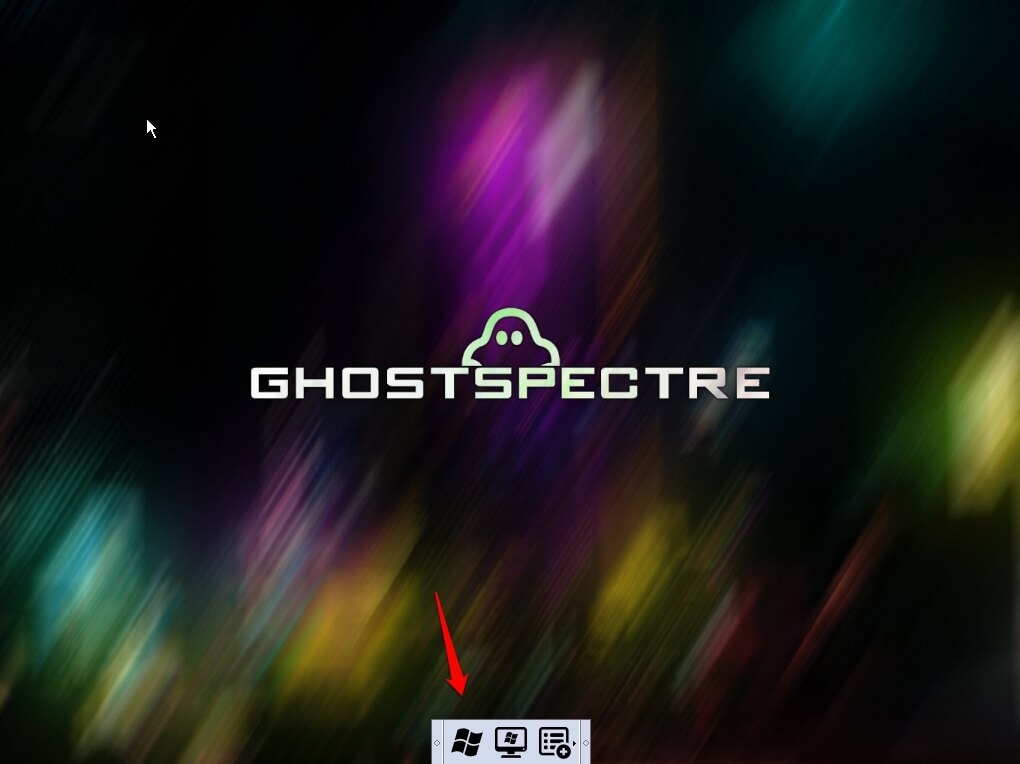
Na tela com o banner do Ghost Spectre, clique no logotipo do Windows na barra inferior.
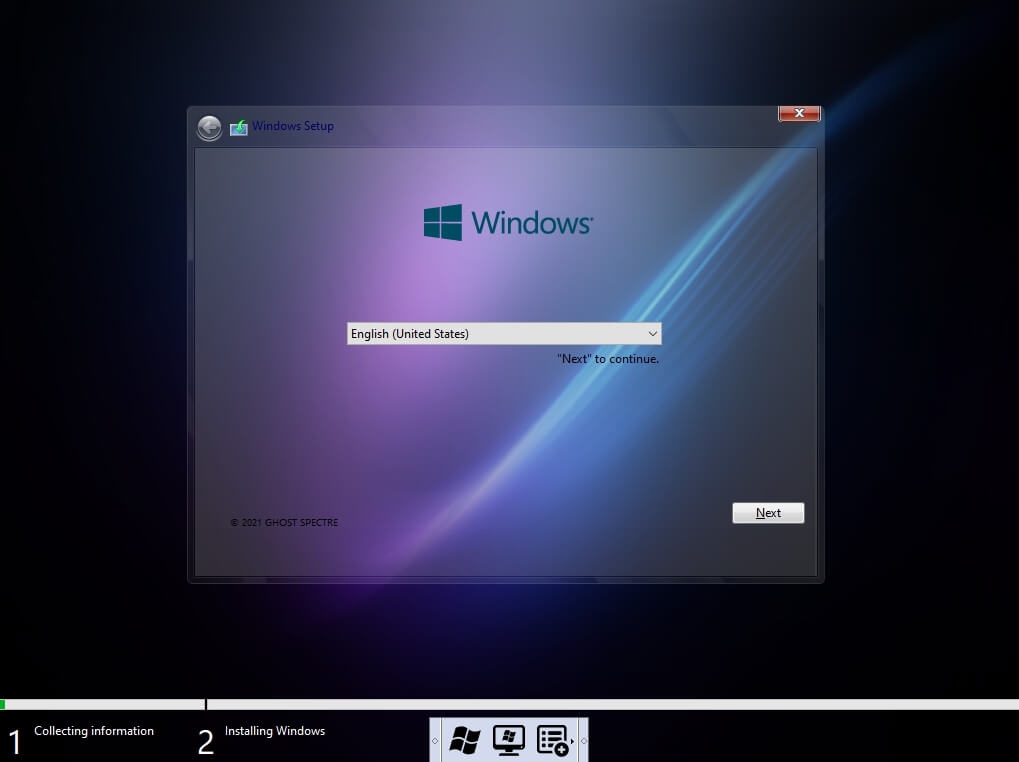
- Em seguida, você será solicitado a selecionar seu idioma e, após configurar todas essas coisas, clique em Próximo.
Agora, a configuração do Windows 10 pedirá que você insira a chave do produto; se você tiver uma chave do produto do Windows 10, prossiga para inseri-la. Caso contrário, clique em “Eu não tenho uma chave” ou “Fazer isso mais tarde.”
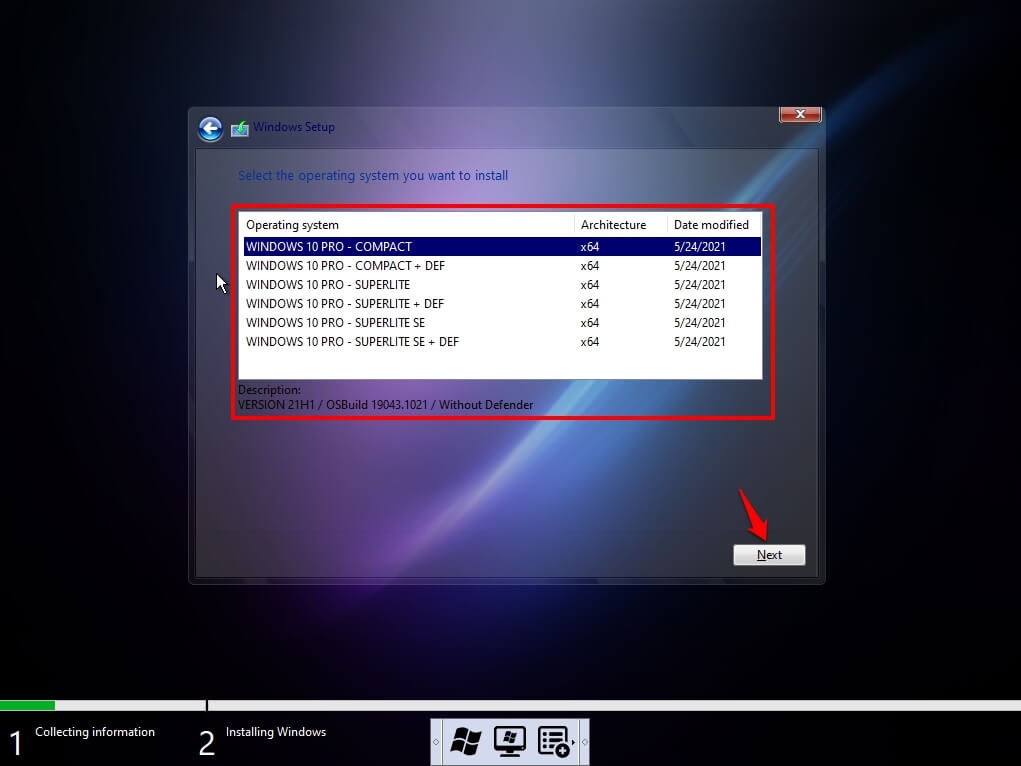
Selecione sua versão preferida do Ghost Spectre Windows 10; uma pequena descrição é fornecida e clique em Próximo.
Clique em Personalizado: Instalar apenas o Windows (avançado).
Selecione a unidade e clique em Próximo. [Se houver várias partições, selecione cada uma na parte inferior e clique para excluir até que reste apenas uma unidade não alocada]
Selecione a lista de unidades não alocadas e clique em Novo > Aplicar > OK.
Selecione a partição primária entre várias partições e clique em Próximo.
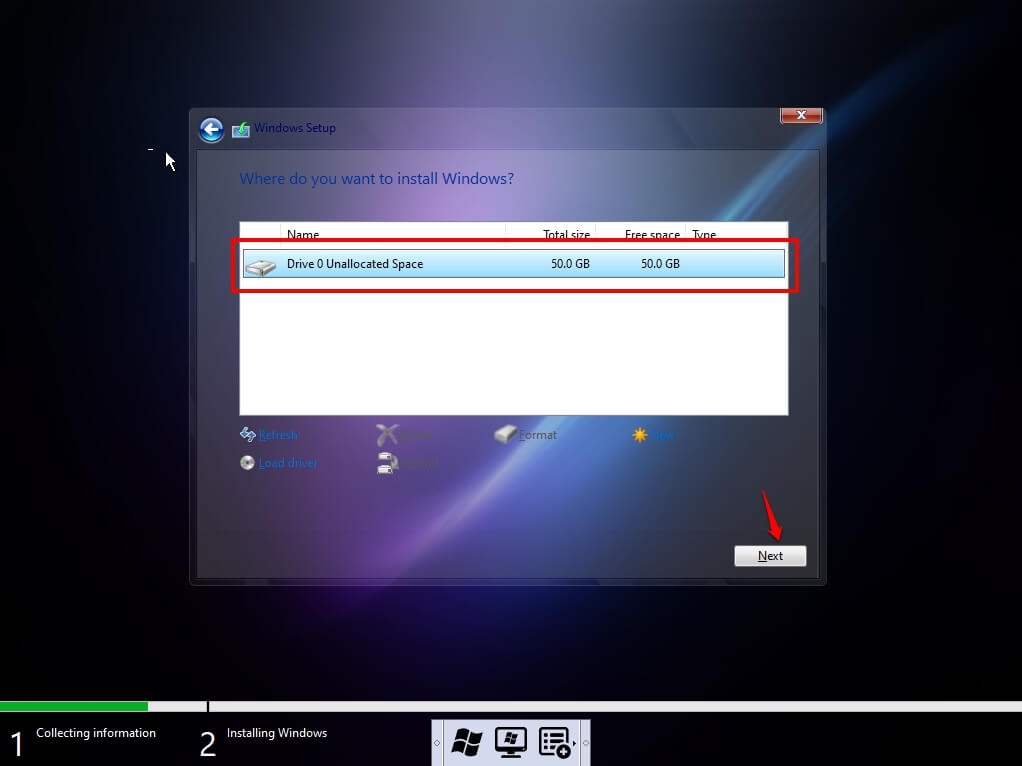
- Apenas aguarde alguns segundos enquanto o Windows é instalado.
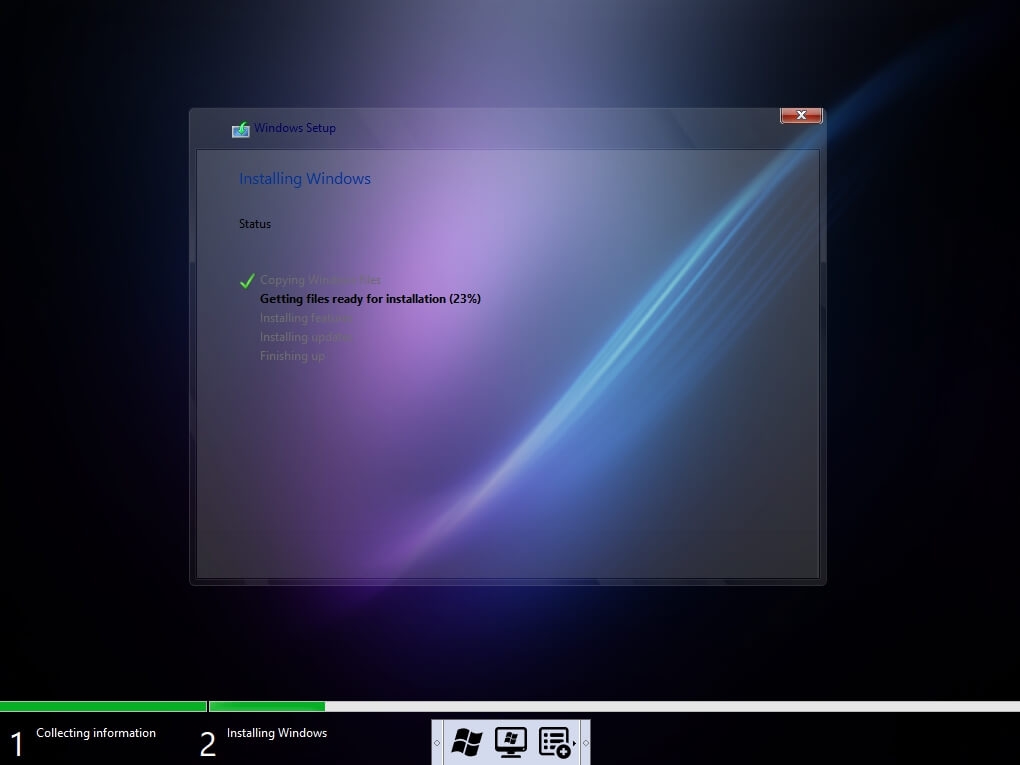
Quando toda essa configuração estiver concluída, o Windows reiniciará automaticamente na configuração.
Depois disso, o Windows detectará e instalará o hardware e reiniciará pela última vez.
Uma vez que você esteja na área de trabalho pela primeira vez, você terá a opção de escolher a versão do SO (22H2, 21H2, 21H1, 20H2, 20H1), digite o número na caixa e clique em OK.
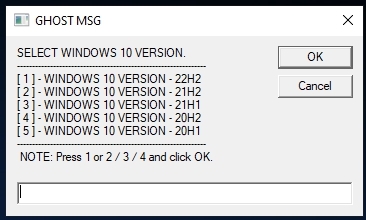
- Após uma reinicialização, o SO estará totalmente funcional.
Perguntas Frequentes
Funciona em PC com 4 GB de RAM?
Funciona absolutamente no seu PC com 4 GB de RAM; escolha a versão 1709 ou 1909 e você estará pronto para começar.
O que acontecerá com a minha licença do Windows 10?
A licença será substituída pelo novo Ghost Spectre Windows 10, então sugerimos que você extraia a licença do Windows 10 e a salve em algum lugar.
Poderei usar o Atualizador do Windows 10?
Não, você não poderá usar o atualizador padrão do Windows 10; você pode verificar esta página para as últimas atualizações, baixar o arquivo iso e atualizar a partir dele.
Palavras Finais
Era isso; reunimos tudo sobre a edição Ghost Spectre Windows 10, baixe e aproveite um Windows 10 perfeito em seus PCs de baixo desempenho.
Por favor, nos avise se esquecemos de algo na seção de comentários, e adicionaremos o mais rápido possível.
Paz 😉
Leitura Adicional:
Como Particionar um Disco Rígido Externo no Windows 10
Como Criar Pastas Indeletáveis no Windows 10
Como Controlar o Windows 10 a partir de um Smartphone Android
Como Usar 2 Alto-falantes para Reproduzir Áudio no Windows 10 Simultaneamente
Como Corrigir o Erro Sua Licença do Windows Irá Expirar em Breve no Windows 10
Receba novas postagens na sua caixa de entrada
Sem spam. Cancele a assinatura a qualquer momento.