Windows 11 · 6 min read · Sep 06, 2025
Ghost Spectre Windows 11 Pro (24H2 – Atualização 2024)

Última atualização: 27-Ago-2025: Atualizados todos os links de download do Ghost Spectre Windows 11.
Última atualização: 25-Set-2024: Adicionado Ghost Spectre Windows 11 24H2 atualização de 2024 e atualizados todos os outros links de download.
Última atualização: 04-Nov-2023: Adicionado Ghost Spectre Windows 11 23H2 atualização de 2023 e atualizados todos os outros links de download.
Atualizado em 12-Nov-2022: A nova versão Ghost Spectre Windows 11 22H2 SV2 (Oficial) foi adicionada.
A Microsoft lançou a nova versão do Windows 11 para o público em geral na semana passada, disponível via OTA, bem como arquivos ISO. Infelizmente, a Microsoft é bastante rigorosa com os requisitos para atualizar para o Windows 11 e possui uma tonelada de limitações.
Não se preocupe, sempre há uma solução para cada problema, e isso se aplica aqui também.
Neste artigo, vamos mostrar uma versão decente do Windows chamada Ghost Spectre Windows 11 Superlite, na qual foram truncadas muitas funcionalidades desnecessárias para que qualquer PC possa aproveitar o Windows 11 sem se preocupar com a atualização, limitações de RAM ou um HDD antigo com velocidade limitada.
Ghost Spectre Windows 11
Ghost Spectre Windows 11 Superlite é a versão modificada do Windows original. Aqui, modificado não se refere apenas a recursos extras, mas também a funcionalidades inúteis truncadas para um usuário normal.
Confira o canal deles no YouTube para mais informações: Ghost Spectre
Recursos:
Opções Removíveis:
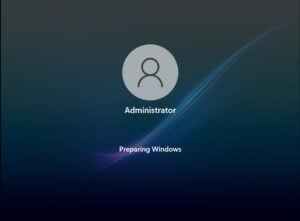
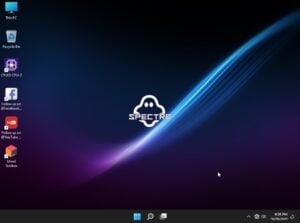
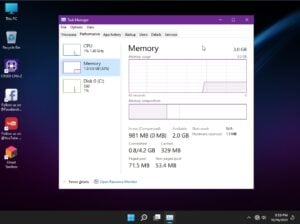
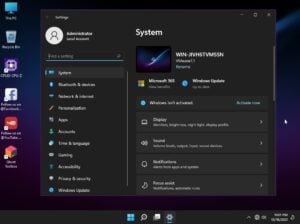
Capturas de Tela:
Toque na imagem para visualização completa.
Download Ghost Spectre Windows 11 Superlite Version
24H2- 64-bit (Lançamento Oficial)
Caso você esteja procurando pela Edição Home do Windows 11 24H2, clique aqui.
Changelog
27/08/2025 – 24H2 | Lançamento Oficial | ATUALIZAÇÃO 18-2
Atualização do SO: 26100.4946 / 26100.1742 (Primeira Edição-V11)
Framework: .NET Framework atualizado
UI: Menu Iniciar atualizado para SE
Recuperação: Ambiente de Recuperação do Windows atualizado
Drivers: Driver inicializável atualizado (ISO)
Base: ISO baseado na Lançamento da Atualização de Julho 24H2 (consumidor)
Corrigido: Bugs menores
13/07/2025 – 24H2 | Lançamento Oficial | ATUALIZAÇÃO 17
Atualização do SO 26100.4652 / 26100.1742 (Primeira Edição-V10)
.NET Framework atualizado
Menu Iniciar atualizado para SE
Ambiente de Recuperação do Windows atualizado
Driver inicializável atualizado (ISO)
Removido Retorno entre Dispositivos em S/SE
ISO baseado na Lançamento da Atualização de Junho 24H2 (consumidor)
20/06/2025 – 24H2 | Lançamento Oficial | ATUALIZAÇÃO 16
Atualização do SO 26100.4351 / 26100.1742 (Primeira Edição-V9)
Atualização do .NET Framework
Atualização do Menu Iniciar para SE
Atualização do Driver inicializável (ISO)
Atualização do Ambiente de Recuperação do Windows
ISO baseado na Lançamento da Atualização de Abril 24H2 (consumidor)
Tendo problemas para extrair o arquivo ISO? Confira este GIF.
24H2- 64-bit (Lançamento Oficial) (LTSC)
Changelog
27/08/2025 – 24H2 | Lançamento Oficial | ATUALIZAÇÃO 18-3
Atualização do SO: 26100.4946
Framework: .NET Framework atualizado
UI: Menu Iniciar atualizado para SE
Drivers: Driver inicializável atualizado (ISO)
Corrigido: Bugs menores
13/07/2025 – 24H2 | Lançamento Oficial | ATUALIZAÇÃO 17
Atualização do SO 26100.4652
.NET Framework atualizado
Menu Iniciar atualizado para SE
Ambiente de Recuperação do Windows atualizado
Driver inicializável atualizado (ISO)
Removido Retorno entre Dispositivos em S/SE
20/06/2025 – 24H2 | Lançamento Oficial | ATUALIZAÇÃO 16
Atualização do SO 26100.4351
Atualização do .NET Framework
Atualização do Menu Iniciar para SE
Atualização do Driver inicializável (ISO)
Atualização do Ambiente de Recuperação do Windows
23H2- 64-bit (Lançamento Oficial)
Changelog
28/08/2025 – 23H2 | Oficial | ATUALIZAÇÃO 22-2
Atualização do SO 22631.5771
Atualização do .NET Framework
Atualização do Menu Iniciar para SE
Corrigidos bugs menores
16/07/2025 – 23H2 | Oficial | ATUALIZAÇÃO 21
Atualização do SO 22631.5624
Atualização do .NET Framework
Atualização do Menu Iniciar para SE
Atualização do Driver inicializável (ISO)
22/06/2025 – 23H2 | Oficial | ATUALIZAÇÃO 20
Atualização do SO 22631.5472
Atualização do .NET Framework
Atualização do Menu Iniciar para SE
Atualização do Driver inicializável (ISO)
Atualização do Ambiente de Recuperação do Windows
ISO baseado na Lançamento da Atualização de Junho 23H2 (consumidor)
Tendo problemas para extrair o arquivo ISO? Confira este GIF.
22H2- 64-bit (Lançamento Oficial)
Tendo problemas para extrair o arquivo ISO? *Confira este GIF.*
22H2 SV2 – 64-bit (Lançamento Oficial)
21H2 – 64-bit (Build Estável)
21H2 – 64-bit (Build Estável)
Changelog
- 10/10/2021
- Primeiro Lançamento do Windows 11
Instalar Ghost Spectre Windows 11
Não há nada de novo ao instalar a versão Ghost Spectre Windows 10 Superlite no seu PC. Você está pronto para ir se estiver familiarizado com os passos normais de instalação limpa.
No entanto, siga os passos abaixo se tiver alguma dúvida sobre como fazê-lo:
Baixe o Rufus para criar a mídia inicializável.
Abra o Rufus e crie a mídia inicializável usando o arquivo ISO baixado anteriormente e um Pen Drive.
Reinicie seu PC e, enquanto inicializa, antes do logotipo do Windows, pressione a tecla do Menu de Inicialização para abri-lo.
| Marca | Tecla do Menu de Inicialização Atribuída |
|---|---|
| Acer | F12 |
| Asus | Esc ou F8 |
| Dell | F12 |
| HP | Esc ou F9 |
| Lenovo | F12, F8, F10 |
| Outros | Esc ou F1-F12 |
Você verá uma tela com uma lista de drives, escolha aquele que você inseriu/conectou e pressione Enter.
Então o logotipo do Windows aparecerá na tela por um tempo, se você ver os pontos animados, significa que está tudo bem.
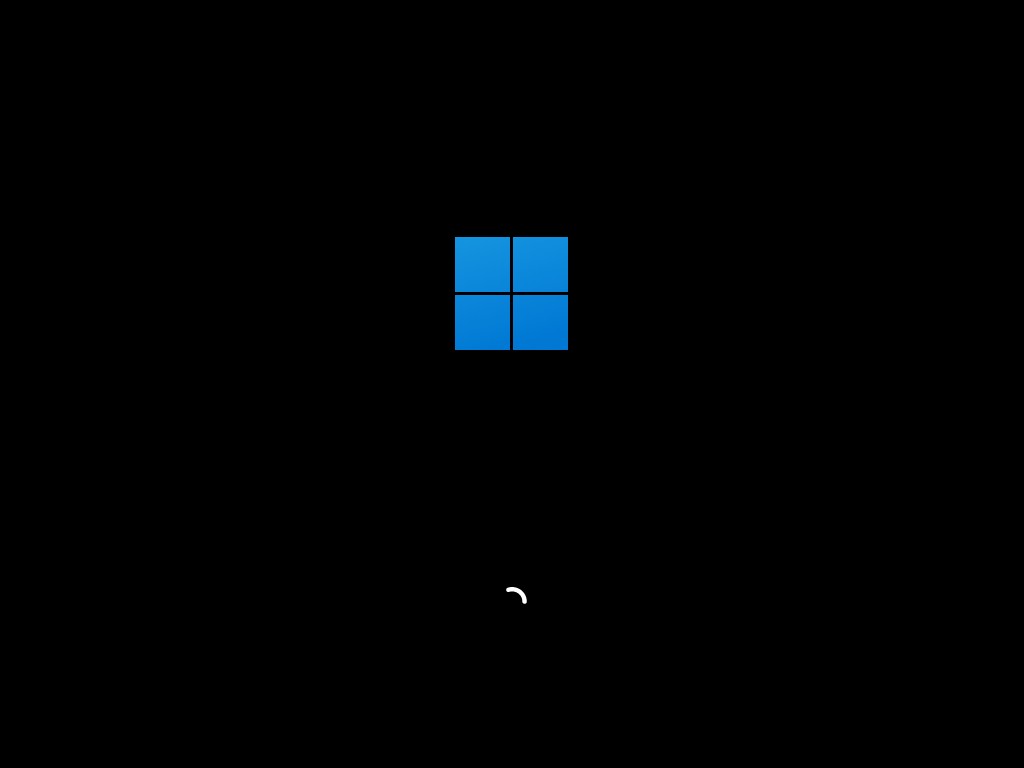
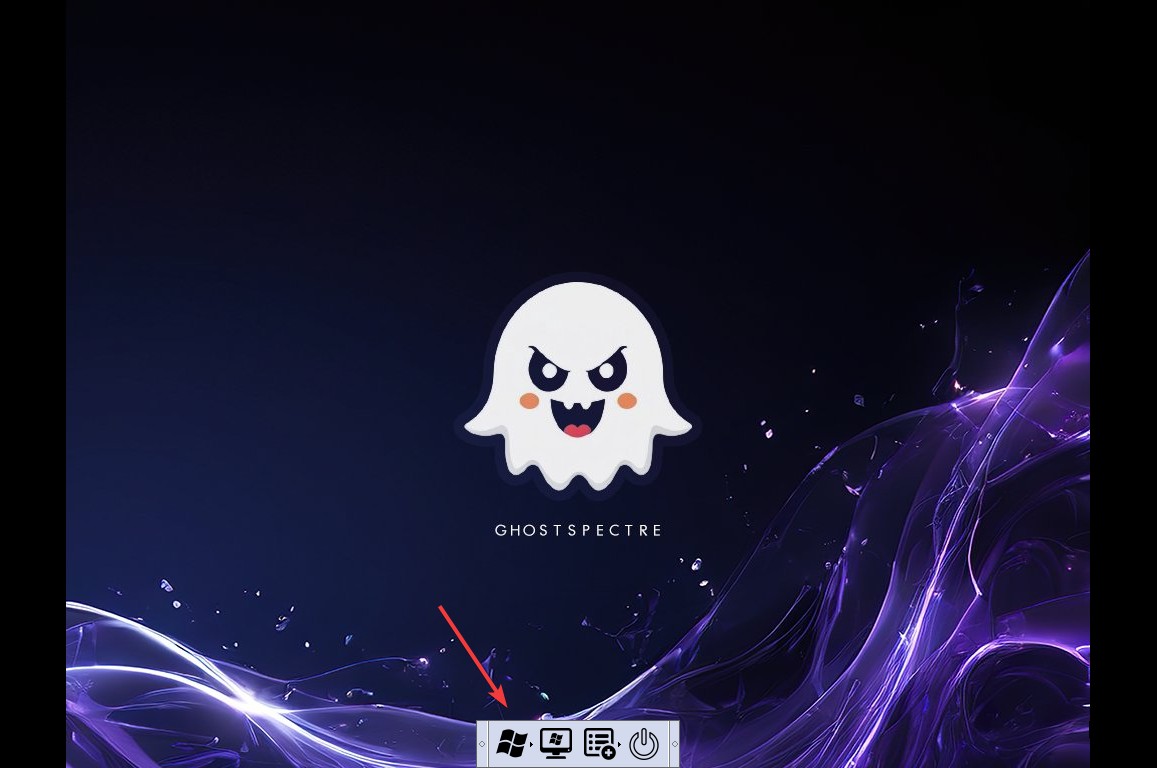
- Agora, clique no logotipo do Windows para iniciar os passos de Configuração do Windows.
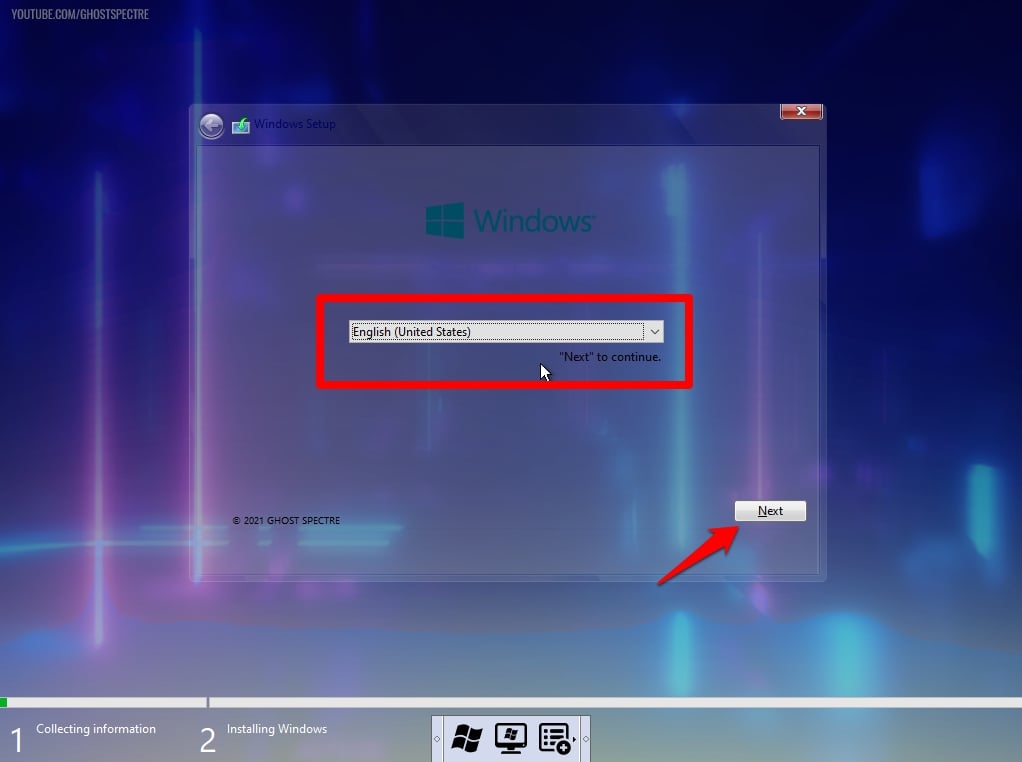
- Em seguida, você será solicitado a selecionar seu Idioma, Hora e Método de Teclado, e após configurar todas essas coisas, clique em Próximo.
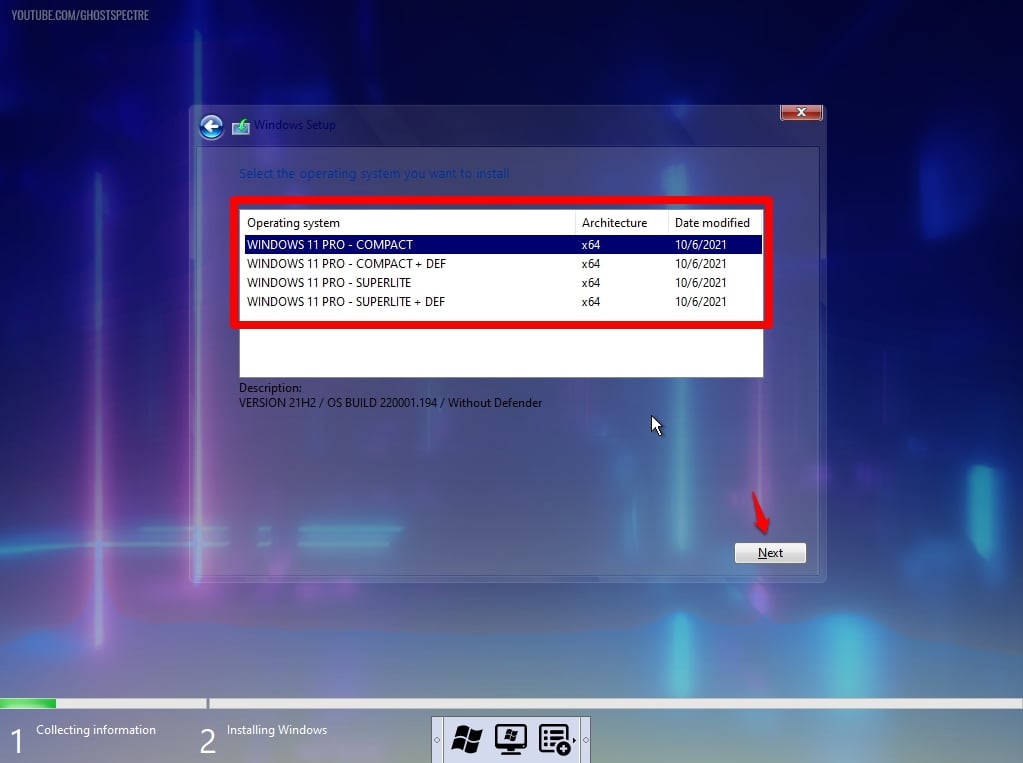
- Ao clicar no botão Próximo, uma nova janela aparecerá com diferentes variantes do Ghost Spectre Windows 11, selecione a que melhor se adapta a você.
- Agora, você terá que selecionar o drive onde deseja instalar o sistema operacional.
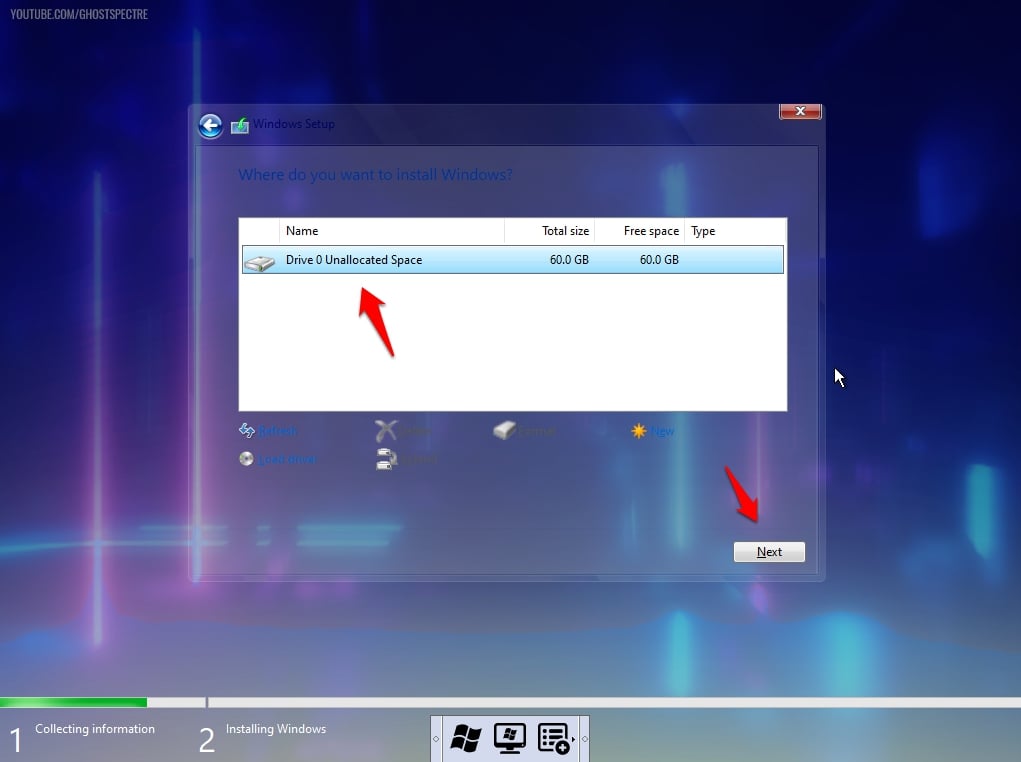
E então, finalmente, clique no botão Próximo para iniciar o processo de instalação.
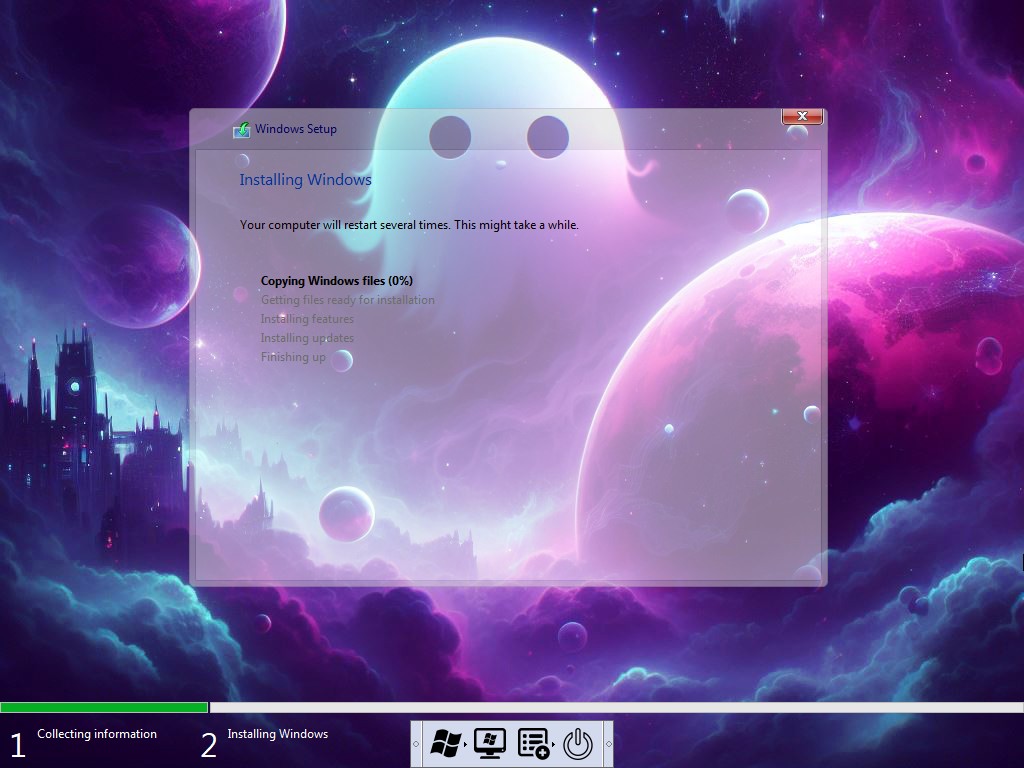
Em alguns minutos (dependendo da memória e do tipo de disco), o SO será instalado com sucesso.
FAQs
Podemos usar o modo tablet no Windows 11 Ghost Spectre?
Sim, você pode usá-lo, mas por padrão, ele está desativado pelo sistema; você pode ativá-lo ativando a opção 42 na barra de ferramentas do Ghost Spectre.
Como usar uma impressora no Ghost Spectre Windows 11?
Você terá que usar o Spooler de Impressão da Barra de Ferramentas Ghost.
Funcionará em um PC com 4 GB de RAM?
Funcionará absolutamente em seu PC com 4 GB de RAM.
O que acontecerá com minha licença do Windows 10?
A licença será substituída e ativada automaticamente pelo novo Ghost Spectre Windows 11, mas para ficar seguro, sugerimos que você extraia a licença do Windows 10 e a salve em algum lugar.
Palavras Finais – Ghost Spectre Windows 11 Superlite
Isso foi tudo; reunimos tudo sobre a edição Ghost Spectre Windows 11, baixe e aproveite um Windows 11 perfeito em seus PCs de baixo desempenho também.
Se eu perdi algo, por favor, nos avise na seção de comentários, e nós adicionaremos o mais rápido possível.
Receba novas postagens na sua caixa de entrada
Sem spam. Cancele a assinatura a qualquer momento.