Windows Modificado · 23 min read · Mar 26, 2026
Ghost Spectre Windows: Todas as Perguntas Frequentes Respondidas em Um Só Lugar
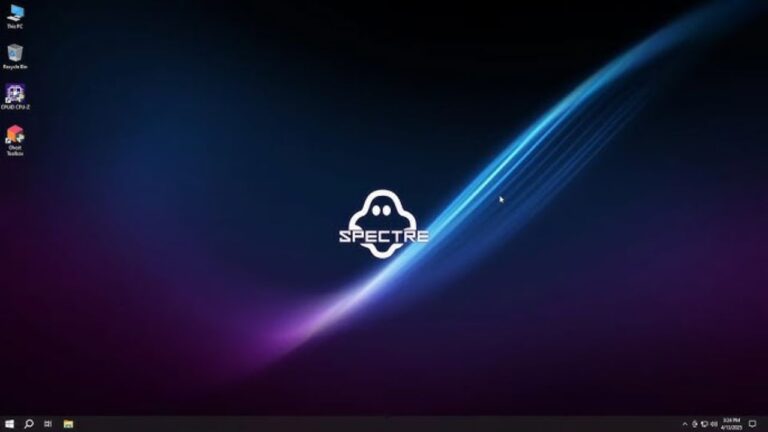
Você já teve a impressão de que seu computador com Windows está lento devido a processos indetectáveis, telemetria astuta e software que você nunca solicitou?
Você não está sozinho. Quando se trata de jogos ou revitalizar um computador desatualizado, muitos de nós desejamos uma experiência no Windows que simplesmente saia do caminho e deixe nosso hardware brilhar.
Ghost Spectre Windows já está disponível. Provavelmente, você já se deparou com vídeos no YouTube elogiando seu desempenho incrível, ouviu rumores ou viu discussões em fóruns sobre isso.
No entanto, o que é? É seguro? É a solução para todos os seus problemas de PC? Nós desvendamos a confusão no TechLatest.
Após pesquisar experiências de usuários e buscar na internet, compilamos as perguntas mais urgentes sobre Ghost Spectre Windows: Todas as FAQs Respondidas para lhe fornecer o guia mais claro e prático disponível.
Ghost Spectre Windows: Todas as FAQs Respondidas: Seu Guia Definitivo para um PC Mais Leve e Rápido
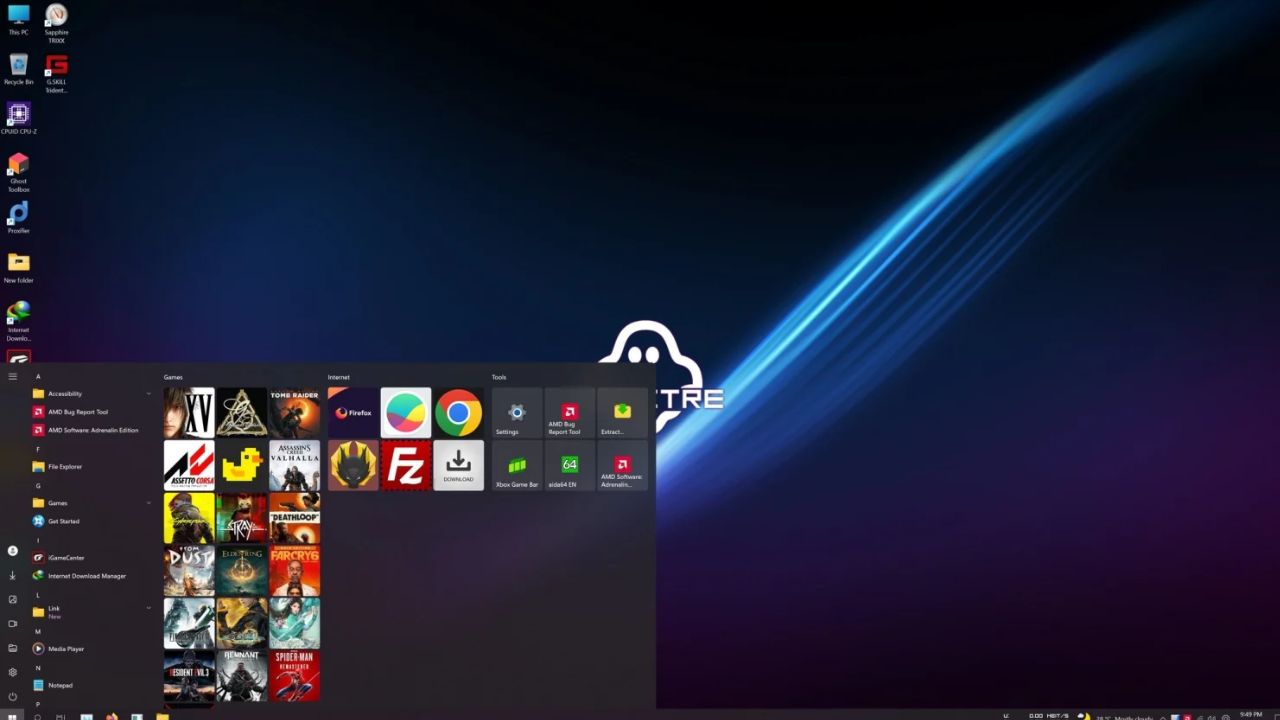
O que exatamente é o Ghost Spectre Windows?
Imagine o Windows reduzido aos seus componentes mais básicos, como um atleta de sucesso seguindo uma dieta rigorosa e um cronograma de treinamento.
Esse é o Ghost Spectre, para resumir. Uma comunidade de entusiastas desbloatou e otimizou meticulosamente esta versão do Microsoft Windows, que está disponível para Windows 10 e 11.
A ideia básica é simples: eliminar todos os processos em segundo plano, telemetria, aplicativos pré-instalados (como OneDrive, Cortana e muitos aplicativos UWP) e serviços desnecessários que geralmente consomem a preciosa RAM, ciclos de CPU e armazenamento do seu sistema.
O resultado? um sistema operacional que é significativamente mais leve, mais rápido e mais responsivo. Frequentemente inclui uma “Ghost Toolbox”, uma ferramenta útil para gerenciamento e ajustes adicionais do sistema.
Jogos e Desempenho: As Perguntas de Um Milhão de Dólares
Esse é tipicamente o motivo pelo qual as pessoas começam a pesquisar sobre o Ghost Spectre. Vamos direto ao ponto.
1. O Ghost Spectre Windows realmente melhora significativamente o desempenho em jogos?
Em uma palavra? Claro. Os jogadores frequentemente relatam uma melhoria perceptível, às vezes dramática, no desempenho em jogos.
Considere da seguinte forma: a coleta de dados, indexação e serviços não utilizados estão acontecendo em segundo plano enquanto seu Windows padrão está operando.
Todos são expulsos pelo Ghost Spectre, então os recursos do seu sistema são usados exclusivamente para o seu jogo. Isso resulta em uma experiência de jogo mais suave e taxas de quadros (FPS) mais altas e consistentes, especialmente em cenários limitados pela CPU. Devido à vantagem que oferece, muitos jogadores competitivos juram por ele.
2. Quanto de RAM e CPU o Ghost Spectre usa em repouso?
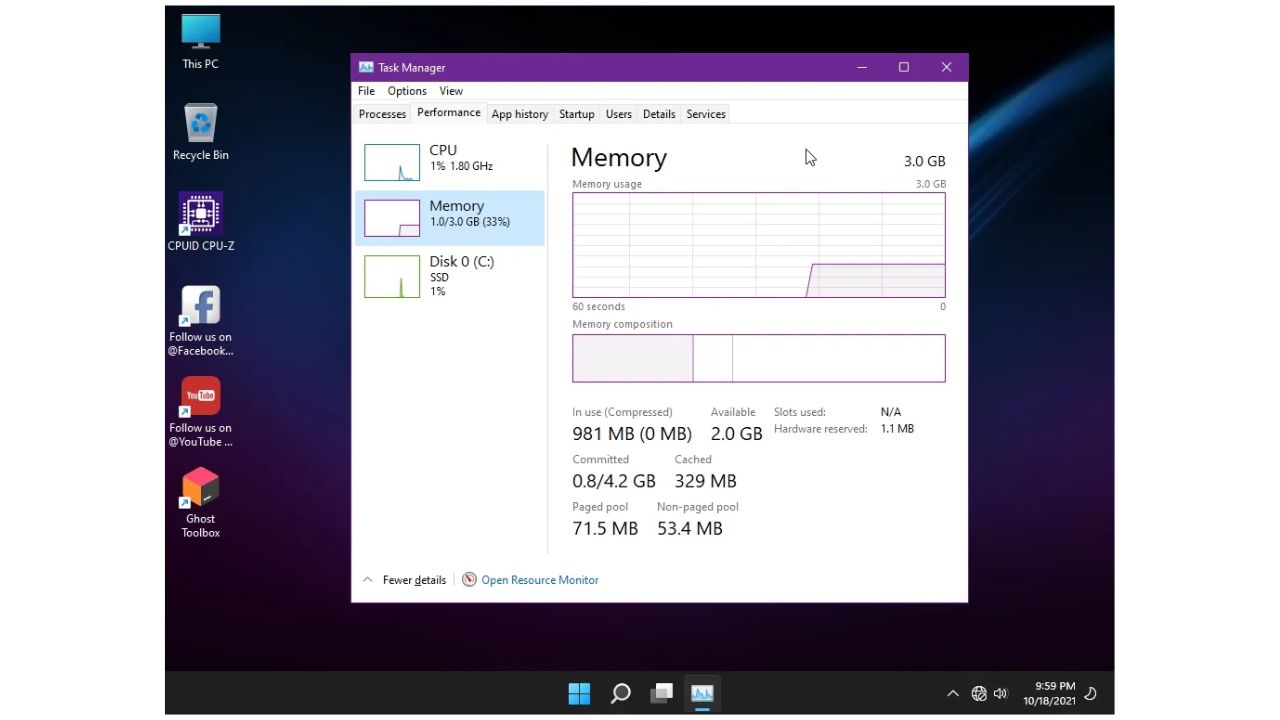
O Ghost Spectre realmente se destaca nessa situação. Usuários do Ghost Spectre frequentemente relatam que o uso de RAM em repouso cai abaixo de 1GB, enquanto uma instalação típica do Windows 11 pode consumir felizmente 2,5GB ou mais de RAM em repouso.
Foi até relatado que fica entre 600 e 700 MB. De forma semelhante, há uma diminuição significativa na atividade da CPU em segundo plano, liberando seu processador para atividades exigentes como criação de conteúdo ou jogos. Para sistemas com CPUs mais antigas ou pouca memória, isso é uma bênção.
3. O Ghost Spectre Windows é bom para PCs de baixo desempenho?
Definitivamente. O Ghost Spectre pode ajudá-lo a obter o máximo desempenho de um computador de mesa barato ou de um laptop desatualizado, o Ghost Spectre pode ser um divisor de águas.
Sua pegada minimalista significa que até mesmo hardware modesto pode parecer surpreendentemente ágil e responsivo, tornando tarefas que antes eram lentas (como abrir aplicativos ou navegar na web) muito mais suaves. É como dar a um carro antigo uma afinação de motor de alto desempenho.
4. Quais são os ganhos de FPS em jogos populares (por exemplo, CS2, Valorant) com o Ghost Spectre?
Embora os números precisos dependam em grande parte do seu hardware específico, é geralmente aceito que você provavelmente notará um aumento perceptível na taxa de quadros.
Os benefícios decorrem da menor latência e menos sobrecarga do sistema para jogos competitivos e sensíveis à CPU, como Valorant ou CS2.
Aumentos percentuais significativos foram relatados por usuários, tornando taxas de quadros que antes eram injogáveis muito mais agradáveis.
Em Minecraft, por exemplo, alguns usuários relataram um salto de 60 para 70 quadros por segundo no Windows padrão para 100 quadros por segundo no Ghost Spectre, ou até mesmo de 500 para 800 quadros por segundo para 1000–2000 quadros por segundo com clientes de desempenho como Lunar Client. Que diferença!
5. O Ghost Spectre reduz a latência de entrada em jogos?
Uma redução na sobrecarga do sistema é indiscutivelmente útil, embora a “latência de entrada” seja uma questão complicada influenciada por vários fatores (taxa de atualização do monitor, taxa de polling do mouse e latência de rede).
O Ghost Spectre pode ajudar a criar uma sensação mais responsiva ao reduzir a latência do sistema e os processos em segundo plano.
Isso lhe dá uma leve, mas frequentemente significativa, vantagem em jogos de ritmo rápido, permitindo que você reaja mais rapidamente.
6. O Ghost Spectre Windows é melhor do que o Windows normal para jogos competitivos?
Muitas pessoas diriam que sim para o jogador competitivo sério. O principal objetivo do Ghost Spectre Windows é: sua capacidade de alocar os maiores recursos para o jogo é demonstrada pelas respostas a todas as perguntas frequentes sobre jogos.
Eliminando qualquer coisa que possa causar micro-stutters, atividade inesperada em segundo plano ou latência desnecessária. Se vencer é seu principal objetivo e você está disposto a gerenciar as compensações, ele oferece uma vantagem distinta.
7. O Ghost Spectre Superlite realmente torna o Windows 11 mais rápido?
Definitivamente. A versão “Superlite” é projetada para ter um desempenho ideal. Comparado às versões padrão do Ghost Spectre, o Windows 11 parece incrivelmente rápido e leve, sendo sua desbloatagem e otimização mais agressivas. Se você está pronto para uma experiência realmente minimalista e a velocidade bruta é sua principal prioridade, o Superlite entrega.
8. Existem problemas comuns de estabilidade com o Ghost Spectre Windows?
Embora seja geralmente estável para seu uso pretendido, é crucial lembrar que o Ghost Spectre é um sistema operacional modificado. Não é oficialmente suportado pela Microsoft, então peculiaridades inesperadas podem surgir.
A maioria dos usuários o considera notavelmente estável para jogos e navegação diários, mas problemas podem surgir às vezes, especialmente após uma atualização problemática do Windows ou se um software específico depender inesperadamente de um componente que foi removido.
9. O Ghost Spectre causa falhas ou telas azuis?
Telões azuis frequentes (BSODs) não são uma ocorrência comum se você baixar de uma fonte legítima e instalar corretamente.
No entanto, devido à sua natureza altamente modificada, sempre há um risco ligeiramente elevado em comparação com uma instalação limpa do Windows padrão.
Se você encontrar problemas, eles geralmente estão relacionados a atualizações problemáticas do Windows ou conflitos com drivers de hardware específicos que podem não ser projetados para um ambiente tão minimalista.
10. Quais são os bugs mais frequentes no Ghost Spectre Windows e como corrigi-los?
Aqui estão alguns pequenos problemas comumente relatados e suas soluções:
Problemas com Microsoft Store/UWP App: Muitas versões do Ghost Spectre removem esses aplicativos de forma agressiva. Se você precisar da Store ou de aplicativos UWP (como os do Xbox Game Pass), pode ser necessário reabilitá-los usando a ferramenta Ghost Toolbox incluída. Algumas versões podem não permitir isso de forma alguma.
Problemas com Drivers: Embora a maioria dos drivers funcione, se a atualização do Windows estiver fortemente desativada, a instalação automática de drivers não ocorrerá. Você precisará baixar manualmente os drivers mais recentes diretamente do site do fabricante do seu hardware (NVIDIA, AMD, Intel, fabricantes de placas-mãe) e instalá-los você mesmo.
Codecs de Mídia Ausentes: Algumas versões altamente desbloatadas podem remover certos codecs de mídia obscuros. Se você não consegue reproduzir arquivos de áudio ou vídeo específicos (como arquivos OGG, conforme relatado por alguns), instalar um reprodutor de mídia de terceiros (como VLC) ou um pacote de codecs universal geralmente resolve o problema.
Atualizações Problemáticas do Windows: Ah, o clássico! Atualizações podem reintroduzir bloat ou até mesmo quebrar otimizações. A solução geralmente é pausar as atualizações indefinidamente via Ghost Toolbox ou instalar apenas patches críticos de segurança. Esteja preparado para executar novamente o script de otimização da Ghost Toolbox após qualquer atualização.
11. O Ghost Spectre é estável o suficiente para uso diário?
Para muitos usuários, especialmente jogadores e aqueles com hardware mais antigo, absolutamente. Se suas principais atividades envolvem jogos, navegação na web e aplicativos comuns, o Ghost Spectre pode servir como um driver diário perfeitamente estável e performático.
No entanto, se seu trabalho requer integração profunda com serviços da Microsoft, software empresarial específico, ou se você simplesmente prefere o conforto do suporte oficial e atualizações contínuas, pode achar que é um pouco minimalista demais.
12. As atualizações do Windows quebram o Ghost Spectre?
Esta é uma questão complicada. As atualizações do Windows podem definitivamente interferir nas otimizações do Ghost Spectre. Atualizações de recursos importantes são notórias por reintroduzir bloatware, redefinir ajustes ou até causar instabilidade. É por isso que muitos usuários optam por desativar ou gerenciar fortemente as atualizações em uma instalação do Ghost Spectre.
13. Como evitar que o bloatware retorne após as atualizações do Ghost Spectre?
Sua melhor defesa aqui é a Ghost Toolbox. Após qualquer atualização do Windows que consiga passar, execute a Toolbox e reaplique as otimizações.
Muitos usuários também optam por pausar as atualizações do Windows por longos períodos (algumas versões oferecem uma opção para pausar até 2077!) ou simplesmente realizar uma nova instalação limpa da ISO mais recente do Ghost Spectre quando novas versões principais do Windows forem lançadas.
Leia: Winpilot (BloatyNosy): Desbloqueie Seu PC Windows 11
14. Quais são as experiências de longo prazo dos usuários do Ghost Spectre?
É uma mistura, mas geralmente positiva para seu público-alvo. Muitos usuários relatam satisfação contínua com seu desempenho e eficiência ao longo de meses ou até anos, especialmente para jogos.
No entanto, alguns acham que, após um longo período, ou após uma série de atualizações cumulativas, o sistema pode perder um pouco de seu brilho inicial.
O uso regular da Ghost Toolbox e, para grandes atualizações do sistema operacional, uma nova instalação da versão mais recente do Ghost Spectre são estratégias comumente citadas para manter o desempenho ideal a longo prazo.
Compatibilidade: O que Funciona e o que Pode Não Funcionar
Quando você reduz um sistema operacional, a compatibilidade pode ser uma preocupação.
15. Que software não funciona com o Ghost Spectre Windows?
Software que depende fortemente de serviços específicos do Windows, muitas vezes em segundo plano, ou de uma integração profunda com o ecossistema da Microsoft (especialmente aplicativos da Plataforma Universal do Windows ou UWP) pode ter problemas.
Isso pode incluir alguns softwares empresariais de nicho, certos clientes de VPN ou até mesmo sistemas de anti-trapaça agressivos que não gostam de ambientes de sistema operacional modificados.
No entanto, a grande maioria dos aplicativos e jogos mainstream, como Chrome, Firefox, Steam, Adobe Creative Suite, etc., funcionam perfeitamente.
16. Existem problemas de compatibilidade de drivers com o Ghost Spectre?
Geralmente, não. Drivers de hardware principais para sua placa gráfica, chipset, armazenamento (SSD M.2) e periféricos geralmente são compatíveis.
A principal diferença é que, com a atualização do Windows frequentemente desativada, você precisará baixar e instalar esses drivers manualmente a partir dos sites oficiais dos fabricantes de hardware. Isso geralmente é recomendado de qualquer forma para um desempenho ideal.
17. Posso instalar aplicativos da Microsoft Store no Ghost Spectre?
Por padrão, muitas versões do Ghost Spectre têm a Microsoft Store removida. Se você realmente precisar dela, algumas versões, particularmente as “Compactas”, oferecem uma opção dentro da Ghost Toolbox para reabilitar a Store.
No entanto, se uma versão removeu agressivamente a estrutura subjacente do UWP, pode não ser possível restaurar a funcionalidade completa da Store.
18. O Ghost Spectre funciona com o Xbox Game Pass?
Esta é uma pergunta frequente e um ponto conhecido de dificuldade. Jogos do Xbox Game Pass e o aplicativo Xbox frequentemente têm dependências rígidas da Microsoft Store e de outros serviços principais do Windows que o Ghost Spectre pode remover.
Embora alguns usuários possam conseguir fazê-lo funcionar com várias alterações via Ghost Toolbox, não é garantido, especialmente nas versões “Superlite”. Se o Game Pass é imprescindível para você, prossiga com cautela ou considere um sistema operacional desbloatado menos agressivo.
19. Meu hardware específico (por exemplo, placa gráfica, SSD M.2) terá problemas com o Ghost Spectre?
Na quase totalidade dos casos, não. O Ghost Spectre mantém o suporte fundamental do kernel do Windows para hardware moderno.
Sua placa gráfica funcionará, seu SSD M.2 será extremamente rápido e seu CPU funcionará como esperado. Quaisquer “problemas” estão quase sempre relacionados à ausência de instalação automática de drivers (que você resolve instalando drivers manualmente) ou conflitos com software extremamente de nicho.
Segurança e Privacidade: Uma Exame Crítico
Esta é talvez a seção mais importante. Usar um sistema operacional modificado tem implicações de segurança inerentes.
20. O Ghost Spectre Windows é seguro de usar?
Esta é a pergunta de um milhão de dólares, e a resposta vem com uma grande ressalva: SOMENTE SE VOCÊ BAIXAR DA FONTE OFICIAL. (Canal do YouTube GS ou nossos links fornecidos)
O Ghost Spectre é uma modificação feita pela comunidade. Não há endosse oficial da Microsoft ou controle de qualidade.
O maior risco não é necessariamente a versão oficial do Ghost Spectre em si (que os desenvolvedores geralmente pretendem que seja limpa), mas a fonte de onde você a baixa.
Espelhos não oficiais, torrents ou sites aleatórios podem distribuir ISOs empacotadas com malware, mineradores de criptomoedas ou outras surpresas desagradáveis.
Sempre, e queremos dizer SEMPRE, baixe ISOs do Ghost Spectre exclusivamente dos links fornecidos em seu canal oficial do YouTube ou plataformas como nós onde colocamos os mesmos links do canal do YouTube GS. Isso minimiza o risco de um arquivo comprometido.
Ghost Spectre Windows 10 AIO
Ghost Spectre Windows 11 Pro
Ghost Spectre Windows 11 Home
21. Quais são os riscos de segurança de usar um sistema operacional Windows modificado como o Ghost Spectre?
Mesmo quando baixado com segurança, há considerações:
Recursos de Segurança Desativados: Muitas versões do Ghost Spectre, particularmente as “Superlite”, desativam ou até removem o Windows Defender, SmartScreen e outros componentes de segurança integrados para aumentar o desempenho. Isso significa que seu sistema está menos protegido desde o início. Você deve instalar uma solução de antivírus/anti-malware de terceiros respeitável imediatamente após a instalação.
Atualizações Reduzidas: Embora ótimo para desempenho, desativar as atualizações do Windows significa que você pode perder patches de segurança críticos da Microsoft. Isso pode deixar seu sistema vulnerável a explorações recém-descobertas.
Confiança: Você está, em última análise, confiando nos desenvolvedores do Ghost Spectre que suas modificações não introduziram inadvertidamente (ou intencionalmente) vulnerabilidades.
22. O Ghost Spectre remove completamente a telemetria?
Sim, um objetivo central do Ghost Spectre Windows em relação à privacidade é reduzir significativamente ou eliminar completamente os serviços de telemetria e coleta de dados do Windows. Isso é um grande atrativo para usuários preocupados com a privacidade.
23. Como garantir a privacidade no Ghost Spectre se o Windows Defender estiver desativado?
R: Se você escolher uma versão do Ghost Spectre sem o Windows Defender, ações imediatas são necessárias:
Instale uma suíte de antivírus/anti-malware de terceiros respeitável: Pense em Bitdefender, ESET, Kaspersky, Avast ou Malwarebytes. Isso é inegociável.
Pratique navegação segura: Fique atento a links suspeitos, anexos de e-mail e sites não confiáveis.
Use um bom firewall: Embora o Firewall do Windows ainda possa estar presente, considere um firewall de terceiros para um controle mais granular.
Mantenha seu software de segurança de terceiros atualizado.
24. O Ghost Spectre é um vírus ou malware?
O projeto oficial do Ghost Spectre em si não é projetado para ser malware. É um esforço legítimo de desenvolvedores da comunidade para criar uma experiência otimizada do Windows. No entanto, como advertido anteriormente, o perigo reside nas distribuições não oficiais.
Houve casos em que atores maliciosos reempacotaram sistemas operacionais modificados com malware. Fique com links de download oficiais.
25. Onde está o download oficial e seguro para o Ghost Spectre Windows?
Os desenvolvedores distribuem principalmente suas ISOs através de links nas descrições de seus vídeos do canal oficial do YouTube.
Sempre vá diretamente ao canal deles para os links de download mais recentes e legítimos. Evite qualquer site aleatório ou torrents que afirmem oferecer o Ghost Spectre.
Ou, você pode visitar nossas páginas dedicadas para Windows 10, Windows 11 Home e Windows 11 Pro, onde pegamos os links do canal do YouTube do Ghost Spectre e os colocamos lá para sua conveniência.
Instalação e Uso: Começando e Mantendo Otimizado
Então, você pesou os prós e contras e decidiu tentar. Aqui estão as informações práticas.
26. Como baixar e instalar o Ghost Spectre Windows 11/10?
O processo é bastante simples para quem está familiarizado com instalações de sistemas operacionais:
Baixe a ISO: Obtenha o arquivo ISO mais recente do Ghost Spectre no canal oficial do YouTube ou em nossas páginas dedicadas (Windows 10, Windows 11 Home, Windows 11 Pro).
Crie um USB Bootável: Use uma ferramenta confiável como o Rufus (uma utilidade popular e gratuita) para “queimar” ou gravar o arquivo ISO em um pen drive USB (8GB ou maior geralmente é suficiente). Aviso: Isso apagará todos os dados no pen drive, então faça backup de qualquer coisa importante!
Inicie a partir do USB: Reinicie seu computador. Assim que ele ligar, pressione repetidamente a tecla para entrar nas configurações do BIOS/UEFI ou no Menu de Inicialização (as teclas comuns são Del, F2, F10, F12 – varia de acordo com o fabricante da placa-mãe/laptop). Selecione seu pen drive como o dispositivo de inicialização.
Siga o Instalador: O processo de instalação parecerá muito semelhante a uma instalação padrão do Windows. Você geralmente será apresentado a diferentes versões do Ghost Spectre (por exemplo, “Superlite”, “Compact”, “com Defender”, “sem Defender”) – escolha a que melhor se adequa às suas necessidades. Siga as instruções para seleção de partição (geralmente excluindo partições existentes na unidade de destino para uma instalação limpa) e configuração do usuário. O nome de usuário padrão é frequentemente “Administrador”.
Otimizações Pós-Instalação: Assim que o Windows inicializar pela primeira vez, permita que o sistema execute suas otimizações iniciais. Em seguida, encontre e execute a Ghost Toolbox (geralmente na área de trabalho ou no Menu Iniciar) para aplicar ajustes adicionais, instalar utilitários essenciais e gerenciar recursos.
27. O que é a Ghost Toolbox e como eu a uso?
A Ghost Toolbox é sua melhor amiga em uma instalação do Ghost Spectre. É uma poderosa e amigável utilidade de linha de comando que centraliza muitas funções críticas. Você pode usá-la para:
Ativar/desativar serviços principais do Windows (como Atualização do Windows, Defender, Modo Tablet).
Aplicar várias otimizações de sistema e jogos (por exemplo, ajustes de perfil de energia, desativação de animações).
Realizar limpezas de sistema.
Até mesmo instalar navegadores da web comuns ou software utilitário com um único clique. Para usá-la, basta executar o aplicativo “Ghost Toolbox”. Um menu aparecerá, e você apenas digita o número correspondente à ação que deseja realizar e pressiona Enter. É incrivelmente intuitivo.
28. Posso instalar o Ghost Spectre sem perder dados?
Geralmente, não. Instalar qualquer sistema operacional a partir de um pen drive bootável normalmente envolve formatar a unidade onde o Windows residirá.
É absolutamente crítico que você faça backup de todos os seus arquivos importantes, documentos, fotos e quaisquer outros dados de sua unidade de sistema atual ANTES de tentar instalar o Ghost Spectre. Assuma que tudo na sua unidade principal será apagado.
29. Como atualizar o Ghost Spectre Windows sem quebrar o sistema?
Esta é uma área sutil. Atualizações diretas do Windows podem realmente reverter as otimizações do Ghost Spectre ou introduzir instabilidade.
A Melhor Prática: Para grandes atualizações de versão do Windows (por exemplo, passando do Windows 11 23H2 para 24H2), o método mais seguro e recomendado é realizar uma nova instalação limpa usando a última ISO do Ghost Spectre baseada nessa nova versão do Windows.
Atualizações Menores/Patches de Segurança: Para atualizações cumulativas menores, a Ghost Toolbox pode oferecer uma maneira de gerenciá-las enquanto minimiza o impacto. Muitos usuários optam por manter as atualizações do Windows pausadas pelo maior tempo possível via Toolbox. Se você permitir atualizações, esteja preparado para executar novamente o script de otimização da Ghost Toolbox imediatamente após.
30. Quais são as diferentes versões do Ghost Spectre (Superlite, Compact, etc.) e qual é a melhor?
O Ghost Spectre geralmente vem em algumas variantes, projetadas para diferentes necessidades dos usuários:
Compact: Esta versão é mais equilibrada. Ela desbloat significativamente, mas mantém mais recursos principais do Windows, tornando-a adequada para uso diário geral, laptops e cargas de trabalho mistas (escritório, navegação, jogos leves). É um bom “tudo em um”.
Superlite: Esta é a variante de desempenho extremo, projetada principalmente para jogadores competitivos e entusiastas. Ela remove agressivamente quase todos os componentes não essenciais, aplicando ajustes mais profundos no sistema para máxima velocidade e uso mínimo de recursos.
Superlite SE (Edição Especial): Muitas vezes uma versão Superlite com personalizações estéticas extras (temas, ícones) ou ferramentas pré-instaladas.
Variantes com Defender: Muitas versões também vêm com opções “com Defender” ou “sem Defender”, permitindo que você escolha se o Windows Defender está ativo ou completamente removido.
Qual é a melhor?
Para desempenho máximo em jogos e um sistema minimalista: Opte pelo Superlite (sem Defender). Apenas lembre-se de instalar um bom antivírus de terceiros imediatamente!
Para uso diário, uso geral e bom desempenho com melhor compatibilidade: Compact (com Defender ou sem, dependendo da sua preferência de antivírus) é frequentemente a escolha mais segura e prática.
Leia: Ghost Spectre Compact vs. Superlite Explicado: Recursos, Instalação
31. Como reabilitar recursos do Windows desativados no Ghost Spectre?
Sua ferramenta principal para isso é, novamente, a Ghost Toolbox. Ela geralmente tem opções de menu para ativar vários serviços e recursos novamente.
No entanto, se um recurso foi completamente removido da imagem base do sistema operacional durante a criação daquela ISO específica do Ghost Spectre (em vez de apenas desativado), pode não ser possível reabilitá-lo sem uma nova instalação de uma versão diferente do Ghost Spectre ou do Windows padrão. É uma boa ideia verificar o que foi removido em uma versão específica antes de instalar.
Comparações: Como o Ghost Spectre se Compara?
O mundo das versões do Windows desbloatadas está crescendo. Como o Ghost Spectre se compara aos seus pares?
32. Ghost Spectre vs. AtlasOS: Qual é melhor para jogos?
Ambos são escolhas fantásticas para jogos, mas têm filosofias diferentes:
AtlasOS: Foca na transparência, usando playbooks de código aberto para alcançar suas otimizações. Busca um equilíbrio entre desempenho e estabilidade, muitas vezes com latências de sistema mais baixas. Geralmente é percebido como uma opção mais “dirigida pela comunidade” e “mais segura” devido ao seu desenvolvimento aberto.
Ghost Spectre: Conhecido por sua desbloatagem altamente agressiva e eficiência extrema de recursos. Muitas vezes é associado a empurrar FPS bruto ao limite absoluto.
Veredicto: Para FPS bruto e não adulterado e a experiência mais minimalista, o Ghost Spectre pode fornecer números ligeiramente mais altos em algumas configurações, especialmente em sistemas de baixo desempenho.
No entanto, o AtlasOS muitas vezes oferece uma experiência mais refinada, estável e transparente com excelente desempenho em jogos.
A escolha “melhor” geralmente se resume a se você prioriza otimização extrema acima de tudo (Ghost Spectre) ou uma abordagem ligeiramente mais equilibrada com transparência da comunidade (AtlasOS).
Baixe e Instale Atlas OS Windows 10
Baixe e Instale Atlas OS Windows 11
33. Ghost Spectre vs. Tiny11: Quais são as diferenças?
Esses dois servem a propósitos ligeiramente diferentes:
Tiny11: Projetado principalmente para fazer o Windows 11 rodar em hardware que não atende aos requisitos oficiais da Microsoft (por exemplo, CPUs mais antigas, sem TPM/Secure Boot, RAM/armazenamento muito baixos).
Foca em reduzir a pegada de instalação enquanto mantém em grande parte a funcionalidade principal do Windows 11. É sobre tornar o Windows 11 acessível.
Ghost Spectre: Foca em otimizar desempenho e privacidade em hardware compatível. Embora possa rodar em sistemas de baixo desempenho, seu principal objetivo não é apenas fazer o Windows 11 “caber”, mas fazê-lo voar removendo telemetria, serviços e aplicando ajustes profundos. Também frequentemente inclui suas próprias personalizações estéticas.
Veredicto: Se sua principal preocupação é apenas fazer o Windows 11 inicializar e funcionar em hardware antigo, o Tiny11 é uma escolha sólida e direta.
Se você deseja desempenho máximo, desbloatagem e otimização profunda do sistema, o Ghost Spectre é a opção mais avançada.
Tiny11 25H2 já está disponível; Baixe e Instale Agora
Baixe e Instale Tiny11 em PCs de Baixo Desempenho (Atualização 23H2)
34. Devo usar o Ghost Spectre ou apenas desbloatar o Windows padrão eu mesmo?
Este é um dilema clássico para os mais experientes em tecnologia:
Desbloqueando o Windows Padrão Manualmente: Isso lhe dá controle absoluto. Você decide exatamente o que remover ou desativar, minimizando o risco de quebrar componentes cruciais.
Ferramentas como a Utilidade do Windows de Chris Titus ou scripts personalizados do PowerShell podem ajudar. Este método é geralmente considerado o mais seguro, pois você mantém o suporte oficial da Microsoft (para o sistema operacional base) e controle sobre as atualizações.
Ghost Spectre: Oferece uma solução pré-embalada e altamente otimizada. Muitas vezes é muito mais agressivo em sua desbloatagem do que a maioria dos scripts manuais, economizando tempo e esforço significativos.
Veredicto: Se você é um usuário avançado que valoriza controle granular, máxima segurança (já que você controla as modificações) e atualizações diretas da Microsoft, desbloatar o Windows padrão você mesmo é o caminho recomendado.
Se você prefere um impulso de desempenho pronto para uso e está confortável com os riscos inerentes de um sistema operacional modificado, o Ghost Spectre é uma alternativa atraente.
Winpilot (BloatyNosy): Desbloqueie Seu PC Windows 11
O Windows Desbloatado 11/10: O Mais Simples de Todos
35. Ghost Spectre Windows 10 vs Windows 11: Qual é melhor?
A escolha entre Ghost Spectre no Windows 10 ou 11 depende muito do seu hardware e preferência pessoal:
Ghost Spectre Windows 10: Muitas vezes citado como sendo incrivelmente estável e maduro. Em hardware mais antigo ou de médio desempenho, pode oferecer desempenho bruto marginalmente melhor devido à base do Windows 10 ser ligeiramente mais leve.
Ghost Spectre Windows 11: Fornece a interface moderna do Windows 11, recursos atualizados e versões atuais do DirectX, enquanto ainda oferece ganhos de desempenho massivos em relação ao Windows 11 padrão. É a escolha para aqueles que preferem a estética mais recente e querem aproveitar tecnologias mais novas.
Veredicto: Se você tem hardware um pouco mais antigo ou prefere a estabilidade familiar do Windows 10, a versão do Ghost Spectre Windows 10 é excelente.
Se você tem hardware mais novo e aprecia a estética do Windows 11 e seus últimos recursos de jogos, então a variante do Ghost Spectre Windows 11 é o caminho a seguir. Ambas oferecem melhorias significativas em relação às suas contrapartes padrão.
Conclusão
No geral, a imagem completa é fornecida no Ghost Spectre Windows: Todas as FAQs Respondidas. Sem dúvida, é uma ferramenta poderosa para obter mais desempenho do seu computador, especialmente para jogos e revitalização de sistemas mais antigos.
O compromisso dos desenvolvedores é demonstrado pelas melhorias no uso de RAM e CPU, bem como pelo gameplay mais fluido.
Mas há compensações, então não é uma panaceia. Você está assumindo a responsabilidade pela segurança (particularmente se o Windows Defender estiver desativado), saindo da área de suporte oficial da Microsoft, e precisará prestar atenção às atualizações.
O Ghost Spectre Windows pode ser seu próximo grande impulso de desempenho se você é um entusiasta de tecnologia, um jogador ávido ou alguém tentando prolongar a vida de um computador envelhecido e está à vontade para lidar com as sutilezas de um sistema operacional personalizado.
Apenas lembre-se de que você deve sempre baixar de fontes autorizadas e estar ciente das consequências. Você pode se surpreender com o quanto seu PC e sua experiência de jogo apreciam isso!
Receba novas postagens na sua caixa de entrada
Sem spam. Cancele a assinatura a qualquer momento.