Gmail Android · 6 min read · Jan 11, 2026
Gmail App Não Funcionando no Android: Principais Formas de Corrigir!
Se há um cliente de e-mail que não precisa de introdução, é o do Google. O aplicativo mais utilizado no Google Workspace, o Gmail está entre os serviços de e-mail mais antigos que abriga as contas de milhões de usuários em todo o mundo. Isso, de fato, não é uma tarefa fácil, mesmo para gigantes da tecnologia como o Google.
E essa pode ser a razão pela qual há alguns problemas ocasionais ao usar este serviço, especialmente em smartphones. Desde o aplicativo simplesmente se recusando a abrir até a incapacidade dos e-mails de se sincronizarem, pode haver vários problemas que você pode enfrentar.
Bem, em todos esses cenários, este tutorial será útil. Neste guia, vamos informá-lo sobre diferentes métodos para corrigir o Gmail App não funcionando em dispositivos Android. Então, sem mais delongas, vamos começar.
1. Verifique o Status do Servidor do Gmail
Primeiro e acima de tudo, certifique-se de que os servidores do Google estão funcionando. Nos últimos tempos, houve alguns problemas relacionados ao servidor com vários aplicativos e serviços do Google, incluindo o Gmail. Para verificar se esse é o caso agora ou não, acesse o Google Workspace Status Dashboard e confira o status do Gmail.
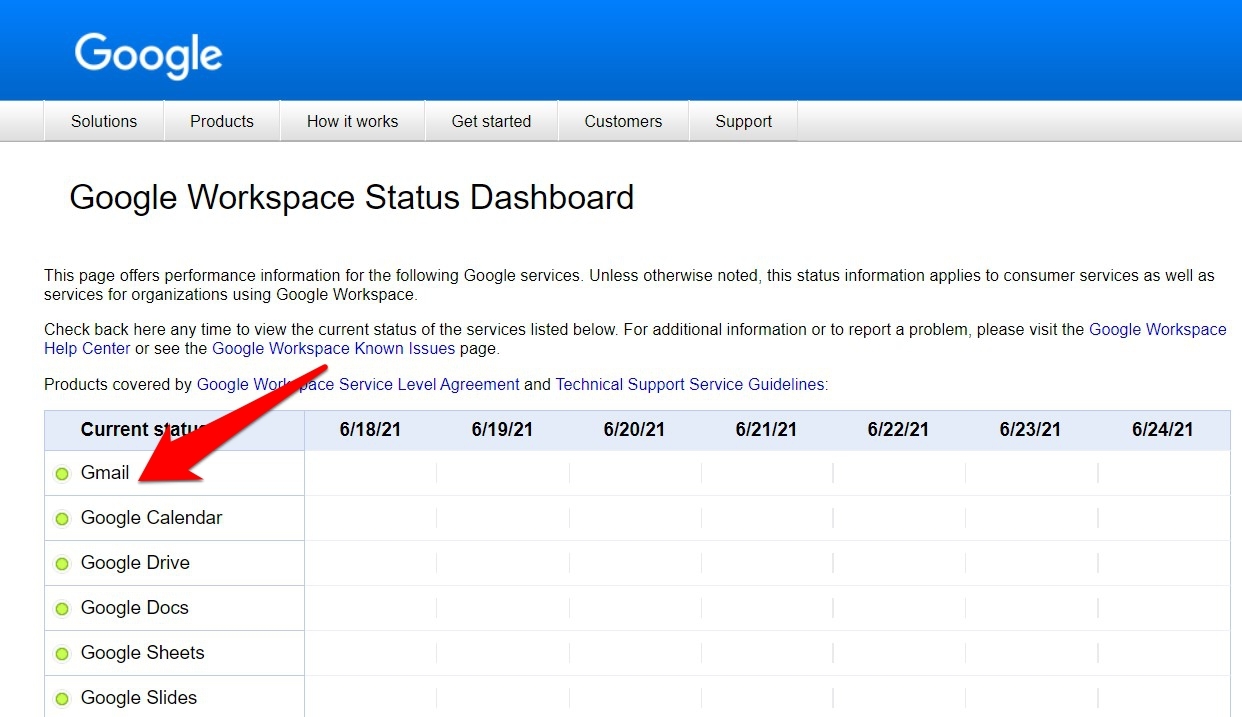
Se estiver mostrando uma luz verde, então está tudo bem do lado deles. No entanto, no caso de luzes laranja ou vermelhas, há um problema no servidor. Então, tudo o que você pode fazer é esperar até que o Google o retifique e isso, por sua vez, ajudará você a corrigir o Gmail app não funcionando em dispositivos Android.
2. Verifique a Conectividade da Rede
Não é segredo que o Gmail requer uma conexão de internet ativa para realizar suas funcionalidades. Então, verifique se você está com uma conexão de internet forte.
Você também pode considerar mudar para os dados da sua operadora ou compartilhar dados via Hotspot. Experimente essas soluções e veja se conseguem corrigir o Gmail app não funcionando em dispositivos Android.
3. Reinicie e Reative o Aplicativo Gmail
Se algum dos processos em segundo plano do Gmail não estiver funcionando como esperado, isso pode afetar diretamente as funcionalidades em primeiro plano do aplicativo. Portanto, forçar a parada do aplicativo e, em seguida, reiniciá-lo é uma das abordagens mais simples.
Na mesma linha, você deve considerar desativar e, em seguida, reativar o Gmail. Isso criará uma nova instância para o aplicativo e ele começará do zero. Tudo isso foi explicado nos passos abaixo, siga:
- Acesse a página de Configurações no seu dispositivo.
- Em seguida, vá para Aplicativos e Notificações > Informações do Aplicativo.
- Role até o Aplicativo Gmail e toque em Desativar.
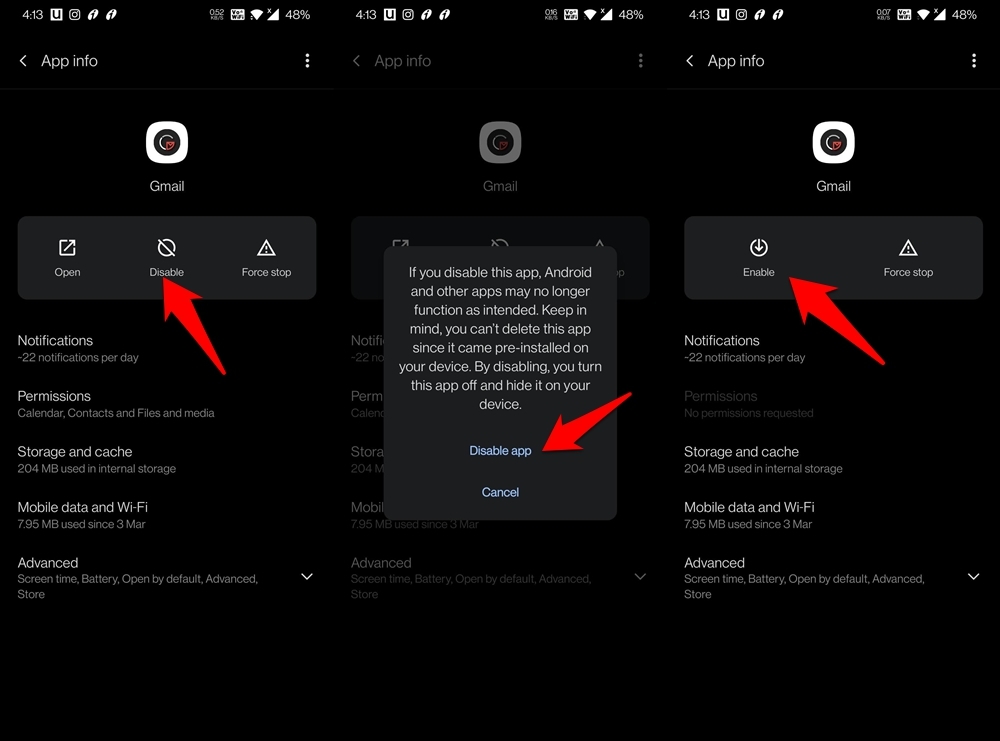
- Em seguida, toque em Desativar Aplicativo na caixa de diálogo de confirmação que aparece.
- Aguarde alguns segundos e, em seguida, toque em Ativar.
- Depois disso, clique em Forçar Parada > OK.
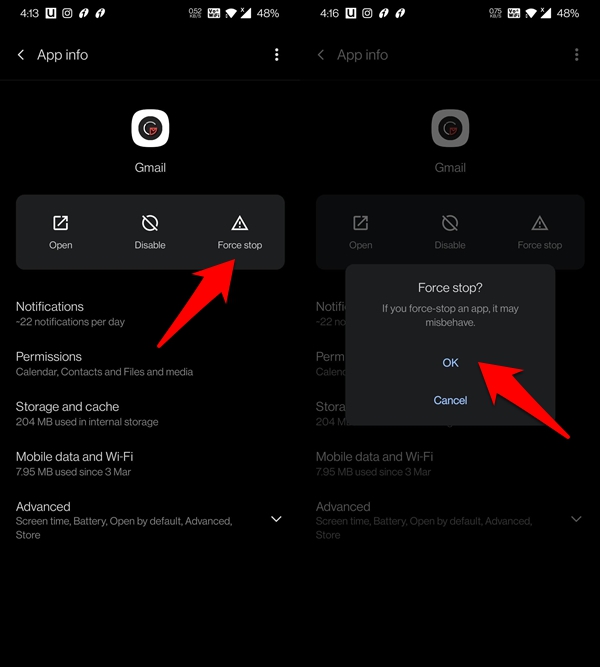
- Novamente, aguarde alguns segundos e deixe o aplicativo iniciar seus processos em segundo plano.
- Finalmente, reinicie o aplicativo e verifique se conseguiu corrigir o Gmail app não funcionando em dispositivos Android.
4. Realize uma Sincronização Manual
Se o aplicativo estiver funcionando bem, mas houver um problema com a sincronização dos e-mails, então você deve considerar realizar uma sincronização manual.
- Para isso, acesse a página de Configurações > Contas no seu dispositivo.
- Em seguida, selecione sua Conta do Google que está vinculada ao Gmail.
- Dentro disso, toque em Sincronização da Conta e desative o botão ao lado do Gmail.
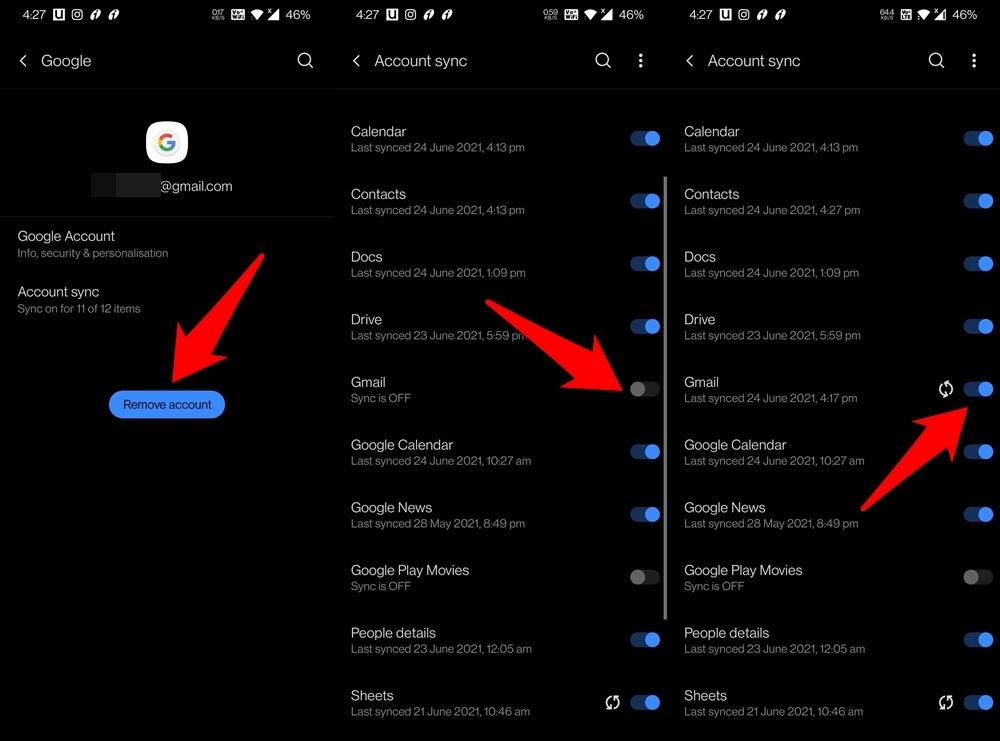
- Aguarde um minuto ou dois e, em seguida, reative o botão.
- A sincronização começará novamente e, a partir de agora, você receberá seus e-mails sem nenhum atraso.
5. Desative as Otimizações de Bateria
Continuando com nossa última correção, problemas com a sincronização também podem ocorrer se você tiver alguma otimização de bateria em vigor. Para preservar a carga da bateria, esse recurso desativará a maioria das atividades em segundo plano, e desativar a função de sincronização está entre suas prioridades.
Para corrigir isso, você tem duas opções: realizar a sincronização manual toda vez ou desativar o recurso de economia de bateria para o aplicativo Gmail. Como já discutimos o primeiro método, vamos direcionar nossa atenção para o último:
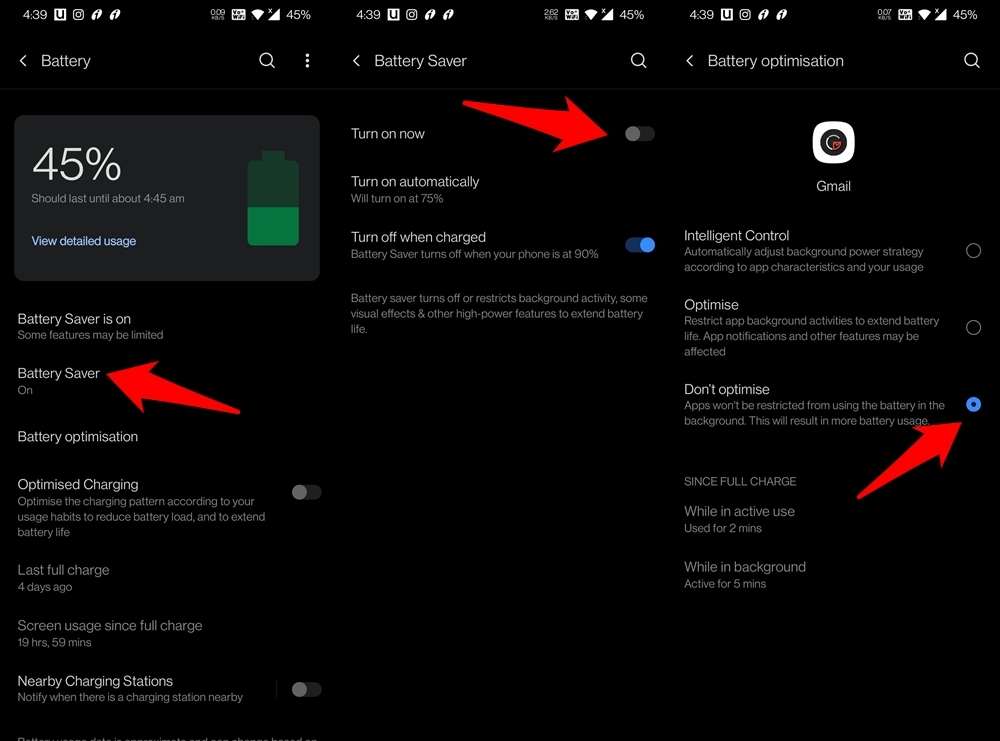
- Vá para o menu Configurações > Bateria no seu dispositivo.
- Em seguida, vá para a opção Economia de Bateria e desative-a.
- Depois disso, acesse a seção de Otimização de Bateria.
- Role até o aplicativo Gmail e selecione Não Otimizar.
Agora tente acessar seus e-mails e verifique se conseguiu corrigir o Gmail app não funcionando em dispositivos Android. Lembre-se de que, enquanto a Otimização de Bateria é um recurso por aplicativo, a Economia de Bateria abrange todo o dispositivo. Portanto, quaisquer alterações feitas ao último serão refletidas em todo o dispositivo.
6. Exclua os Dados do Aplicativo Gmail
Embora todos os seus e-mails e seus dados associados estejam armazenados na nuvem, o aplicativo Gmail ainda terá seus dados associados armazenados no seu dispositivo. E se eles ficarem corrompidos, há toda a possibilidade de o aplicativo não funcionar como esperado. Portanto, você deve considerar excluir os dados do aplicativo Gmail e deixá-lo reabastecer do zero.
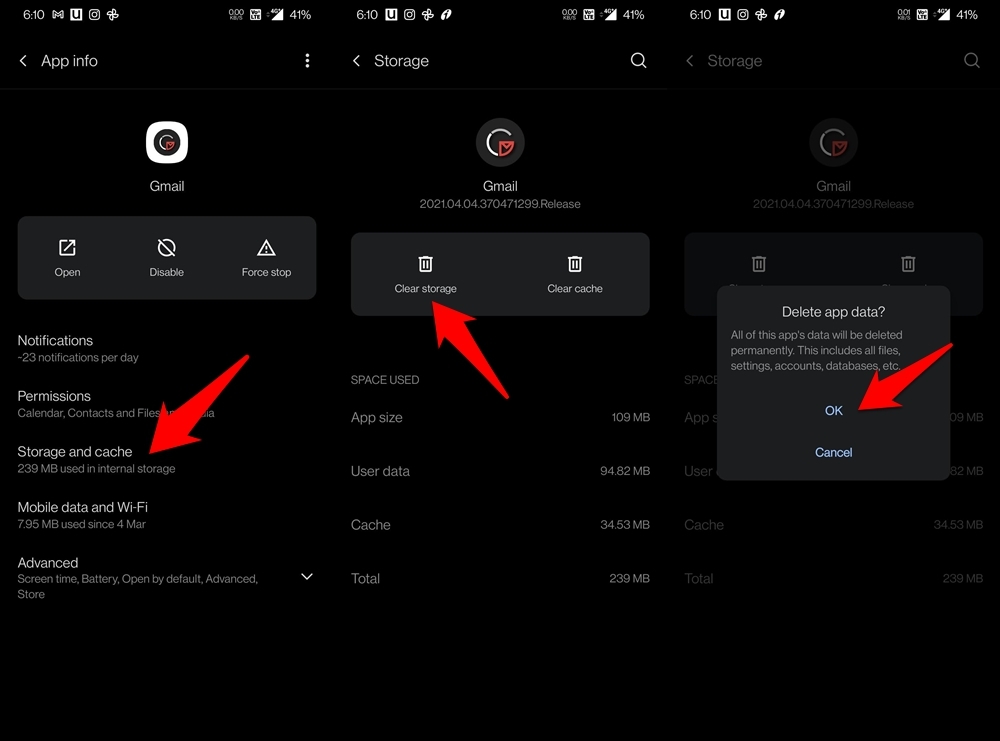
- Então, vá para Configurações, seguido por Aplicativos e Notificações.
- Dentro disso, vá para Informações do Aplicativo e selecione Gmail.
- Vá para a seção Armazenamento e Cache, toque em Limpar Armazenamento > OK.
- Uma vez que os dados tenham sido excluídos, inicie o aplicativo e faça login com sua conta do Google.
- Verifique se conseguiu corrigir o Gmail app não funcionando em dispositivos Android.
7. Remova e Re-Adicione a Conta
Muitos usuários conseguiram corrigir os problemas com o aplicativo Gmail após remover a conta do Google em questão do dispositivo e, em seguida, adicioná-la novamente. Isso resultará em uma nova sincronização de todos os aplicativos, serviços e estruturas do Google e pode bem corrigir o problema subjacente do Gmail também.
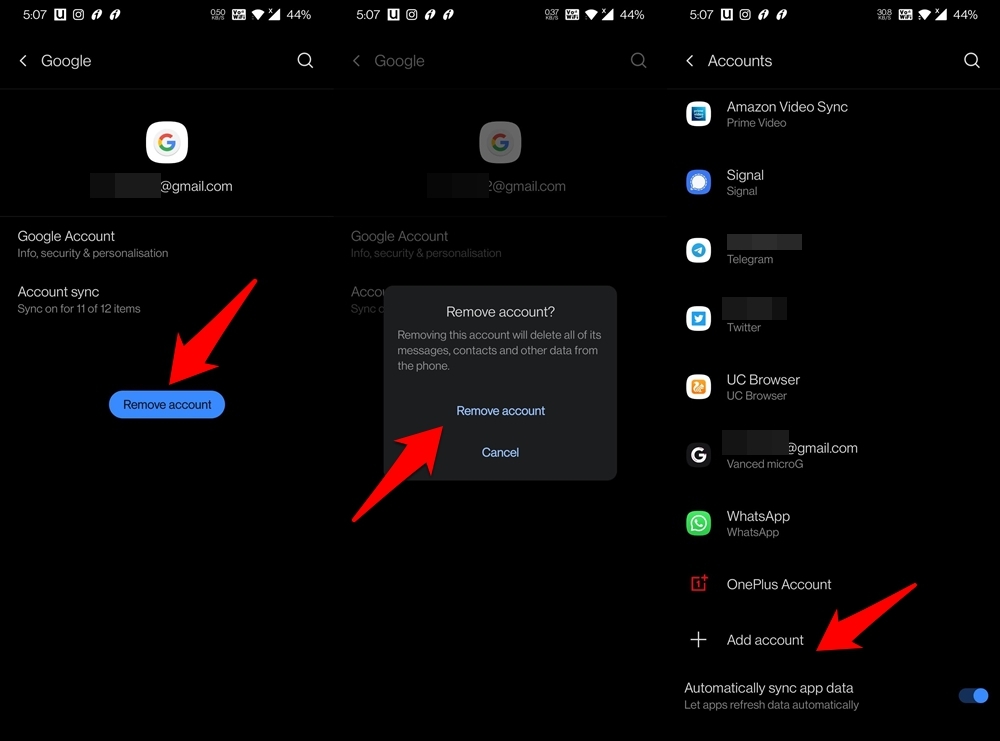
- Então, navegue até a página de Configurações > Contas no seu dispositivo.
- Selecione sua conta do Google que está associada ao Gmail.
- Em seguida, toque no botão Remover Conta.
- Novamente, toque em Remover Conta na janela de confirmação.
- Uma vez feito isso, volte para a página de Contas e role até o final.
- Toque na opção Adicionar Conta e siga as instruções na tela para re-adicionar sua conta do Google.
Após a conta ter sido adicionada, aguarde alguns minutos para que a sincronização seja concluída. Em seguida, inicie o aplicativo Gmail e o problema deve ter sido corrigido.
8. Verifique a data e a hora
Outra configuração importante que você precisa verificar e definir corretamente é a data e a hora do seu sistema. A melhor maneira de fazer isso aqui é selecionar a opção de data e hora automáticas. Veja como você pode fazer isso.
- Abra Configurações.
- Role para baixo e selecione Sistema.
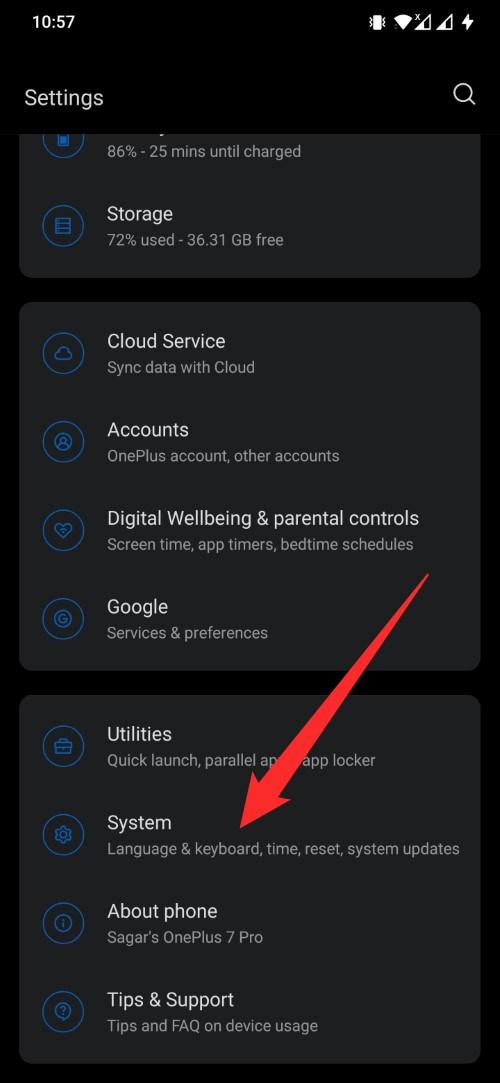
- Toque em Data e hora.
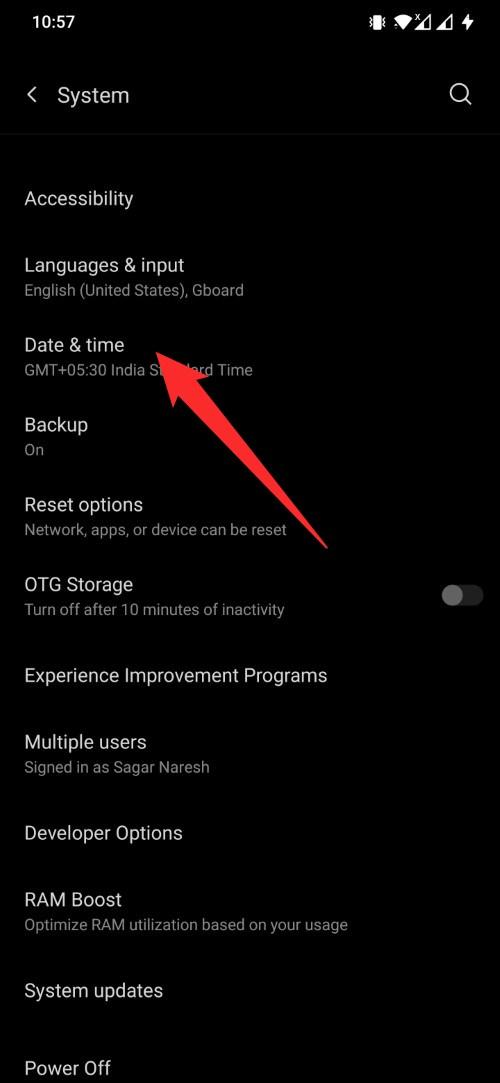
- Selecione as opções Usar hora fornecida pela rede e Usar o fuso horário fornecido pela rede.
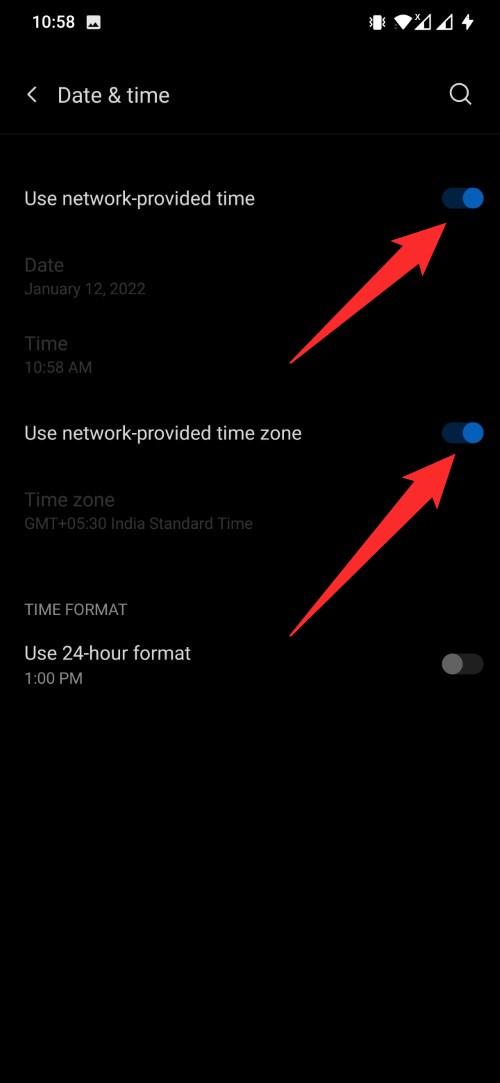
- É isso!
Conclusão
Assim, concluímos o guia sobre como você pode corrigir o aplicativo Gmail não funcionando em dispositivos Android. Compartilhamos sete correções diferentes para isso. Deixe-nos saber na seção de comentários qual funcionou para você.
Se você tiver alguma opinião sobre Gmail App Não Funcionando no Android: Principais Formas de Corrigir!, sinta-se à vontade para deixar um comentário abaixo. Além disso, inscreva-se no nosso canal do YouTube DigitBin para vídeos tutoriais. Saúde!
Receba novas postagens na sua caixa de entrada
Sem spam. Cancele a assinatura a qualquer momento.