Gmail iPhone · 5 min read · Jan 14, 2026
Gmail Não Está Funcionando no iPhone: Como Corrigir
O Gmail está se tornando não responsivo no seu iPhone? Ou de alguma forma, você não consegue acessar seu Gmail no iPhone? Não se preocupe, pois trago algumas dicas fáceis de solução de problemas que você pode seguir e fazer o Gmail funcionar novamente no seu dispositivo.
Às vezes, pode ser um pequeno erro no aplicativo Gmail. Caso contrário, você pode estar executando uma versão mais antiga do Gmail para iOS, que pode exigir uma atualização. Não atualizar geralmente resulta em incompatibilidade e outros problemas técnicos.
Pode acontecer que o Google tenha detectado tentativas de login suspeitas na sua conta. Então, ele bloqueará novas tentativas de login até verificar a autenticidade da pessoa que está tentando acessar. Mesmo quando você começa a usar o Gmail de um novo dispositivo, o Google pode considerar isso como acesso não autorizado e limitar a acessibilidade.
Agora, vamos tentar algumas dicas para corrigir o Gmail se ele não estiver funcionando no seu iPhone.
1. Atualize o Aplicativo Gmail para iPhone
Sempre certifique-se de manter seu aplicativo Gmail atualizado com a versão mais recente para evitar bugs ou falhas. Vá até a App Store e atualize o aplicativo.
- Abra a App Store.
- Toque na foto do perfil do Apple ID conectado.
- Agora, verifique se o aplicativo Gmail está aguardando uma atualização.
- Se o aplicativo estiver listado para atualização, toque no botão Atualizar.
- Se era um bug, então, após atualizar para a versão mais recente do Gmail, todos os problemas devem ser resolvidos.
2. Reinicie o iPhone
Para alguns usuários, reiniciar o iPhone resolveu o problema, e eles conseguiram fazer login facilmente em suas respectivas contas do Gmail. Muitas vezes, pequenos erros, como mencionei anteriormente, podem causar problemas de login ou tornar o aplicativo Gmail não responsivo. Se não houver outro problema, então um simples reinício do iPhone resolveria o aplicativo Gmail.
- Pressione e segure o botão lateral do iPhone.
- Na tela que aparece, toque e deslize na opção Deslizar para Desligar.
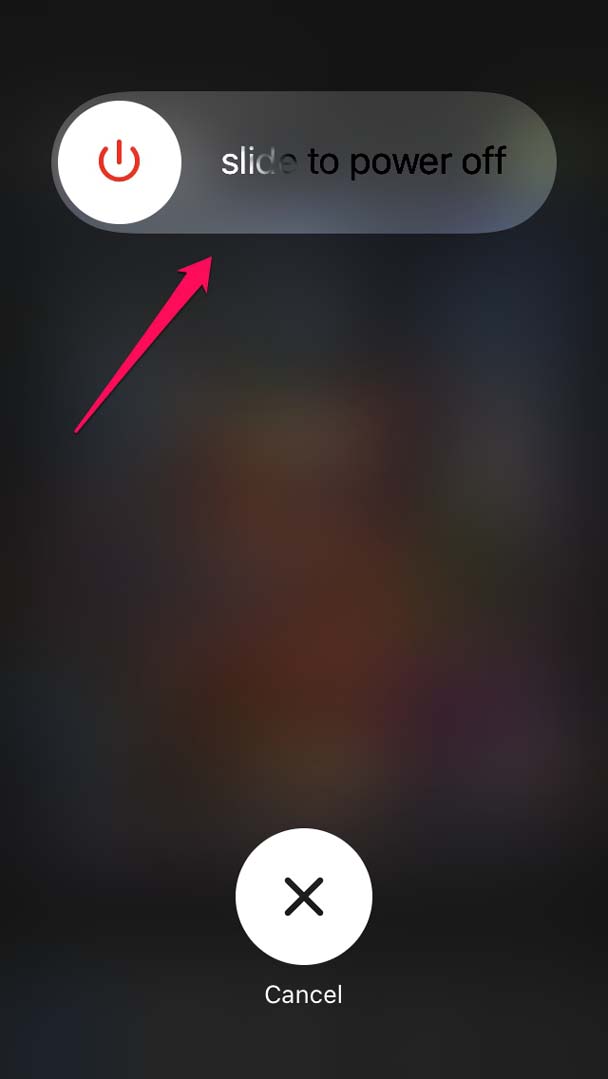
- Em seguida, aguarde alguns segundos e pressione o botão lateral para ligar o iPhone.
Agora, acesse o Gmail e verifique se você pode usar a conta de e-mail sem problemas.
3. Verifique se o IMAP está Habilitado para sua Conta do Gmail
IMAP significa Protocolo de Acesso a Mensagens da Internet. É um serviço que permite buscar e fornecer e-mails para o usuário. Ele deve estar habilitado no aplicativo Gmail para o dispositivo no qual você está usando o Gmail atualmente. Caso contrário, você não conseguirá usar o Gmail.
- Faça login na sua conta do Gmail usando seu PC [ através do navegador web ]
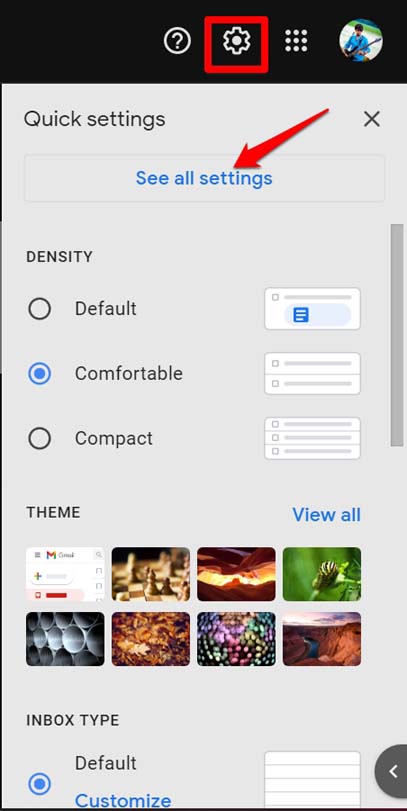
- Clique no ícone de engrenagem.
- Agora, clique em Selecionar Todas as Configurações.
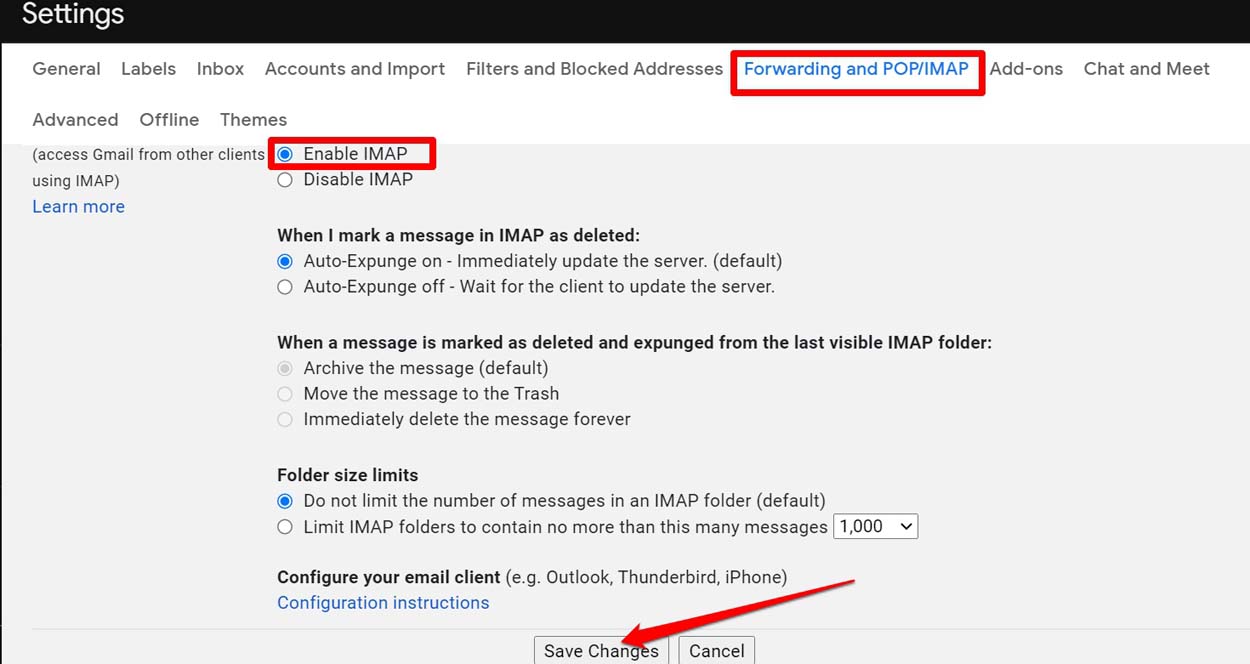
- Em seguida, clique na aba Encaminhamento e POP/IMAP.
- Então, certifique-se de que o botão de opção Habilitar IMAP esteja selecionado.
- Para confirmar, clique em Salvar Alterações.
Agora, o Gmail deve funcionar no seu iPhone. Não apenas no iPhone, em qualquer dispositivo que você esteja tendo problemas para acessar o Gmail, verifique se o IMAP foi habilitado.
4. Autentique-se Usando Captcha
Para se autenticar como o verdadeiro proprietário da conta do Gmail, você pode realizar um desafio de captcha. Uma vez que você complete o desafio de captcha, poderá recuperar o acesso à conta.
- Vá para o Google Captcha seguindo o link.
- Clique em Continuar para confirmar a redefinição do Captcha.
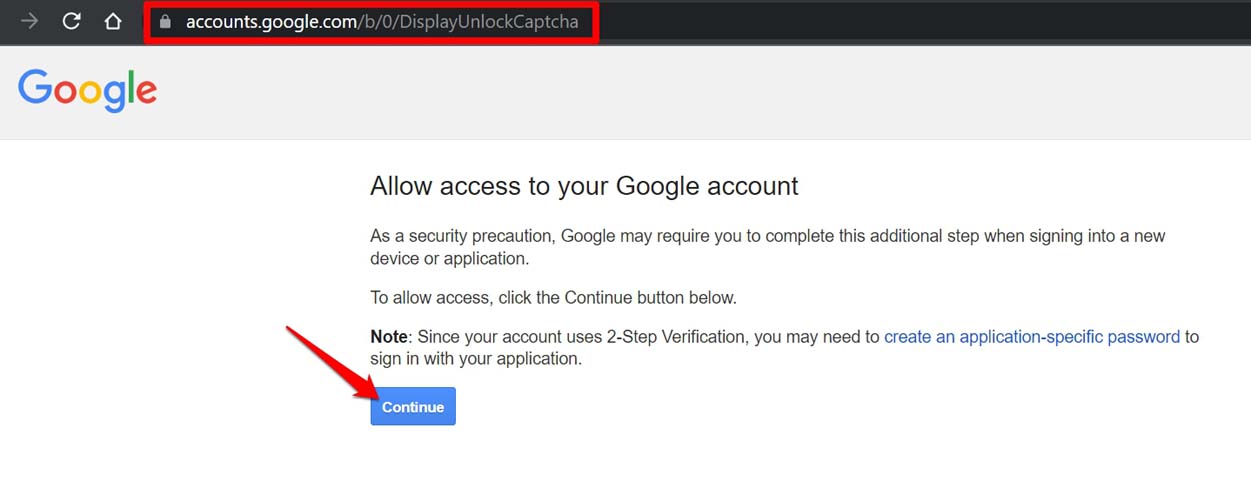
- Assim que você ver a mensagem “ Acesso à Conta Habilitado, ” você será solicitado a fazer login na sua conta.
- Você deve conseguir fazer login sem problemas.
5. Remova a Conta do Gmail do Aplicativo Mail do iOS
Para corrigir qualquer problema com o servidor de e-mail, você pode tentar remover a conta do Gmail conectada do aplicativo Mail do iOS. Em seguida, adicione o mesmo ID de e-mail novamente. Aqui estão os passos para fazer isso.
- Abra o aplicativo Ajustes no iPhone.
- Em seguida, toque em Mail.
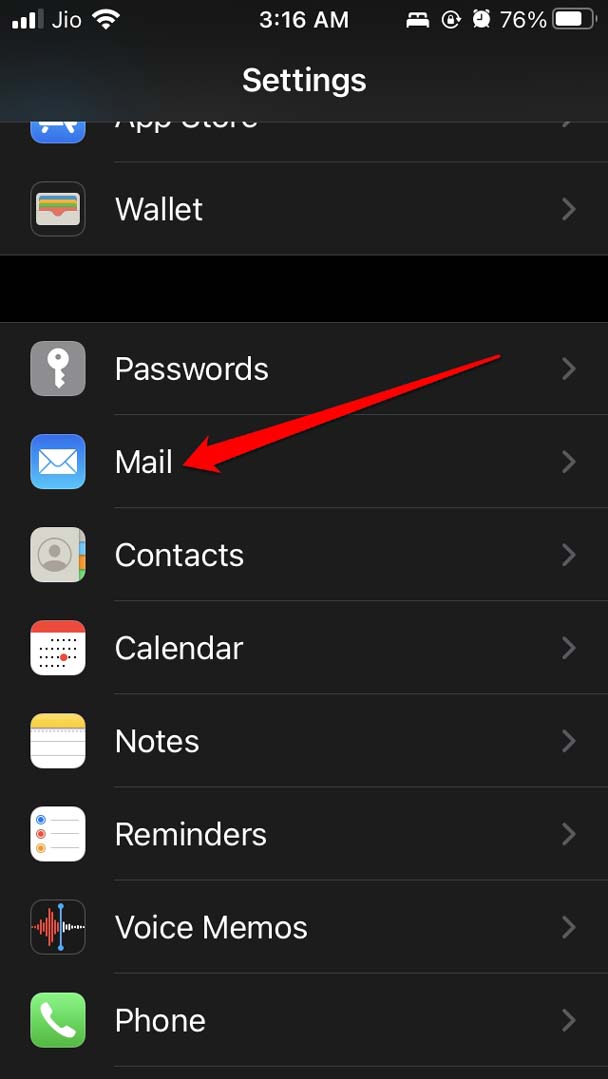
- Sob isso, toque em Contas para ver as contas conectadas, como iCloud e Gmail.
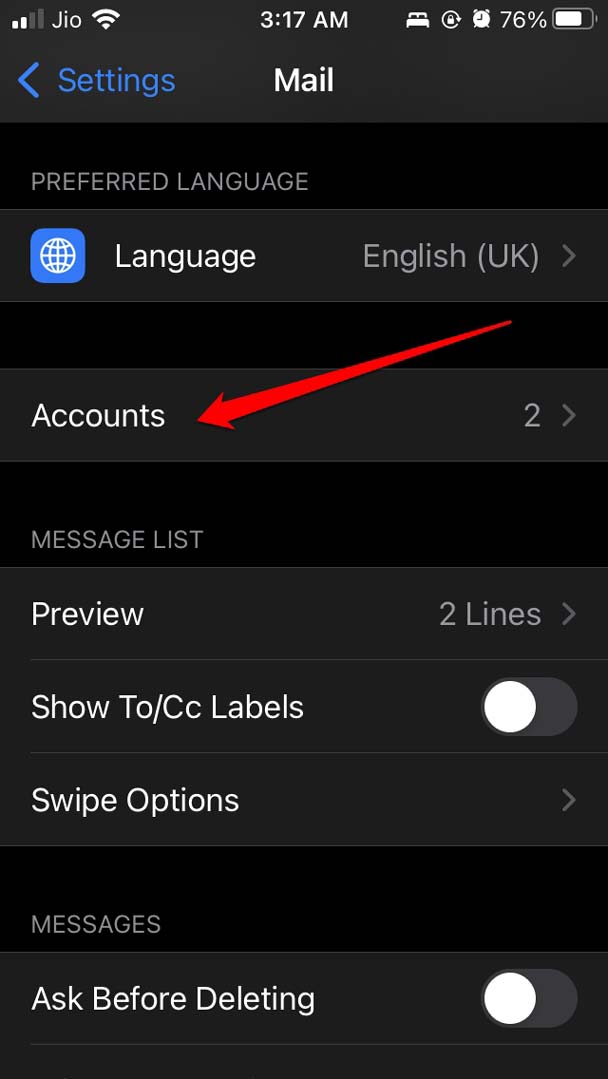
- Toque em Gmail.
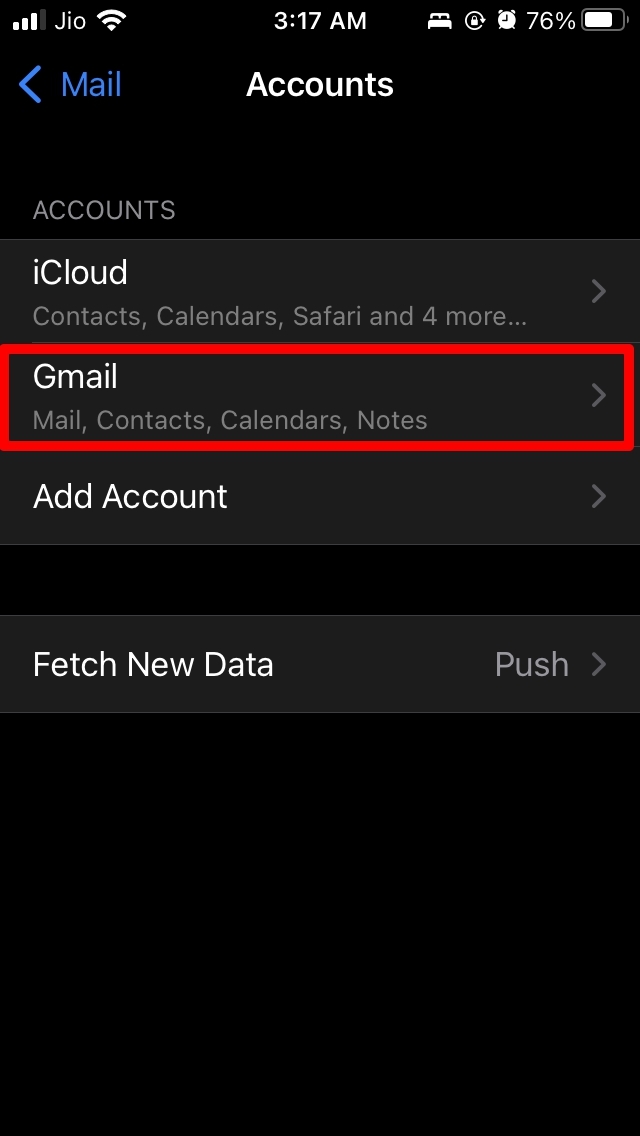
- Sob o ID do Gmail em questão, haverá uma opção Excluir Conta. Toque nela.
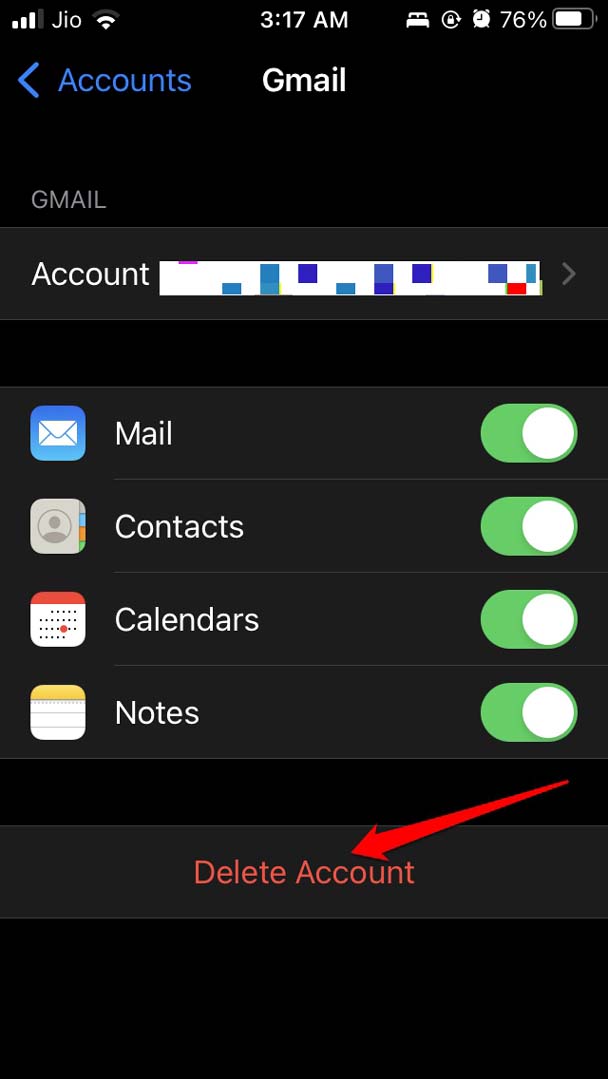
- Em seguida, confirme a ação tocando em Excluir do Meu iPhone.
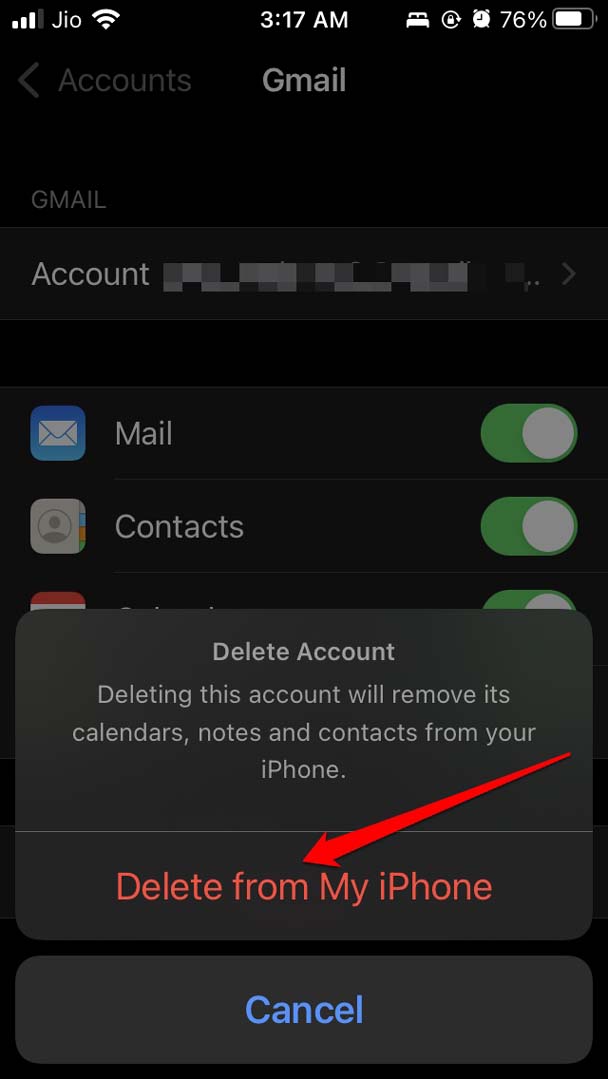
- Depois disso, adicione o mesmo ID do Gmail de volta ao aplicativo Mail.
- Tente fazer login na sua conta do Gmail, e agora deve funcionar.
6. Revise a Atividade no Gmail
Suponha que o Gmail não esteja enviando um alerta de e-mail para sua caixa de entrada, e você suspeite que alguma atividade nefasta esteja acontecendo em sua conta de e-mail, como logout/login automático, exclusão de e-mails ou envio de e-mails de spam. Nesse caso, você pode verificar manualmente a atividade do dispositivo.
- Faça login na sua conta do Gmail através do navegador do PC.
- Agora, vá para a segurança da conta do Gmail.
- Toque na aba Segurança.
- Verifique a seção Atividade de Segurança Recente. Se nada for relatado, então você está bem para fazer login, e não há problema com seu Gmail.
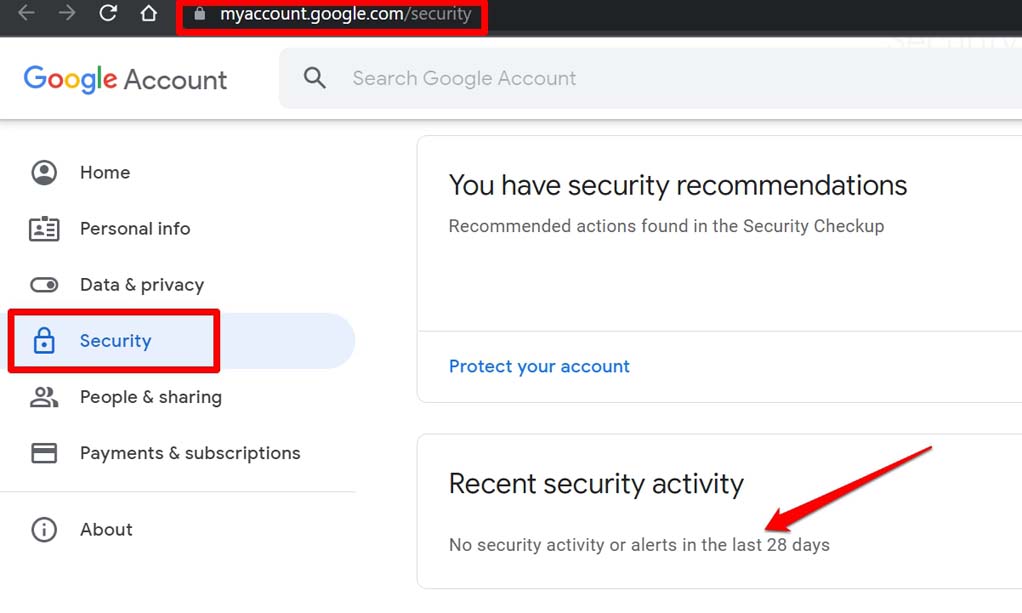
- Se você ver algumas atividades, então abaixo disso, você verá uma opção Revisar Atividade de Segurança. Clique nela.
Verifique se todas essas atividades são suas ou se são suspeitas e feitas por outra pessoa. Se for um caso de login suspeito, então faça alterações nas configurações da sua conta de e-mail, como mudar a senha ou realizar verificações.
7. Verifique a Caixa de Entrada para Alertas de E-mail
Quando o Google detecta que alguém está se passando por você tentando acessar a conta do Gmail, mas não consegue, então o Gmail envia um e-mail para você. Você precisa verificar e afirmar que a pessoa não é outra senão você acessando o Gmail neste e-mail. Isso geralmente acontece quando você está usando o ID de e-mail de um novo dispositivo ou de um local diferente.
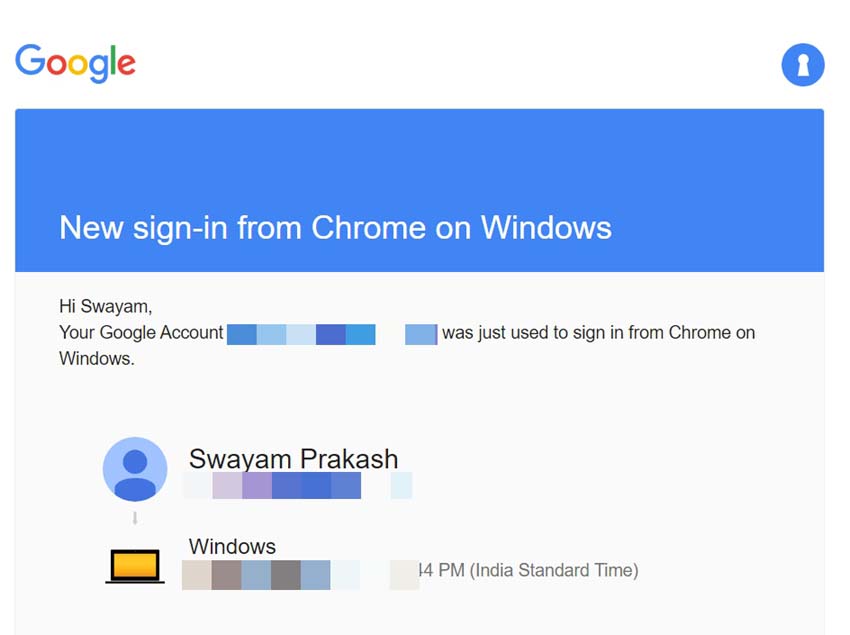
Caso contrário, pode ser um hacker ou criminoso cibernético tentando obter acesso não autorizado à sua conta do Gmail. Se for você, então não há necessidade de responder ou reagir a tais e-mails do Google.
No entanto, se você confirmar que não foi você tentando acessar seu Gmail, responda ao e-mail e siga as instruções do Google para mudar a senha da sua conta de e-mail ou realizar outras revisões de segurança.
Então, essas são algumas maneiras pelas quais você pode corrigir o problema do Gmail não funcionando no seu iPhone. Experimente.
Se você tiver alguma opinião sobre Gmail Não Está Funcionando no iPhone: Como Corrigir, sinta-se à vontade para deixar um comentário abaixo. Além disso, inscreva-se no nosso canal do YouTube DigitBin para tutoriais em vídeo. Saúde!
Receba novas postagens na sua caixa de entrada
Sem spam. Cancele a assinatura a qualquer momento.