Gmail · 19 min read · Nov 01, 2025
#GmailPro: Um Guia Passo a Passo para se Tornar um Super Usuário do Gmail!
O Gmail ou Google Mail é um dos melhores serviços de e-mail disponíveis gratuitamente. Eu uso pessoalmente o e-mail do Google há 10 anos e nunca fiquei desapontado. Também usei Yahoo e Microsoft Hotmail, mas o e-mail do Google ainda é minha principal comunicação por e-mail. Também uso o G Suite para Trabalho na DigitBin, que é uma réplica exata com um espaço de armazenamento adicional e sem anúncios irritantes. Você também pode obter o G Suite a um preço com desconto para suas necessidades empresariais. Com uma única conta do Google, você pode desfrutar de todas as vantagens que o Google oferece gratuitamente. Isso inclui uma Caixa de Entrada, 15GB de Armazenamento no Drive gratuito, acesso ao YouTube, uma conta do Blogger, sincronização do Chrome Browser, Android Play Store e muito mais.
Neste artigo, você poderá aprender como usar o e-mail do Google como um usuário profissional. Ele possui um guia para usuários básicos e avançados, então certifique-se de ler e assistir aos vídeos com atenção para aprender sobre o Gmail.
Vamos começar registrando uma conta do Google gratuitamente —
Crie uma Conta do Google Gratuitamente
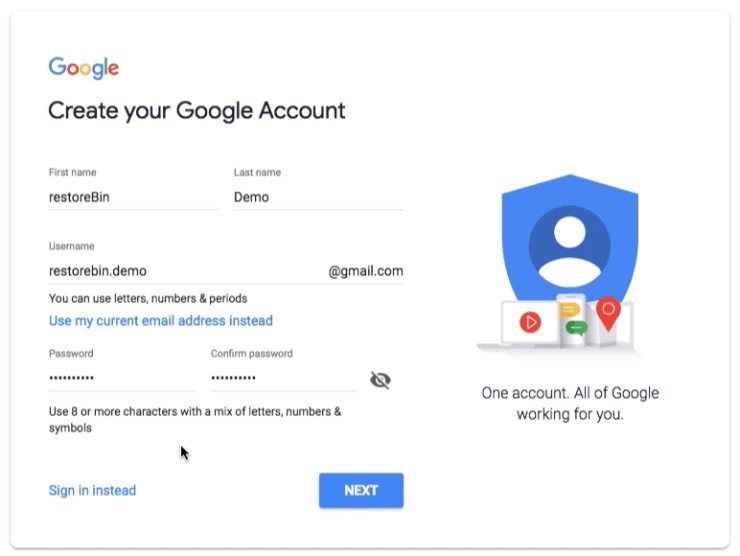
Criar uma Conta do Google e um Endereço do Gmail é muito simples e gratuito. Tudo o que você precisa é se registrar como usuário. Siga estas etapas para registrar uma conta do Google ou Gmail gratuitamente:
- Vá para www.google.com
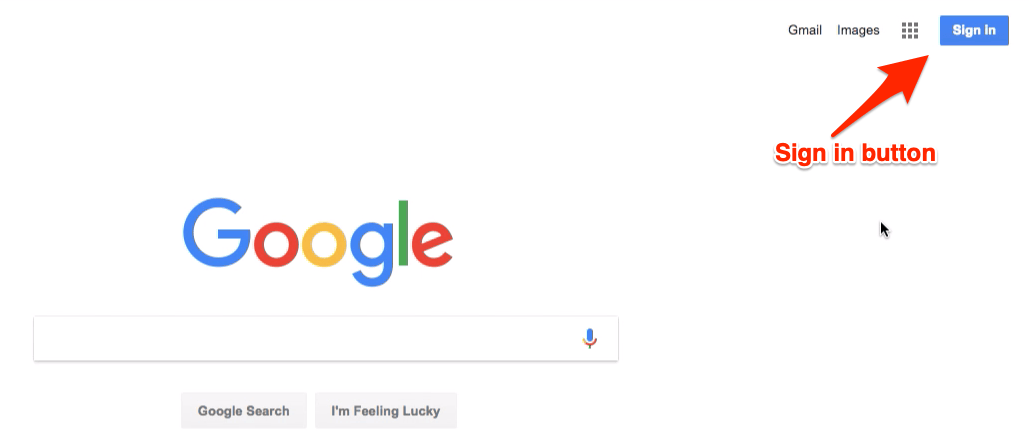
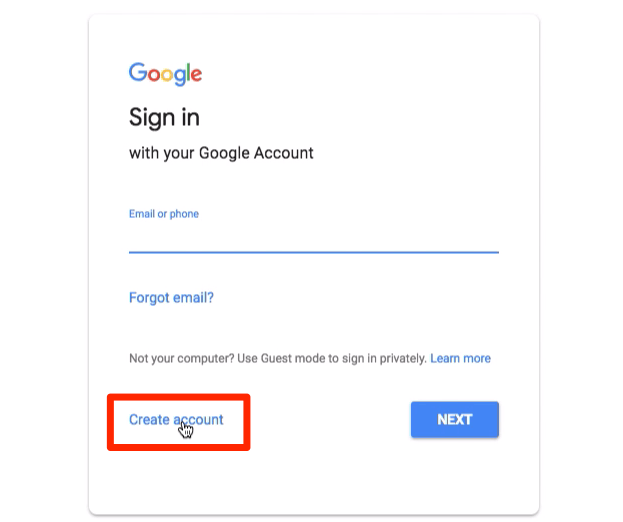
- Clique no botão [Fazer login] no canto superior direito e depois clique no link Criar Conta
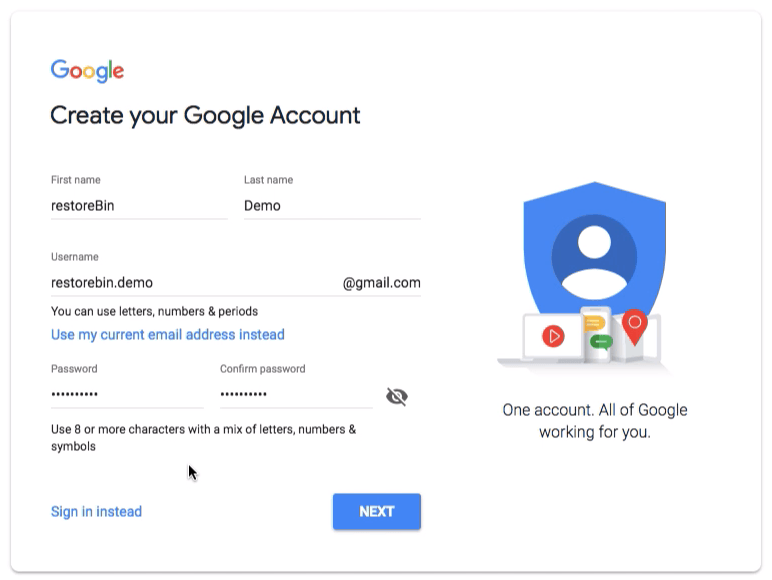
- Preencha o formulário de inscrição com detalhes precisos
- Você deve inserir um nome de usuário e senha únicos (este nome de usuário também é seu endereço de e-mail do Gmail)
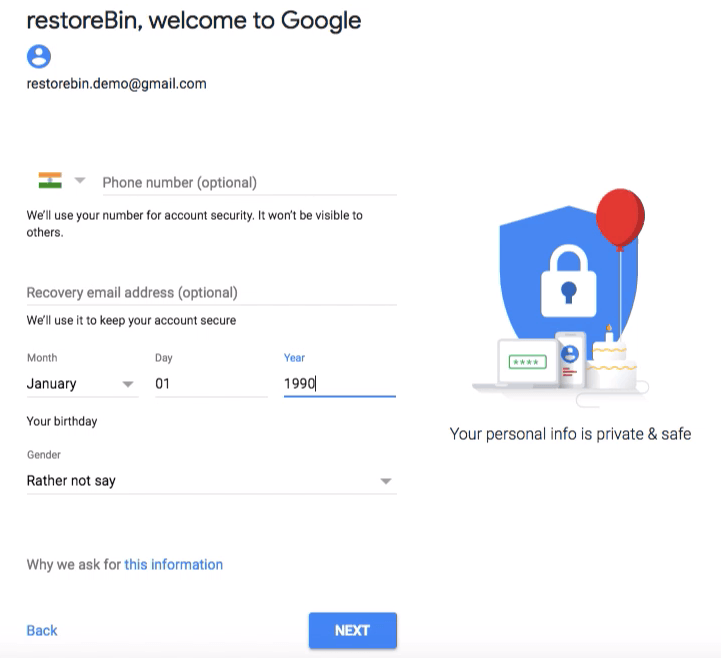
- Na próxima página, insira o número de telefone e o endereço de e-mail de recuperação (isso é bastante útil caso você esqueça suas credenciais de login. A opção de recuperação ajudará a recuperar sua conta do Google)
- Preencha outros detalhes como Data de Nascimento e Gênero, etc.
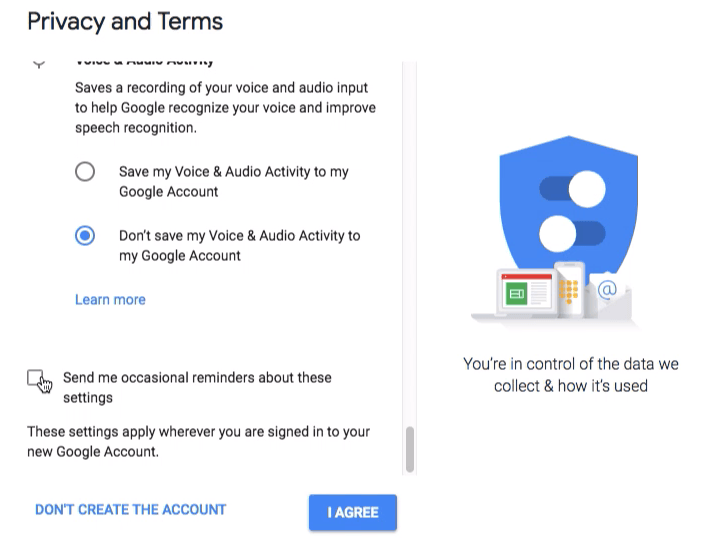
- Personalize e aceite a privacidade e os termos para o registro gratuito da Conta do Google
- Clique no botão [Eu Concordo] para registrar uma conta do Google
Agora você criou e fez login em uma Conta do Google associada a um Endereço do Gmail.
Crie uma Conta do Google ou Gmail e Acesse Rápido as Configurações
Primeiro Login no Gmail, Configuração e Logout Completo
Agora que criamos uma Conta do Gmail ou Google, vamos fazer login em nossa conta. Faremos login na caixa de entrada do Gmail, navegaremos pelas coisas básicas e depois aprenderemos como sair do Gmail. Quando saímos da conta, nosso e-mail ou endereço do Gmail ainda está armazenado, portanto, também precisamos remover a conta.
Siga as etapas simples para fazer login e sair completamente, removendo os rastros da conta do Gmail em qualquer navegador:
Vá para www.google.com
Clique no botão [Fazer login] no canto superior direito para navegar até a página de login
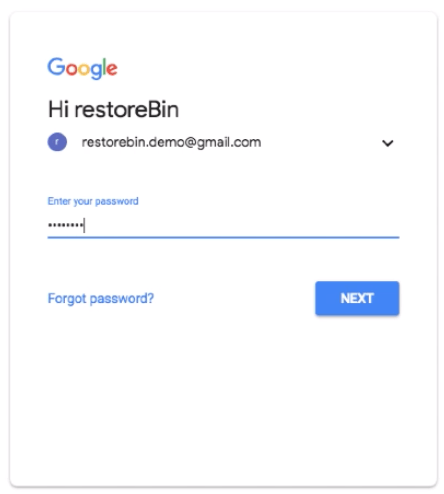
Insira o Nome de Usuário (ou seja, Endereço do Gmail) e a Senha correspondente e clique no botão [Próximo]
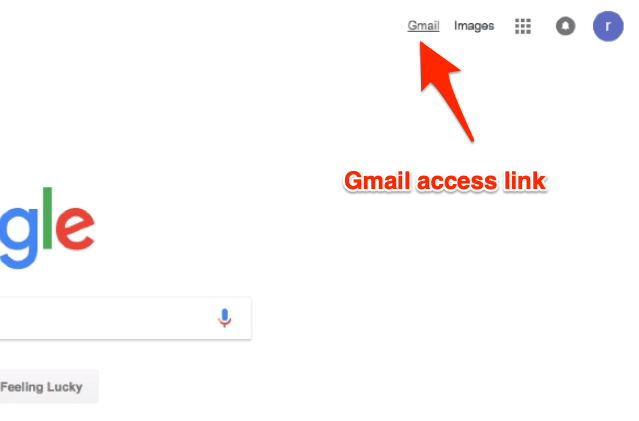
Depois de fazer login na Conta do Google, clique no link Gmail visível no canto superior direito da página inicial do Google OU você pode até visitar o endereço www.gmail.com
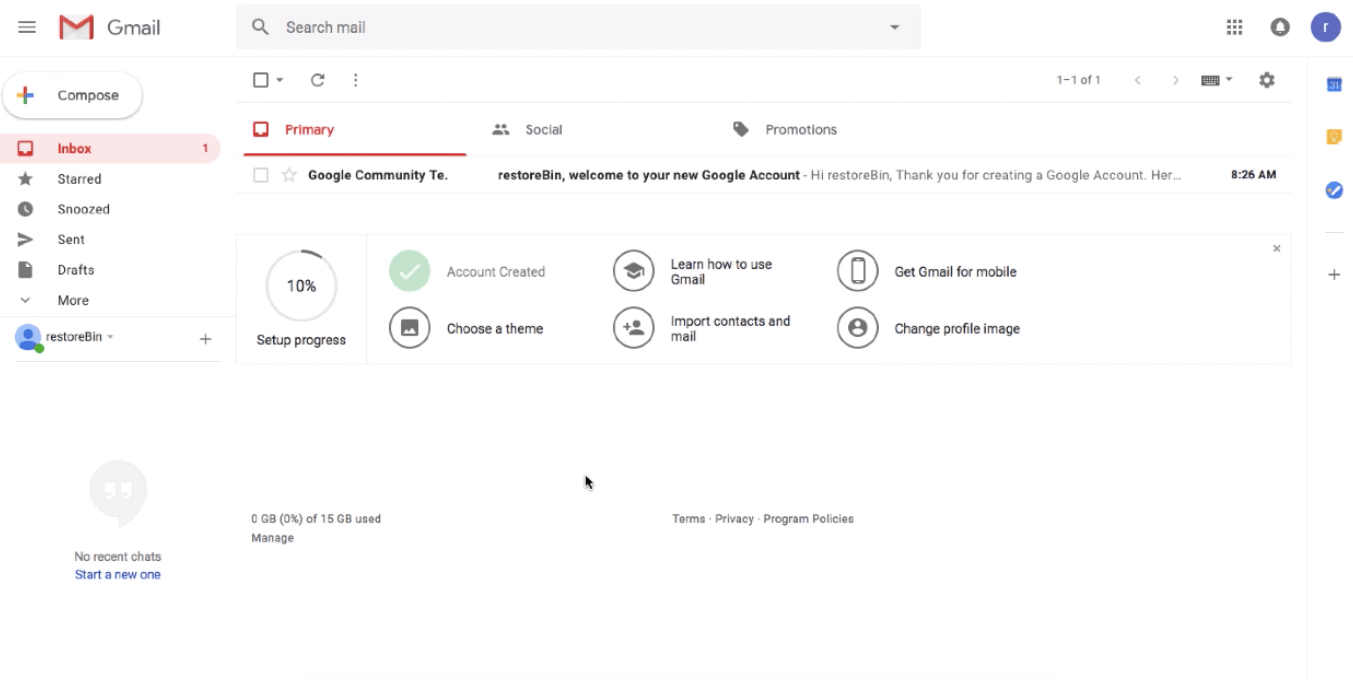
Você será direcionado automaticamente para a caixa de entrada do Gmail
Pule a introdução e familiarize-se com a interface do Gmail
Para sair, clique na foto do perfil no canto superior direito e selecione o botão de comando [Sair]
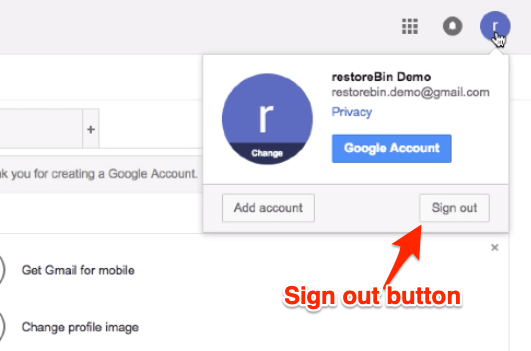
Você será automaticamente desconectado da conta do Google e do Gmail
Na página de login, selecione sua conta do Google e clique no comando Remover uma conta e confirme suas alterações na janela de diálogo
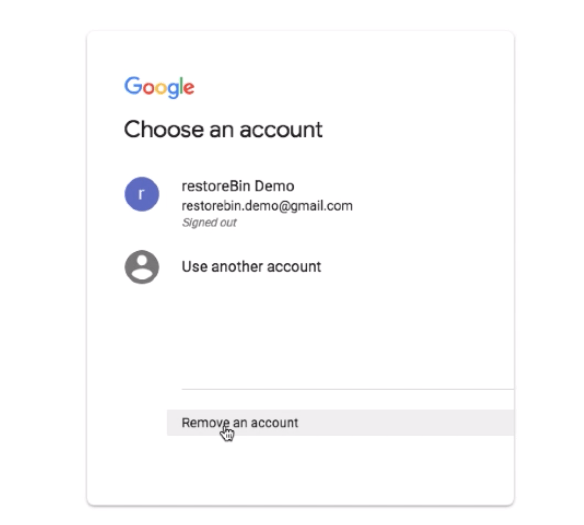
Dessa forma, você pode fazer login, navegar e também remover completamente os detalhes da conta do Google ou Gmail em qualquer navegador da web.
Faça login na Caixa de Entrada do Gmail pela Primeira Vez com Configuração Básica
Configuração do Tema do Gmail e Fotos de Fundo
Você pode personalizar a aparência do Gmail, bem como mudar a foto de fundo da versão mais clara. A nova interface do Gmail é baseada em design material e agora foi lançada para quase todos os programas do Google, incluindo os aplicativos Android. No Gmail, você pode modificar o tema e personalizar o fundo a partir da opção de temas disponível sob o ícone de engrenagem. Siga estas etapas simples para mudar o tema do Gmail e a foto de fundo:
- Faça login na conta do Gmail
- Clique no ícone de engrenagem para abrir as opções do Gmail
- Selecione os Temas na lista
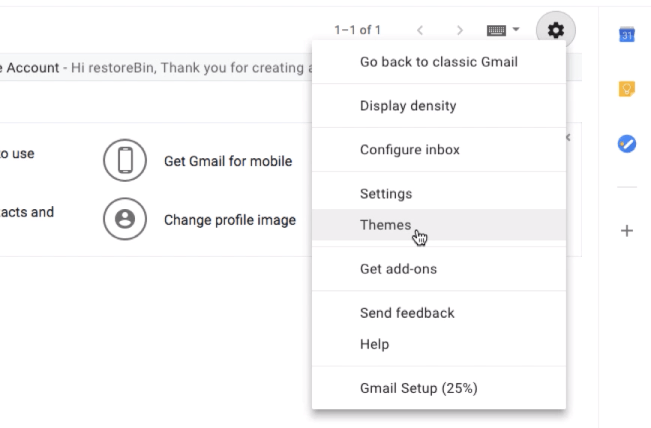
- Isso abrirá a janela para Escolher seu tema
- Você pode selecionar qualquer tema disponível e clicar no botão [Salvar] para aplicar no layout do Gmail
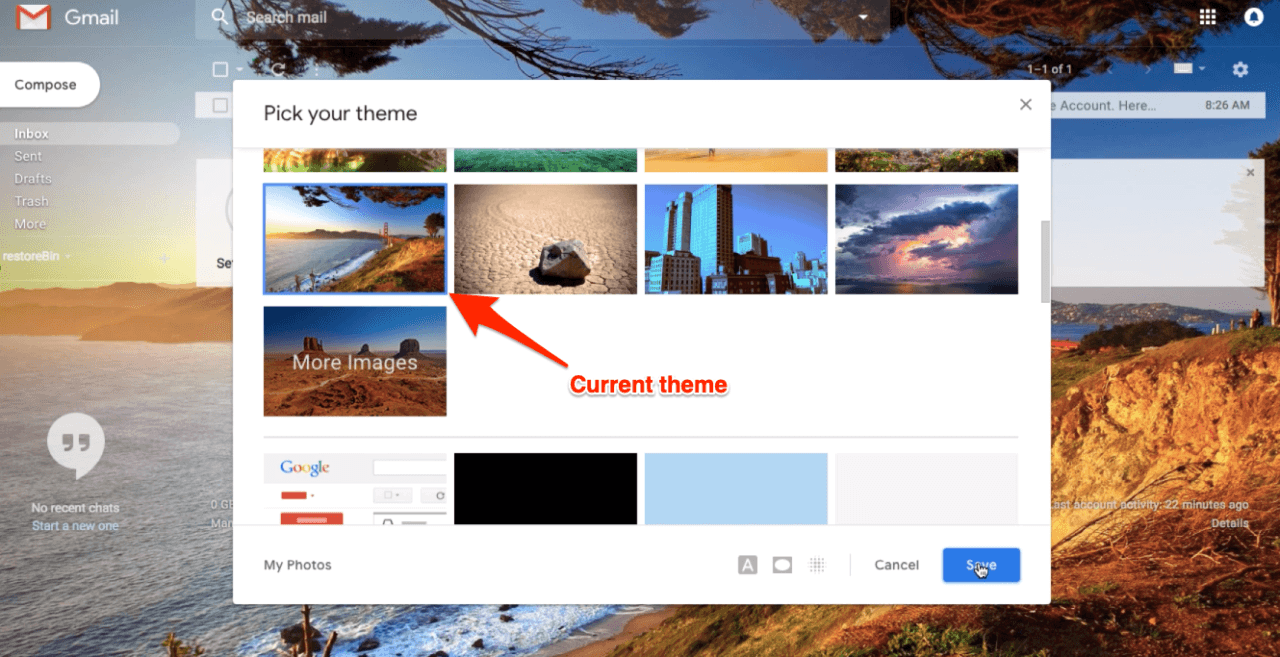
- Alternativamente, você também pode clicar no botão [Minhas Fotos] para selecionar fotos de sua própria biblioteca do Google Fotos
- Clique em [Selecionar] e depois no botão [Salvar] para aplicar sua própria foto pessoal como imagem de fundo
Isso é tudo. Você poderá ver o Gmail personalizado após o login.
*Alerta: a opção de voltar à versão clássica não está mais disponível no Gmail.*
Mudar Tema do Gmail, Foto de Fundo e Aplicar Cor de Tema Escuro
Marcar como Lido na Caixa de Entrada do Gmail e Categorias
Se você tem muitos e-mails não lidos no seu Gmail sob diferentes categorias como Primário, Social, Promoções, Atualizações e Fórum. Você pode realmente selecionar todos de uma vez e marcar o e-mail sob a categoria ou pasta como lido. Você não precisa abrir individualmente cada e-mail para considerá-lo como lido.
Siga estas etapas simples para Marcar como Lido no Gmail:
- Faça login no Gmail usando a Conta do Google
- Navegue até a Categoria ou Pasta que você precisa marcar como lida
- Ative a caixa de seleção contra a pasta para selecionar todos os e-mails na categoria
- Clique nos 3 pontos verticais para mais opções
- Selecione o comando Marcar como Lido na lista de opções
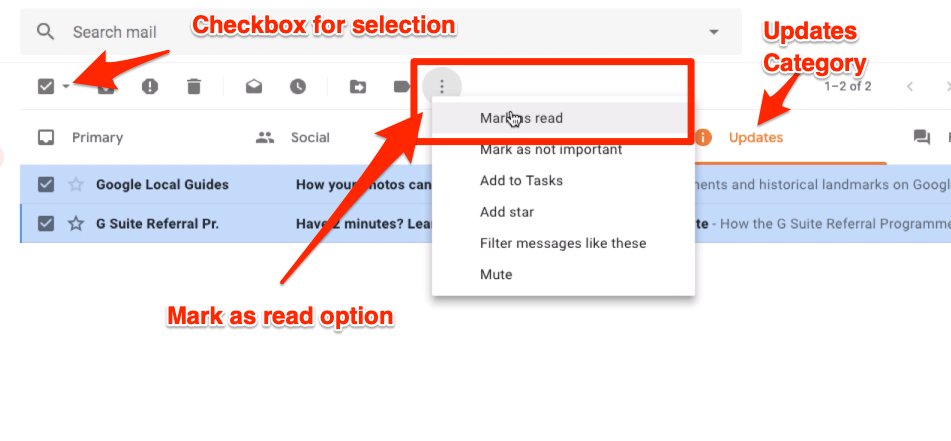
- Isso é tudo!
Todos os e-mails em uma categoria específica no Gmail serão marcados como lidos.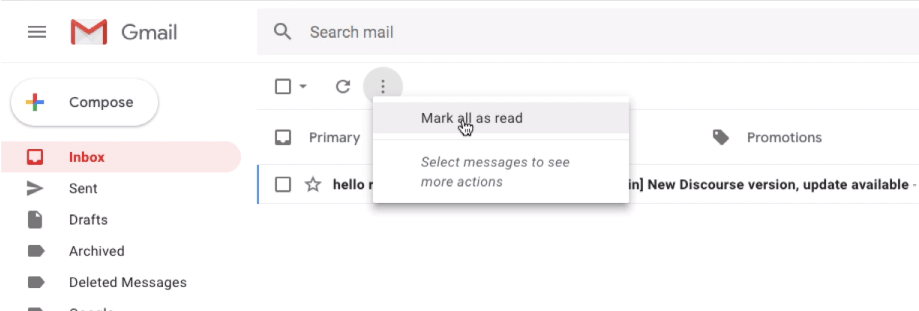
Você pode até marcar todos os e-mails como lidos sem selecionar nenhum e-mail específico, no entanto, clicando no comando “Marcar todos como lidos”.
Marcar como Lido na Caixa de Entrada do Gmail e na Seção de Categoria de Uma Só Vez
Configurar uma Assinatura do Gmail para E-mails
A comunicação por e-mail deve sempre ter uma assinatura pessoal. Essa assinatura implica que você está se comunicando de maneira educada e formal. Isso também ajuda a entender quem é o remetente se a cadeia de e-mails for muito longa com várias pessoas envolvidas. Seja você usando o Google Mail para comunicação pessoal ou usando o G Suite no seu Trabalho, você deve considerar ter uma Assinatura que é adicionada automaticamente em seu e-mail de saída. Seja um novo e-mail ou resposta.
Siga estas etapas simples para configurar uma assinatura do Gmail para seus e-mails:
- Faça login no Gmail
- Navegue até Configurações a partir do ícone de engrenagem
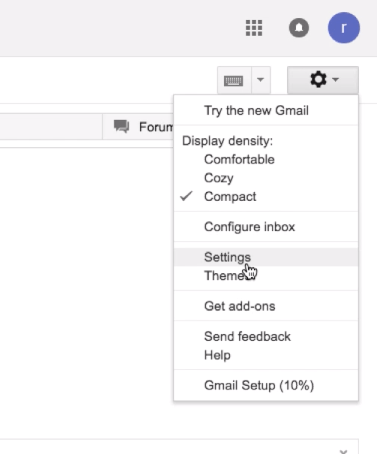
- Sob Configurações > aba Geral, role para baixo até a seção Assinatura
- Mude o botão de opção de Sem assinatura para a área de texto da Assinatura
- Preencha a área de texto com sua Assinatura
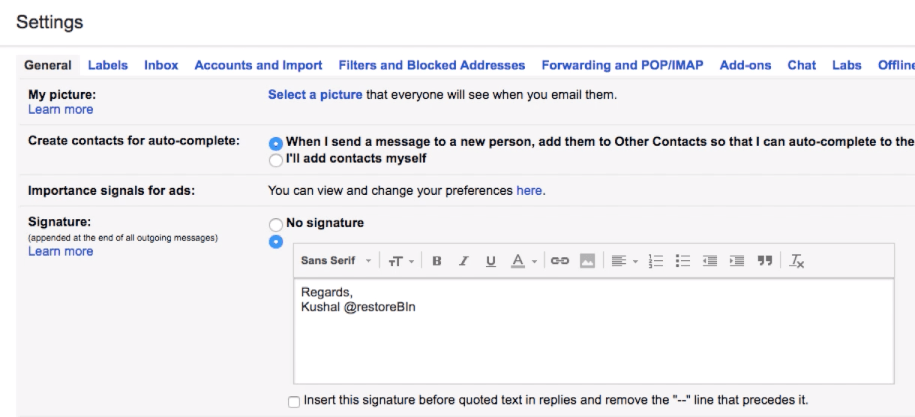
- Clique no botão de comando [Salvar Alterações]
- Isso é tudo!
Clique no botão [COMPOR] para verificar se a assinatura está aparecendo no e-mail. Você também pode verificar clicando na opção Responder ou Encaminhar para qualquer e-mail existente.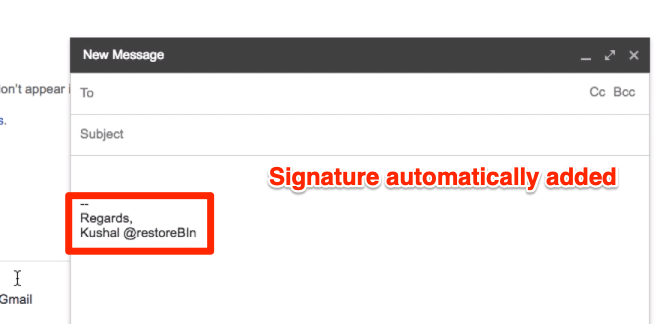
Abaixo está minha assinatura pessoal que você pode modificar e usar como sua Assinatura do Gmail:
Obrigado!
Atenciosamente,
Kushal Azza
E: em*******@*il.com | M: 098-765-4321
Você pode até personalizá-la para torná-la um pouco mais profissional, adicionando uma designação, site e telefone do escritório, se disponível.
Obrigado!
Atenciosamente,
Kushal Azza
Fundador da restoreBin | https://restorebin.com
E: em*******@*il.com | M: 098-765-4321
Você pode até adicionar a assinatura em HTML e fazer upload dos logotipos ou assinatura pessoal.
Configuração da Assinatura de E-mails do Gmail para Fins Pessoais e Empresariais
Lembrar ou Desfazer um E-mail Enviado Rápido
Às vezes, percebemos o erro em nosso e-mail após clicar no botão enviar. Portanto, o comando Desfazer é um salvador para lembrar o e-mail enviado de volta para nossa caixa de entrada. Isso não é tipicamente recuperar o e-mail de volta da caixa de entrada do destinatário, mas manter o e-mail em nossa caixa de saída por um período de espera pré-definido e depois enviar.
Estas são as etapas para configurar Desfazer ou Lembrar no Gmail:
- Faça login na caixa de entrada do Gmail
- Navegue até Configurações sob o Ícone de Engrenagem
- Role até a seção Desfazer Envio sob as configurações da aba Geral
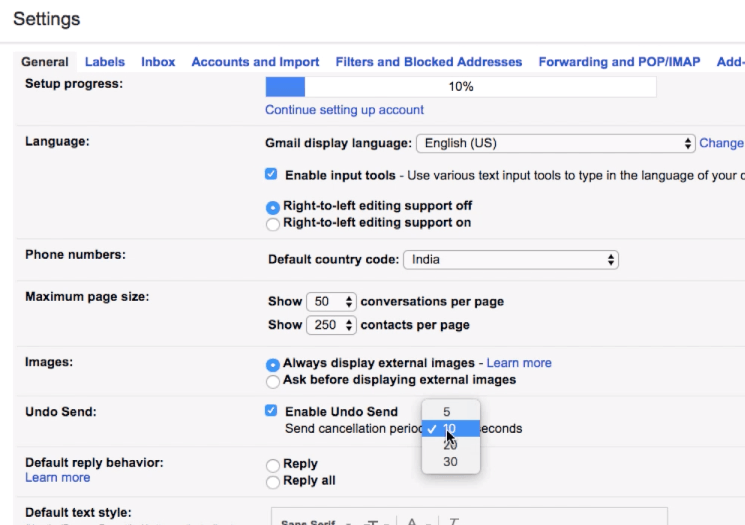
- Selecione a caixa de seleção e defina o período de cancelamento de envio para o que você quiser – Eu defini para 30 segundos
- Role até o final e clique no botão de comando [Salvar Alterações]
Agora vamos testar o comando Desfazer no Gmail.
Navegue até Compor e digite um novo e-mail de teste
Clique no botão [Enviar], o e-mail será enviado e você verá o status ‘ Sua mensagem foi enviada ‘ junto com duas opções — Ver Mensagem e Desfazer
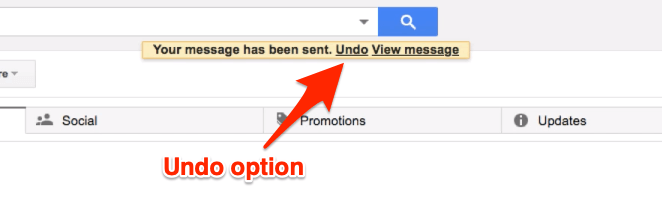
Clique no comando Desfazer para reverter o e-mail de volta ao compor com o status ‘ Envio foi desfeito ‘
Se você não tomar nenhuma ação de Desfazer ou Lembrar, o e-mail será enviado automaticamente após o período de cancelamento definido (30 segundos)
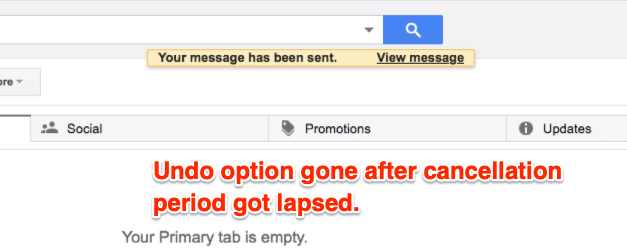
Após o período de cancelamento, você não poderá lembrar o e-mail de forma alguma e até mesmo a opção Desfazer também desaparecerá do status
Sugiro manter o período de cancelamento de envio em 30 segundos para que você tenha tempo suficiente para ler novamente o e-mail enviado e reverter, se necessário.
Lembrar ou Desfazer um E-mail Enviado Rápido do Gmail
Criar Filtros do Gmail e Mover para Rótulos
Para organizar os e-mails recebidos no Gmail, o Rótulo é um recurso realmente útil. Você pode criar um filtro contra esse rótulo para que, na próxima vez que qualquer e-mail corresponder a esse filtro, será automaticamente marcado sob esse rótulo.
Siga estas etapas para criar um rótulo no Gmail:
- Faça login na conta do Gmail
- Role na seção lateral com abas até o final e clique no comando + Criar novo rótulo
- Uma janela pop-up aparecerá, preencha o Nome do Rótulo
- Se você quiser ter a hierarquia aninhada, ative a caixa de seleção Aninhar rótulo sob e selecione o rótulo pai da lista
- Clique no botão [Criar] para criar um novo rótulo
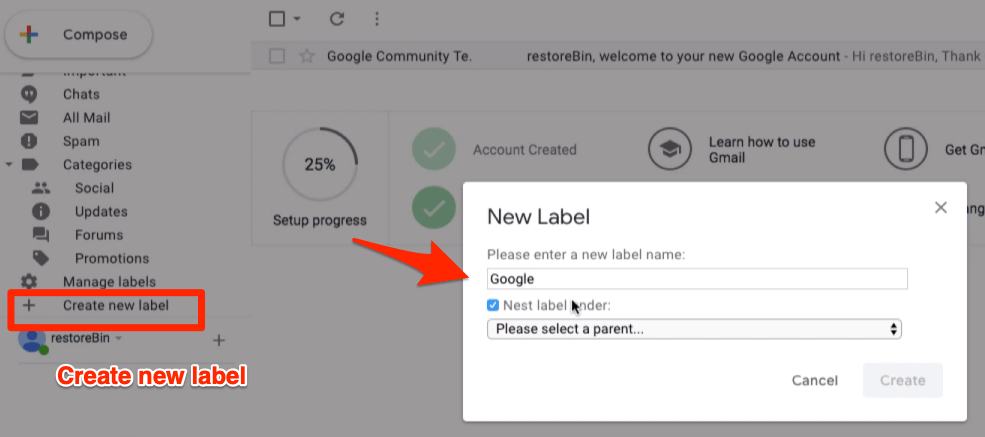
Agora que criamos o rótulo, vamos prosseguir com a criação da condição do filtro para mover os e-mails recebidos.
Suponha que eu queira marcar todos os e-mails que vêm de @google.com no rótulo google que criamos. Siga as etapas abaixo:
- Abra um e-mail que você deseja adicionar ao rótulo que você criou
- Clique nos 3 pontos verticais para ver mais opções e selecione Filtrar mensagens como estas na lista
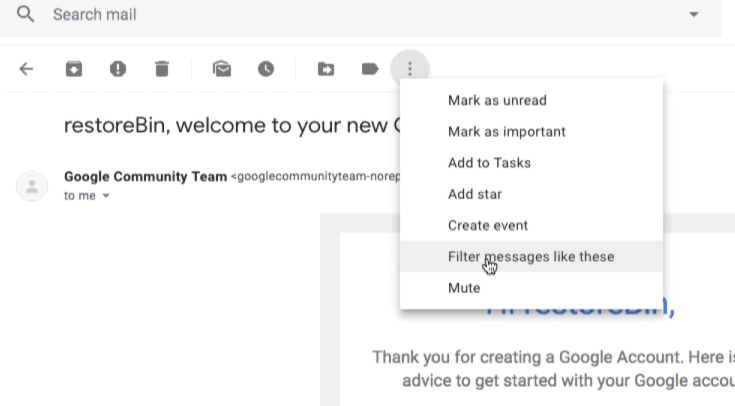
- Ajuste a condição do filtro de modo que exiba apenas o resultado desejado. No meu caso, adicionarei uma condição para corresponder a from:@google.com
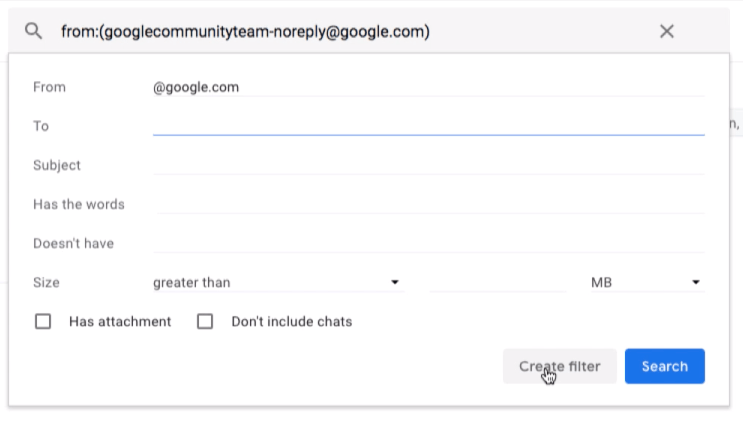
- Clique no botão de comando [Criar filtro]
- Em seguida, selecione a ação que você deseja que o Gmail tome uma vez que a condição do filtro seja atendida. No meu caso, aplicarei o rótulo “google” ao e-mail correspondente
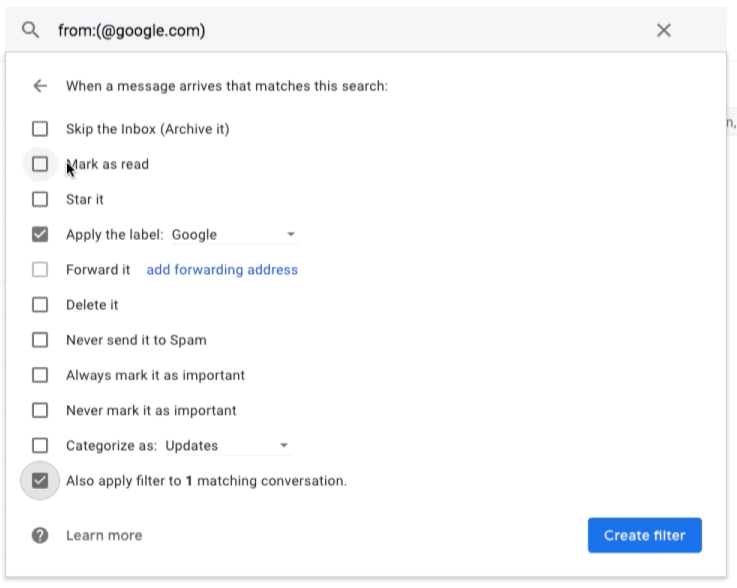
- Além disso, ative a caixa de seleção se você quiser aplicar o filtro a e-mails existentes
- Por fim, clique no botão [Criar filtro] para salvar as alterações
Isso é tudo. Agora todos os e-mails recebidos que corresponderem à condição do filtro serão automaticamente marcados com o rótulo. Da mesma forma, você também pode aplicar diferentes condições de filtro e ações.
Você pode facilmente excluir qualquer filtro em Configurações do Gmail > Filtros e Endereços Bloqueados.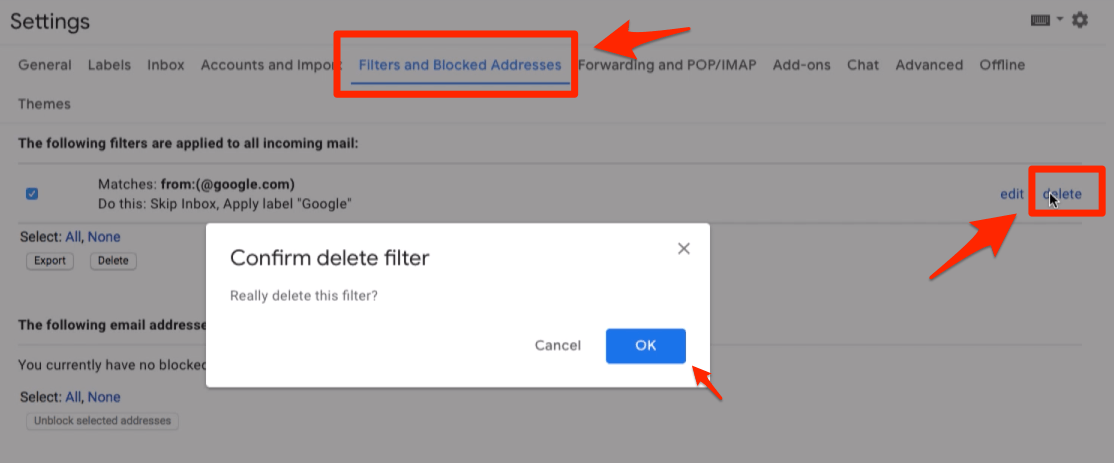
Você pode criar filtros ilimitados e personalizar o fluxo de e-mails conforme suas necessidades.
Criar Filtros do Gmail para Mover E-mails entre Pastas, Rótulos e Categorias
Ocultar ou Mostrar Categorias e Rótulos da Barra Lateral
Você pode facilmente ocultar e mostrar as abas de categoria na sua caixa de entrada do Google Mail usando a opção Configurar caixa de entrada. Siga as etapas abaixo:
- Faça login na caixa de entrada do Gmail
- Clique no ícone de engrenagem e selecione a opção Configurar caixa de entrada
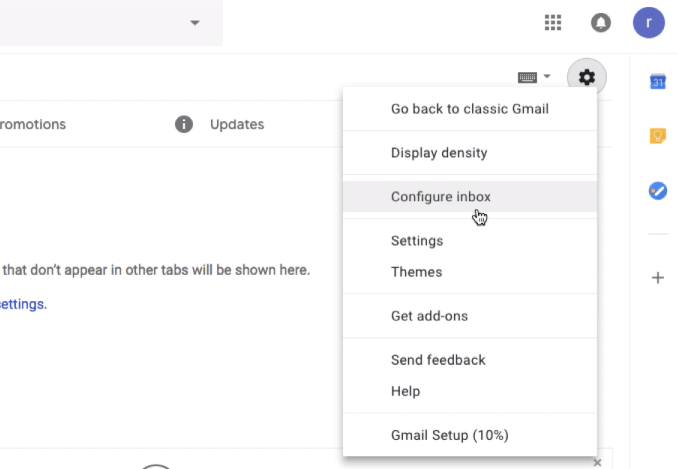
- Isso abrirá a janela Selecionar abas para ativar
- Selecione ou desmarque a caixa de seleção contra cada categoria que você deseja ocultar ou mostrar
- Você também pode ativar a opção para exibir os e-mails destacados na categoria Primária
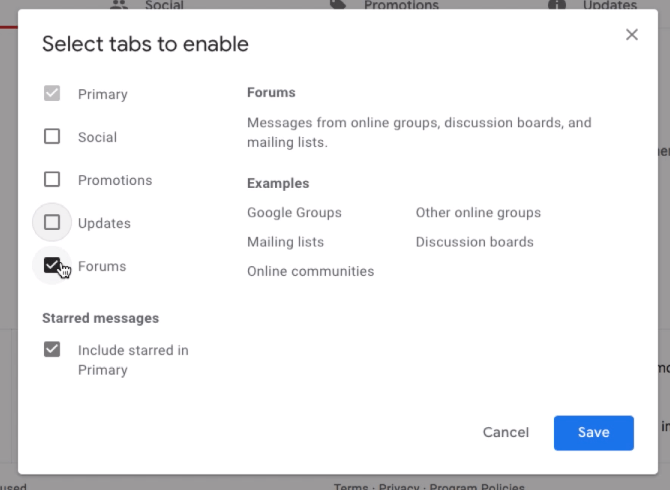
- Clique no botão [Salvar] para tornar as alterações efetivas
Com base na sua seleção, a Caixa de Entrada do Gmail será alterada. Eu desmarquei todas as categorias, portanto, todas as abas agora estão ocultas e todos os e-mails recebidos serão adicionados à caixa de entrada primária.
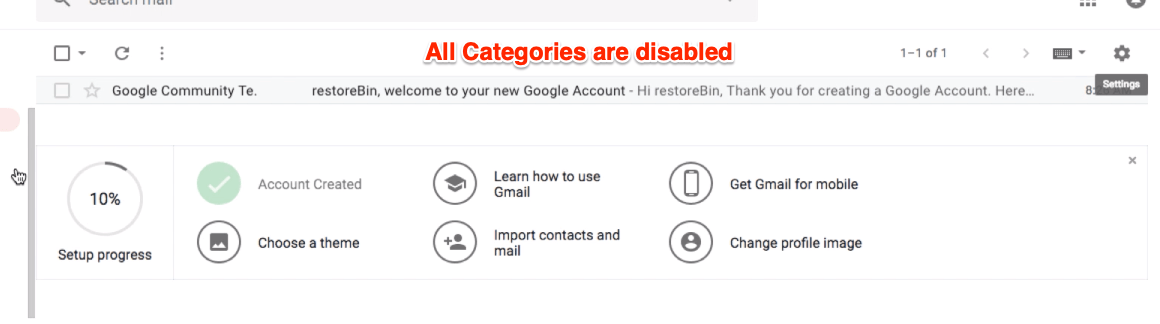
Por favor, note que a caixa de seleção Primária está sempre habilitada e você não pode desativá-la na opção Configurar caixa de entrada.
Em seguida, podemos ocultar os rótulos e outras categorias com abas da caixa de entrada para deixar a barra lateral mais organizada. Siga as etapas:
- Faça login no Gmail e navegue até a página Configurações a partir do ícone de engrenagem
- Mude para a segunda aba — Rótulos
- Nesta página de configuração de Rótulos, você pode mostrar ou ocultar os rótulos que estão sendo exibidos na lista
- Conforme necessário, clique no comando mostrar ou ocultar contra cada entrada
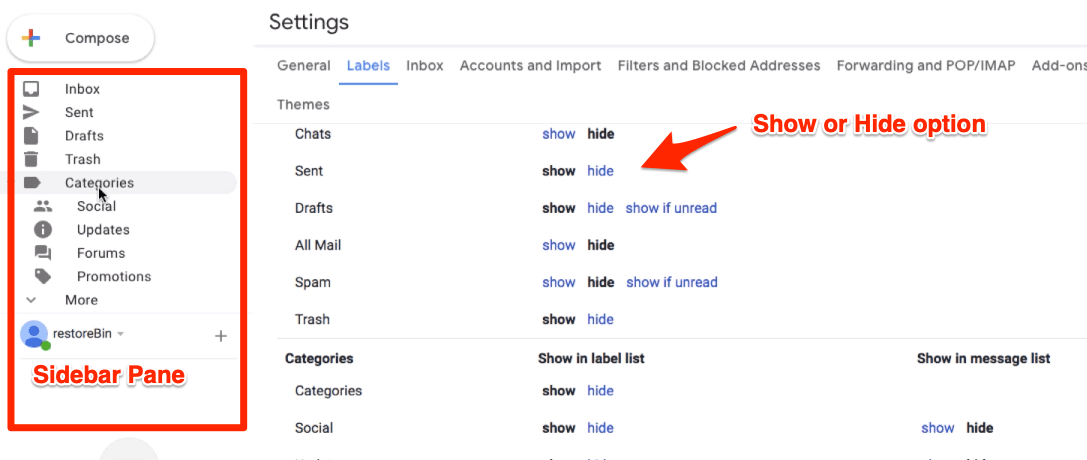
- Os rótulos e categorias serão ocultados ou exibidos em tempo real após a ação
Todas as categorias e rótulos que aparecem no painel lateral serão ocultados com base na sua seleção. Embora todos os rótulos e categorias sejam ocultados automaticamente, você pode visualizá-los clicando no comando Mais no painel lateral.
Mostrar e Ocultar Abas de Categorias do Gmail e Rótulo da Barra Lateral na Interface do Gmail
Mover a Caixa de Chat do Hangout no Gmail
Quando você faz login no Gmail, pode notar que o chat do hangout está localizado na barra lateral. No entanto, a maioria das pessoas (incluindo eu) não se sente confortável. Portanto, podemos mover a caixa de chat do Hangout da barra lateral para o lado esquerdo como uma barra pop-up.
Siga estas etapas simples para mover a caixa de chat do hangout no Gmail:
- Faça login no Gmail e navegue até a página Configurações a partir do ícone de engrenagem
- Mude para a aba Avançado nas configurações
- Role até a seção — Chat à direita e selecione o botão de opção habilitar
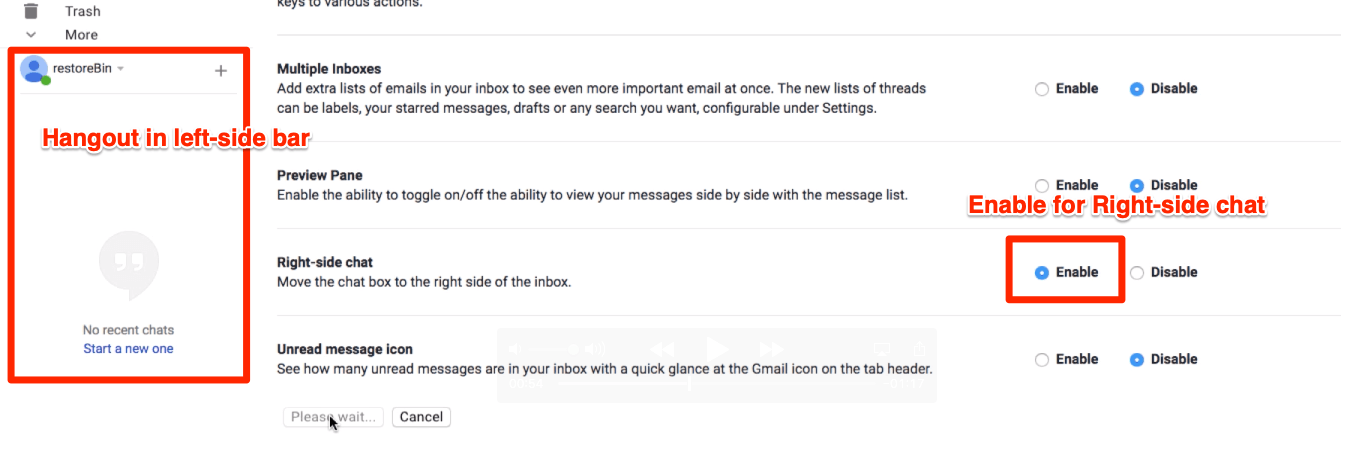
- Clique no botão [Salvar Alterações]
Agora, navegue de volta para a Caixa de Entrada do Gmail e veja a caixa de chat do Hangout aparecendo à direita.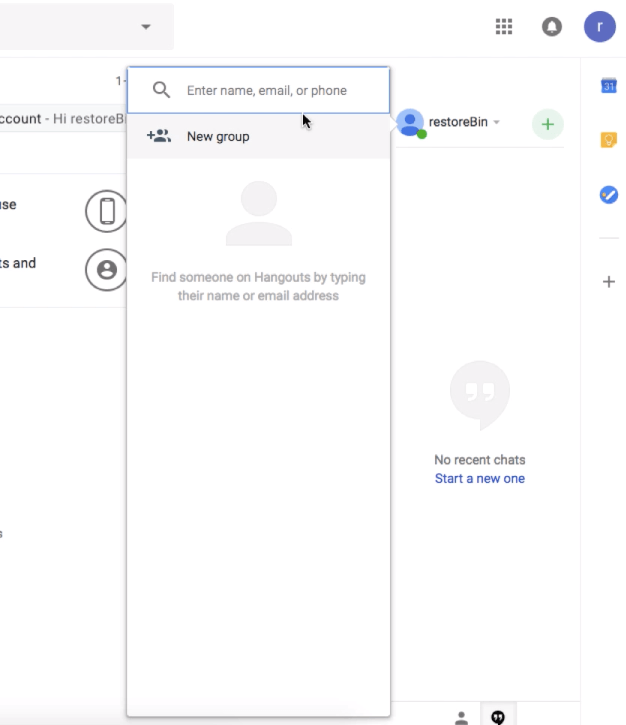
Você pode voltar à visualização original do lado esquerdo selecionando a opção Desabilitar na seção de chat à direita sob a aba de configuração Avançado.
Mover Localização do Chat do Hangout do Gmail da Barra Lateral Esquerda para o Lado Direito
Habilitar Notificação de Desktop para E-mails Recebidos
A notificação de desktop é realmente útil quando você não quer perder nenhum e-mail. Sempre que você receber um e-mail, o navegador enviará automaticamente uma notificação pop-up para sua área de trabalho. Você pode clicar na notificação para abrir e ler o e-mail imediatamente.
Antes de começarmos, precisamos garantir que as Notificações estão permitidas para o Gmail. Se as notificações estiverem desativadas no navegador, você não poderá habilitar os alertas.
Siga estas etapas simples para habilitar a notificação de desktop no Gmail:
- Faça login na conta do Gmail
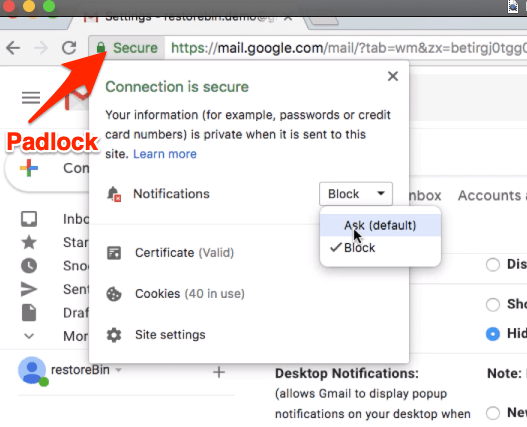
- Clique no cadeado de segurança no navegador
- Habilite a notificação do navegador mudando para Perguntar (padrão), isso pedirá para recarregar a página da web
- Agora navegue até as configurações Geral a partir das Configurações sob o ícone de engrenagem no Gmail
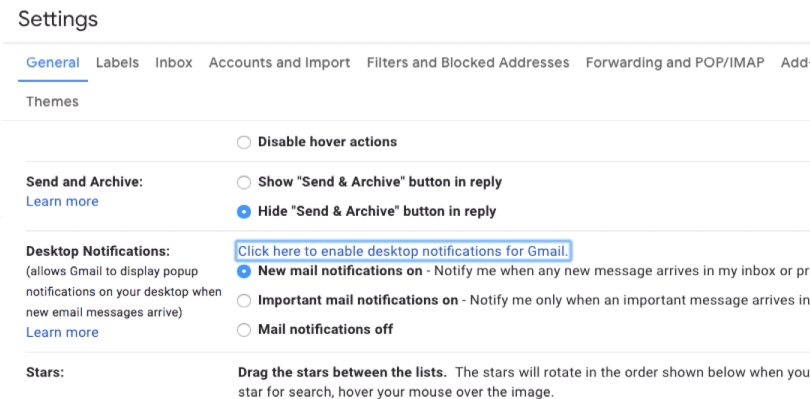
- Role até a seção — Notificações de Desktop
- Clique no link Clique aqui para habilitar as notificações de desktop para o Gmail e permita os pop-ups de notificação
- Em seguida, selecione o botão de opção para Notificações de novos e-mails ativadas OU Notificações de e-mails importantes ativadas
8. Após a seleção, clique no botão [Salvar Alterações]
Caso você tenha perdido a habilitação da notificação do navegador, você verá um alerta dizendo – A notificação foi desativada neste navegador. Nesses casos, você deve seguir as etapas 1 a 3.
Configurar Notificação de Desktop para novo E-mail na Caixa de Entrada do Gmail
Configurar Resposta Automática e Resposta OOO
Se sua comunicação principal é por e-mail, então é bastante importante configurar a resposta de férias ou resposta fora do escritório quando você não está no trabalho. Essa resposta de férias ajudará o remetente a entender que você não tem acesso à caixa de entrada.
Siga as etapas simples para habilitar a resposta de férias no Gmail:
- Faça login na conta do Gmail
- Navegue até Configurações a partir do ícone de engrenagem
- Role para baixo até a seção Resposta de férias sob as configurações gerais
- Mude o botão de opção para Resposta de férias ativada e selecione o dia quando habilitar a resposta
- Você pode até personalizar a linha de assunto e inserir a mensagem de férias
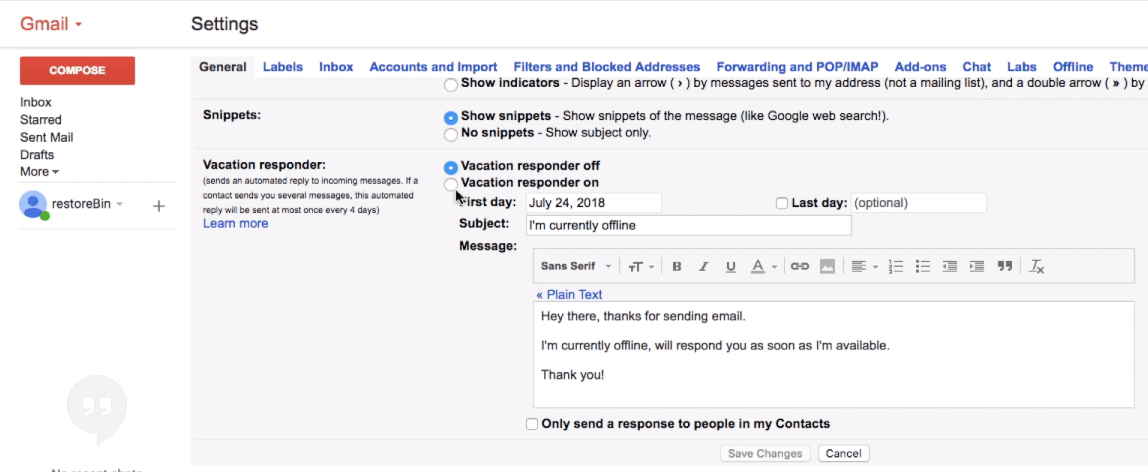
- Uma vez que você configurou a resposta, basta clicar no botão [Salvar Alterações] para habilitar a resposta automática
Você também pode habilitar a opção de enviar a resposta fora do escritório apenas para seus contatos. Se você também inserir o último dia, a resposta automática parará de enviar a resposta após a data final.
A mensagem de férias permite que você adicione o texto em formato HTML. Aqui está um exemplo de resposta de férias para sua referência.
Olá remetente,
Obrigado pelo seu e-mail. Estou fora do escritório na próxima semana até 31 de dezembro sem acesso à caixa de entrada e ao trabalho. Por favor, espere um atraso na minha resposta.
Se algo urgente, entre em contato com co*********@***le.com OU me envie uma mensagem de texto para 9876543210.
Obrigado!
Seu Nome
Sinta-se à vontade para personalizar a resposta de férias conforme suas necessidades e adicionar quaisquer detalhes importantes e contatos alternativos.
Configurar Resposta Automática do Gmail para Férias e Status Fora do Escritório
Habilitar Caixa de Entrada do Gmail para Acesso Offline
O recurso Offline do Gmail é muito útil se você é um viajante frequente e também para aqueles que têm problemas de rede.
Suponha que você esteja no voo e queira consultar um e-mail que foi enviado ontem. O Gmail Offline armazenará esse e-mail no cache do navegador e no armazenamento local, permitindo que você acesse mesmo quando não estiver conectado a uma rede.
Siga estas etapas para habilitar o acesso offline ao Gmail:
- Faça login na conta do Gmail
- Navegue até Configurações > aba Offline
- Selecione a caixa de seleção para Habilitar e-mail offline
- Selecione as configurações de sincronização e a opção de download de anexos
- Clique no botão de comando [Salvar Alterações]
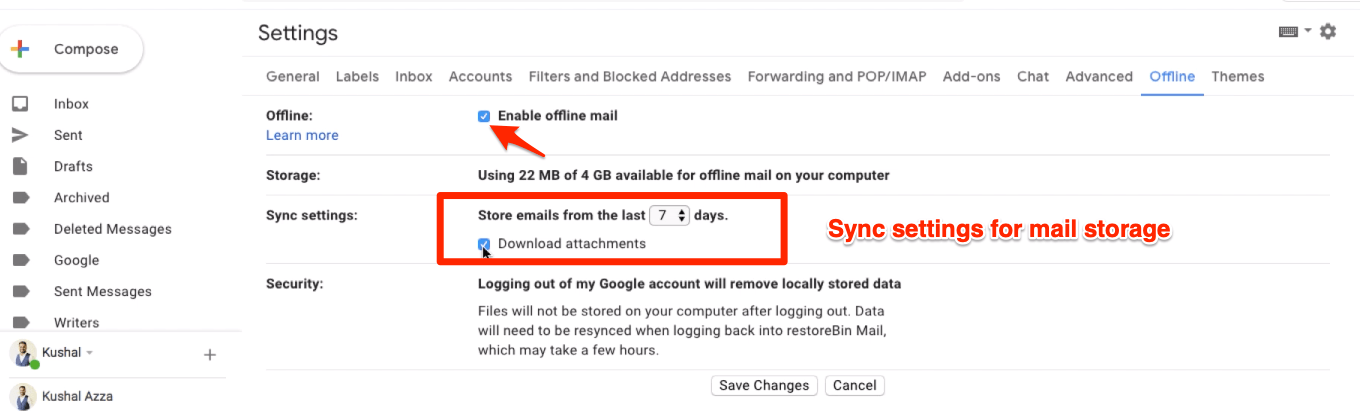
- Isso é tudo! Você está pronto para acesso offline
O Gmail começará automaticamente a baixar os e-mails e anexos em segundo plano com base em suas configurações. Isso pode levar um tempo, dependendo da sua velocidade de armazenamento e rede. Uma vez que seu backup offline esteja completo, basta desconectar seu sistema da rede e tentar acessar os e-mails e anexos. Acredito que você conseguirá acessar sem problemas.
Configurar e Habilitar Acesso Offline ao Gmail sem Conexão à Internet
Por favor, note que sair da conta do Google ou Gmail removerá os dados armazenados localmente.
Configurações Avançadas da Conta do Google
Estas são algumas das configurações avançadas da conta do Google que podem ser úteis para aprender e usar para segurança, backup e melhorar a produtividade.
- Backup de Dados do Google e Excluir Conta Permanentemente ajuda a baixar todas as informações da conta junto com os dados pessoais e também aprender como excluir a conta do Google para sempre
- Mudar Senha da Conta do Google ou Gmail para gerenciar facilmente a senha e a segurança da conta para recuperar o acesso se você esquecer a senha
- Habilitar verificação em 2 etapas no Google para proteger a conta do Google com uma camada adicional de código de segurança de login, prompt do Google ou até mesmo aplicativo autenticador
- Fazer login em várias Contas do Google no Chrome ajuda a acessar e gerenciar várias contas do Google no navegador Chrome independentemente umas das outras
- Habilitar Google Assistant no G Suite Admin para invocar o assistente OK Google em seu dispositivo inteligente que tem login na conta do G Suite. Por padrão, o Google Assistant está desativado no nível do administrador, aprenda aqui como habilitá-lo
Conclusão:
Espero que você ache este guia útil. Por favor, me avise o que mais você está procurando para que eu possa fazer adições para tornar este tutorial ainda mais útil para usuários gerais. Pessoalmente, adicionarei mais guias e tutoriais em vídeo a este tutorial abrangente. Também atualizarei os artigos quando necessário, portanto, salve esta página para referências futuras.
Alternativamente, até mesmo a Microsoft oferece um serviço de e-mail gratuito junto com recursos extras, assim como o Gmail. É chamado de caixa de entrada do Hotmail ou Outlook Mail.
Se você tiver alguma opinião sobre #GmailPro: Um Guia Passo a Passo para se Tornar um Super Usuário do Gmail!, sinta-se à vontade para deixar um comentário abaixo. Além disso, inscreva-se em nosso canal do YouTube DigitBin para vídeos tutoriais. Saúde!
Receba novas postagens na sua caixa de entrada
Sem spam. Cancele a assinatura a qualquer momento.