Notificações Android · 4 min read · Oct 16, 2025
Notificações do Google Calendar Não Aparecendo no Android: Como Corrigir?
As notificações do Google Calendar não estão funcionando no dispositivo Android que você usa? Para corrigir esse problema, mencionei algumas dicas fáceis de solução de problemas neste guia que irão ajudá-lo. O Google Calendar é um ótimo aplicativo para se manter informado sobre os eventos futuros em sua vida. Você receberá lembretes antecipados para os eventos para que não os perca.
Se as notificações no aplicativo e do sistema estiverem desativadas no Google Calendar, então você certamente perderá seu evento. O Google Calendar não está sincronizado com sua conta do Gmail? então você não verá nenhum lembrete no aplicativo. Além disso, ter os dados em segundo plano desativados para o Google Calendar não atualizará os eventos que são criados. Isso leva você a perder as notificações de eventos.
Corrigir Notificações do Google Calendar Não Funcionando no Android
Agora, deixe-me apresentar as dicas de solução de problemas que você precisa seguir.
1. Ativar Notificações do Sistema nas Configurações do Aplicativo Google Calendar
Para garantir que você nunca perca nenhuma notificação do Google Calendar, você precisa ativar as notificações nas configurações do aplicativo do sistema Android.
- Pressione longamente o ícone do aplicativo do Google Calendar.
- Selecione a opção Informações do Aplicativo no menu de atalho.
- Toque em Notificações.
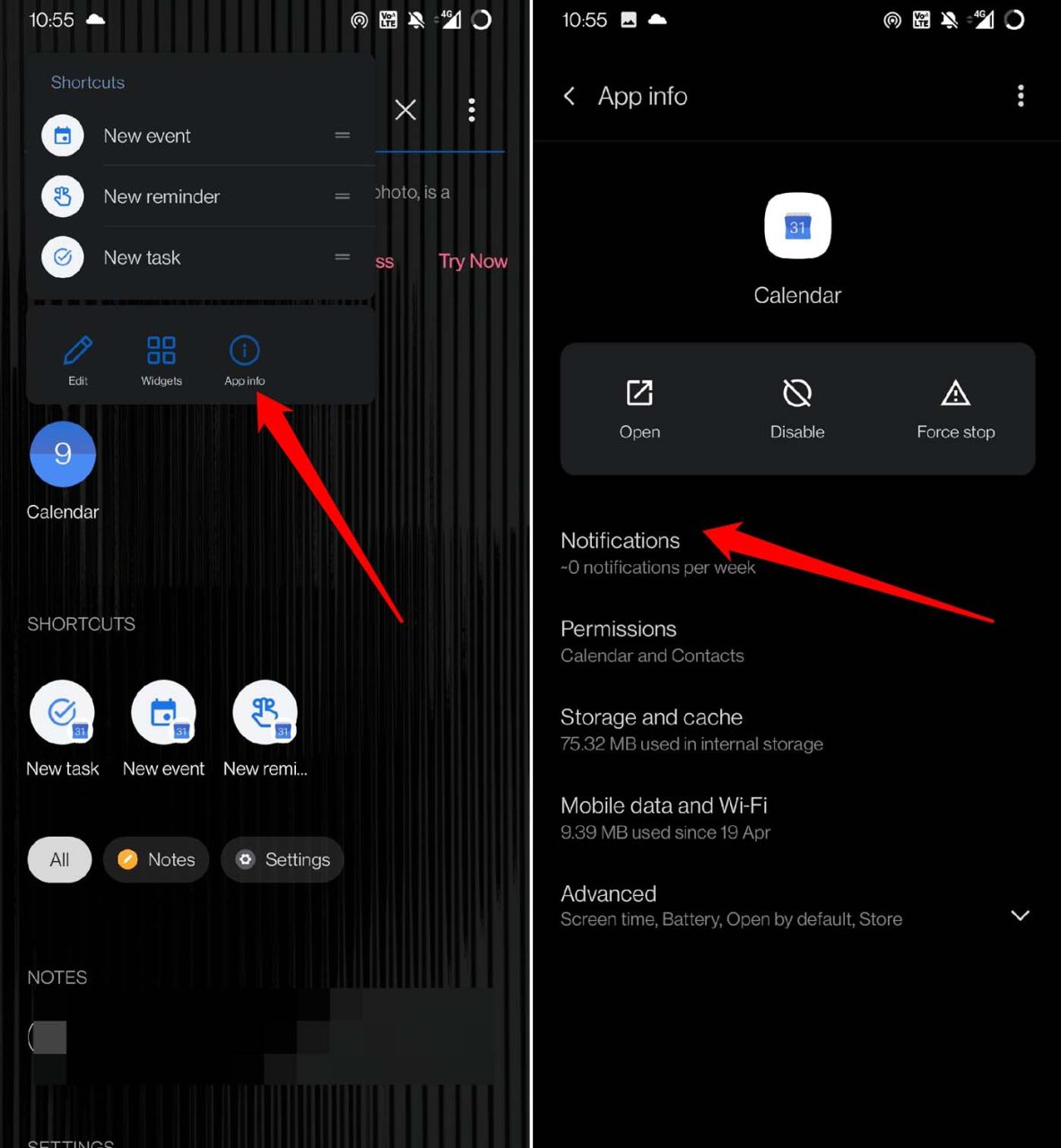
- Em seguida, ative as notificações tocando no interruptor ao lado.
2. Sempre Usar Hora Automática no seu Dispositivo Android
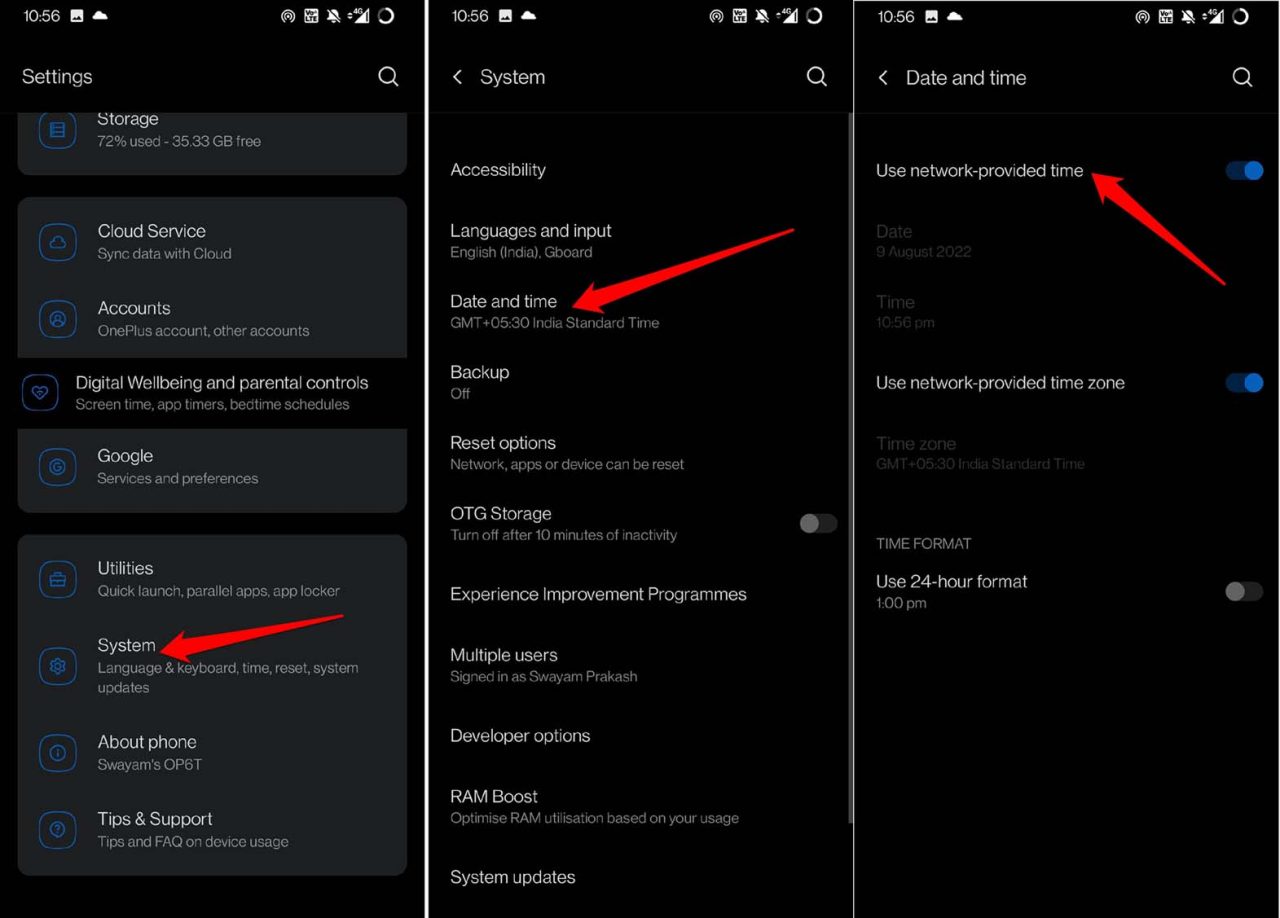
Ative a hora automática no seu dispositivo Android. Se uma hora incorreta foi definida, isso bagunçará os eventos e os lembretes correspondentes. Você não receberá nenhuma notificação para seus eventos futuros.
- Abra o aplicativo Configurações.
- Navegue até Sistema e toque nele.
- Em seguida, vá para Data e Hora. Toque nele.
- Ative o recurso Usar Hora Fornecida pela Rede.
3. Ativar Uso de Dados em Segundo Plano no Seu Telefone
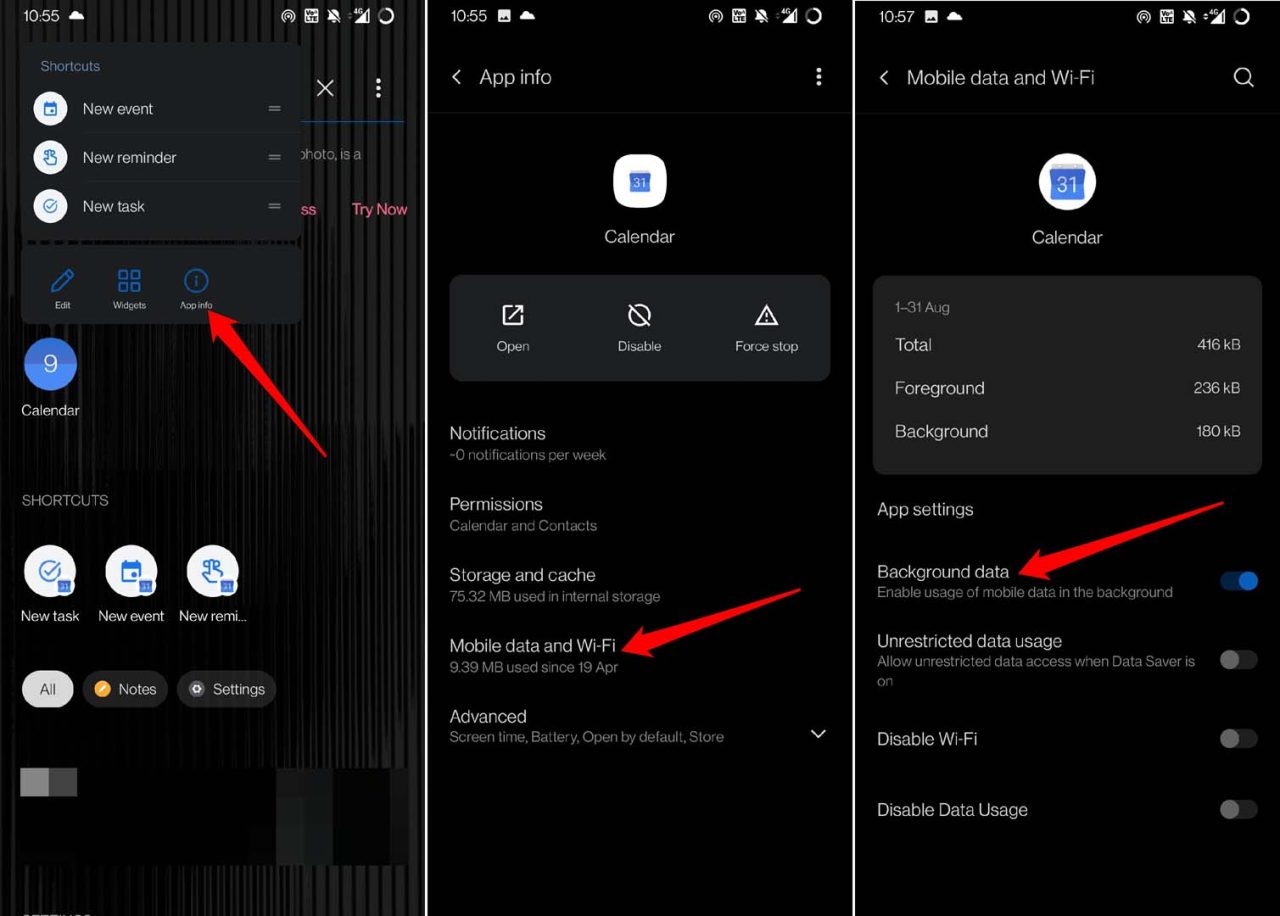
Para uma sincronização eficiente de dados, você precisa ativar os dados em segundo plano para o aplicativo Google Calendar.
- Pressione longamente o ícone do aplicativo Google Calendar.
- Em seguida, toque em Informações do Aplicativo.
- Sob isso, toque em Dados Móveis e WiFi.
- Navegue até Dados em Segundo Plano e toque no interruptor próximo a ele para ativar o processo.
4. Ativar Notificação no Aplicativo para o Google Calendar
Aqui estão os passos para ativar as notificações no aplicativo para o Google Calendar.
- Abra o Google Calendar.
- Toque no botão de menu no canto superior esquerdo.
- Selecione Configurações no menu.
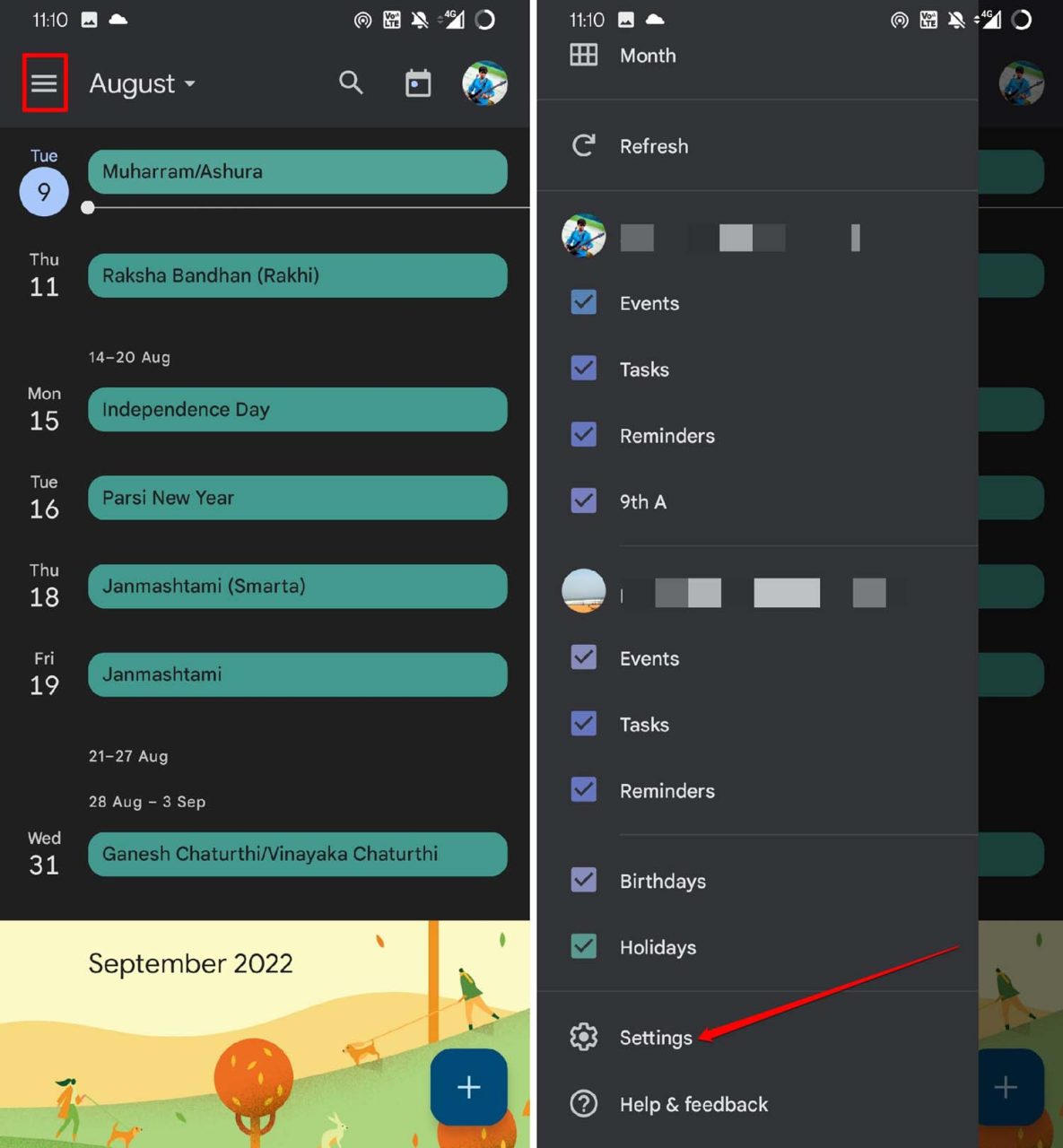
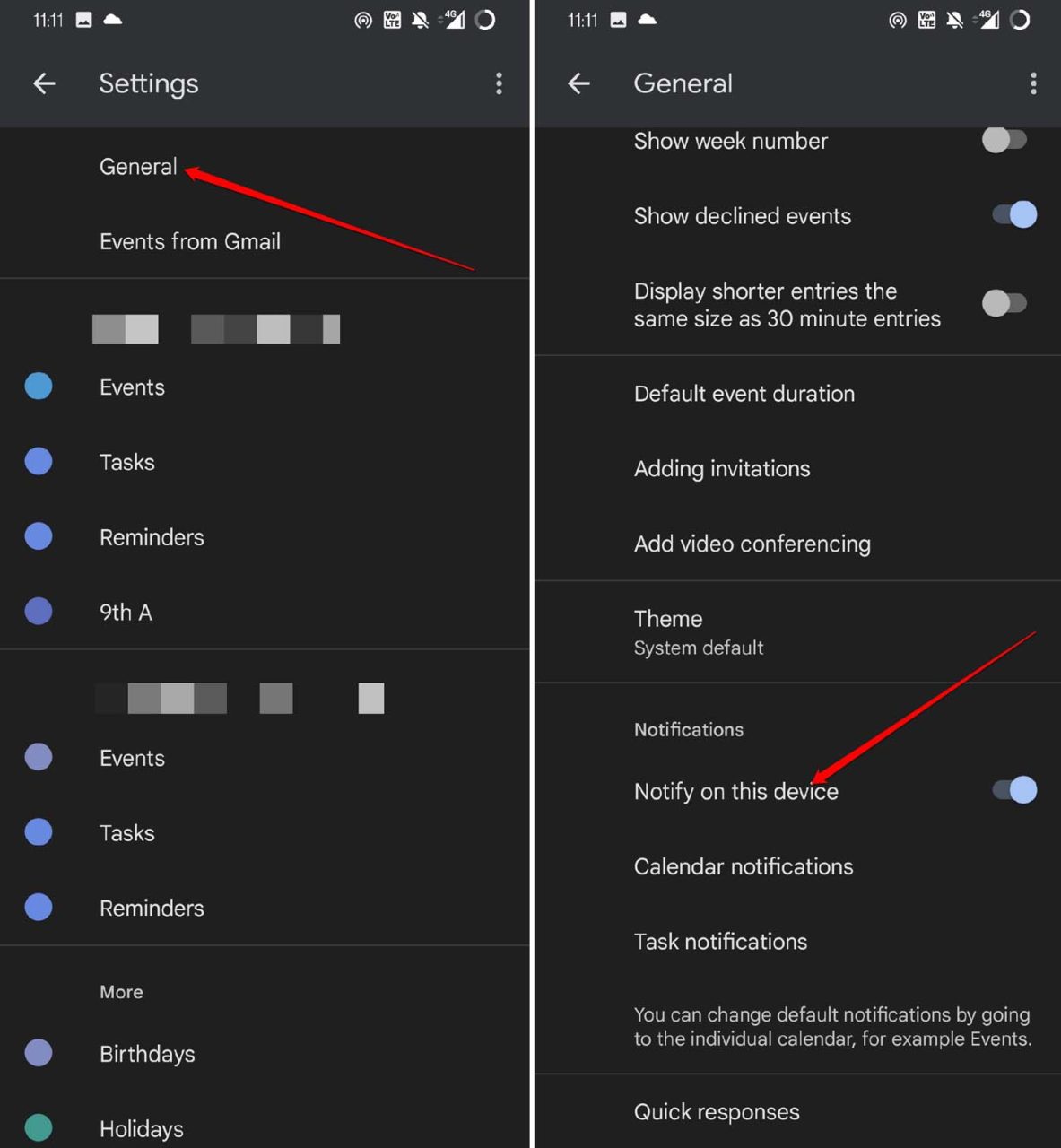
- Toque em Geral.
- Sob isso, navegue até a aba Notificações e ative a opção Notificar neste dispositivo.
5. Atualizar o Google Calendar para sua Versão Mais Recente
O Google frequentemente atualiza o aplicativo de calendário para corrigir bugs e torná-lo mais compatível com o Android OS. Você precisa garantir que está usando a versão mais recente do Google Calendar. Caso contrário, você pode visitar a Play Store e instalar a atualização do aplicativo.
- Abra a Play Store.
- Toque no avatar da conta do Gmail.
- Em seguida, toque na opção Gerenciar Aplicativos e Dispositivo no menu que aparece.
- Toque em Atualizações Disponíveis.
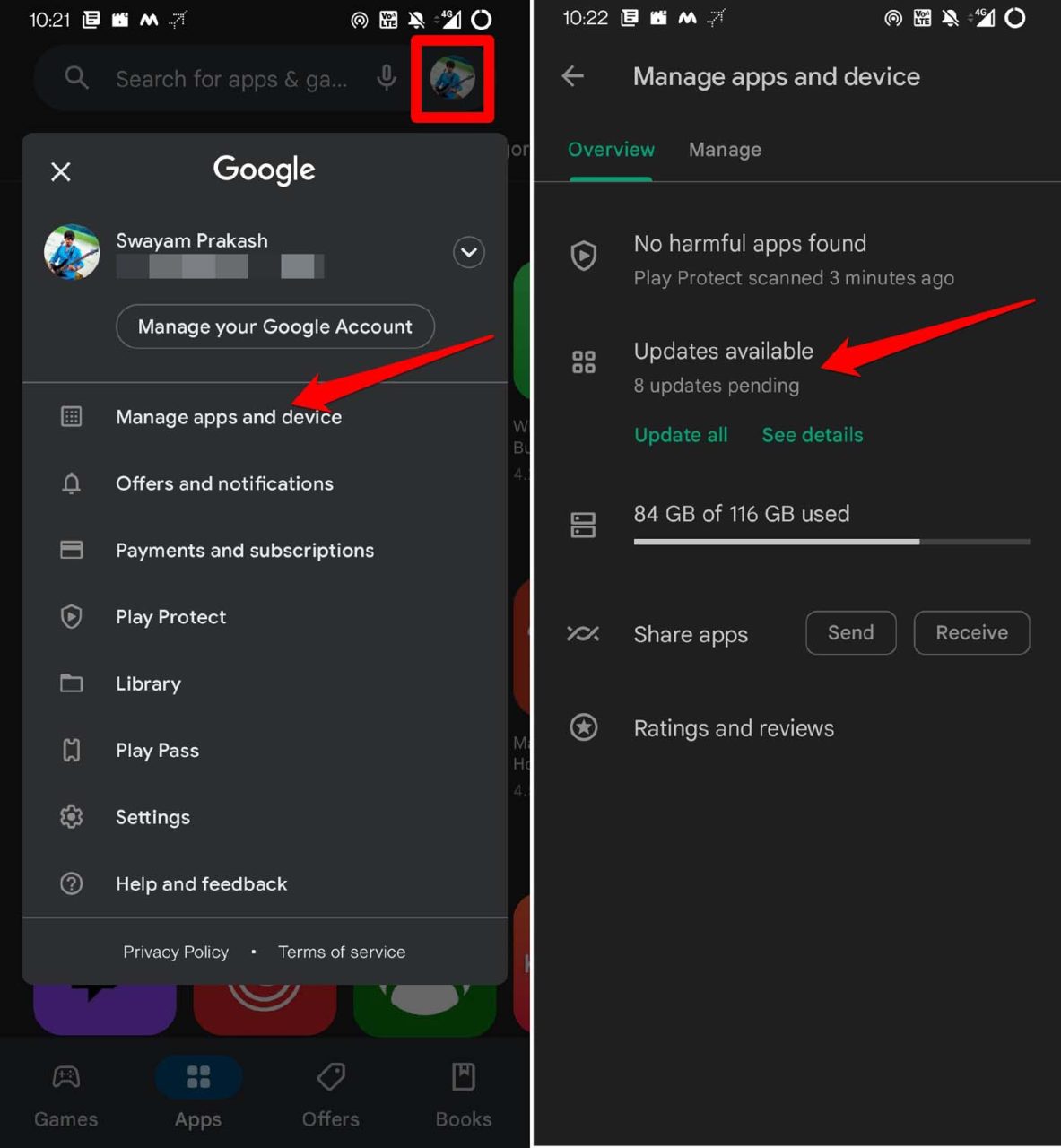
- Verifique se o Google Calendar está aguardando uma atualização. Toque no botão Atualizar para começar.
6. Limpar o Cache do Aplicativo Google Calendar
Atualize o cache do aplicativo para remover os dados indesejados nele. Aqui está como você deve fazer isso.
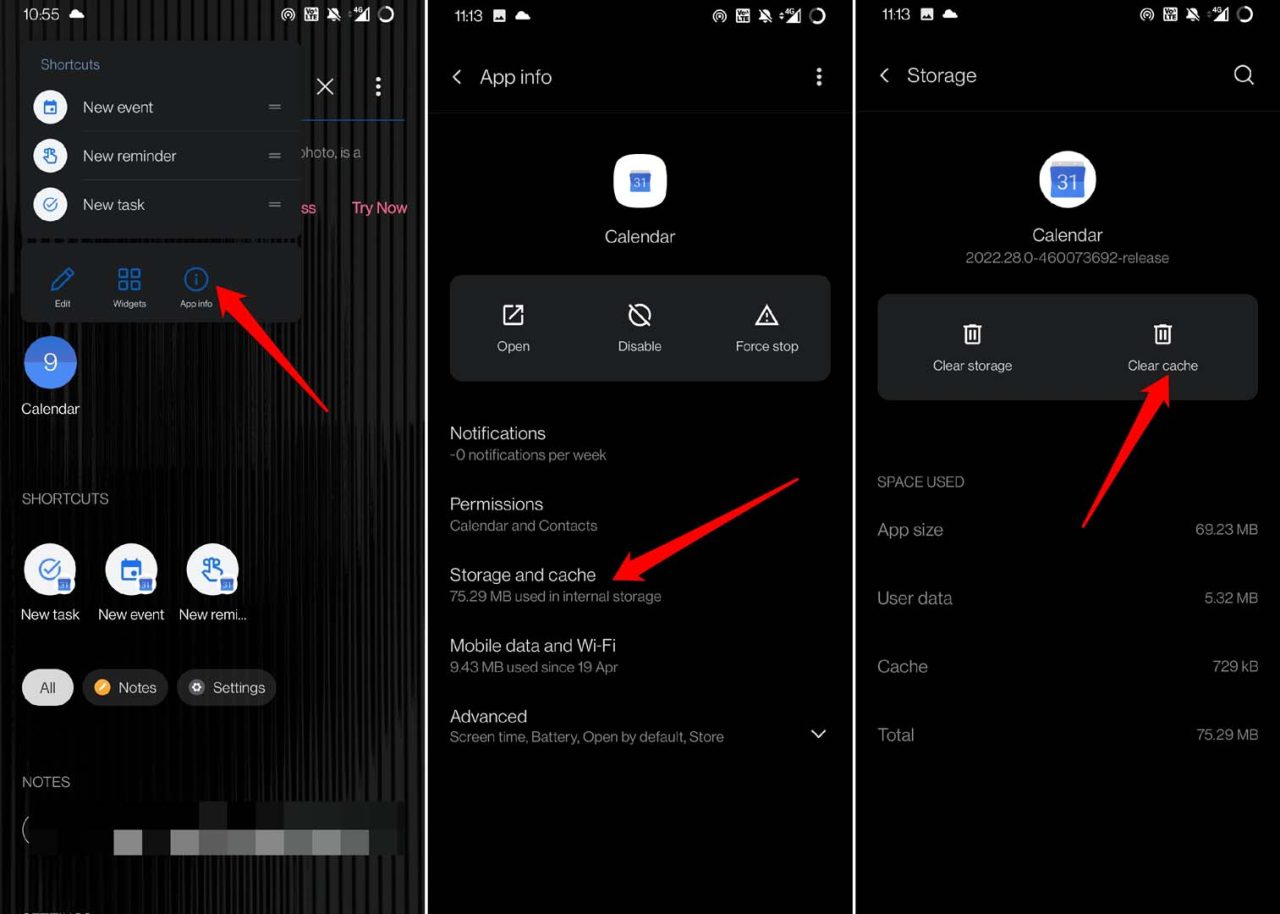
- Pressione longamente o ícone do aplicativo do Google Calendar.
- Selecione Informações do Aplicativo no menu de atalho.
- Em seguida, toque em Armazenamento e Cache.
- Em seguida, toque em Limpar Cache para atualizar o cache.
7. Remover Restrições Relativas ao Uso da Bateria para o Google Calendar
Aqui estão os passos para desativar todas as restrições para o uso da bateria destinadas ao aplicativo Google Calendar.
- Vá para Informações do Aplicativo no Google Calendar.
- Toque em Avançado.
- Em seguida, sob as Configurações Avançadas, toque em Bateria.
- Das várias configurações de otimização que você verá na próxima página, toque em Não otimizar.
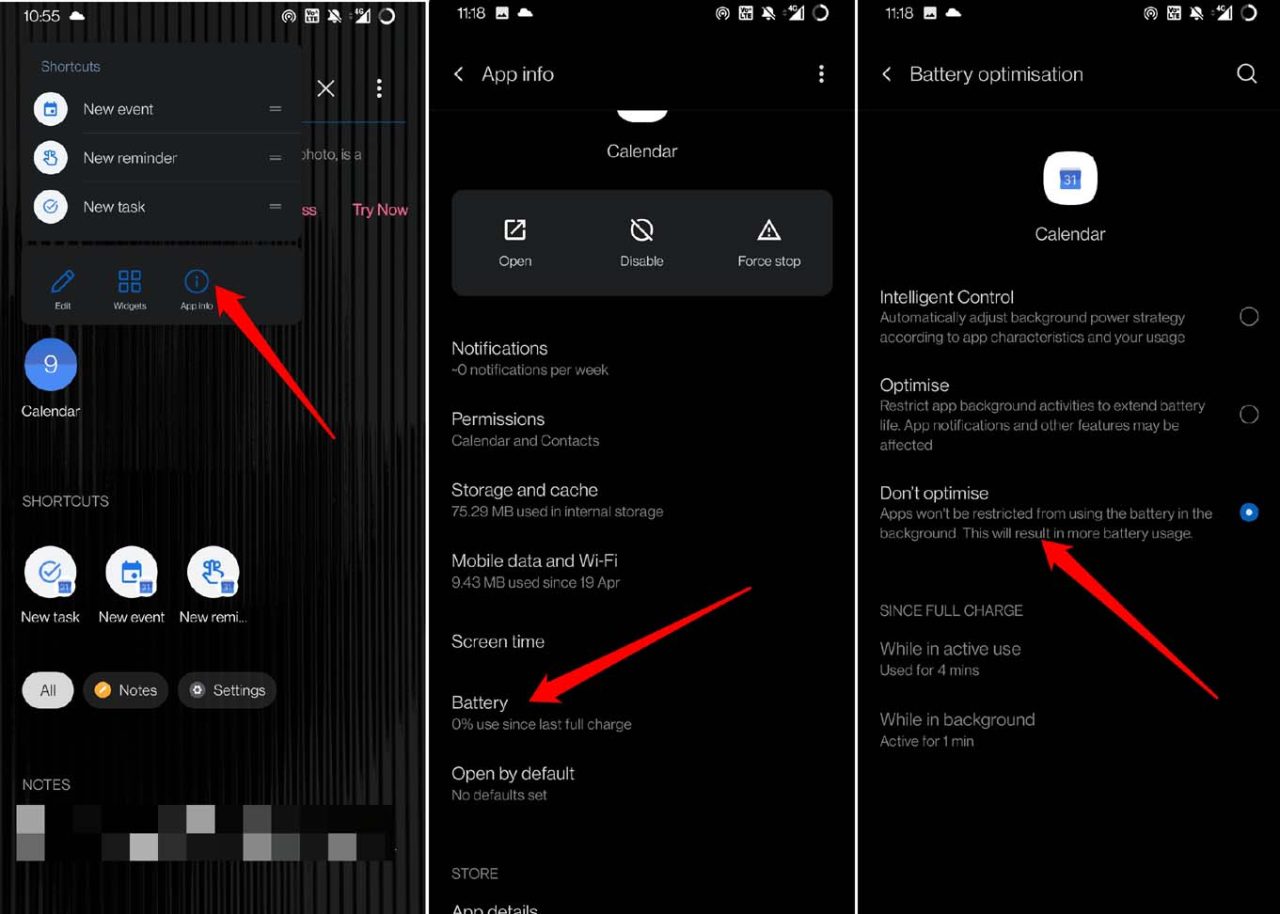
Agora, o Google Calendar não será restringido de usar a bateria do dispositivo para funcionar em segundo plano continuamente.
8. Ativar Sincronização do Google Calendar com a Conta do Gmail
Quando você está logado em qualquer site usando sua conta do Gmail e usa o site para criar qualquer evento, então, a menos que seu ID de e-mail esteja sincronizado com o Google Calendar, esses eventos não aparecerão no aplicativo. Você não receberá nenhum lembrete. Para sincronizar o Google Calendar,
- Abra o aplicativo Configurações.
- Em seguida, toque em Contas.
- Toque na conta do Gmail que você usa para fazer login no Google Calendar.
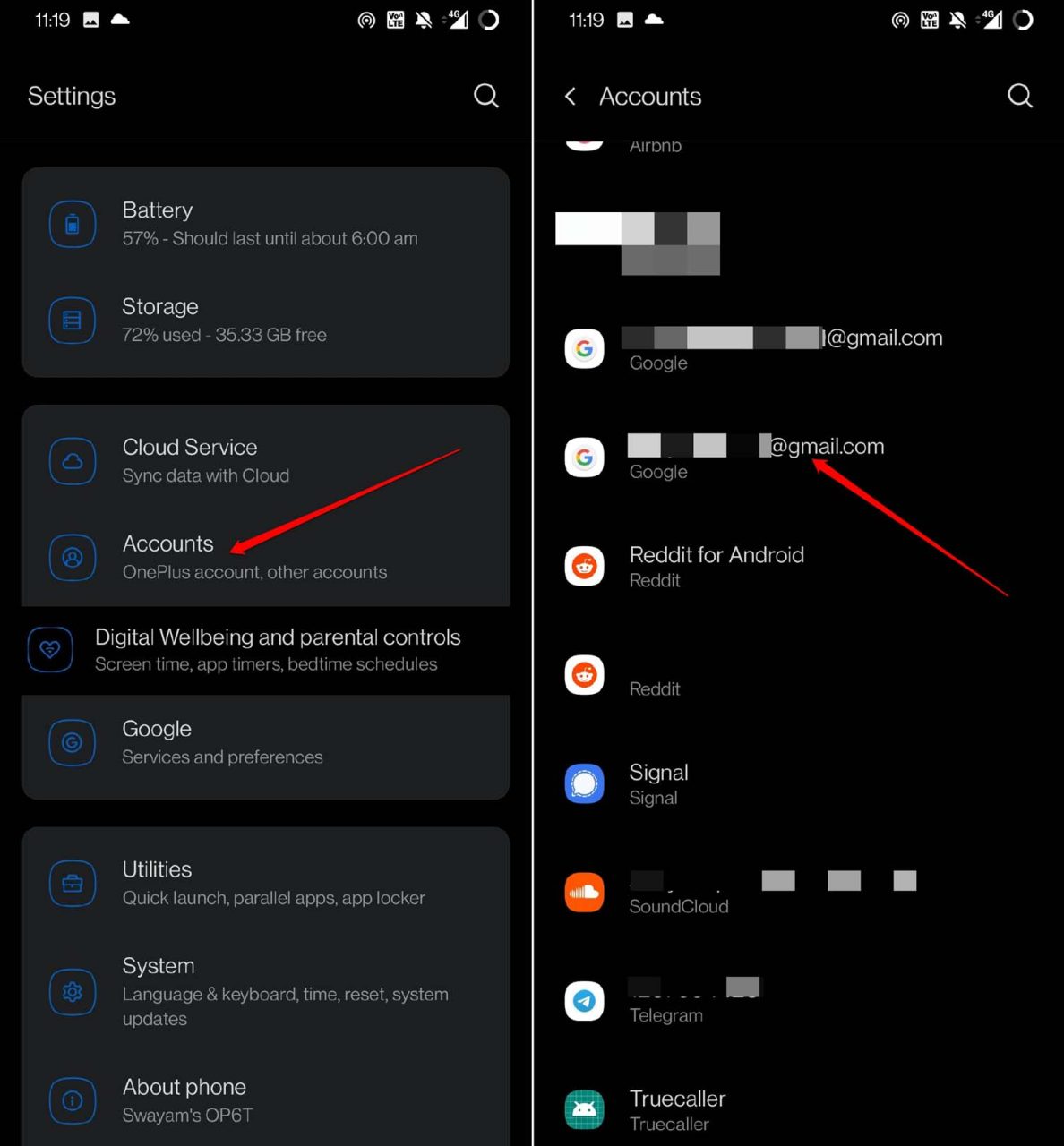
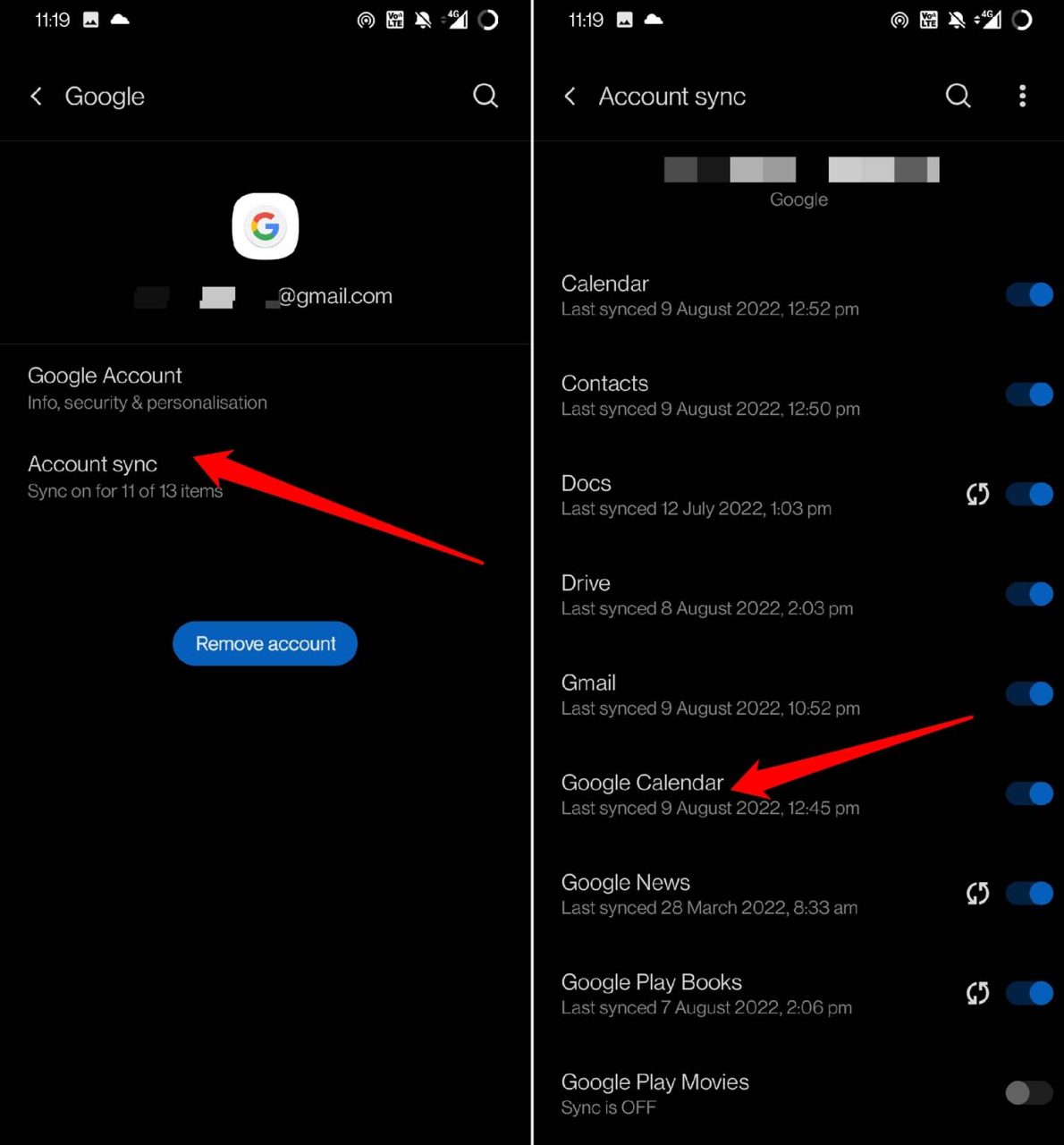
- Em seguida, toque em Sincronização da Conta.
- Role até Google Calendar e toque no interruptor ao lado para iniciar a sincronização.
Conclusão
Se as Notificações do Google Calendar não estão funcionando no seu dispositivo Android, então essas dicas certamente resolverão o problema. Agora, você não perderá seus eventos importantes e sempre receberá lembretes pontuais através do aplicativo Google Calendar.
Se você tiver alguma opinião sobre Notificações do Google Calendar Não Aparecendo no Android: Como Corrigir?, sinta-se à vontade para deixar um comentário abaixo. Além disso, inscreva-se em nosso canal do YouTube DigitBin para vídeos tutoriais. Saúde!
Receba novas postagens na sua caixa de entrada
Sem spam. Cancele a assinatura a qualquer momento.