Navegador · 4 min read · Nov 25, 2025
Google Chrome Não Está Funcionando ou Carregando Páginas no Android: Como corrigir
Não é irritante quando você está tentando acessar a internet usando seu navegador favorito, Google Chrome, no seu smartphone Android, apenas para descobrir que ele não está funcionando no seu dispositivo? “Google isso” é a resposta mais comum que alguém pode dar para verificar qualquer informação, e nossos smartphones são a peça de tecnologia mais acessível que possuímos.
Ter problemas para acessar a internet, especialmente usando o Google Chrome, pode ser um pouco frustrante, mas esse é o caso que várias pessoas já experimentaram no passado e ainda estão enfrentando hoje, após tantas atualizações e correções de bugs. Para ser honesto, isso faz parte de qualquer aplicativo, mas isso também não muda o fato de que você pode corrigi-lo.
Este guia mostrará a você vários métodos que você pode seguir e provavelmente corrigir o problema do Google Chrome não funcionando no Android. Dito isso, vamos direto ao ponto.
1. Limpar Aplicativos Recentes e Reiniciar o Chrome
Uma das primeiras coisas que você pode fazer é reiniciar o Google Chrome no seu dispositivo Android. Para fazer isso, você precisa primeiro limpar a seção de aplicativos recentes. Feche todos os aplicativos em execução em segundo plano a partir dos aplicativos recentes e, em seguida, abra o Google Chrome novamente. Limpar aplicativos recentes ajudará a liberar RAM no seu dispositivo; essa pode ser a razão pela qual o Google Chrome não estava funcionando em primeiro lugar.
2. Verifique se você tem uma Conexão de Internet Ativa
Outra coisa simples que você pode verificar é se você está conectado à internet ou não. Mais importante ainda, verifique se você tem um saldo de dados móveis disponível para seu provedor de rede móvel ou não, se você não estiver usando uma conexão Wi-Fi. Muitas vezes, esquecemos de conectar nossos smartphones à internet e pensamos que é um problema com o aplicativo não carregando.
3. Limpar o Cache do Aplicativo Google Chrome
Limpar arquivos de cache dá um novo começo para um aplicativo carregar todos os sistemas necessários e também corrigir os vários problemas que você pode estar enfrentando com o aplicativo. Arquivos de cache são arquivos temporários que são armazenados na memória do seu telefone para carregar o aplicativo mais rapidamente. No entanto, se alguns dos arquivos de cache ficarem corrompidos, eles podem resultar em problemas, como o aplicativo não funcionando.
- Pressione longamente o ícone do aplicativo Google Chrome e selecione Informações do aplicativo.
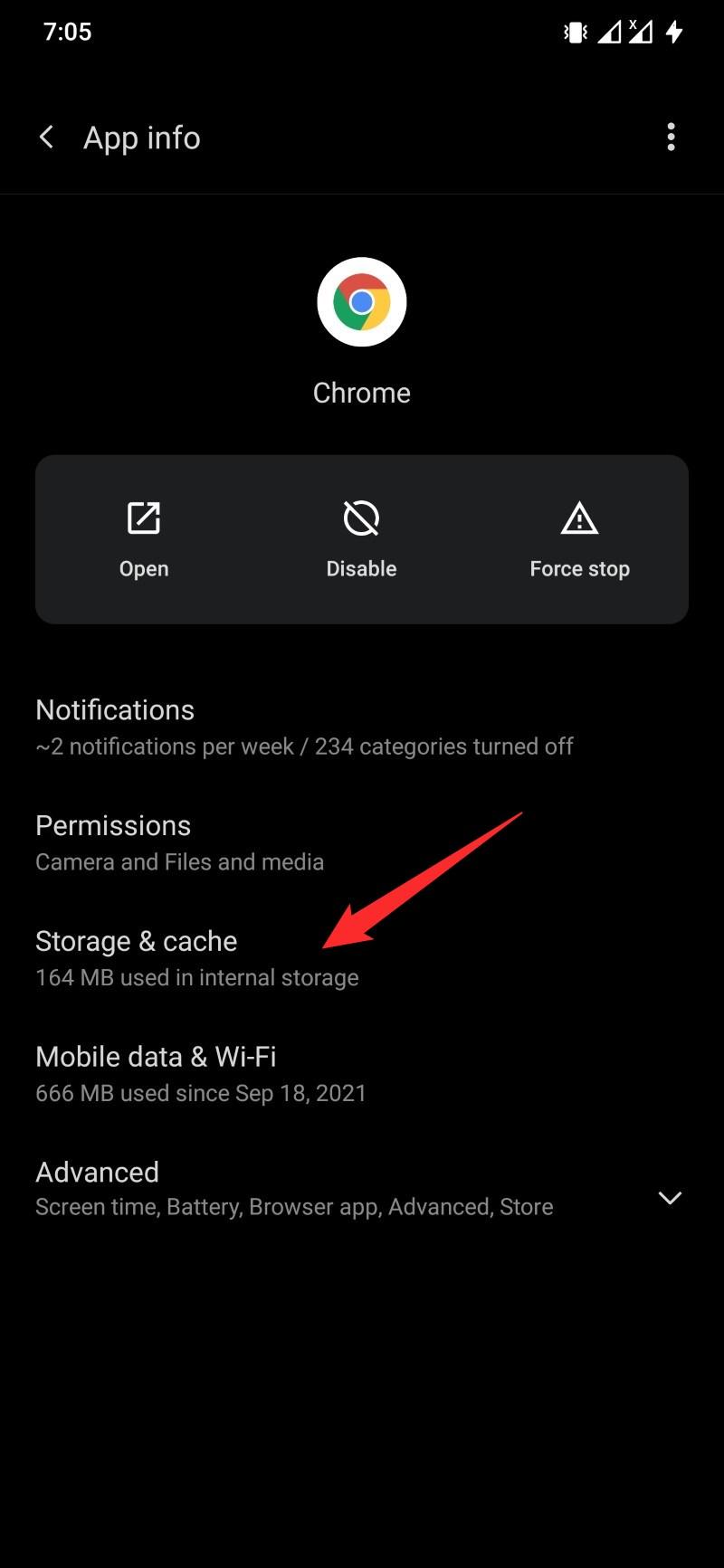
- Toque em Armazenamento e cache.
- Agora, selecione o botão Limpar cache.
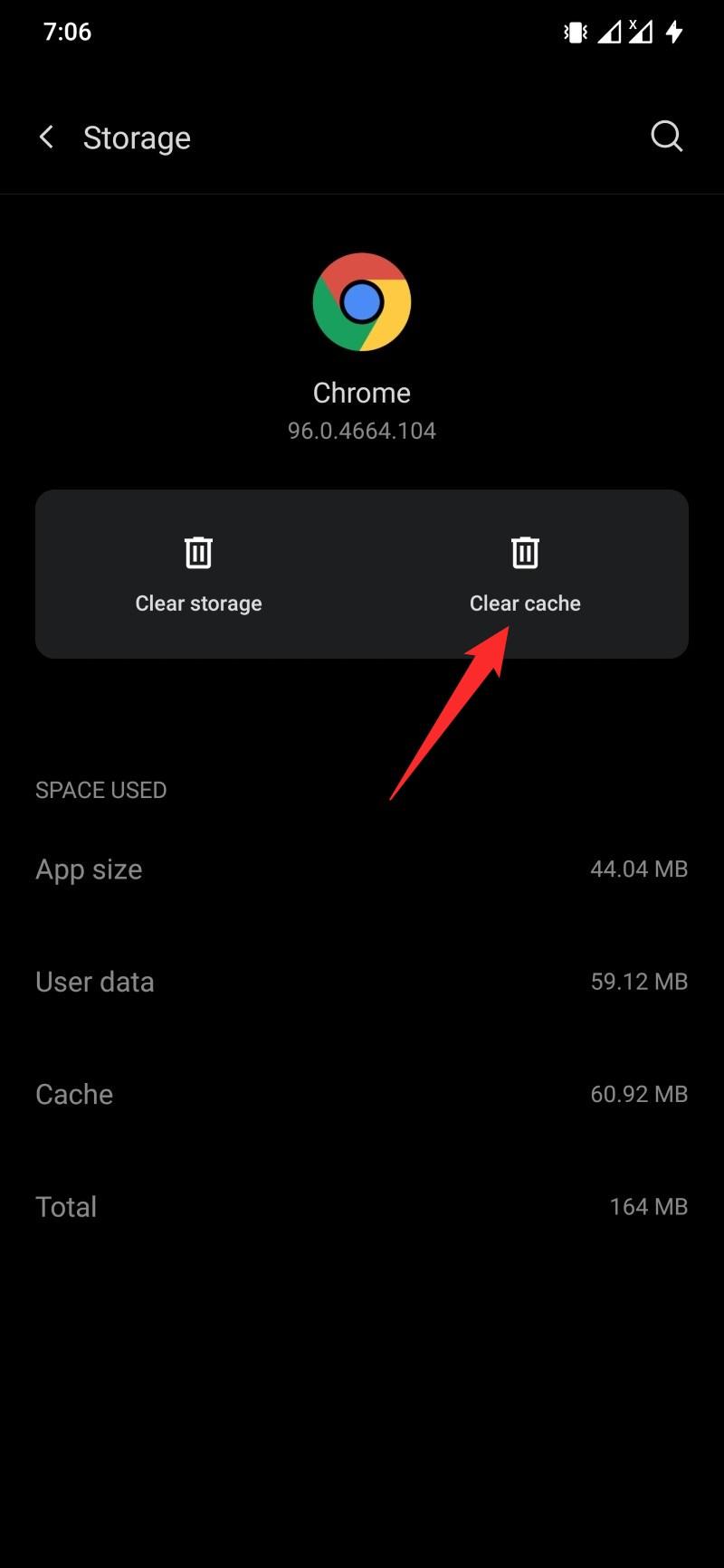
- Após fazer isso, limpe a seção de aplicativos recentes e reabra o aplicativo para ver se isso corrige o problema ou não.
4. Atualizar o Aplicativo Chrome
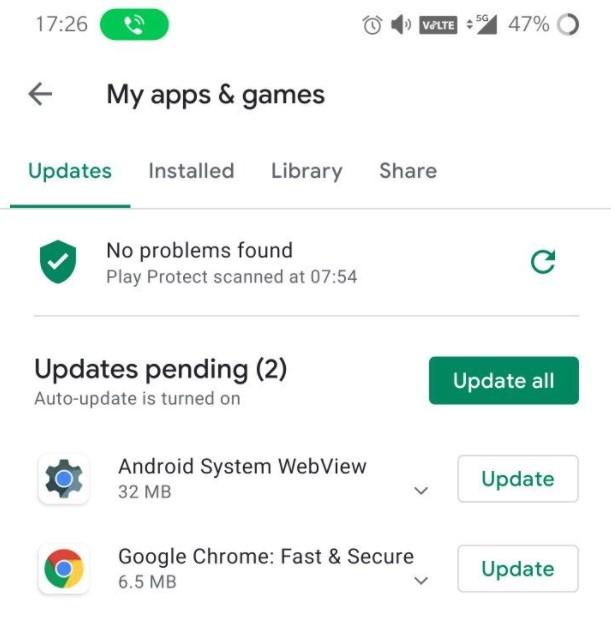
Você deve verificar regularmente se todos os aplicativos instalados no seu smartphone estão atualizados ou não. As atualizações, além de trazer novas funcionalidades, também corrigem vários bugs que podem estar incomodando os usuários. Você pode acessar a Play Store e ver se uma nova atualização está disponível para o Chrome ou não. Se sim, instale a atualização mais recente e verifique se isso corrige o problema ou não.
5. Desativar Restrições de Dados
Se você limitou o uso da internet do seu dispositivo ou colocou alguma restrição, considere desativá-la, pelo menos enquanto compartilha seus dados. Aqui está como:
- Vá para Configurações seguido de Wi-Fi e Rede.
- Em seguida, vá para as configurações de SIM e Rede.
- Selecione Economizador de Dados na seção de Dados Móveis.
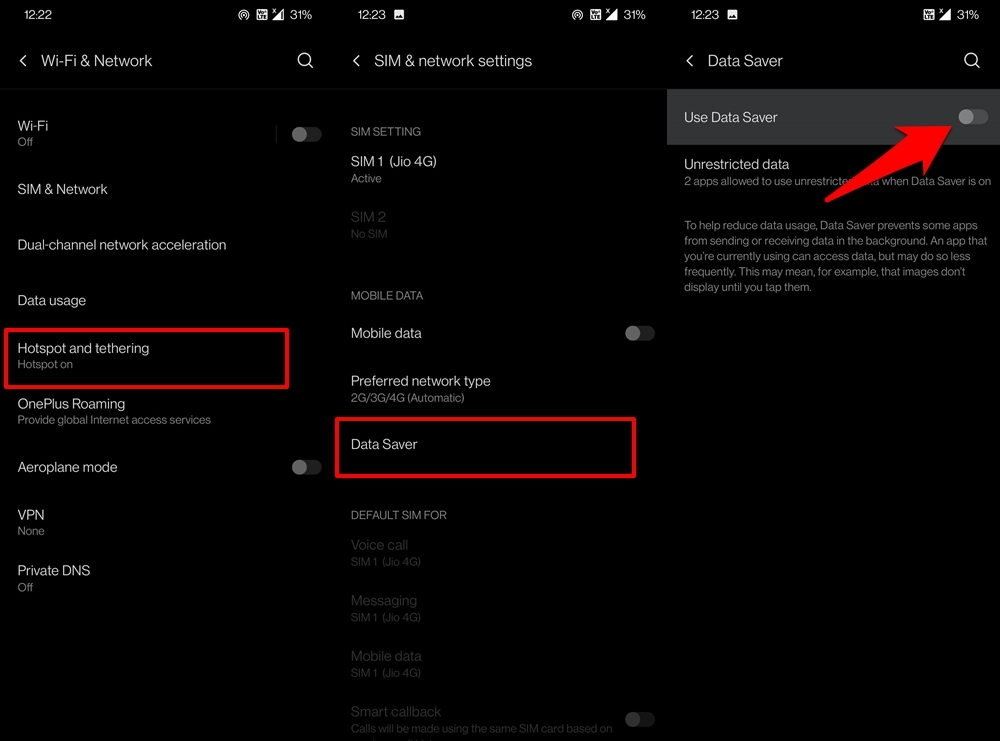
- Finalmente, desative o interruptor Usar Economizador de Dados.
6. Desativar VPN ou Trocar DNS
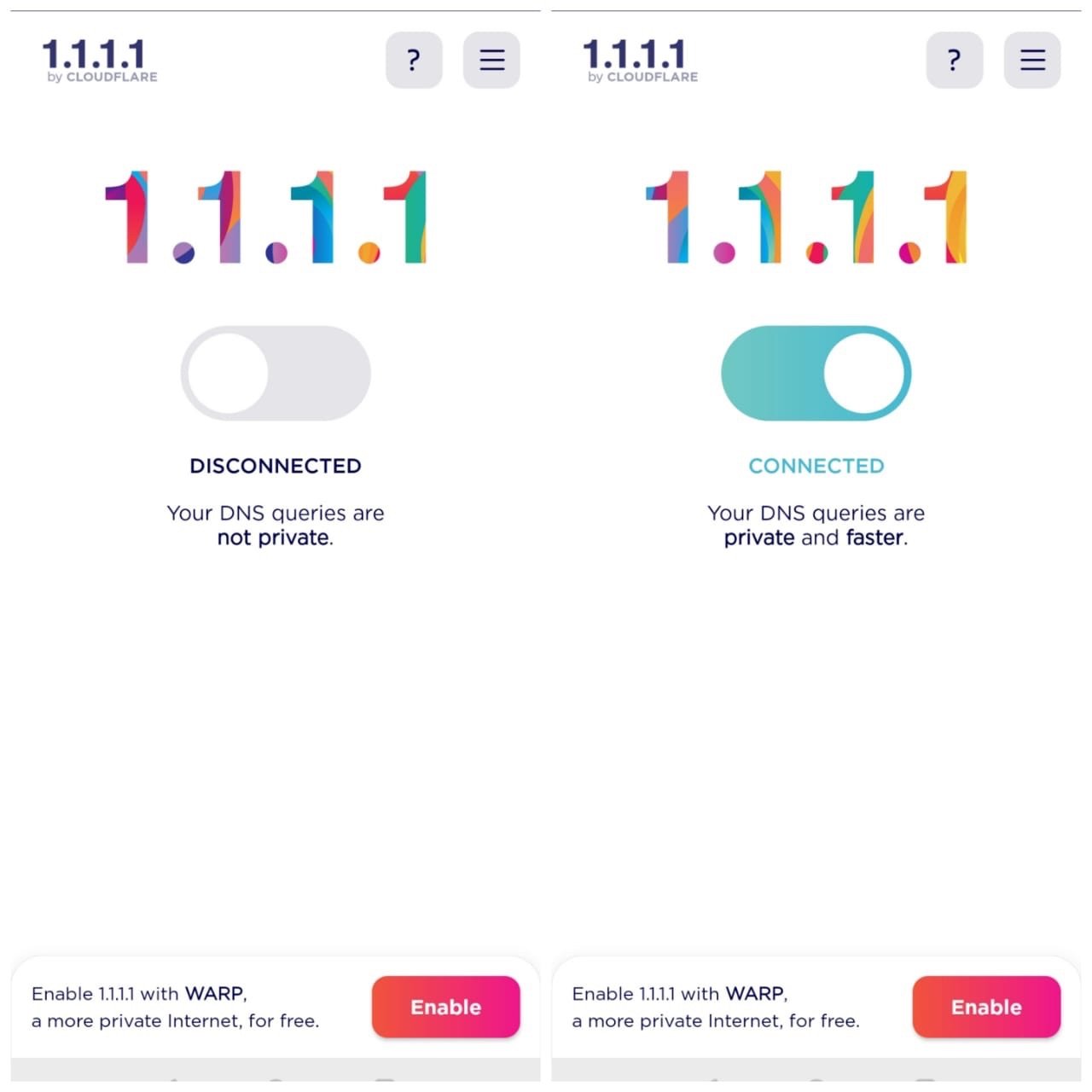
O aplicativo de proxy VPN no seu Android cria um túnel que impede que alguns aplicativos funcionem como deveriam. Esses servidores proxy podem, às vezes, prejudicar o carregamento da rede do site, então é bom desativar a VPN e verificar se o navegador Chrome consegue carregar as páginas.
Se você sentir que o problema é explícito com o navegador Chrome, a melhor coisa que você pode fazer é trocar o DNS. Existem vários aplicativos de troca de DNS para Android; você pode tentar um e mudar o DNS para o DNS do Google ou OpenDNS. Isso não causará problemas de segurança na sua web, mas coletará os endereços IP do seu DNS registrado.
7. Tente abrir a página em outro navegador
Para descartar o fato de que não é um problema do próprio site, aconselhamos que você verifique se a página da web está abrindo em outro navegador ou não. Se o site abrir perfeitamente bem em outro navegador, então está confirmado que o problema é com o Google Chrome. No entanto, se não abrir, você pode deduzir que o próprio site está tendo problemas. Temos um guia dedicado sobre os Melhores Navegadores de Internet para Android. Você pode conferir e selecionar o navegador de sua preferência.
8. Reiniciar o dispositivo Android
Isso é provavelmente a primeira coisa que você faria se encontrasse algum problema relacionado a qualquer coisa no seu smartphone. Reiniciar dará ao seu telefone uma nova chance de funcionar, e ele carregará todos os arquivos do sistema e essenciais desde o início. Portanto, se você ainda estiver enfrentando problemas, mesmo após aplicar as correções acima, reinicie seu telefone Android e depois abra o Google Chrome para ver se isso corrige o problema ou não.
Se você tiver alguma opinião sobre Google Chrome Não Está Funcionando ou Carregando Páginas no Android: Como corrigir, sinta-se à vontade para deixar um comentário abaixo. Além disso, inscreva-se em nosso canal do YouTube DigitBin para tutoriais em vídeo. Saúde!
Receba novas postagens na sua caixa de entrada
Sem spam. Cancele a assinatura a qualquer momento.