Google Docs · 6 min read · Dec 08, 2025
Google Docs Modo Escuro: Guia Completo (Todas as Plataformas)
Você ama usar o modo escuro nos aplicativos Google Docs, Sheets ou Slides? Pessoalmente, eu gosto. Não só é esteticamente agradável, mas também é muito útil para reduzir a fadiga ocular.
Neste post, vou mostrar como ativar o modo escuro no Google Docs no seu computador e telefone. Continue lendo!
Se você usa Google Docs, Google Sheets e Google Slides e gosta de temas escuros, então você está com sorte.
O Google acabou de lançar um recurso que traz temas escuros para seus aplicativos Docs, Sheets e Slides.
Se você não está familiarizado com o que é, é basicamente um tema para seu editor de documentos que torna o fundo preto e o texto branco.
Isso é ótimo para trabalhar em ambientes com pouca luz ou apenas para deixar seus documentos com uma aparência mais elegante e profissional.
Quando você usa um tema escuro, não só economiza a vida útil da bateria, mas também não se sente desconfortável nos olhos sempre que olha para a tela. Isso ocorre porque a escuridão é suave para os olhos.
Com este guia, você aprenderá como ativar o Modo Escuro do Google Docs no Android, iOS e na web. Embora o modo escuro não esteja disponível em um navegador, extensões de navegador Chrome de terceiros podem adicioná-lo.
Agora vamos começar!
O que é o Modo Escuro do Google Docs?
O Modo Escuro do Google Docs é um novo recurso no aplicativo Google Docs que permite visualizar seus documentos em um tema escuro.
Ao trabalhar longas horas em um documento no Google Docs, isso é útil para reduzir a fadiga ocular. Você pode usar isso se estiver trabalhando em condições de pouca luz ou se preferir um esquema de cores mais escuro.
Quando você ativa o Modo Escuro, seu documento aparecerá com um fundo escuro e texto branco. Você também pode escolher ter os menus e a barra de ferramentas no Modo Escuro também.
Google Docs Modo Escuro: Como Ativar o Modo Escuro no Google Docs
Na maioria dos casos, o Google Docs padrão é um tema claro, mas você pode ativar o modo escuro para Android, iPhone, iPad e até mesmo no Google Chrome enquanto escreve. Este tutorial mostrará como.
Ativar Modo Escuro no Google Docs em um Computador/PC
No Google Docs no desktop (Windows, Mac e Linux), não há uma maneira embutida de ativar o modo escuro ou tema noturno.
No navegador Chrome, o recurso de modo escuro está oculto atrás de uma bandeira do Chrome, permitindo que você personalize o navegador e teste os próximos recursos do Chrome. Mas não se esqueça de que esse método força o modo escuro em todos os sites.
Aqui está como ativar o modo escuro no Google Docs em um desktop:
- Inicie o Chrome no seu PC, cole o código abaixo na barra de pesquisa e pressione Enter.
chrome://flags/#enable-force-dark- Agora, clique no menu suspenso ao lado de Forçar Modo Escuro para Conteúdos da Web para abrir o menu e selecione Ativado.
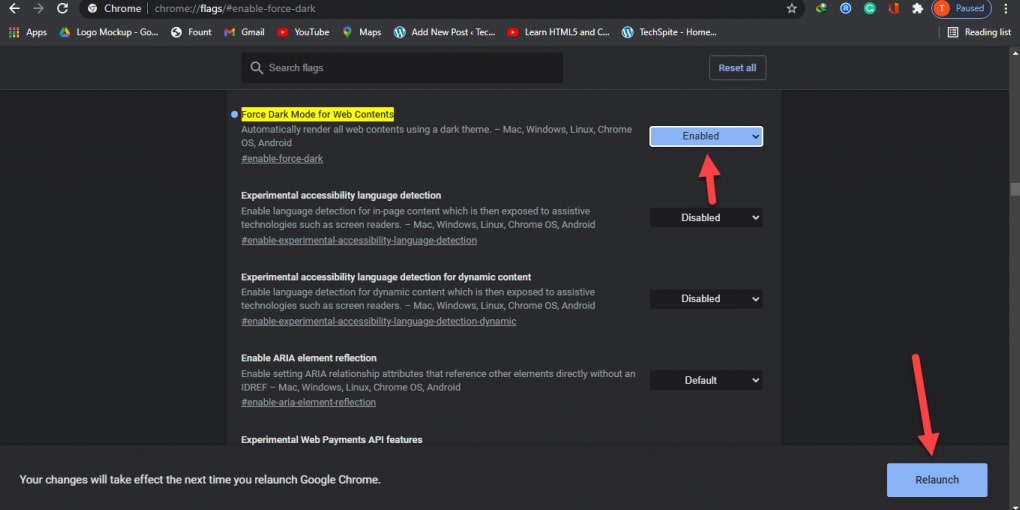
- Depois disso, você verá um aviso pedindo para reiniciar o navegador para aplicar as alterações. Salve qualquer trabalho no seu navegador e clique em Reiniciar.
Alternativamente, você pode instalar uma extensão de navegador de terceiros se quiser obter o modo escuro no Google Docs. Tanto o Modo Escuro quanto o Modo Escuro do Google Docs são excelentes extensões do Chrome para ativar o modo escuro em desktops, pois são simples e rápidas de usar.
- Primeiro, abra o navegador Chrome e vá para a página da extensão do Modo Escuro do Chrome.
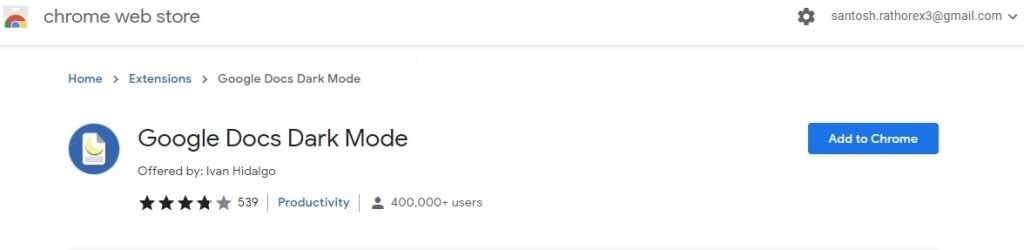
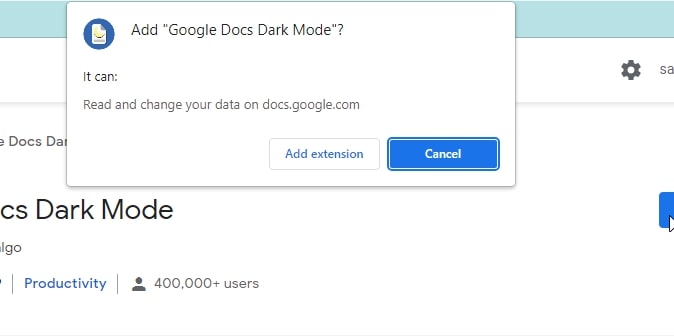
- Em seguida, selecione Adicionar ao Chrome.
- Clique em Adicionar extensão.
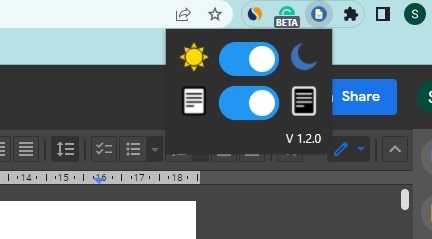
- Ao clicar no botão de alternância branco no canto superior direito da tela, você pode ativar ou desativar o modo escuro do Google Docs.
Ativar Modo Escuro no Google Docs em Dispositivos Android
O aplicativo Google Docs no seu telefone permite que você alterne entre os modos claro e escuro. Você pode ativar o modo escuro em todos os aplicativos no seu dispositivo Android, mas também pode ativá-lo apenas para o Google Docs.
Para ativar o modo escuro apenas no Google Docs, siga os passos abaixo:
- Primeiro, abra o Google Docs no seu dispositivo Android.
- Depois disso, clique no ícone do Menu de Três Linhas no canto superior esquerdo.
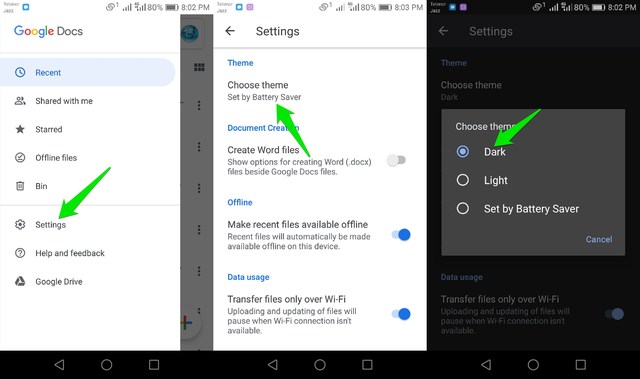
- Toque em Configurações.
- Agora, clique na opção Escolher Tema, que permitirá que você selecione o modo escuro.
- Para usar o Google Docs no modo escuro, selecione escuro.
Ativar Modo Escuro no Google Docs em Dispositivos iPhone ou iPad
No seu iPhone ou iPad, você também pode usar o Google Docs no modo escuro. O modo escuro agora está disponível para o G Suite no iOS, que inclui Google Sheets e Google Slides.
Agora, todos os usuários do G Suite (tanto profissionais quanto pessoais) podem usar o modo escuro em seus iPhones e iPads com as versões mais recentes do Docs, Sheets e Slides.
Para ativar o modo escuro no Google Docs no seu iPhone ou iPad, siga estes passos:
- No seu iPhone, abra o Google Docs.
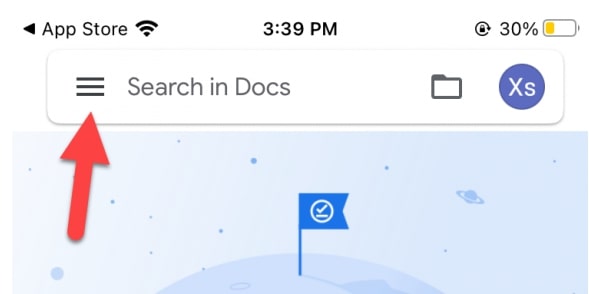
- Clique nas três linhas no canto superior esquerdo da tela.
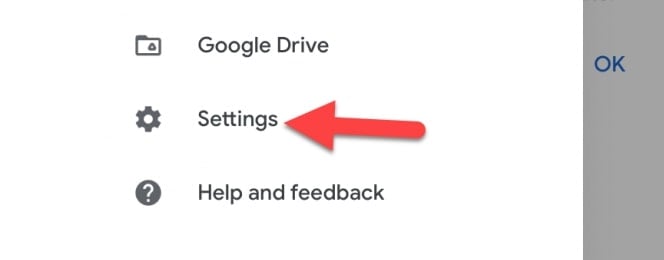
- Em seguida, toque em Configurações.
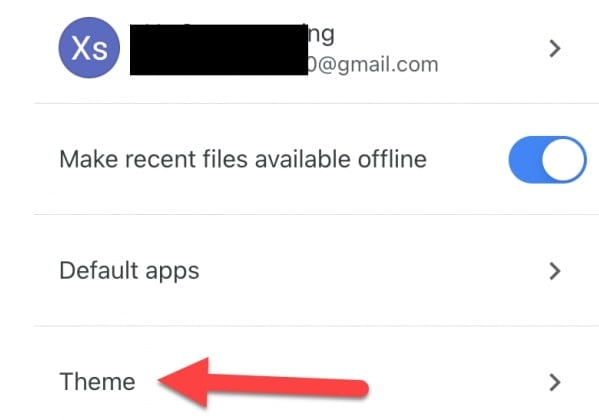
- Depois disso, clique em Tema.
- Selecione Escuro.
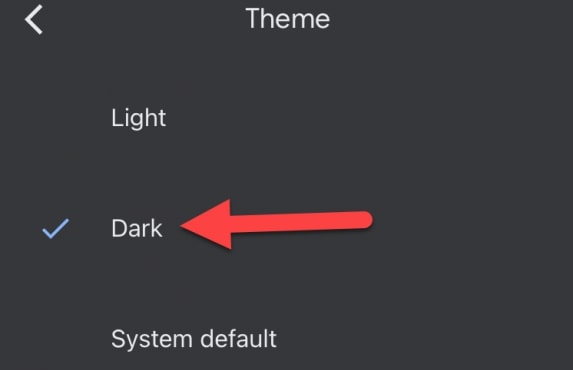
O tema escuro ajusta automaticamente seus documentos para se adequar ao tema, facilitando o seu trabalho.
Perguntas Frequentes
Quais São As Vantagens E Desvantagens De Usar O Modo Escuro Do Google Docs?
Existem algumas vantagens em usar o Google Docs em modos escuros, como:
- É mais fácil para os olhos, especialmente em condições de pouca luz.
- Pode ajudar você a se concentrar no seu trabalho e minimizar distrações.
- Pode economizar energia da bateria, pois o modo escuro requer menos energia para ser exibido.
No entanto, também existem algumas desvantagens em usar o Google Docs no Modo Escuro, como:
- Algumas pessoas podem achar o texto difícil de ler, pois o contraste não é tão alto.
- Além disso, o modo escuro pode não estar disponível em todos os dispositivos e navegadores.
Como Desativar O Modo Escuro No Google Docs?
Para desativar o modo escuro no Google Docs, siga estes passos:
- Abra o Google Docs no seu dispositivo.
- Clique no ícone do Menu de Três Linhas no canto superior esquerdo.
- Toque em Configurações.
- Clique na opção Tema ou Escolher Tema.
- Selecione Claro para desativar o modo escuro.
Conclusão | Google Docs Modo Escuro
Então, eu expliquei tudo sobre como usar o Google Docs no Modo Escuro no Android, iPhone e PC. Espero que você ache este artigo muito útil para usar o Google Docs em qualquer modo.
Com o modo escuro do Google Docs, a ferramenta de escrita parece mais atraente e é mais confortável de usar em uma sala escura. Você pode usá-lo para reduzir a fadiga ocular e melhorar seu foco enquanto trabalha.
O modo escuro está disponível no Google Docs para iPhone, iPad e Android. Não é um recurso embutido de um navegador, mas uma extensão do Chrome pode ativá-lo.
Agora eu gostaria de ouvir de você!
Você ama usar o Google Docs no Modo Escuro? Deixe-nos saber na seção de comentários abaixo.
Obrigado por ler!
Receba novas postagens na sua caixa de entrada
Sem spam. Cancele a assinatura a qualquer momento.