Segurança Online · 8 min read · Dec 21, 2025
Google Passkeys – O que é? Como funciona? Mais seguro que 2FA? Como configurar?
Você acha difícil lembrar várias senhas para suas contas online? Você se preocupa que o uso da autenticação de dois fatores (2FA) comprometa a segurança de suas informações pessoais? Se sim, o Google Passkeys pode ser a resposta.
Neste artigo, vamos examinar o Google Passkeys, como ele funciona e se é mais seguro que o 2FA. Também será fornecido um tutorial passo a passo sobre como configurar o Google Passkeys para suas contas online.
Prepare-se para abandonar a dor de cabeça de lembrar senhas e aumentar sua segurança online com o Google Passkeys. Mas vamos começar com os fundamentos primeiro.
O que é Google Passkeys?
Em 2022, o Google lançou o Google Passkeys, um serviço que permite aos usuários acessar suas contas do Google sem precisar digitar seu login ou senha.
Os usuários podem, em vez disso, fazer login usando uma chave de acesso, um código único gerado pelo serviço Google Passkeys. O dispositivo do usuário armazena essa chave de acesso, que pode ser usada para acessar os serviços do Google de qualquer dispositivo.
Não apenas o Google, mas também a Microsoft e a Apple declararam que começarão a trabalhar na adição de chaves de acesso às suas respectivas plataformas em 2022.
As chaves de acesso, também conhecidas como autenticação FIDO, eliminam a necessidade de inserir ou lembrar senhas, substituindo-as por uma chave digital especial vinculada à sua conta.
Os usuários devem ter uma conta do Google e estar logados no Chrome em seu dispositivo para utilizar o Google Passkeys.
Eles podem armazenar suas senhas e informações de login para sites e aplicativos frequentemente usados uma vez que tenham criado uma conta de Passkeys.
Os usuários não precisam pensar em senhas complexas por conta própria, pois as Passkeys podem gerar senhas seguras para eles.
Para fornecer aos usuários uma camada adicional de proteção, o Google Passkeys também se integra com outras ferramentas de segurança da empresa, como a autenticação de dois fatores.
Os usuários também podem acessar sua conta de Passkeys de qualquer dispositivo habilitado para Chrome, tornando simples gerenciar senhas para vários dispositivos.
É uma escolha prática e segura para usuários que desejam gerenciar suas senhas de forma mais eficaz devido à sua interação com outros recursos de segurança e ao uso de autenticação biométrica.
Como funciona o Google Passkeys?
Para autenticar usuários e garantir a segurança de suas contas, esta solução de autenticação combina autenticação de dispositivo com verificação biométrica. Os usuários devem primeiro registrar seus dispositivos com o Google para utilizar o Google Passkeys.
Uma vez que um dispositivo está registrado, um usuário pode acessar sua conta tocando em um botão em seu dispositivo, que usará verificação biométrica, como reconhecimento de impressão digital ou facial, para confirmar a identidade do usuário.
Depois disso, o dispositivo se comunicará com os servidores do Google para confirmar que o usuário tem permissão para acessar a conta.
O Google Passkeys é um sistema de autenticação seguro e conveniente que elimina a necessidade de os usuários lembrarem senhas complexas.
Ao usar verificação biométrica e autenticação de dispositivo, o Google Passkeys garante que apenas usuários autorizados possam acessar uma conta, enquanto torna o processo de login rápido e fácil.
Como resultado, é uma ótima opção para usuários que desejam melhorar a segurança de suas contas enquanto desfrutam de uma experiência de login sem interrupções.
O Google Passkeys é mais seguro que o 2FA?
O Google Passkeys e o 2FA (Autenticação de Dois Fatores) são duas medidas de segurança usadas para proteger contas online. Embora ambos os métodos forneçam uma camada extra de segurança, há um debate sobre qual deles é mais seguro.
O Google Passkeys é um método de autenticação relativamente novo que usa uma chave física que é inserida em uma porta USB para verificar a identidade do usuário.
Esse método é mais seguro do que senhas tradicionais porque é muito mais difícil de hackear. De fato, o Google afirmou que não houve casos relatados de uma conta de Passkey sendo hackeada.
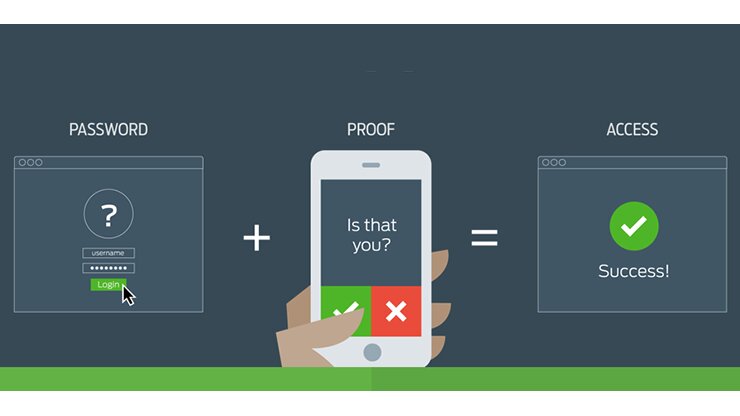
Por outro lado, o 2FA exige que o usuário insira um código que foi enviado para seu e-mail ou dispositivo móvel.
Embora tenha sido observado que esse método é suscetível a ataques de phishing, ainda é eficaz na prevenção de tentativas de hacking de contas.
Qual abordagem é, portanto, mais segura? A resposta é que ambas as abordagens são seguras, embora cada uma tenha suas vantagens e desvantagens.
Embora o Google Passkeys exija que o usuário possua a chave fisicamente, ele é mais seguro contra tentativas de hacking.
Em contraste, o 2FA é mais prático porque pode ser concluído de qualquer lugar, mas é suscetível a ataques de phishing.
Como configurar o Google Passkeys?
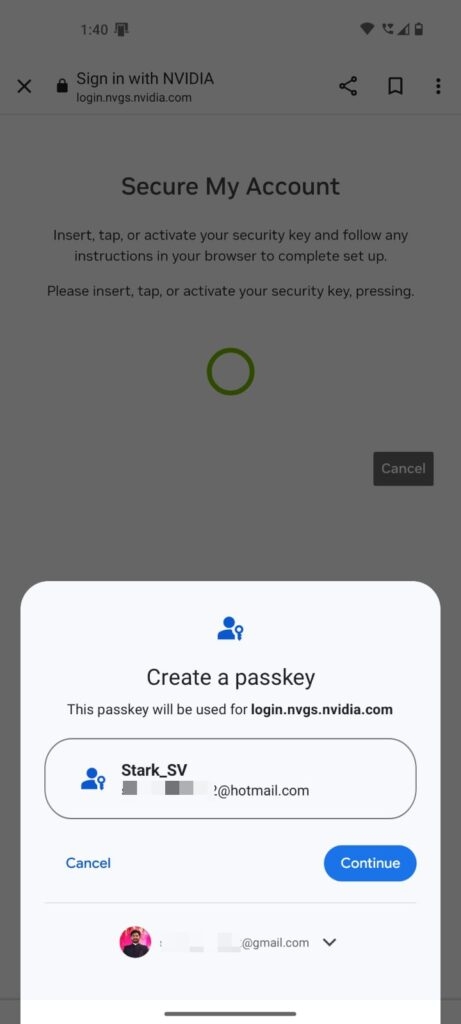
Espero que até agora você tenha uma visão geral do Google Passkeys, suas características, como funciona e uma rápida comparação com o 2FA; agora vamos nos aprofundar um pouco mais e ver como você pode configurar o Google Passkeys com alguns passos simples.
Passo 1: Determine se o Google Passkeys é compatível com seu dispositivo.
Apenas dispositivos Android que executam Android 7.0 ou posterior e utilizam os serviços do Google Play com a versão 21.03.13 ou posterior podem atualmente usar o Google Passkeys. Além disso, seu dispositivo deve ter a atualização mais recente do aplicativo Google instalada.
Passo 2: Abra o aplicativo Google e faça login com sua conta.
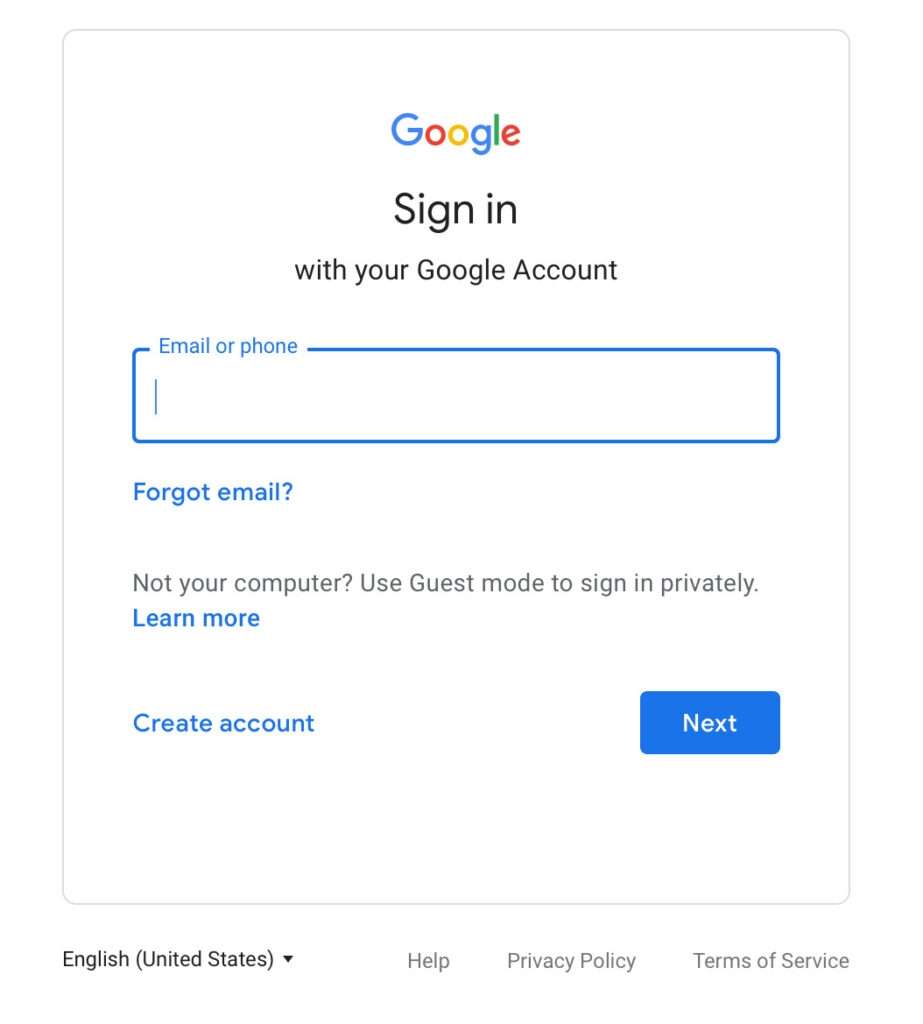
Você pode baixar o aplicativo Google na Google Play Store se ainda não estiver no seu dispositivo. Abra o aplicativo após a instalação e faça login usando sua conta do Google.
Passo 3: Vá para as configurações da sua conta
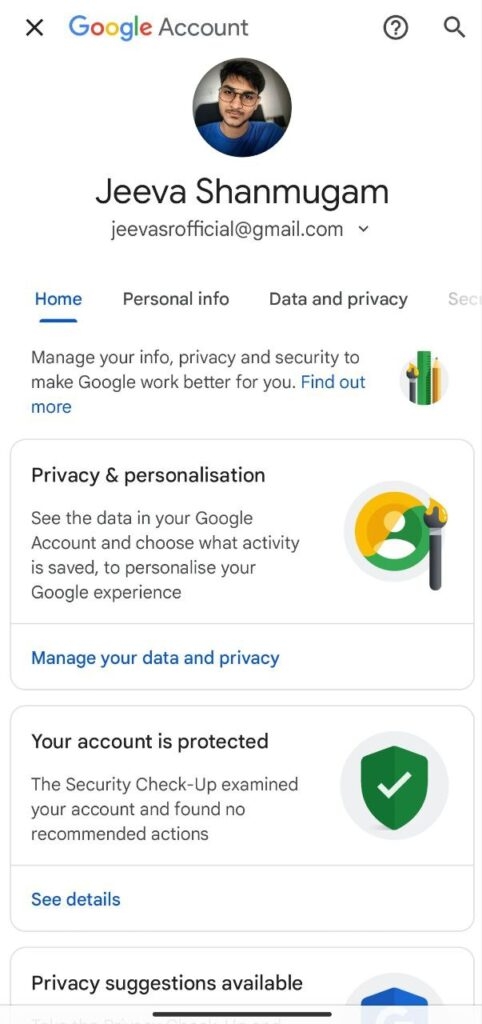
No canto superior direito da tela, toque em seu nome ou primeiro nome, e depois toque em “ Gerenciar sua Conta do Google.” Você será direcionado para as configurações da sua conta.
Passo 4: Selecione “Segurança”
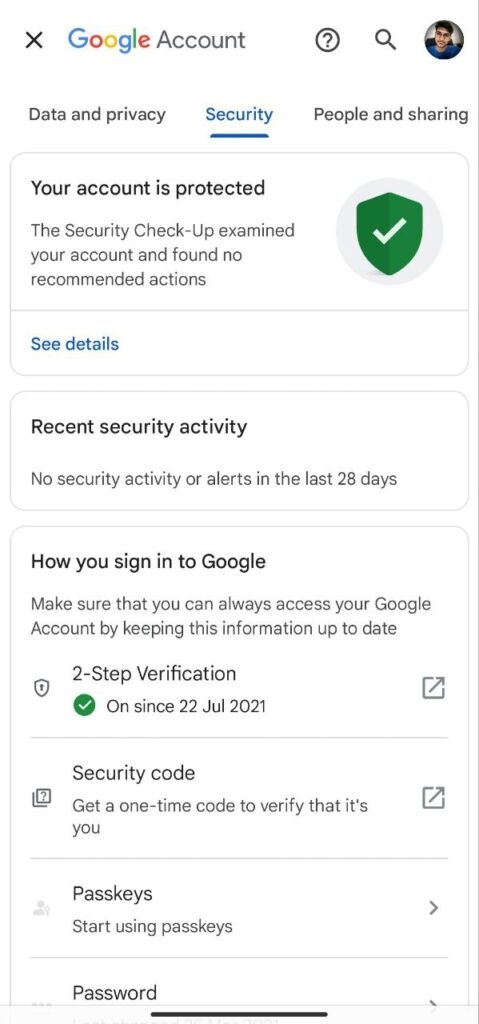
Role para baixo até a seção “ Segurança ” das configurações da sua conta. Toque nela para acessar as configurações de segurança.
Passo 5: Ative o Google Passkeys
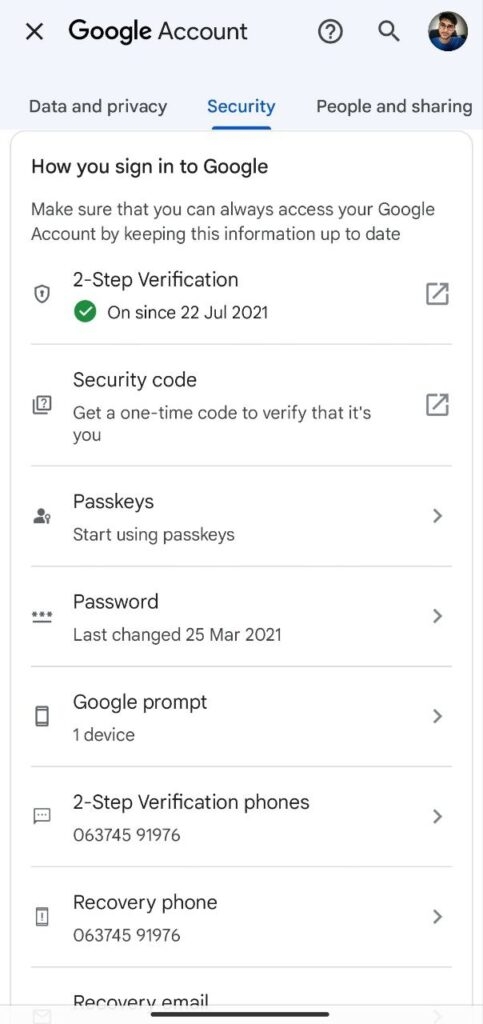
Uma opção para “ Google Passkeys ” deve estar disponível nas configurações de segurança. Toque nela para ativá-la.
Passo 6: Selecione o tipo de chave de acesso
Existem duas opções de Passkey disponíveis para você: uma chave de acesso PIN ou uma chave de acesso de bloqueio de tela. A opção mais segura é a chave de acesso de bloqueio de tela; no entanto, usá-la exige um padrão de bloqueio de tela ou uma senha. Você deve gerar um PIN de quatro dígitos se decidir usar um. Selecione o tipo de chave de acesso que melhor se adequa às suas necessidades.
Passo 7: Configure sua chave de acesso
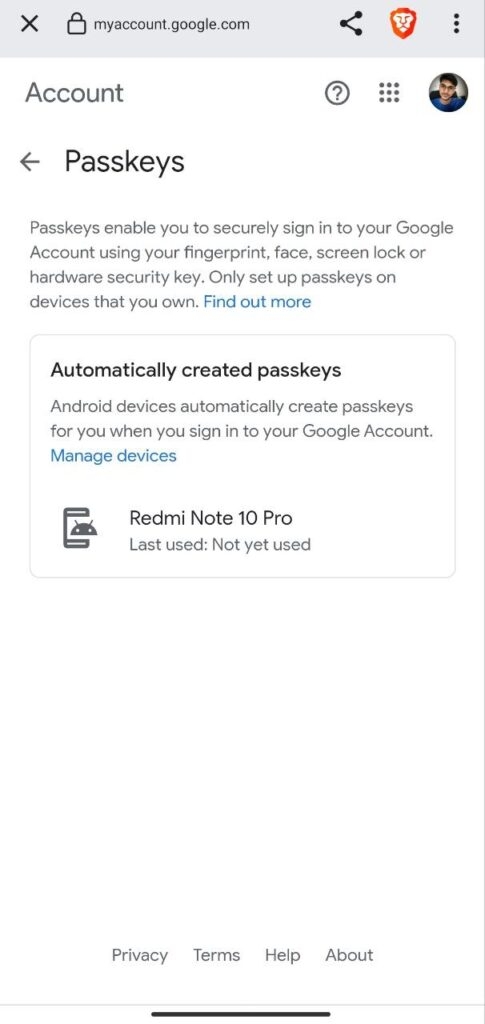
Para configurar sua chave de acesso, siga as instruções. Você deve configurar um padrão de bloqueio de tela ou uma senha se estiver usando uma chave de acesso de bloqueio de tela. Você deve gerar um PIN com um número de quatro dígitos se quiser usar um.
Passo 8: Verifique a chave de acesso
Você será solicitado a validar sua chave de acesso após configurá-la. Isso é para garantir que, mesmo que você esqueça sua chave de acesso, ainda possa fazer login em sua conta. Verifique sua chave de acesso seguindo as instruções.
Estou pronto agora! O Google Passkeys foi configurado com sucesso. Agora, você será solicitado a fornecer sua chave de acesso toda vez que acessar sua conta do Google a partir de agora. Sua conta pode ser protegida contra phishing e outras formas de ataque com a ajuda dessa camada adicional de proteção.
Como usar chaves de acesso em vários sites?
Até agora, há um punhado de sites que suportam o método de login sem senha. É muito fácil configurá-lo e usá-lo no dia a dia. Alguns sites que suportam Passkeys são WordPress, Safari, PayPal, Nvidia.com, Kayak, Google, GoDaddy, eBay, Dashlane, Carnival, Cardpointers, Best Buy, etc.
Estamos usando o exemplo do Nvidia.com para configurar a chave de acesso e usá-la para fazer login na conta da Nvidia. Siga os passos abaixo para fazê-lo,
Primeiro, faça login na sua conta da Nvidia usando seu ID e senha.
Agora, navegue até Dispositivo de Segurança de Hardware e clique em + Adicionar Novo Dispositivo de Segurança.
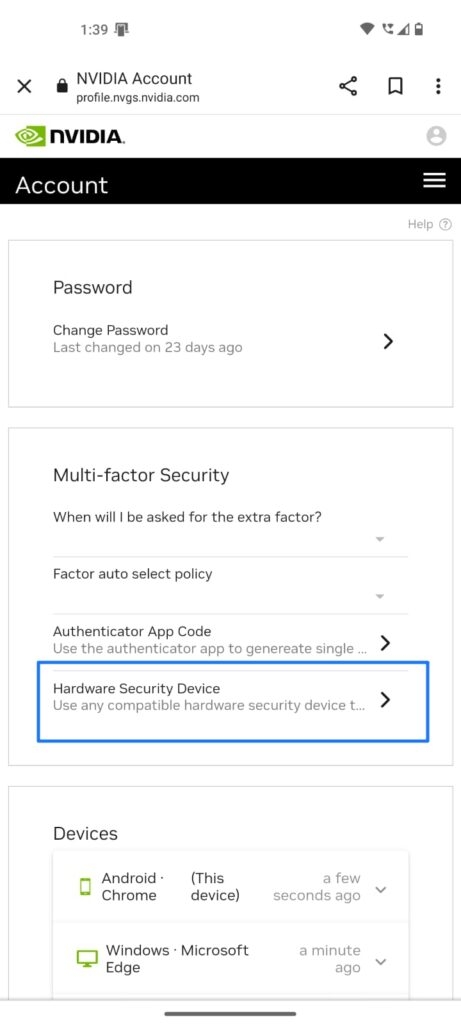
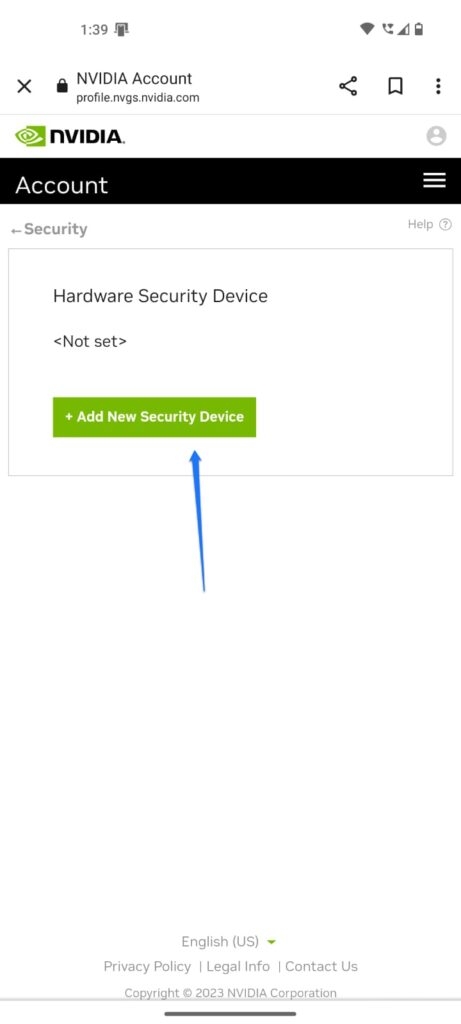
Em seguida, clique em Continuar quando a janela do Google Passkeys aparecer.
Agora, mostrará os detalhes da sua conta da Nvidia; apenas verifique e clique no botão Continuar.
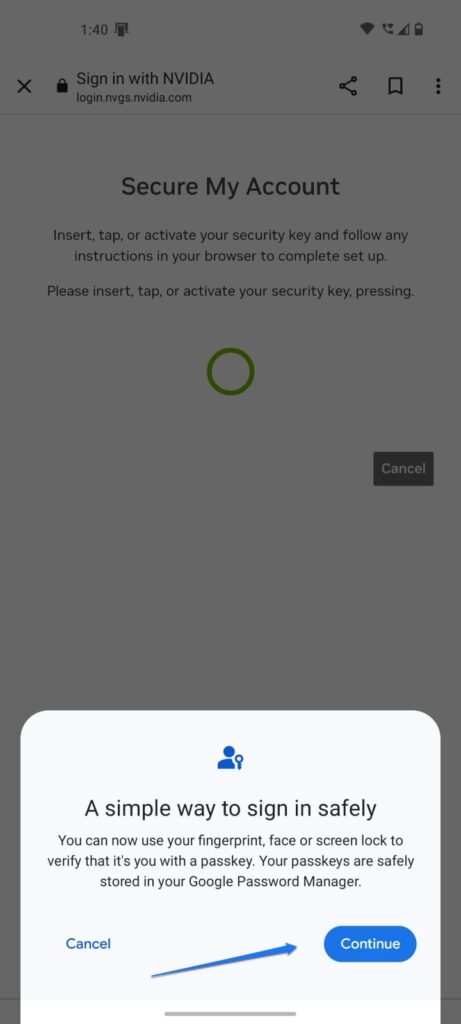
Finalmente, clique na opção Usar bloqueio de tela quando solicitado.
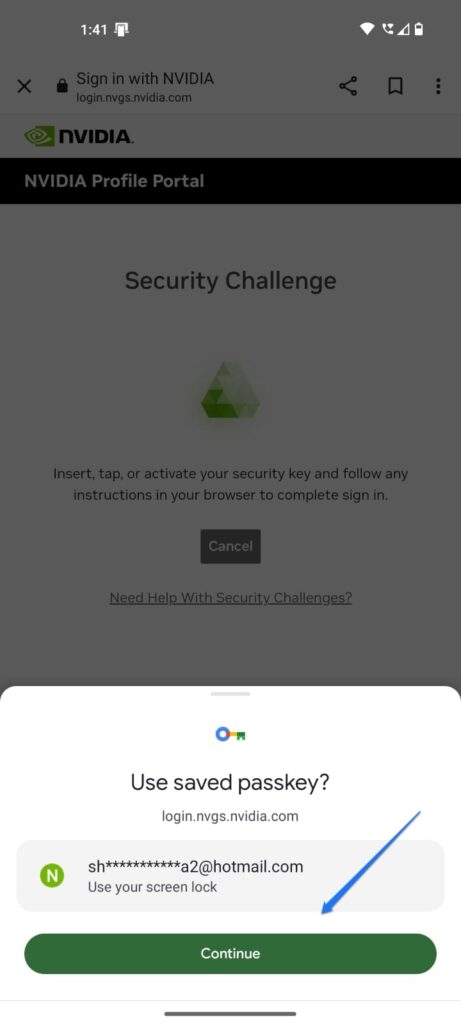
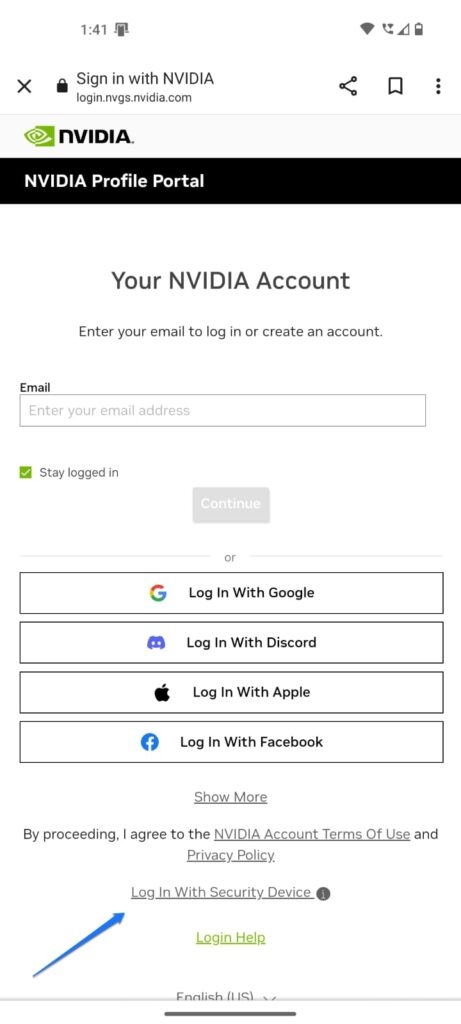
Agora, quando você estiver fazendo login na sua conta da Nvidia, clique na opção Fazer Login Com Dispositivo de Segurança.
E então clique no botão Continuar quando a janela Usar chave de acesso salva aparecer.
Conclusão
Uma função inovadora que melhora a segurança de suas contas online é o Google Passkeys. Ao usar uma técnica nova, torna-se muito mais difícil para hackers acessarem suas contas, substituindo chaves criptográficas por senhas.
O Google Passkeys oferece uma alternativa mais segura às técnicas tradicionais de 2FA e é simples e rápido de configurar.
Você pode ter segurança aprimorada e tranquilidade sabendo que suas contas online estão seguras ao utilizar o Google Passkeys.
Não espere mais; ative o Google Passkeys agora para começar a construir uma identidade online mais segura.
Leitura Adicional:
3+ Aplicativos 2FA para Proteger Suas Contas Online
Avaliação do Dashlane: É o Melhor Gerenciador de Senhas?
Avaliação do Bitwarden 2023: Código Aberto e Gratuito, mas É Suficiente?
Receba novas postagens na sua caixa de entrada
Sem spam. Cancele a assinatura a qualquer momento.