Tecnologia · 5 min read · Jan 19, 2026
Guia de Desbloqueio do Bootloader do Google Pixel: Tutorial Passo a Passo
Você pode fazer qualquer coisa que quiser com seu Google Pixel uma vez que desbloqueie o bootloader. Seja você um desenvolvedor, um usuário interessado em ROMs ou mesmo um usuário comum, isso é o que você pode usar para rootear seu dispositivo, instalar uma ROM personalizada ou apenas mudar suas configurações de sistema.
Neste guia, vamos mostrar como desbloquear o bootloader do seu Google Pixel usando passos fáceis de seguir.
Também discutiremos os benefícios, riscos, requisitos e o procedimento pós-desbloqueio para que você possa completá-lo com segurança.
O Que É Desbloqueio do Bootloader?
O bootloader é um pequeno pedaço de código que carrega o sistema operacional no seu Pixel.
Ele é bloqueado pela Google por padrão para garantir que nenhum software não autorizado tenha sido manipulado ou substituído. Desbloqueá-lo permite que você:
- Flash ROMs personalizadas como LineageOS ou Pixel Experience
- Instale recuperações personalizadas como TWRP
- Ganhe acesso root usando Magisk
- Modifique partições do sistema
Riscos de Desbloquear o Bootloader
Embora traga flexibilidade, desbloquear o bootloader tem algumas desvantagens:
- Seus dados serão completamente apagados (reset de fábrica)
- A segurança é reduzida, tornando seu dispositivo mais vulnerável
- Atualizações OTA podem parar de funcionar
- A garantia pode ser anulada em algumas regiões (verifique com a Google ou operadora)
O Que Você Precisa Antes de Desbloquear
1. Google Pixel Completamente Carregado: Certifique-se de que sua bateria esteja pelo menos a 50%.
2. Cabo USB: Para melhor compatibilidade, sugerimos que você use o cabo USB-C original.
3. PC com Acesso à Internet: Este guia funciona em Windows, macOS e Linux.
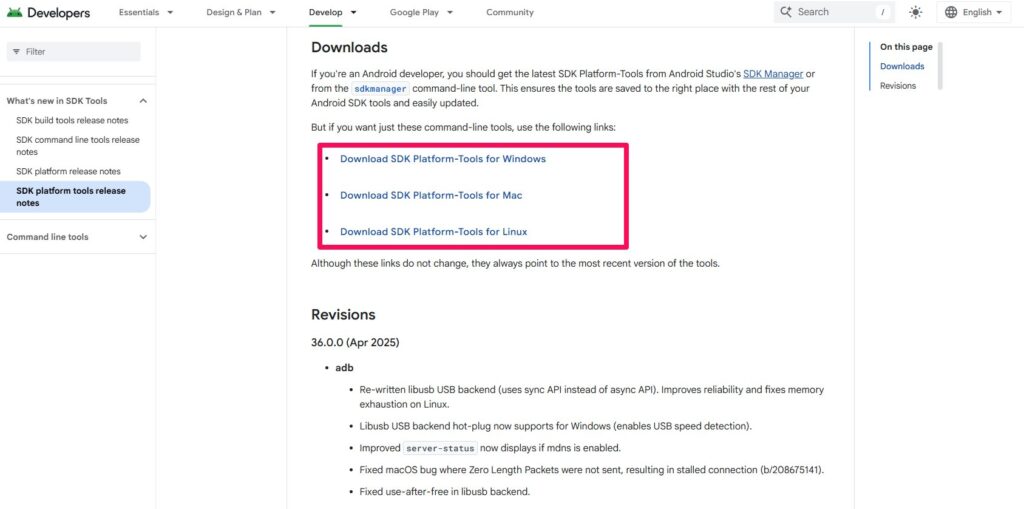
4. Ferramentas da Plataforma (ADB & Fastboot): Baixe as Ferramentas da Plataforma do SDK Android oficial da Google: Android SDK Platform-Tools
5. Faça Backup dos Seus Dados
Desbloquear apaga todo o seu dispositivo:
- Faça backup de fotos via Google Fotos ou Google Drive
- Salve SMS, registros de chamadas, dados de aplicativos e chats do WhatsApp
- Copie arquivos pessoais para seu PC ou nuvem
Ativar Opções de Desenvolvedor no Pixel
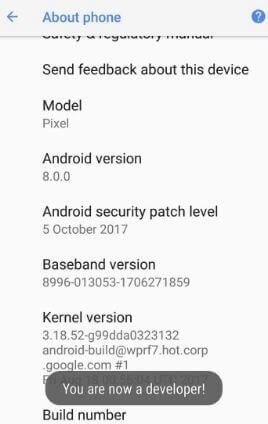
Abra o aplicativo Configurações do Pixel.
Role para baixo e selecione Sobre o telefone.
Encontre Número da versão, e então clique nele sete vezes.
Se solicitado, digite sua senha ou PIN do dispositivo.
Você receberá uma mensagem: “ Você agora é um desenvolvedor! “
Ativar Desbloqueio OEM e Depuração USB
- Volte para Configurações > Sistema > Opções de desenvolvedor.
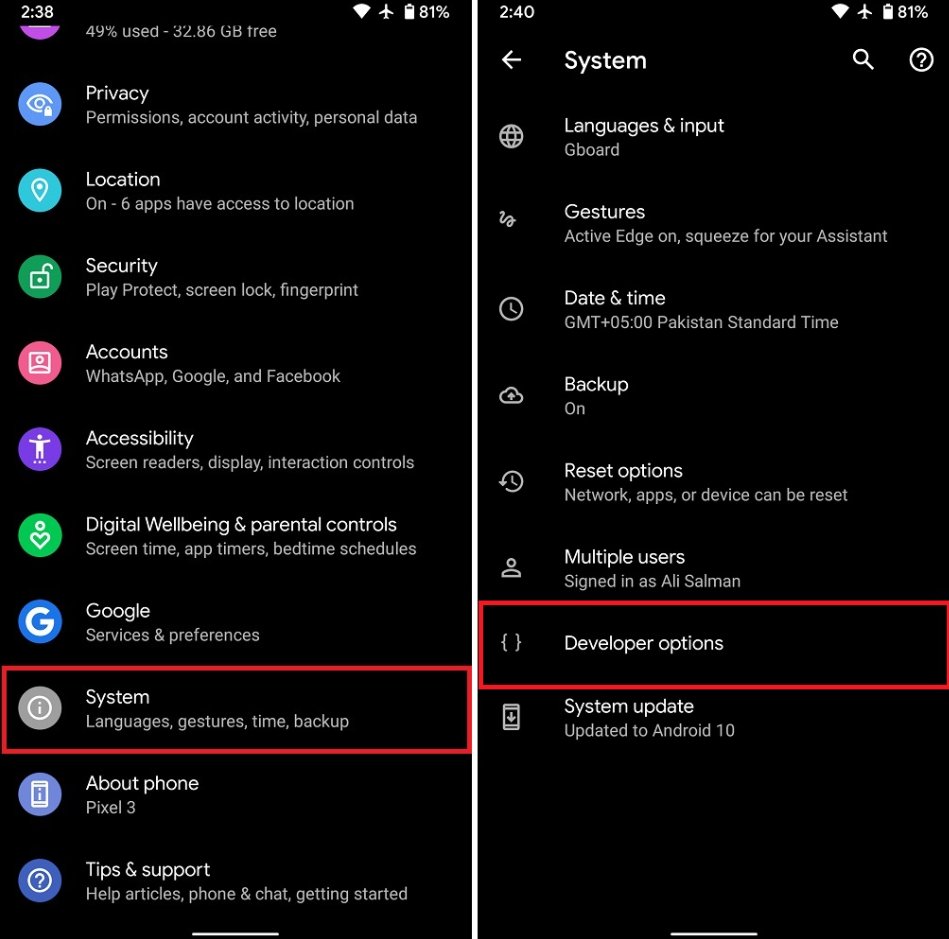
- Ative desbloqueio OEM.
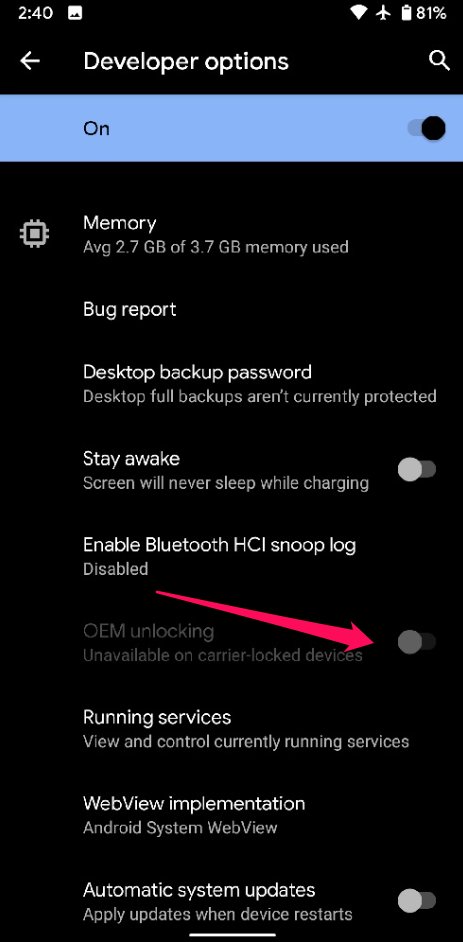
- Ative a depuração USB (isso é útil para comandos de terminal e outras tarefas).
Passo a Passo: Desbloqueando o Bootloader no Pixel
Passo 1: Desligue Seu Pixel
Desligue completamente seu dispositivo.
Passo 2: Inicie no Modo Fastboot
Pressione e segure os botões Power + Volume para baixo simultaneamente até ver a tela do Modo Fastboot.
Passo 3: Conecte ao Seu PC
Conecte seu Pixel ao seu PC com o cabo USB-C.
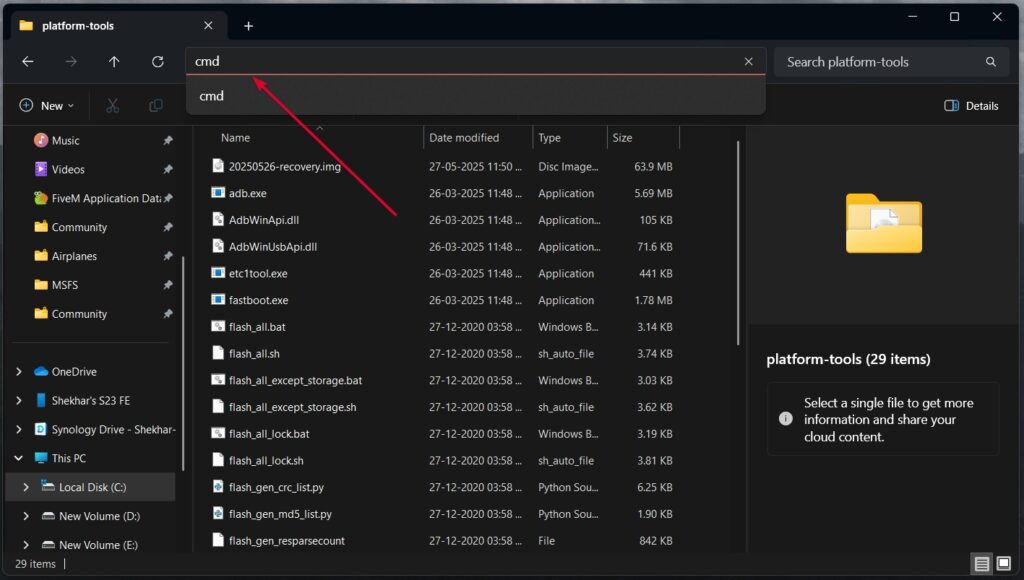
Passo 4: Configure as Ferramentas da Plataforma
Extraia o arquivo ZIP das ferramentas da plataforma baixado.
Para Windows, digite cmd na barra de endereços e pressione Enter.
No Mac/Linux, clique com o botão direito na pasta e selecione “ Novo Terminal na Pasta ” ou abra o Terminal e cd.
Passo 5: Verifique a Conexão do Dispositivo
Para verificar se seu dispositivo é reconhecido:
- Windows: fastboot devices
- Mac/Linux: ./fastboot devices
Se você ver o ID do seu dispositivo, você está pronto para prosseguir. Se não:
- Reinstale os drivers USB (Windows)
- Use uma porta/cabo diferente
- Reinicie o PC e o telefone
Passo 6: Desbloqueie o Bootloader
Agora insira este comando:
- Windows: fastboot flashing unlock
- Mac/Linux: ./fastboot flashing unlock
Uma tela de confirmação será exibida na tela do seu Pixel.
Role até “ Desbloquear o bootloader ” usando as teclas de volume e pressione Power para selecionar.
- Isso apagará tudo e desbloqueará permanentemente o bootloader (ele permanecerá desbloqueado até ser bloqueado manualmente).
Passo 7: Reinicie o Sistema
Uma vez que o bootloader esteja desbloqueado, você pode reiniciar seu telefone com o seguinte comando:
- Windows: fastboot reboot
- Mac/Linux: ./fastboot reboot
Seu Pixel será reiniciado, e pode demorar mais do que o habitual para reiniciar.
Bootloader Desbloqueado com Sucesso! E Agora?
Uma vez que a configuração esteja concluída, seu Pixel agora terá um bootloader desbloqueado. Aqui está o que você pode fazer agora:
Instalar Recuperação Personalizada (TWRP)
Flash TWRP para obter acesso a backups completos do dispositivo, flash de ROMs, etc.
fastboot flash recovery twrp.img
Leia: 5 Melhores Recuperações Personalizadas para Telefone Android
Rootear Seu Dispositivo com Magisk
- Patch a imagem de boot no aplicativo Magisk.
- Flash ela via fastboot.
fastboot flash boot magisk_patched.img
Leia: O que é Magisk | Rootear Dispositivo Android usando Magisk
Instalar ROMs Personalizadas
Flash ROMs personalizadas que podem ajudar a melhorar a velocidade, privacidade ou adicionar recursos.
Leia: Como Flashar ROM Personalizada em Dispositivo Android
Como Re-bloquear o Bootloader
Para voltar ao padrão (para revenda ou garantia):
Flash uma imagem de fábrica completa (padrão).
Inicie no modo fastboot.
Execute o comando: fastboot flashing lock
Confirme na tela do seu telefone. Isso apagará seus dados novamente e re-bloqueará o bootloader.
Perguntas Frequentes
Desbloquear o bootloader anula a garantia?
Na maioria dos casos, sim. A Google ainda poderia cobrir a garantia para problemas de hardware, mas não conte com isso. Certifique-se de verificar suas leis locais ou contrato com a operadora para confirmação.
Eu ainda receberei atualizações OTA?
Sim, as partições do sistema poderiam ser editadas, mas as atualizações OTA não seriam possíveis. Nesse caso, use o sideload manual.
Posso fazer backup dos meus dados antes de desbloquear?
Sim, mas se você modificar as partições do sistema, há uma chance de que as OTAs apresentem erro. É aqui que uma ferramenta como o sideload manual entra em cena.
Conclusão
Desbloquear o bootloader do seu Google Pixel é o passo mais essencial que você precisa dar para ganhar controle total do seu dispositivo.
Se você deseja ter um telefone com root ou instalar ROMs personalizadas, então você precisa desbloquear o bootloader do seu dispositivo.
Mas, tenha cuidado: Desbloquear apagará todos os seus dados, pode anular sua garantia e, se realizado de forma inadequada, pode tornar seu dispositivo inoperável ou torná-lo vulnerável a ameaças de segurança.
Com isso, seguindo de perto os passos deste guia, bem como levando em conta as precauções e riscos necessários, você pode desbloquear o bootloader do seu Pixel com um plano para dar ao seu dispositivo um pouco mais de personalização.
Receba novas postagens na sua caixa de entrada
Sem spam. Cancele a assinatura a qualquer momento.