Tecnologia · 9 min read · Oct 26, 2025
Google VEO 3 GRÁTIS por 90 Dias! Guia Passo a Passo

Resumo
Você pode usar o gerador de vídeo AI VEO 3 do Google gratuitamente com $300 em créditos do Google Cloud. Basta se inscrever, habilitar a API Vertex AI e configurar uma conta de cobrança (sem cobranças a menos que você faça um upgrade). Em seguida, gere vídeos AI realistas com áudio a partir de prompts de texto. O teste dura 90 dias, e você pode gerenciar ou desativar a cobrança a qualquer momento para evitar cobranças.
Eu estava procurando uma maneira de obter acesso gratuito ao VEO 3 e então descobri o Vertex AI do Google Cloud, que oferece geração de Texto para Vídeo gratuitamente por 90 dias—e finalmente, consegui colocar as mãos no gerador de vídeo AI do Google – VEO 3, que é uma das ferramentas de AI mais avançadas. Eu consegui criar vídeos HD realistas para um texto dado, junto com saída de áudio–Insano!
Neste guia, expliquei como usar os $300 em créditos gratuitos no Google Cloud para criar vídeos AI. Também descrevi os passos para habilitar a API Vertex para usar o VEO 3, configurar contas de cobrança, verificar créditos gastos na criação de vídeos e gerenciar a assinatura do Google Cloud.
Eu fiz o processo na prática e explicarei em detalhes como você pode obter acesso gratuito ao VEO 3 do Google.
Eu vinculei um vídeo explicativo do canal DigitBin no YouTube demonstrando os passos para usar o VEO 3 e gerar vídeos AI. Confira e INSCREVA-SE no canal.
VEO 3 GRÁTIS 🚀: Vídeo AI – Tutorial Passo a Passo | 100% FUNCIONA
Como configurei uma Conta no Google Cloud para usar o VEO 3?
Antes de pular para os passos, aqui está uma tabela de comparação simples entre Gemini Pro e Google Cloud para usar o VEO 3.
| Método | Plataforma | Acesso | Prós | Contras |
|---|
| Aplicativo Gemini | Aplicativo Gemini ou web gemini | Pago (teste gratuito de 30 dias) | - Fácil de usar
- Suporte a áudio
- Sem configuração | - Marca d’água
- 3 vídeos/dia
- Pago após o teste | | Vertex AI | Google Cloud (Web) | Grátis ($300 em créditos) | - Sem marca d’água
- Áudio + texto
- Acesso à API | - Configuração técnica
- Cobrança necessária
- Limite de 8s
- Sem limite diário |
Eu mencionei os passos para começar com o Google Cloud e configurar uma conta para usar os créditos gratuitos de $300 para gerar vídeos AI.
- No navegador do PC, visite o site oficial do Google Cloud.
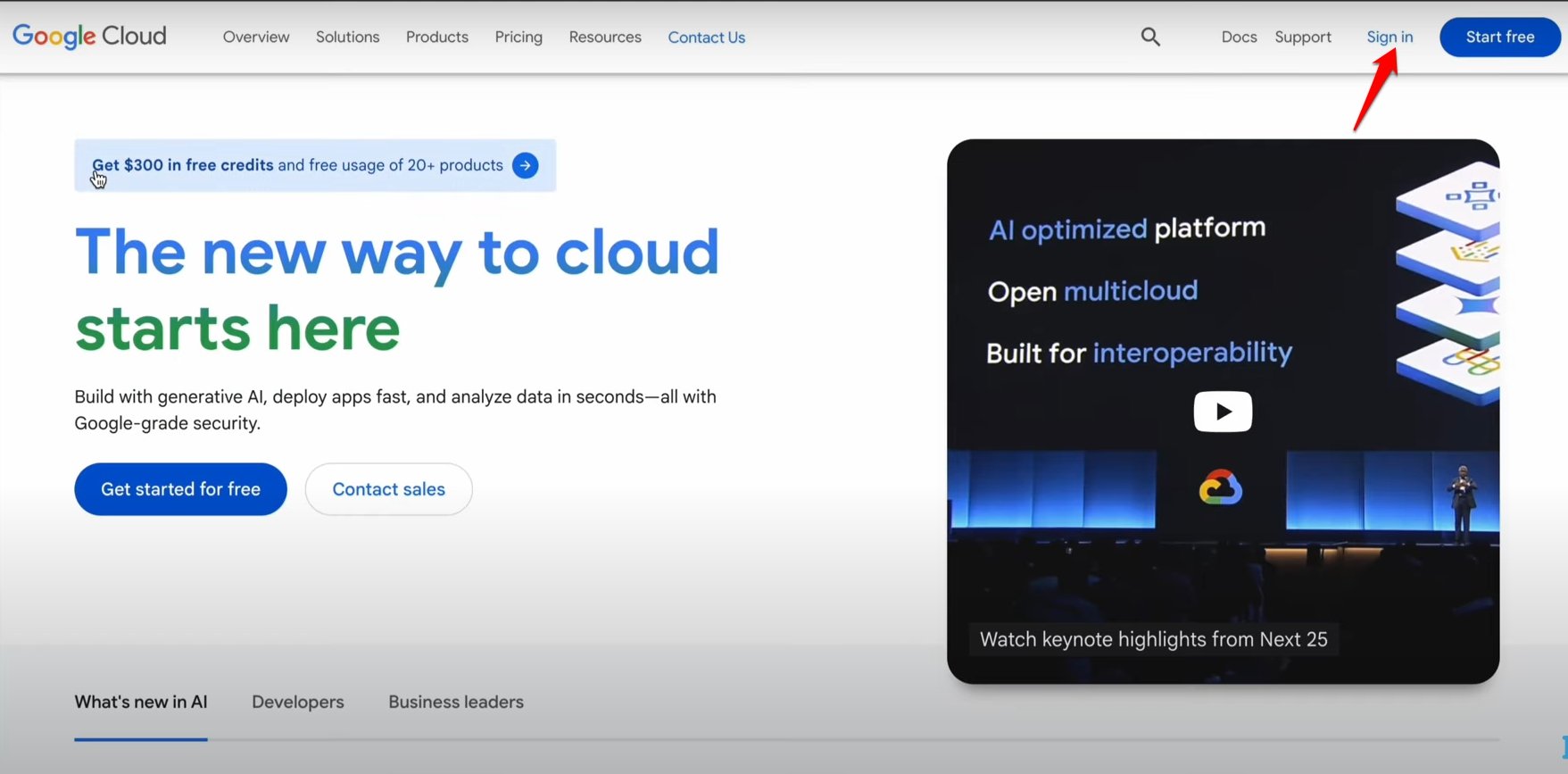
- Clique em Fazer Login no canto superior direito da página inicial do Google Cloud.
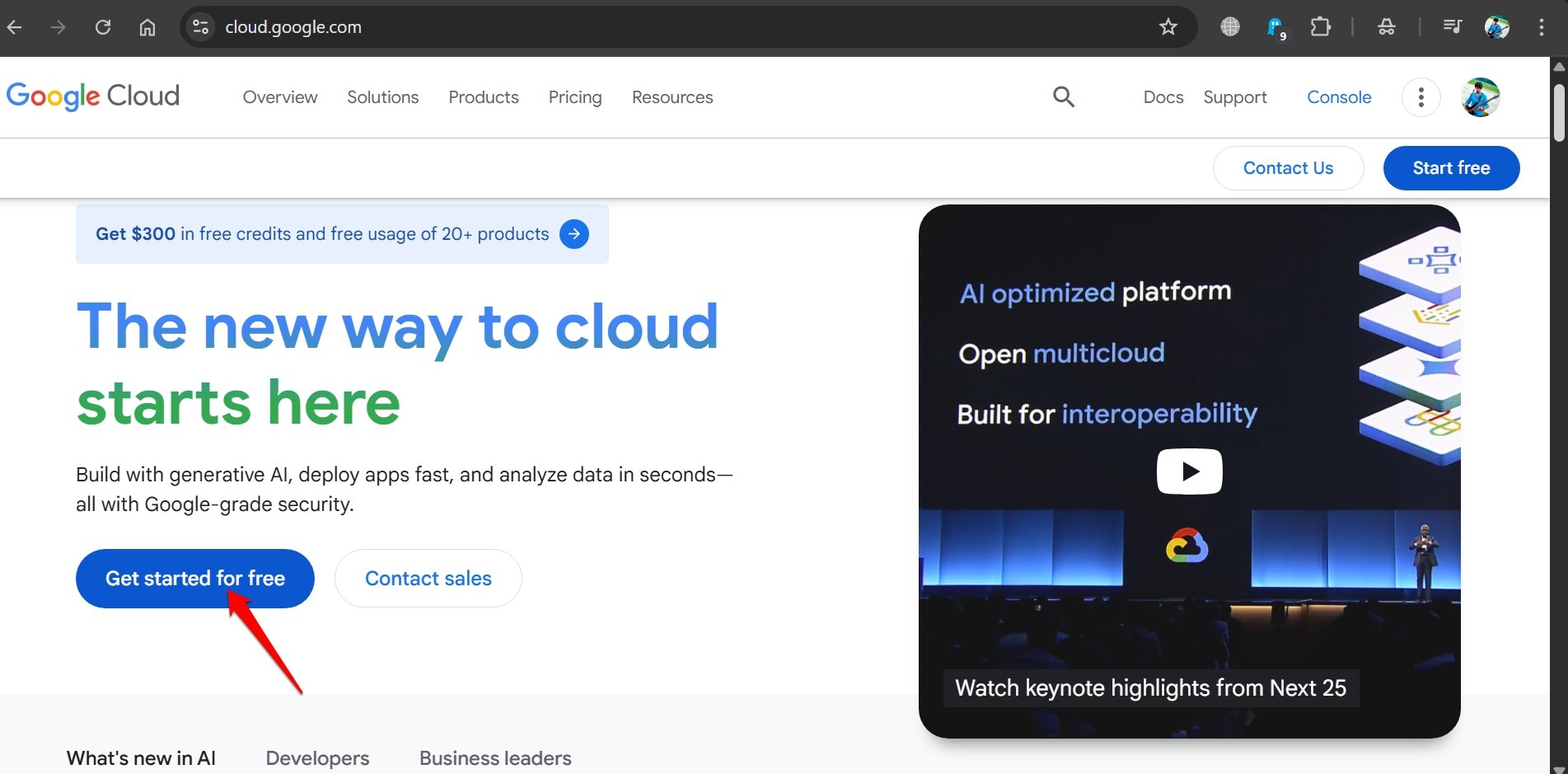
- Pressione “ Começar Gratuitamente ” após fazer login no Google Cloud com uma conta Gmail.
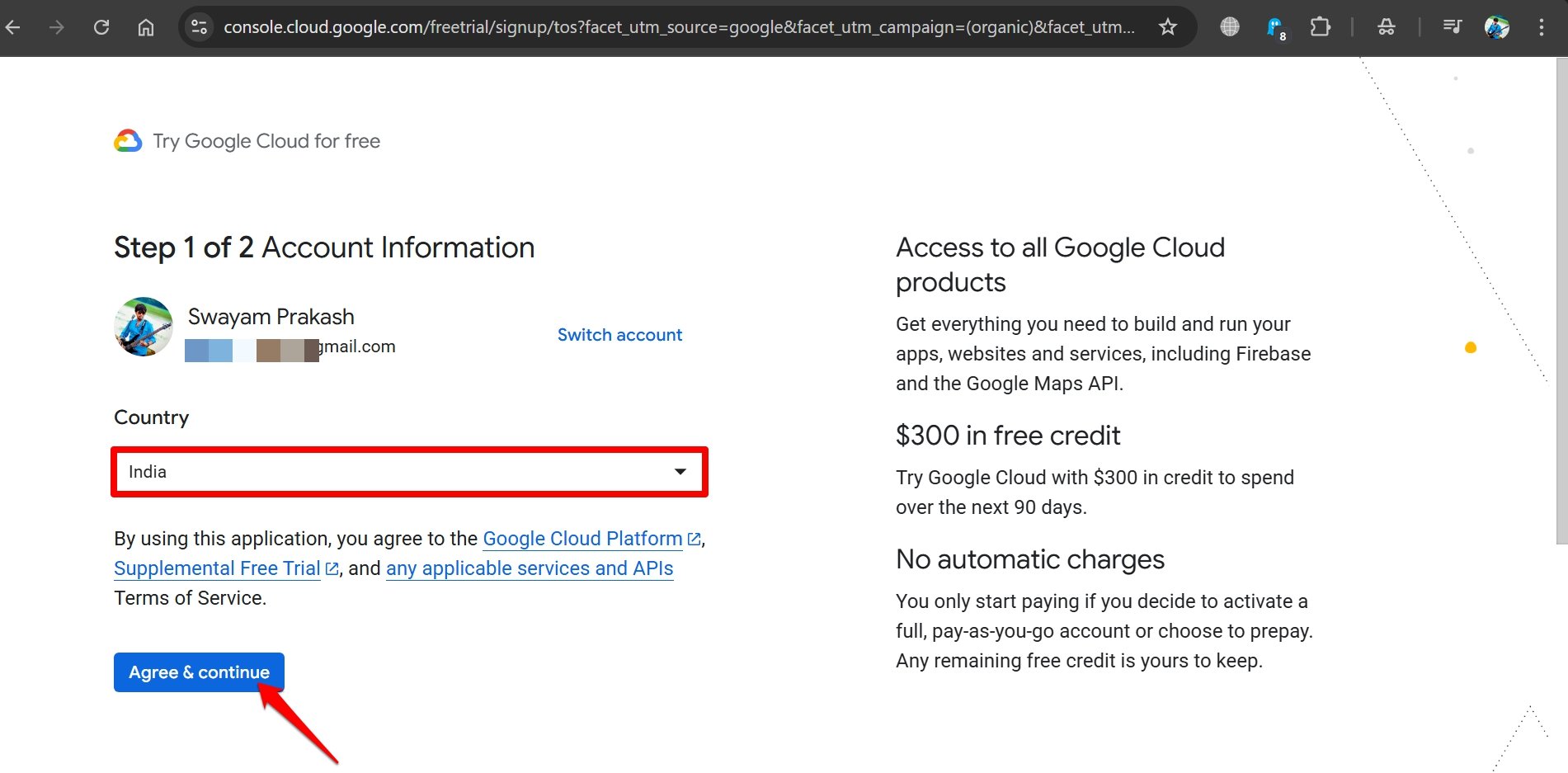
- Na próxima página, selecione o nome do país na lista suspensa e clique em Concordar e Continuar.
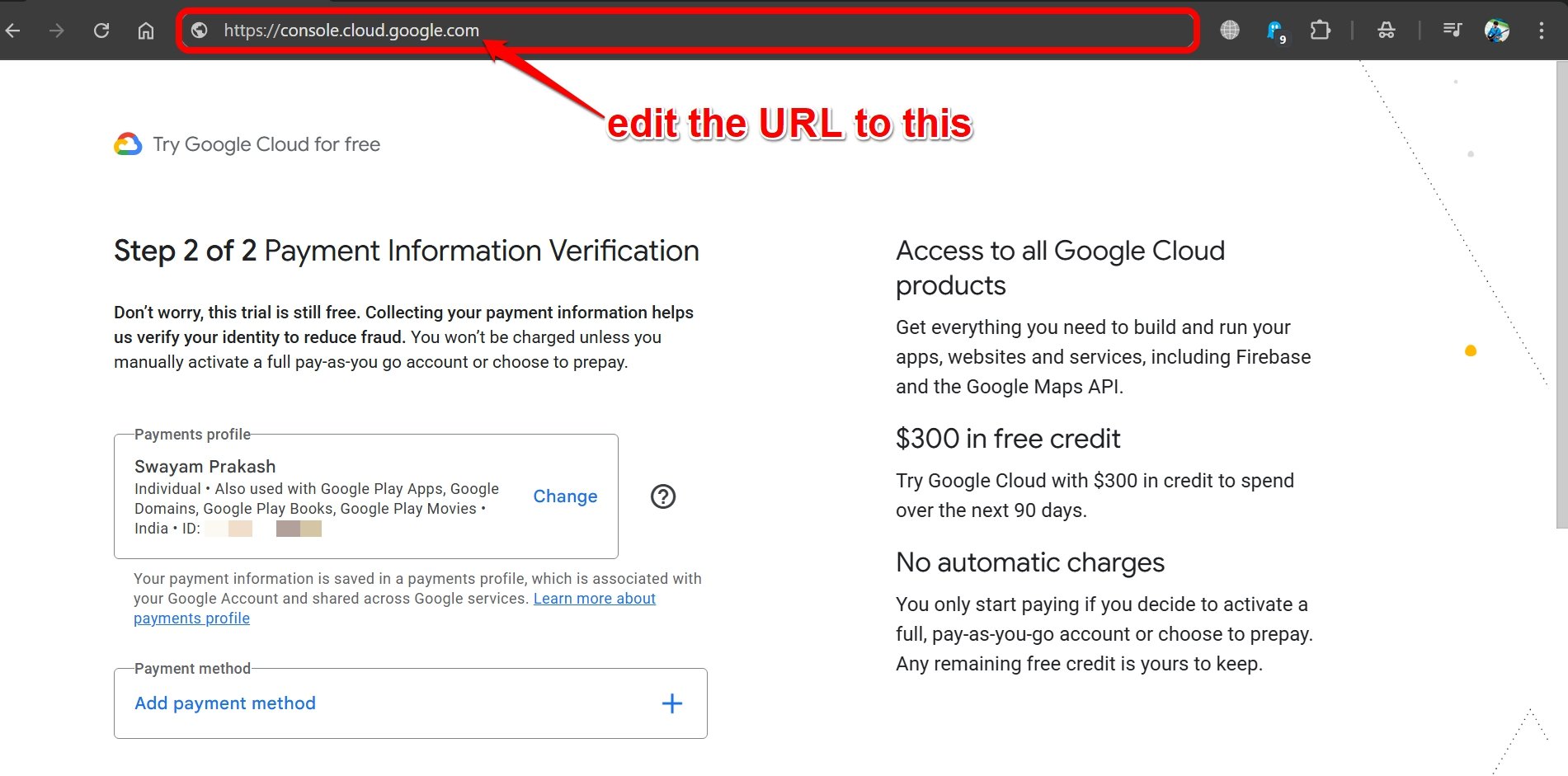
- Siga o redirecionamento para a página de verificação das informações de pagamento. Isso pode ser gerenciado mais tarde. Então, edite a URL removendo todos os outros parâmetros, exceto conolse.cloud.google.com e recarregue a página.
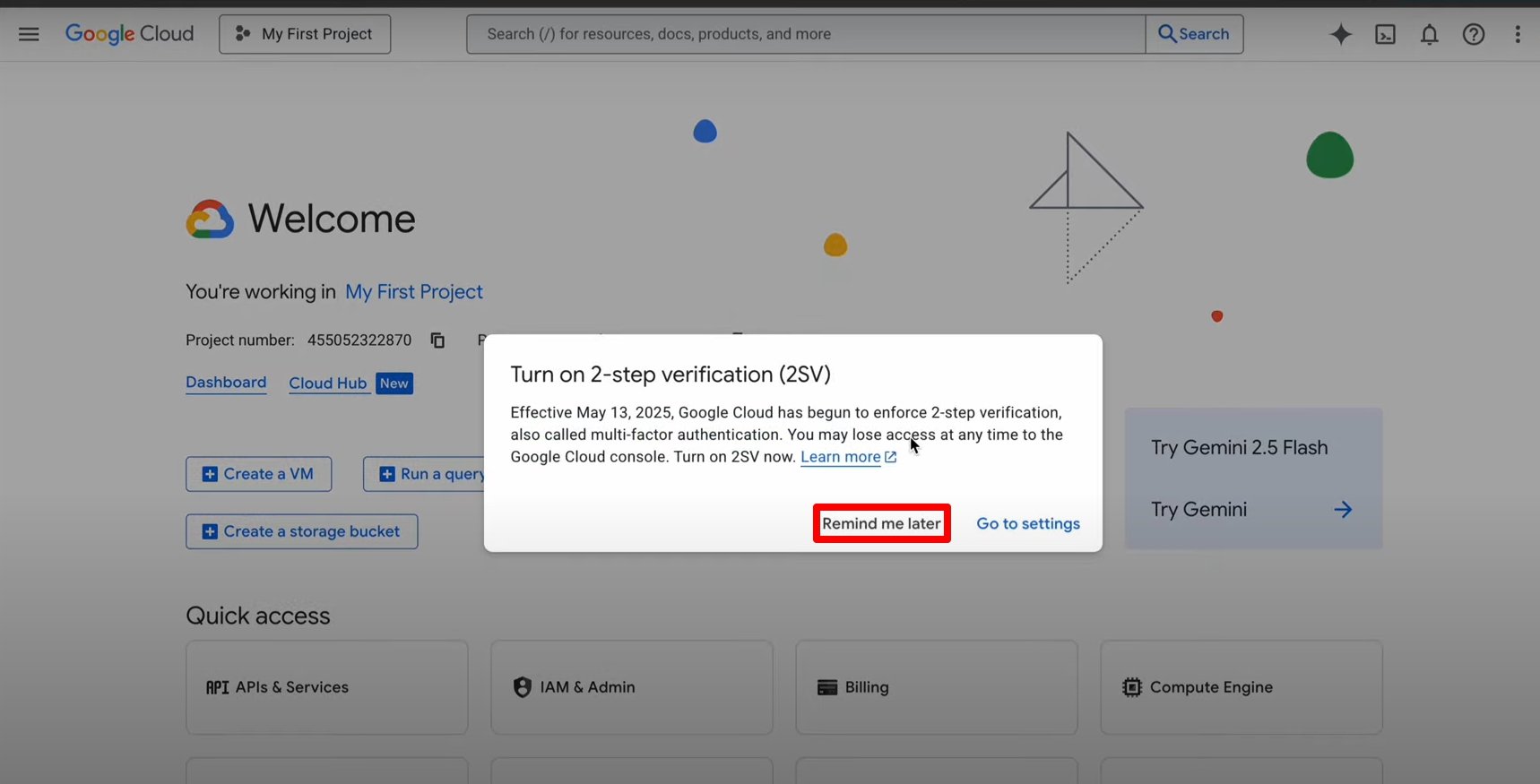
- Uma vez no console do Google Cloud, um aviso pedindo a verificação em 2 etapas aparecerá. Isso pode ser configurado mais tarde. Então, clique em Lembrar-me Depois.
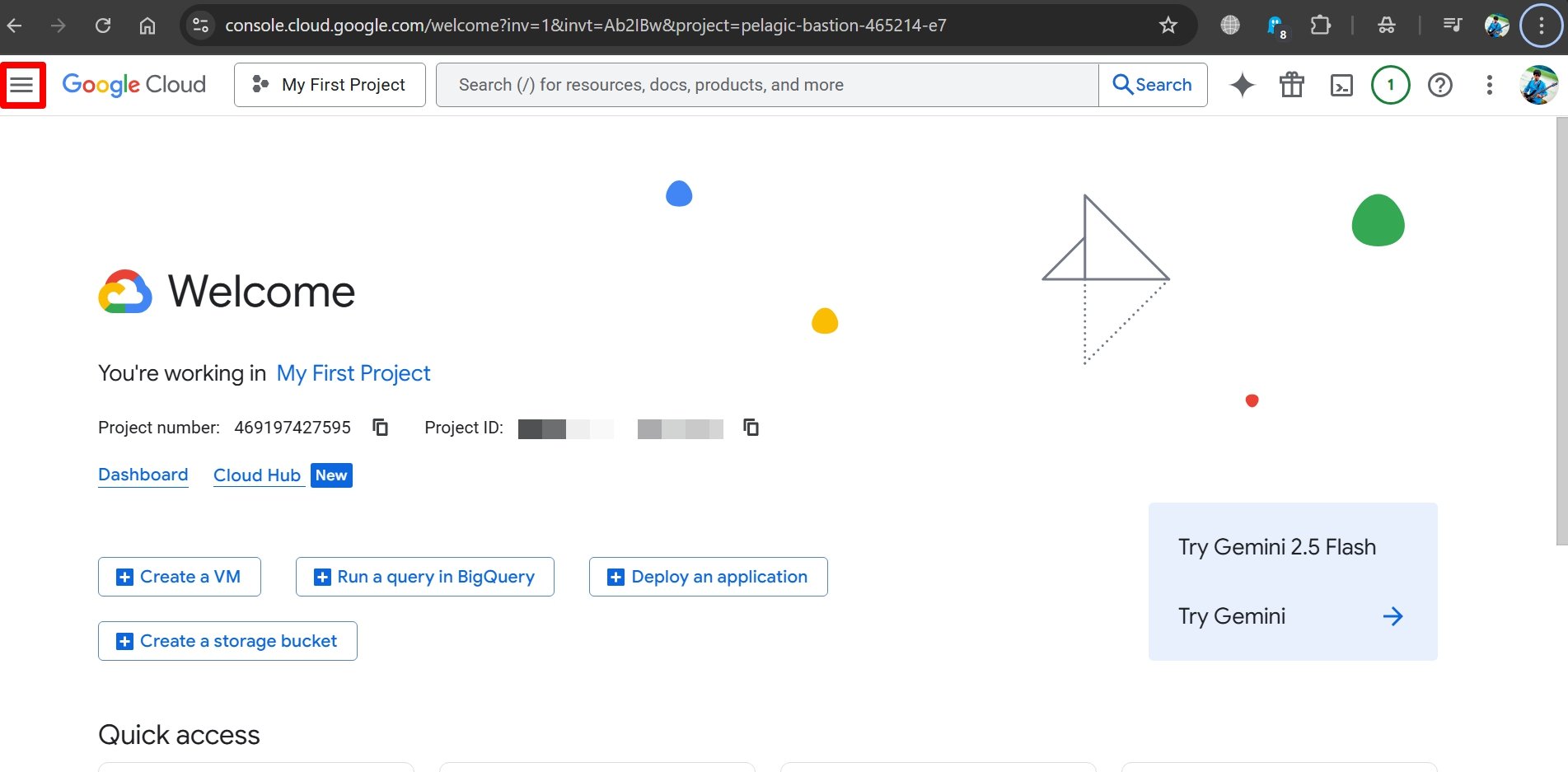
- Agora, clique no botão do menu hambúrguer no canto superior esquerdo.
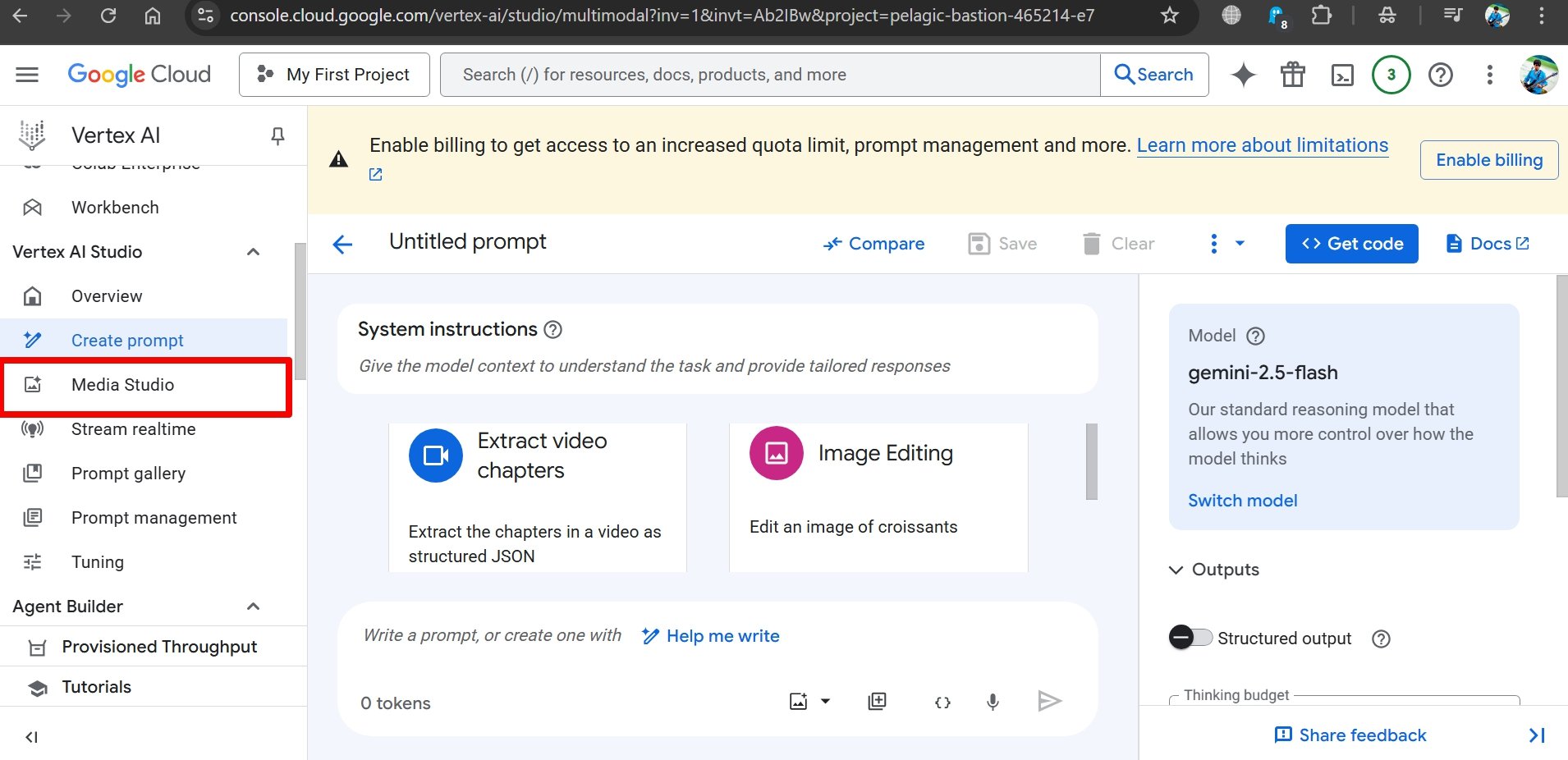
- Escolha Vertex AI no menu e clique nele.
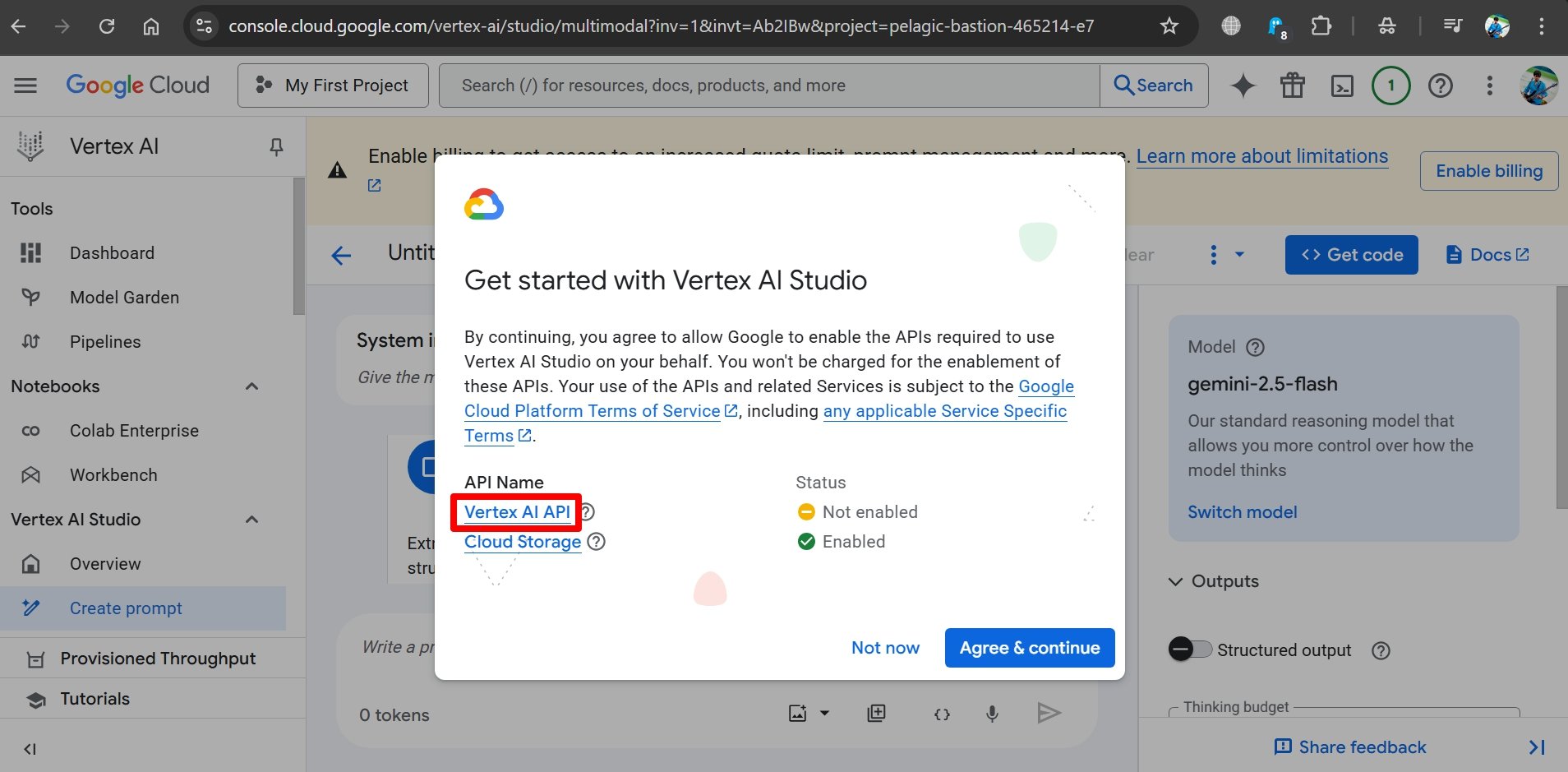
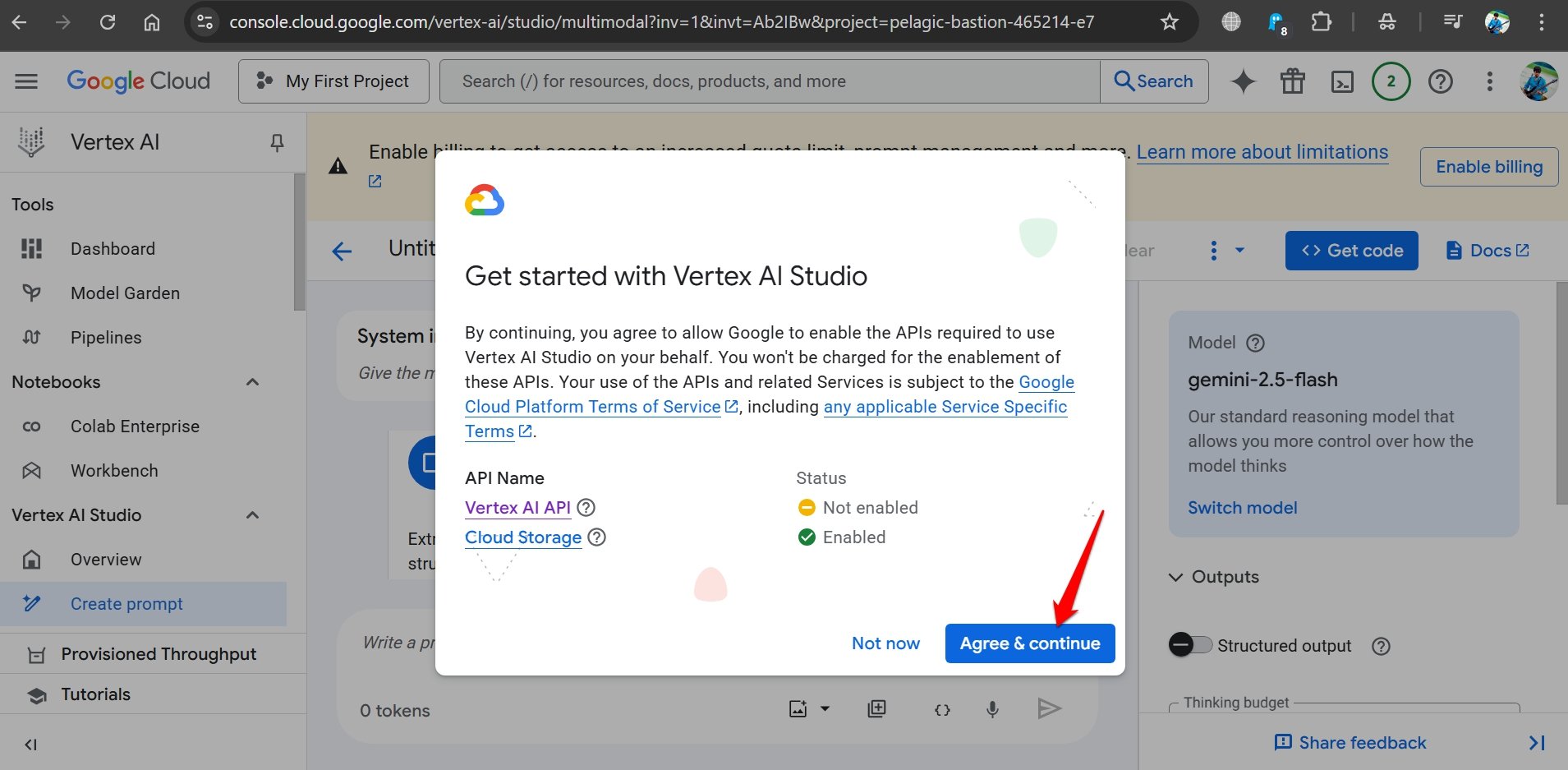
- Agora, um pop-up aparecerá pedindo para começar com o Vertex AI Studio. Para usá-lo, a API correspondente deve ser habilitada. Clique em API Vertex AI.
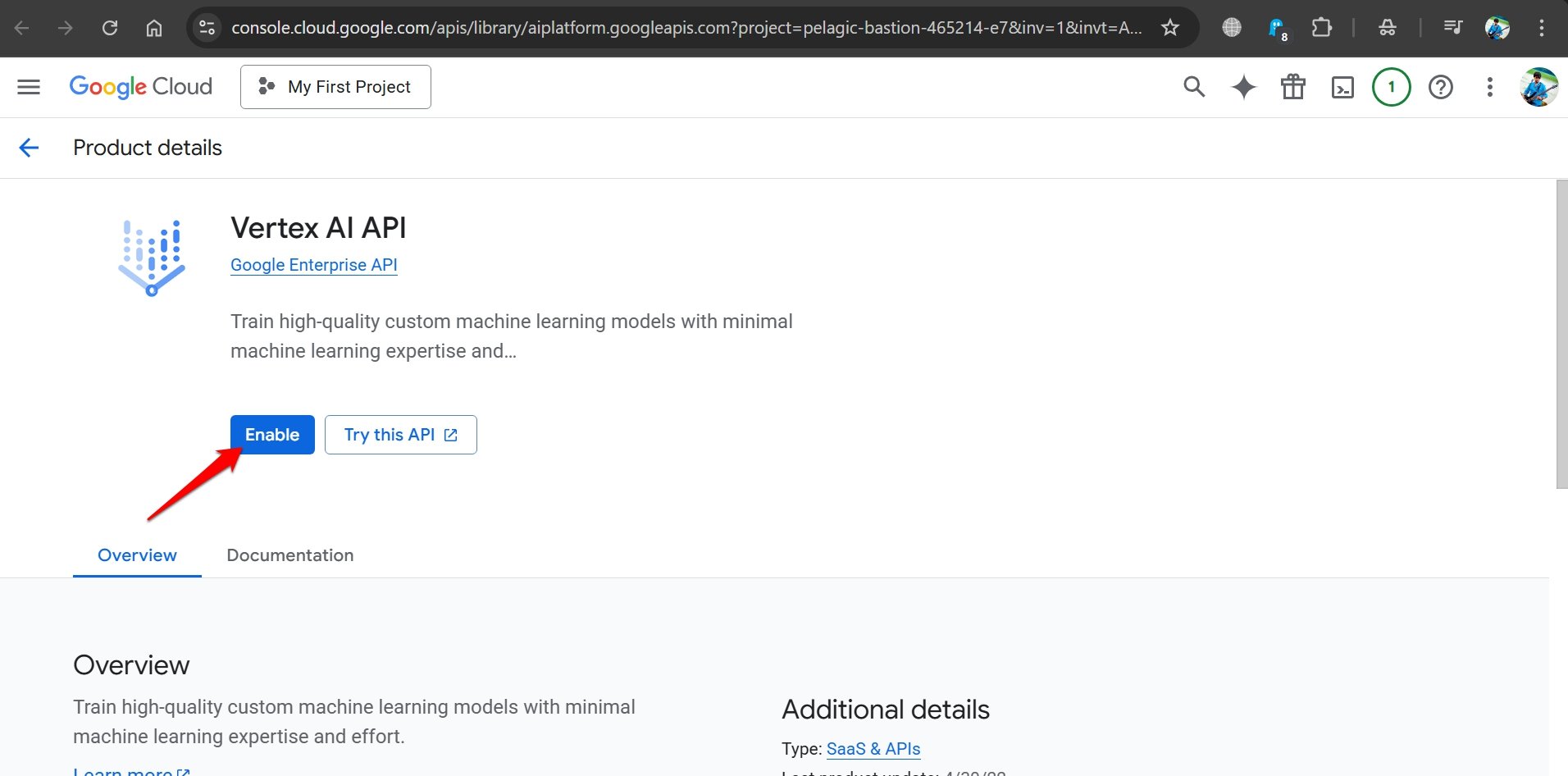
- Quando redirecionado para uma nova página, clique em Habilitar para ativar a API Vertex AI.
- Agora, volte para a aba/página do navegador onde o aviso para habilitar a API Vertex AI estava presente. Clique em Concordar e Continuar.
Configurando uma Conta de Cobrança para o Google Cloud
Para usar o VEO 3 no Google Cloud, você deve configurar uma conta de cobrança – você não será cobrado nenhum valor do método de pagamento pelo Google.
Nota: Mesmo após os créditos gratuitos acabarem, você não será cobrado nenhum valor a menos que escolha manualmente mudar para uma conta paga. Apenas os serviços do Google Cloud se tornarão inacessíveis. O Google não deduzirá nenhum valor automaticamente do seu método de pagamento a qualquer momento.
É apenas um processo para o usuário configurar uma conta de cobrança para usar os produtos disponíveis no Google Cloud.
Caso você prefira mudar para uma conta paga para continuar com mais projetos usando o VEO 3 ou outras ferramentas fornecidas pelo Google Cloud, ter um método de pagamento/conta de cobrança facilitará o gerenciamento dos pagamentos da assinatura.
Aqui, expliquei os passos para configurar uma conta de cobrança para o Google Cloud. Continuando da seção anterior, após clicar em Ferramentas de Mídia > VEO no Console do Google Cloud, será solicitado que eu crie uma conta de cobrança.
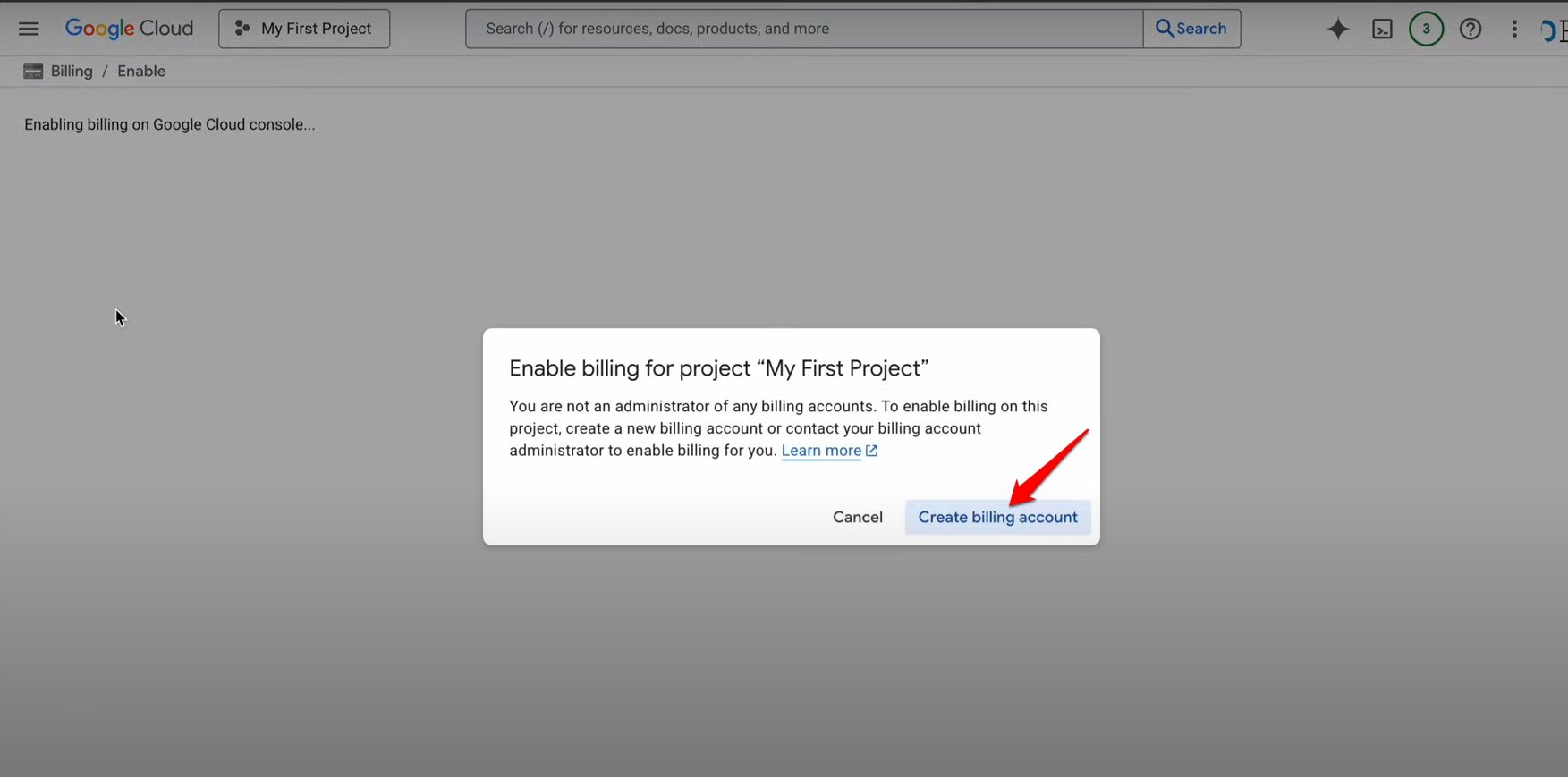
- Clique em Criar Novo Perfil de Pagamento.
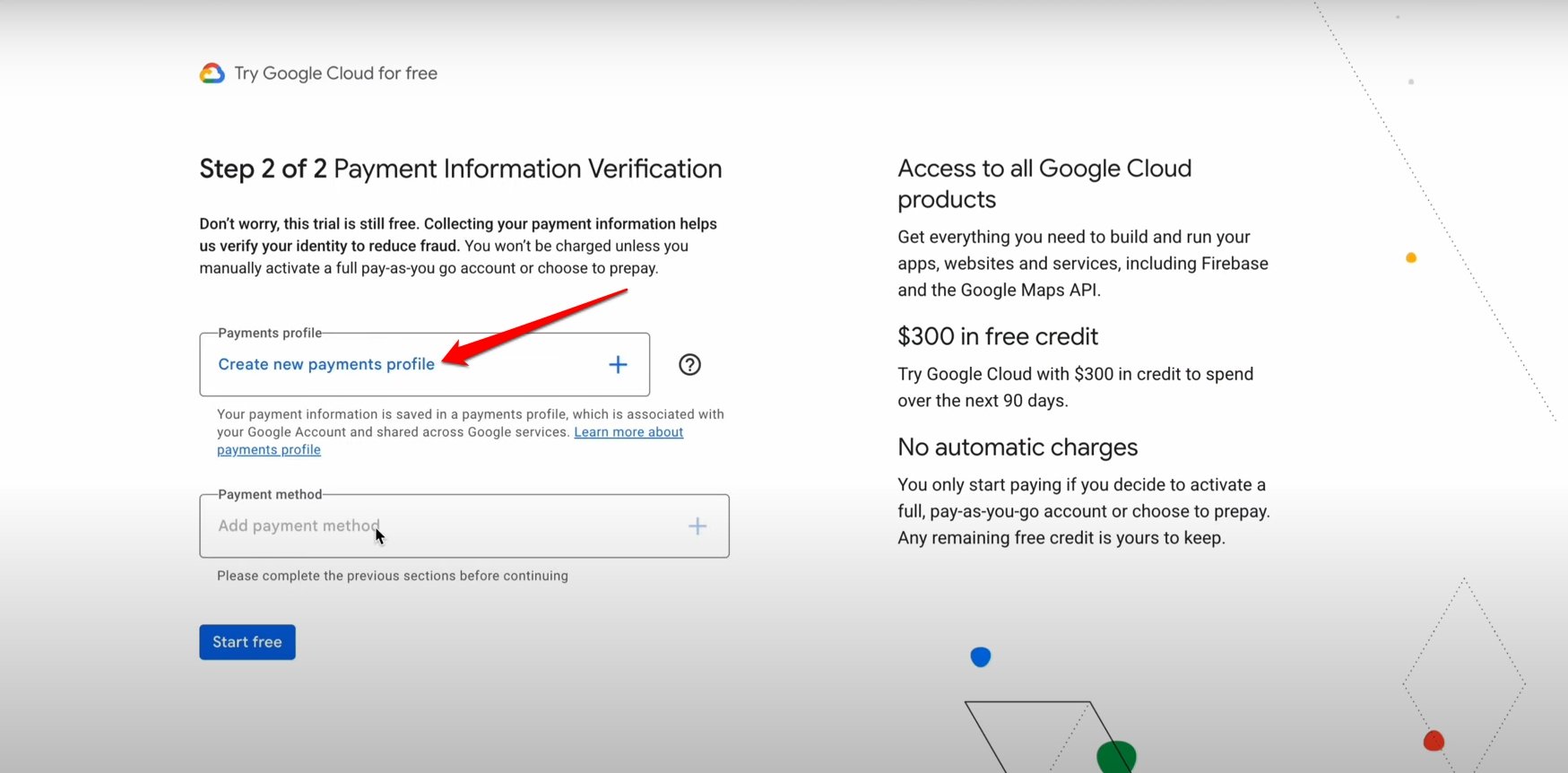
- Após inserir os detalhes necessários, como nome e endereço, clique em Criar.
- Clique em Adicionar Método de Pagamento.
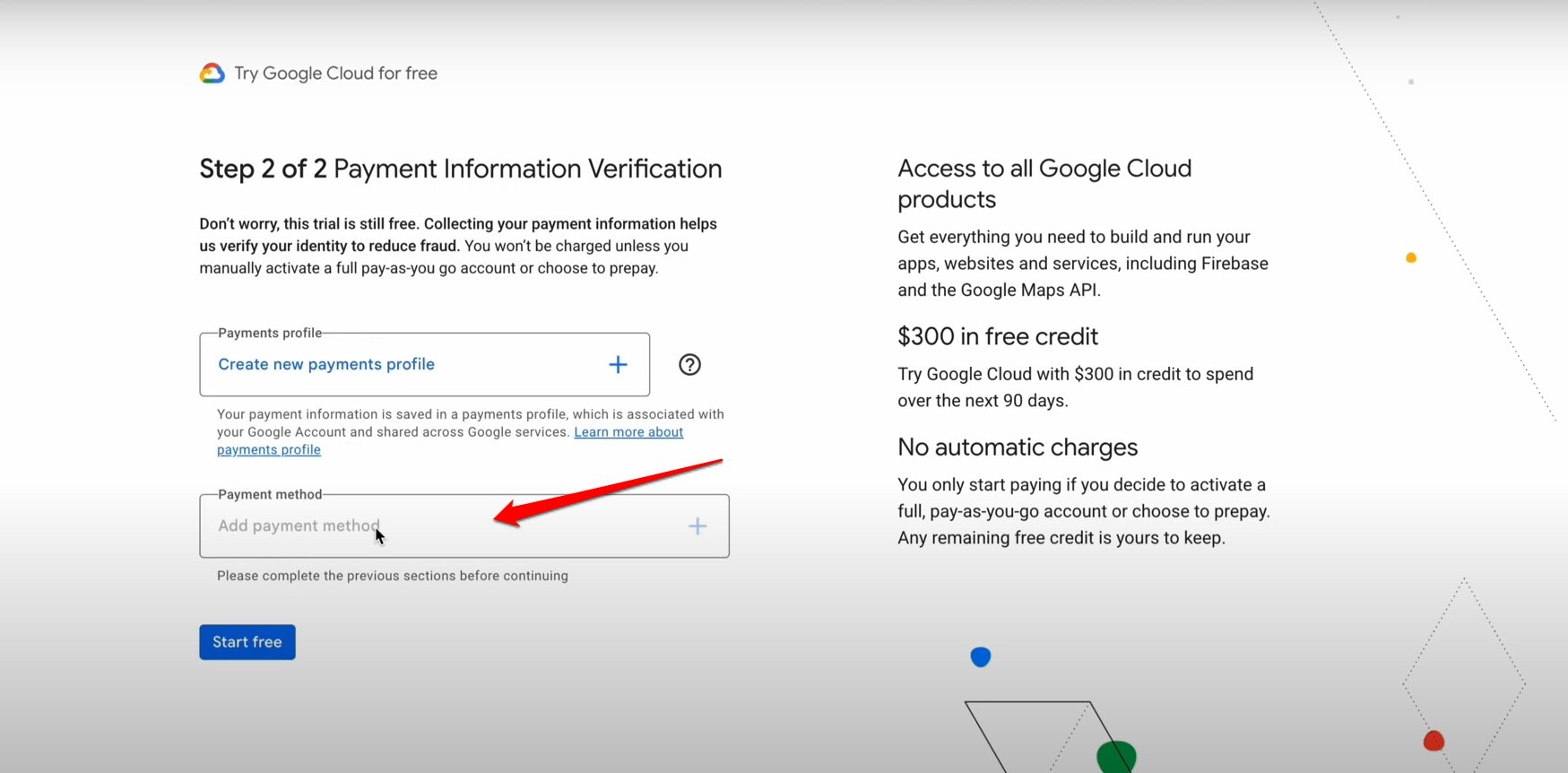
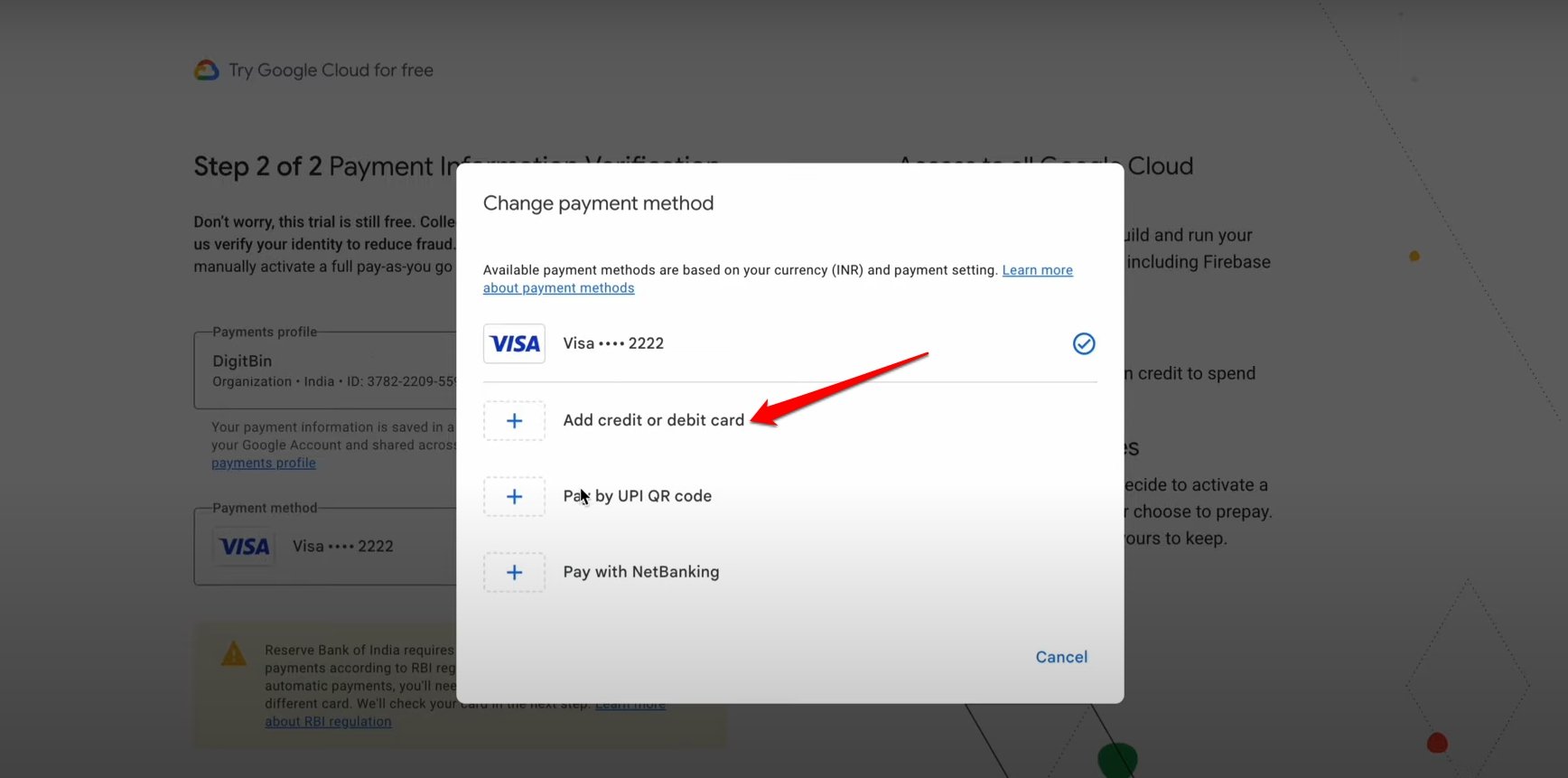
- Selecione Adicionar Cartão de Crédito ou Débito. [ Usuários da Índia podem selecionar Pagar por Código QR UPI ]
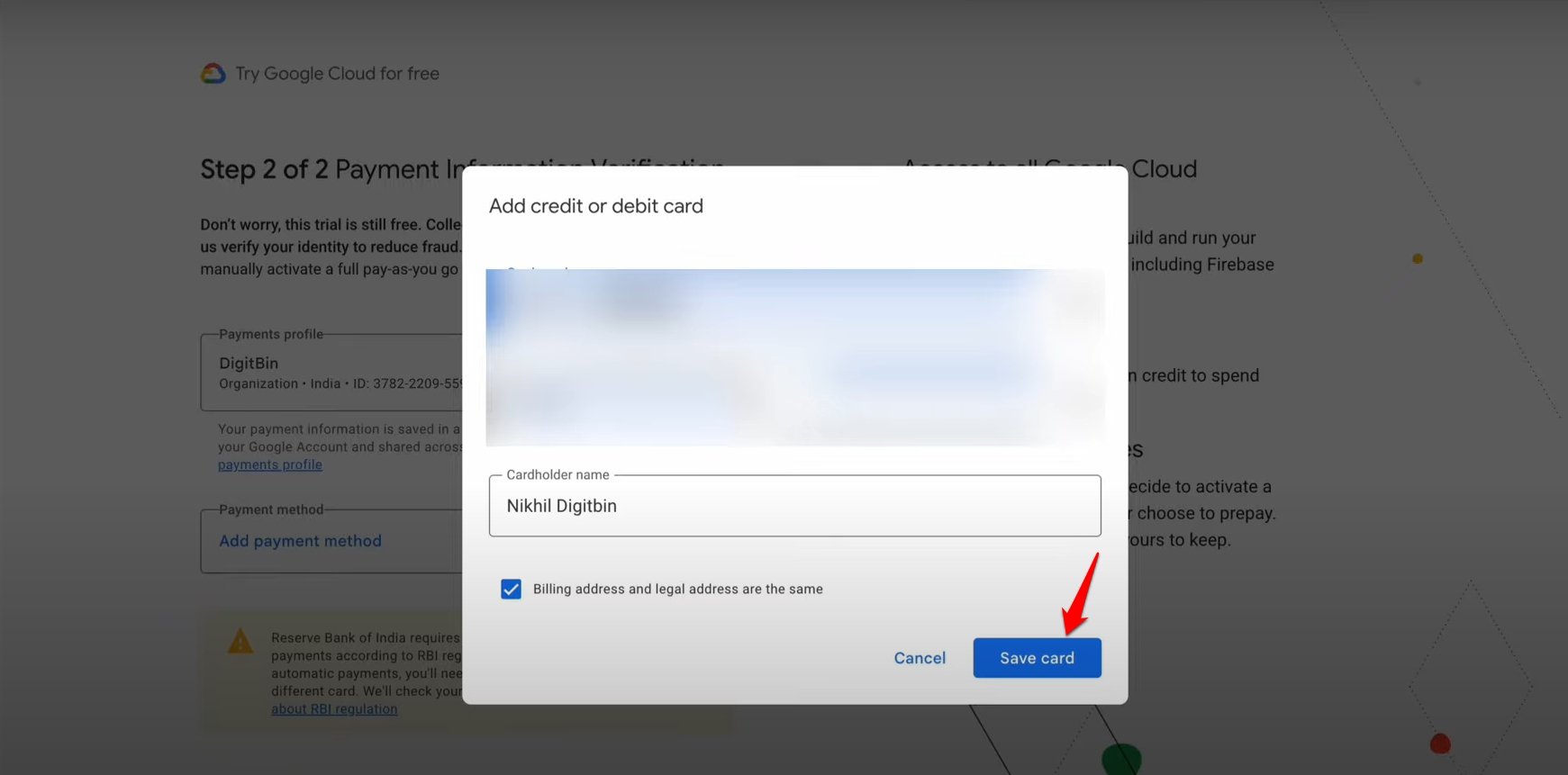
- Preencha as informações do cartão e pressione Salvar Cartão.
- Clique em Verificar quando solicitado a autenticar as informações do seu cartão.
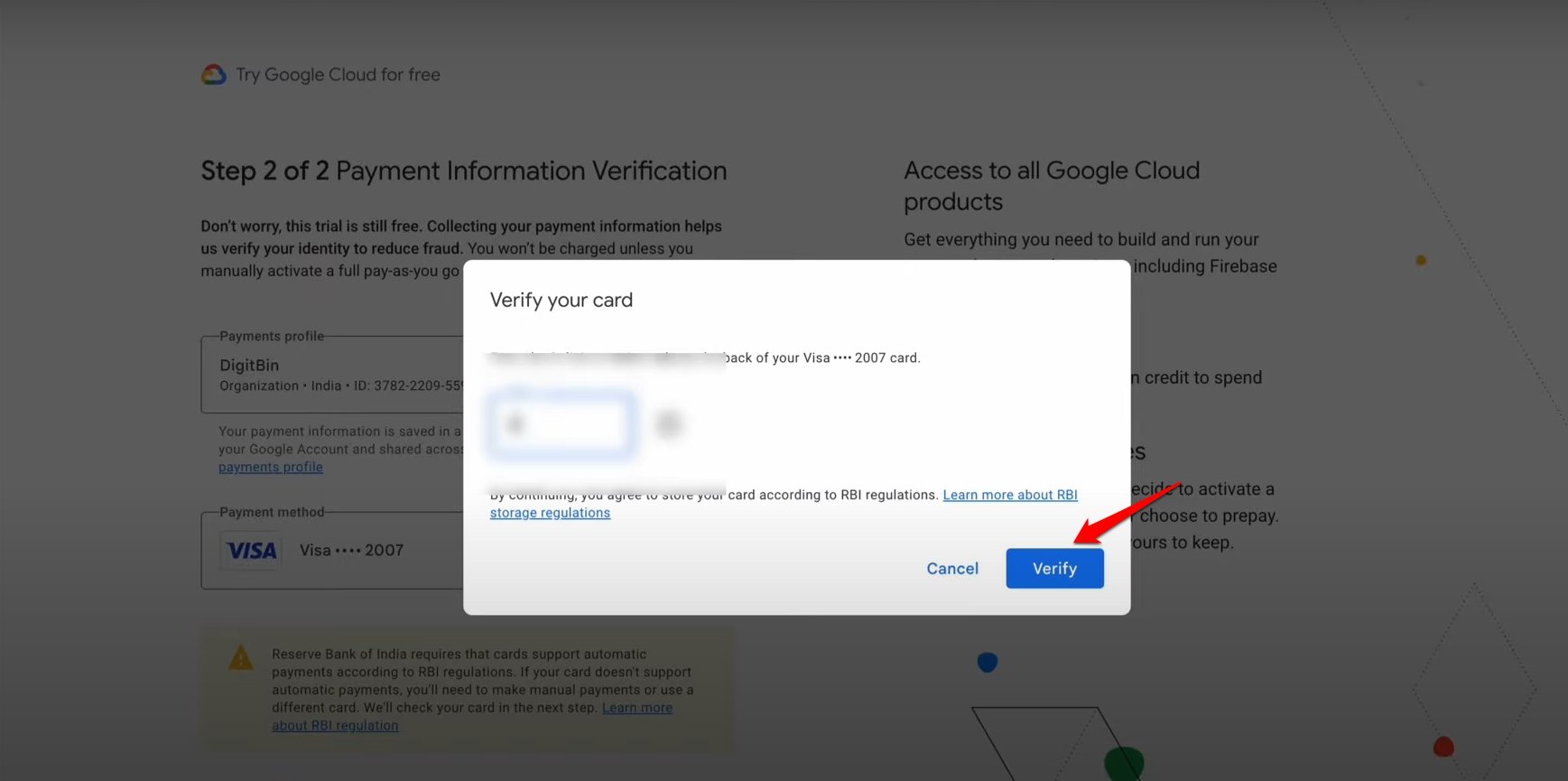
Eu então serei redirecionado para o comerciante do meu banco para iniciar um pagamento de teste de apenas $1 (reembolsável). Isso é feito para confirmar o método de pagamento.
Como Gerar um Vídeo AI com o VEO 3?
Agora, com o método de pagamento configurado, eu mostrarei como inserir um prompt e ajustar algumas configurações para gerar um vídeo AI no VEO 3.
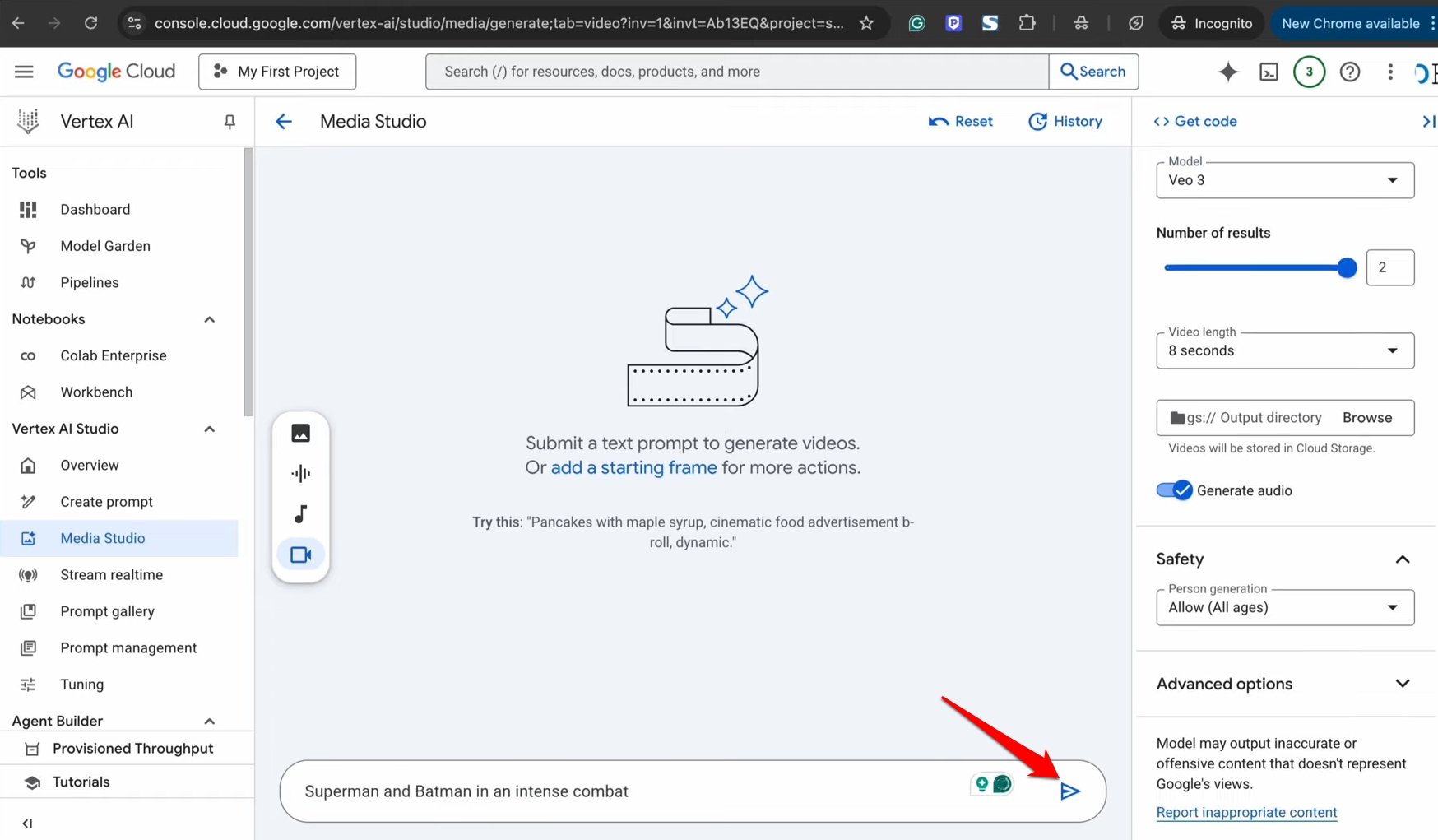
- Na caixa Escreva seu Prompt, digite a descrição em texto para o vídeo AI.
- Além disso, habilite o áudio para o vídeo AI pressionando o botão Gerar Áudio.
- Defina a duração do vídeo e o número de saídas de vídeo.
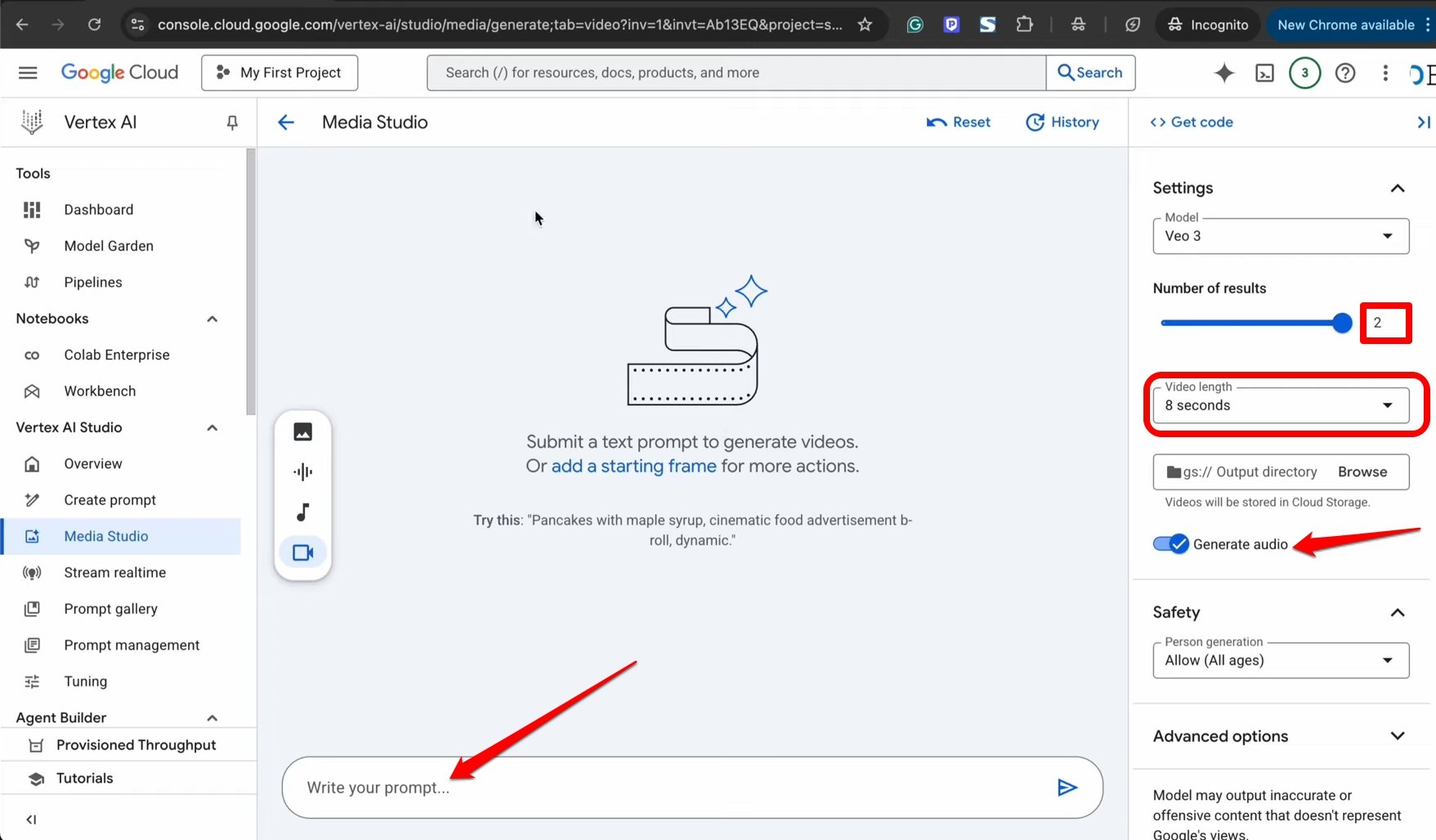
- Pressione o botão Gerar na caixa de entrada de texto para criar o vídeo AI.
Como ativei o Teste Gratuito do VEO 3?
Para usar os créditos gratuitos disponíveis no VEO 3, eu tenho que ativar a conta de teste gratuita.
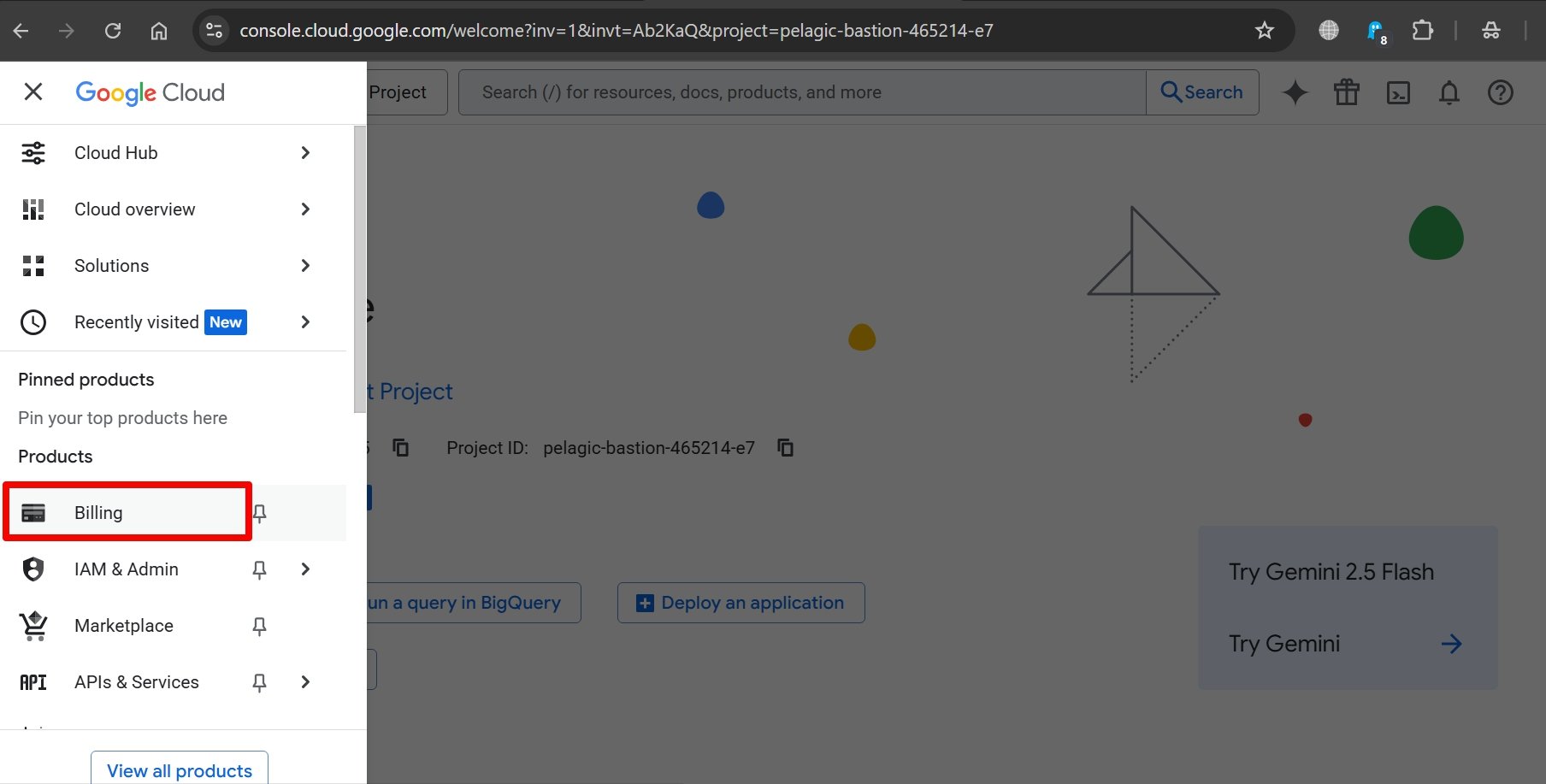
Clique no menu hambúrguer no console do Google Cloud.
Selecione Cobrança na aba Produtos.
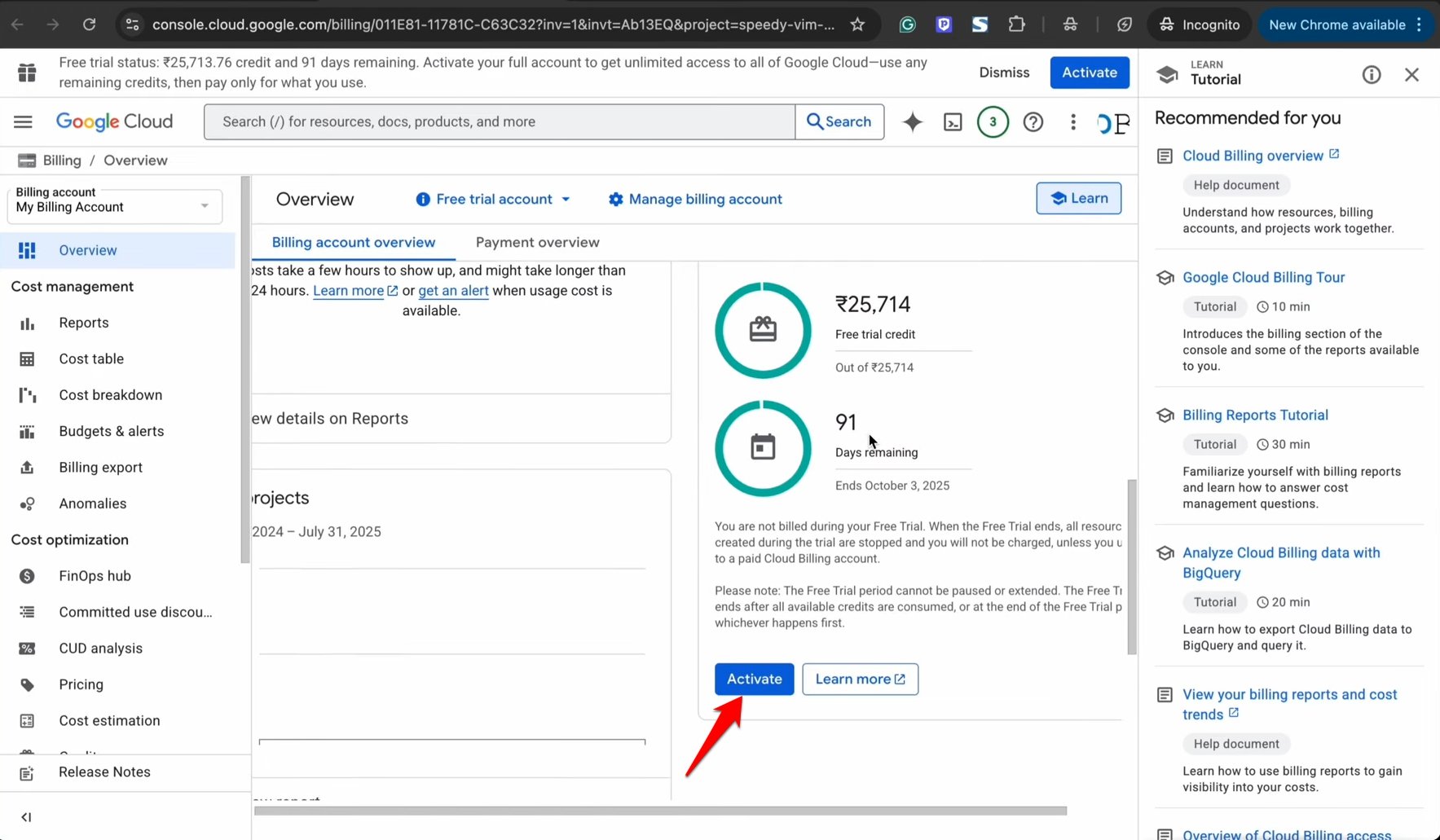
Na aba Conta de Teste Gratuita, os créditos disponíveis e os dias restantes serão mencionados.
Pressione o botão Ativar sob o status de crédito para ativar a conta de teste gratuita.
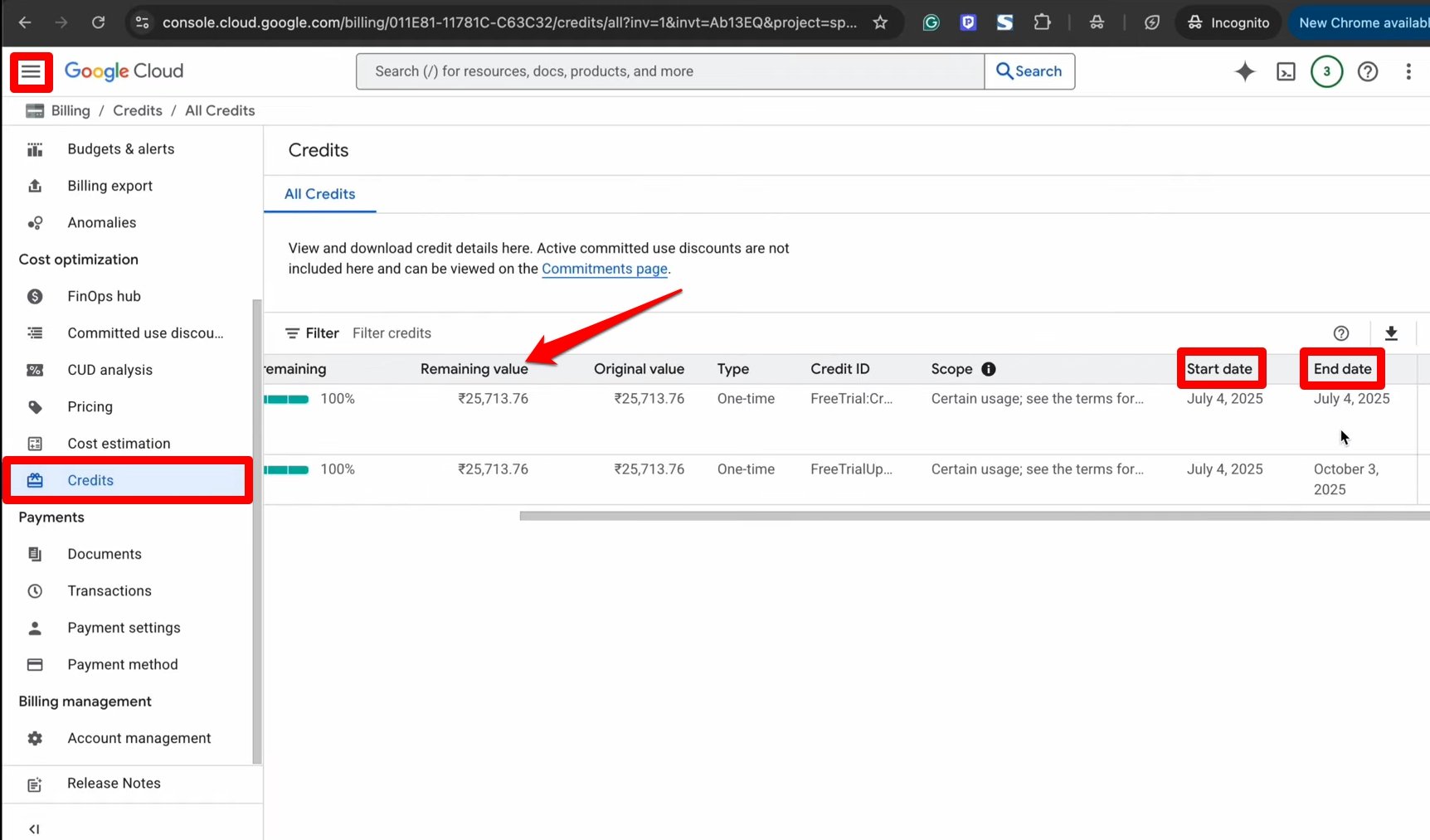
Para verificar os créditos gastos ou saber a data de início e término dos créditos gratuitos disponíveis, volte para a página do console do Google Cloud, clique no botão do menu hambúrguer e selecione Créditos.
Como Gerenciar Pagamentos e Assinaturas do Google Cloud?
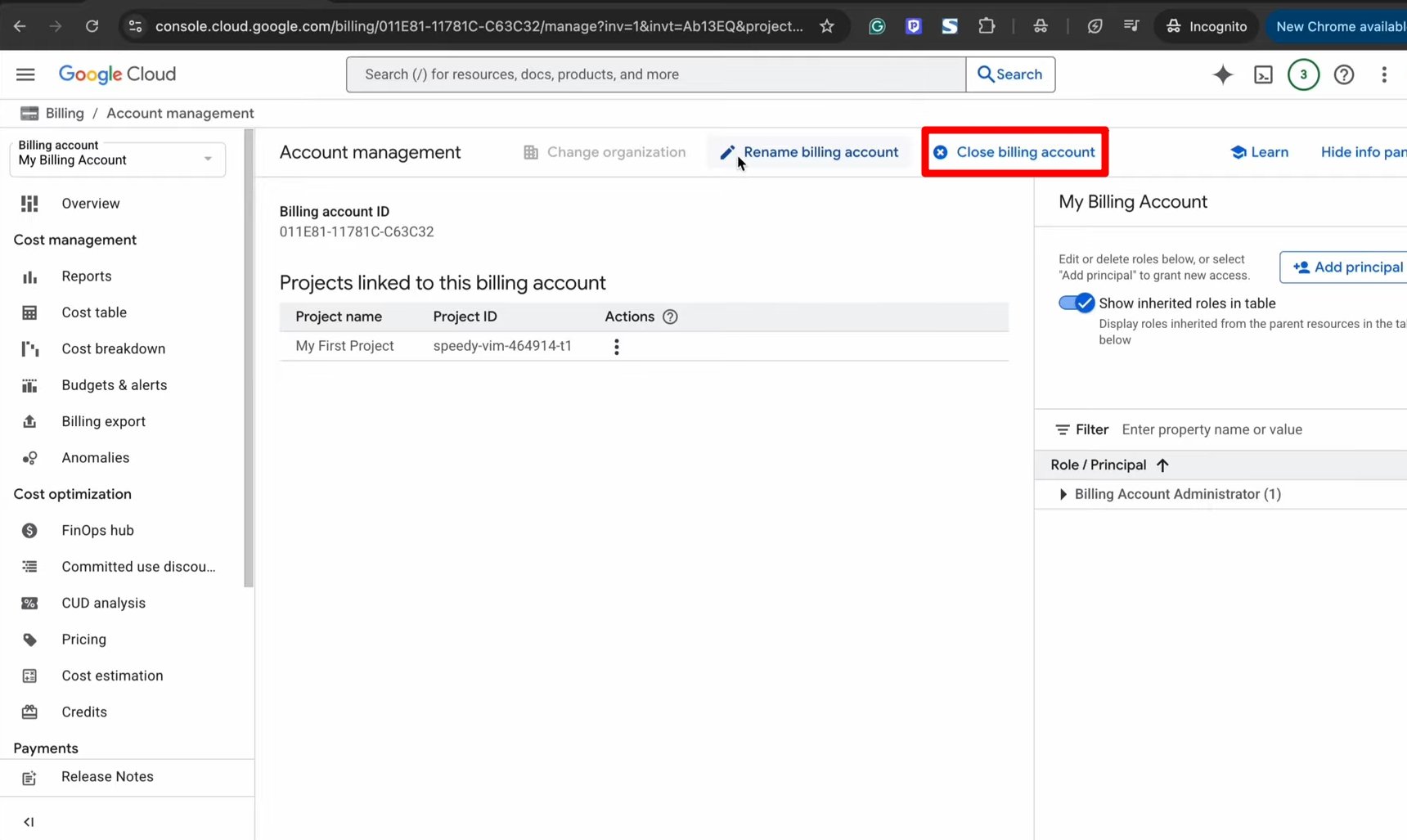
Você pode gerenciar pagamentos e assinaturas do console do Google Cloud acessando a conta de cobrança. Você pode fechar a conta ou parar a cobrança a qualquer momento.
NOTA: ⚠️ Fechar a conta de cobrança também cancelará os créditos gratuitos restantes disponíveis para você usar o VEO 3.
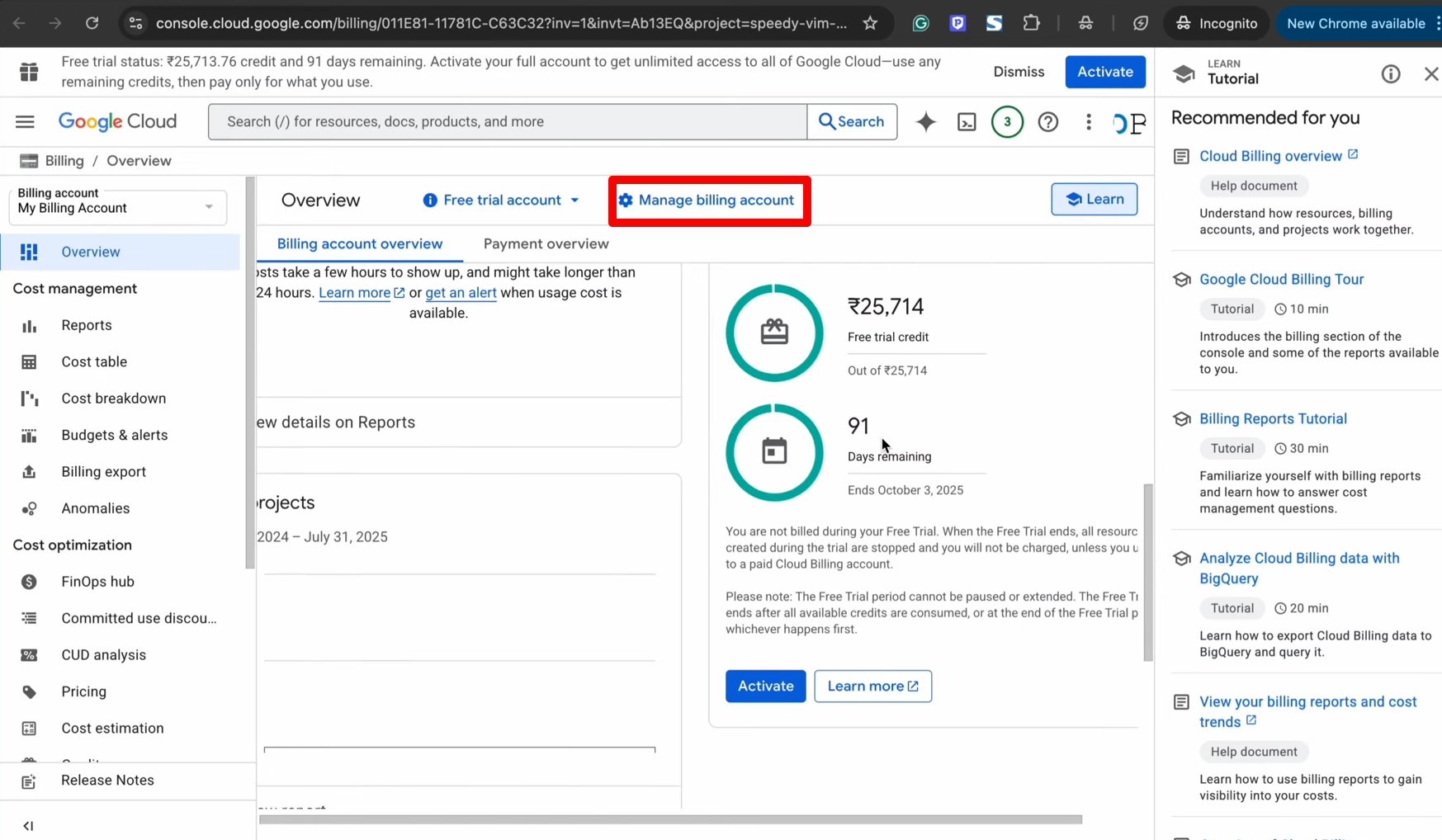
Clique no menu hambúrguer no console do Google Cloud.
Selecione Cobrança no menu.
Agora, clique em “Gerenciar Conta de Cobrança.”
Pressione Fechar Conta de Cobrança para cancelar sua conta.
Como desativei a Conta de Cobrança sem Perder Acesso aos Créditos?
Eu não queria ser cobrado, mas queria fazer pleno uso dos créditos gratuitos disponíveis. Portanto, desativei a cobrança em vez de fechar a conta de cobrança. Aqui está como você pode fazer isso também.
Clique no menu hambúrguer no console do Google Cloud.
Selecione Cobrança no menu.
Agora, clique em Gerenciar Conta de Cobrança.
Clique no botão do menu ao lado do nome do projeto sob sua conta de cobrança.
Escolha Desativar Cobrança.
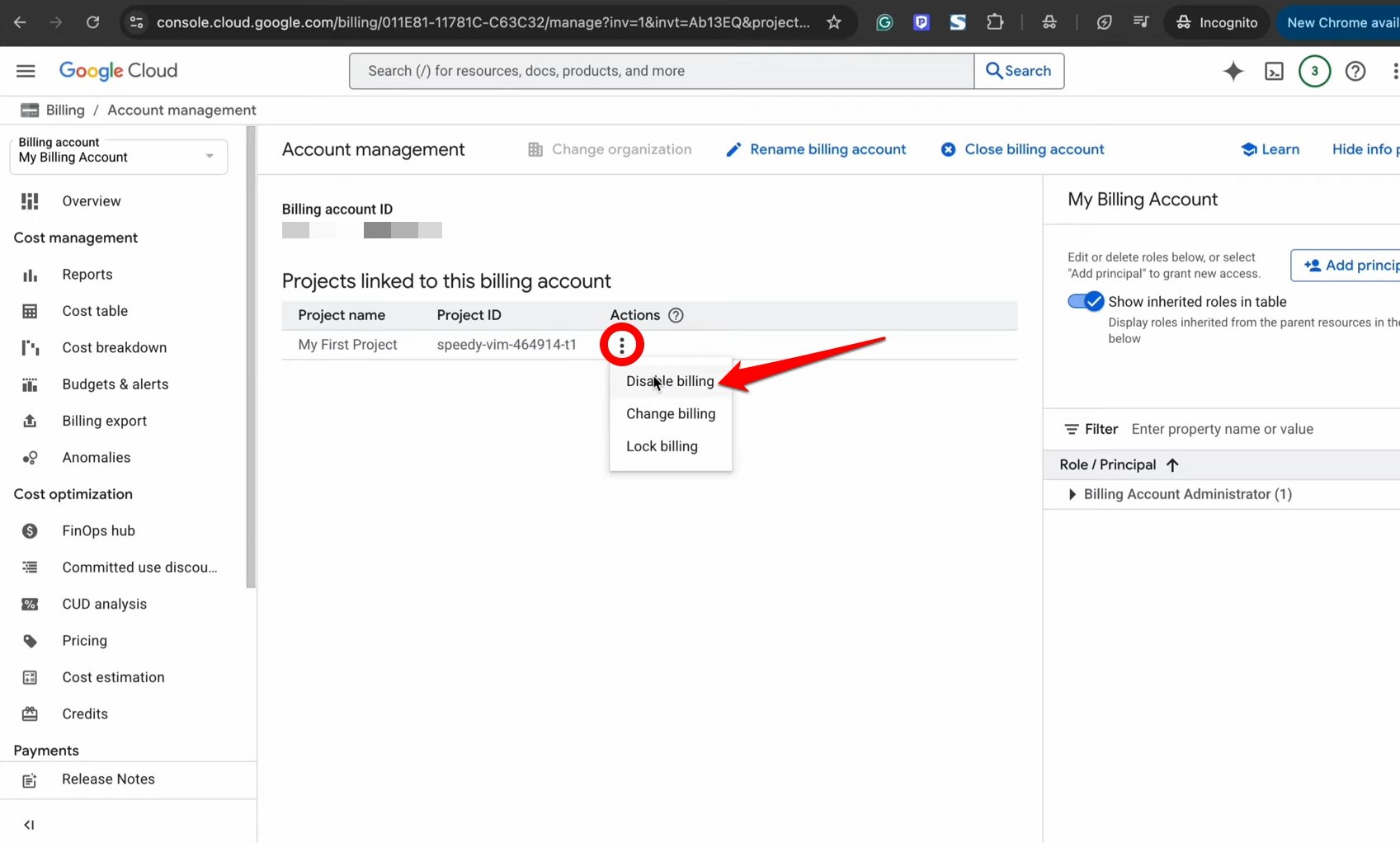
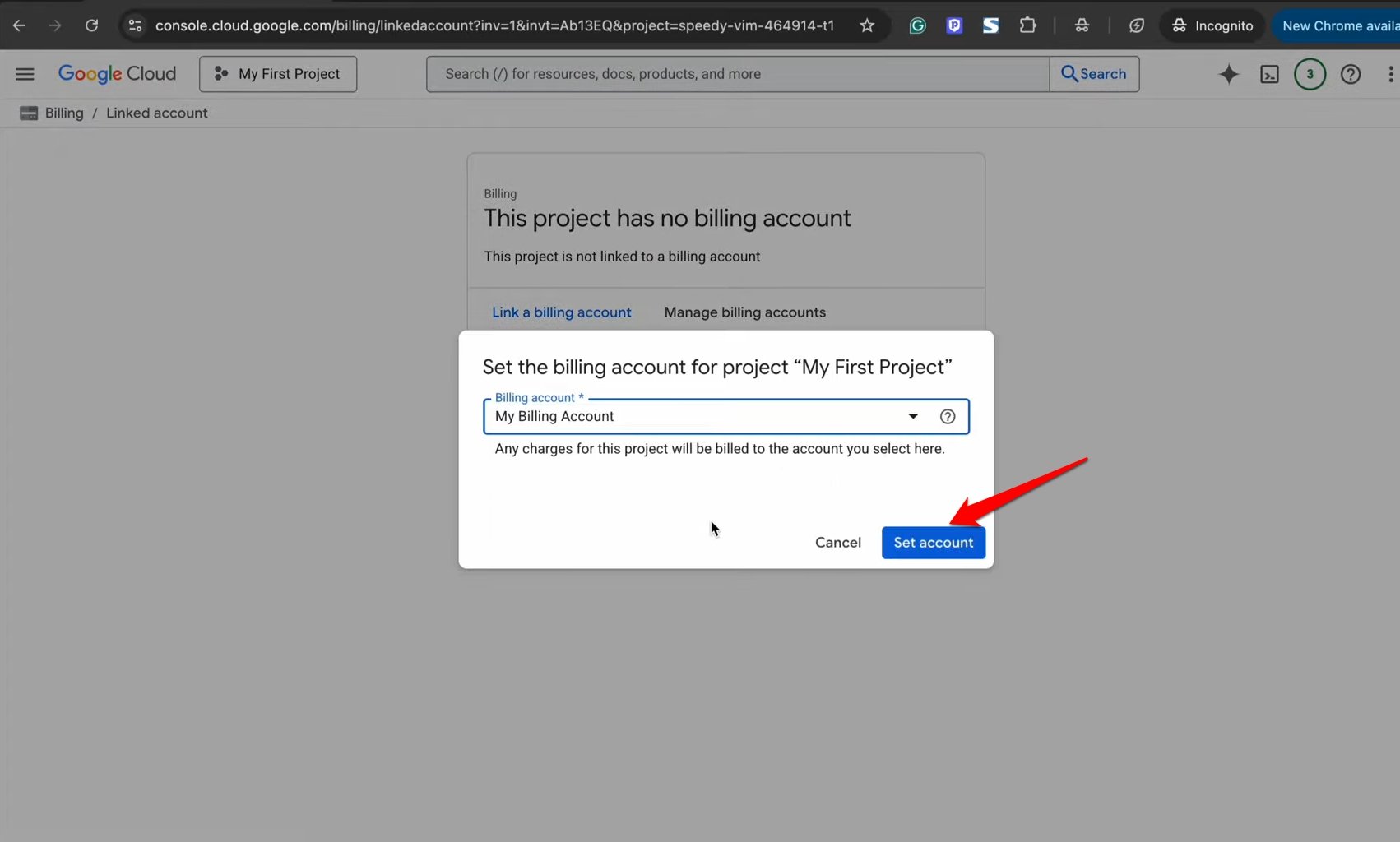
Você pode reativar a cobrança a qualquer momento clicando em VEO no console do Google Cloud, selecionando a Conta de Cobrança e pressionando o botão Definir Conta.
Perguntas Frequentes (FAQs)
Quantos Créditos são usados para gerar um Vídeo usando o VEO 3?
O Google ainda não introduziu um modelo de preços para usar créditos no VEO 3. Estima-se que $0,01 a $0,05 sejam gastos por segundo do vídeo AI. Por exemplo, um vídeo de 8 segundos gerado no VEO 3 pode custar $0,08 a $0,40.
É Necessário adicionar uma Conta de Cobrança para usar o Google Cloud?
SIM. Para futuras compras ou upgrades para usar qualquer uma das ferramentas fornecidas pelo Google Cloud, adicionar um método de pagamento é necessário. Nenhum valor é deduzido durante o teste gratuito.
O Dinheiro é Deduído pelo Banco após Adicionar um Método de Pagamento ao Google Cloud?
Apenas $1 ou $2 são deduzidos para verificar se é o verdadeiro proprietário do cartão configurando o método de pagamento. Esse valor é creditado de volta dentro de um mês.
Qual é o Período de Validade dos Créditos Gratuitos para Usar o VEO?
Os $300 em créditos gratuitos são válidos por 3 meses/90 dias a partir do momento da ativação no Google Cloud.
O Google Cobrará Dinheiro Após os Créditos Expirarem?
O Google não cobra automaticamente nenhum valor durante o teste gratuito ou após a expiração dos créditos até que você opte manualmente por uma assinatura paga.
Deixe a Criatividade Brilhar com a Ferramenta de Vídeo AI VEO 3
Na era da AI, leve sua criação de conteúdo a novos patamares com o gerador de vídeo AI VEO 3 do Google. Aproveite os créditos gratuitos para experimentar o teste gratuito do VEO 3. Se você gostar de como o VEO funciona, siga em frente com um plano de assinatura para comprar mais créditos para usar o VEO quando o Google formalmente introduzir um plano de preços para geração de vídeo AI usando o VEO.
Se você tiver alguma opinião sobre Google VEO 3 GRÁTIS por 90 Dias! Guia Passo a Passo, sinta-se à vontade para deixar um comentário abaixo. Além disso, inscreva-se em nosso canal do YouTube DigitBin para vídeos tutoriais. Saúde!
Receba novas postagens na sua caixa de entrada
Sem spam. Cancele a assinatura a qualquer momento.