Tecnologia · 4 min read · Dec 17, 2025
Experiência prática com CarPlay na CES 2015
Não surpreendentemente, várias empresas na seção automotiva estavam promovendo a nova integração do Apple CarPlay como um recurso futuro. Entre elas, no entanto, apenas a Pioneer realmente tinha um sistema funcional em funcionamento, que deve estar disponível como parte de seus sistemas de mercado de reposição em março. Tivemos a chance de nos sentar para uma demonstração e obter algumas impressões.
CarPlay requer um iPhone 5 ou posterior rodando pelo menos iOS 7.1, e funciona apenas via uma conexão direta Lightning-para-USB, conforme exigido pela Apple. Após a conexão inicial, uma tela do CarPlay aparece brevemente, mas o iPhone retorna à operação normal, permitindo que você o utilize sem precisar desconectá-lo caso precise fazer algo diretamente no próprio iPhone. Para funções padrão do iPhone, no entanto—chamadas, mensagens, navegação e reprodução de música e podcasts—uma vez que você conectou seu iPhone, pode efetivamente deixá-lo de lado e deixar o CarPlay cuidar das coisas.
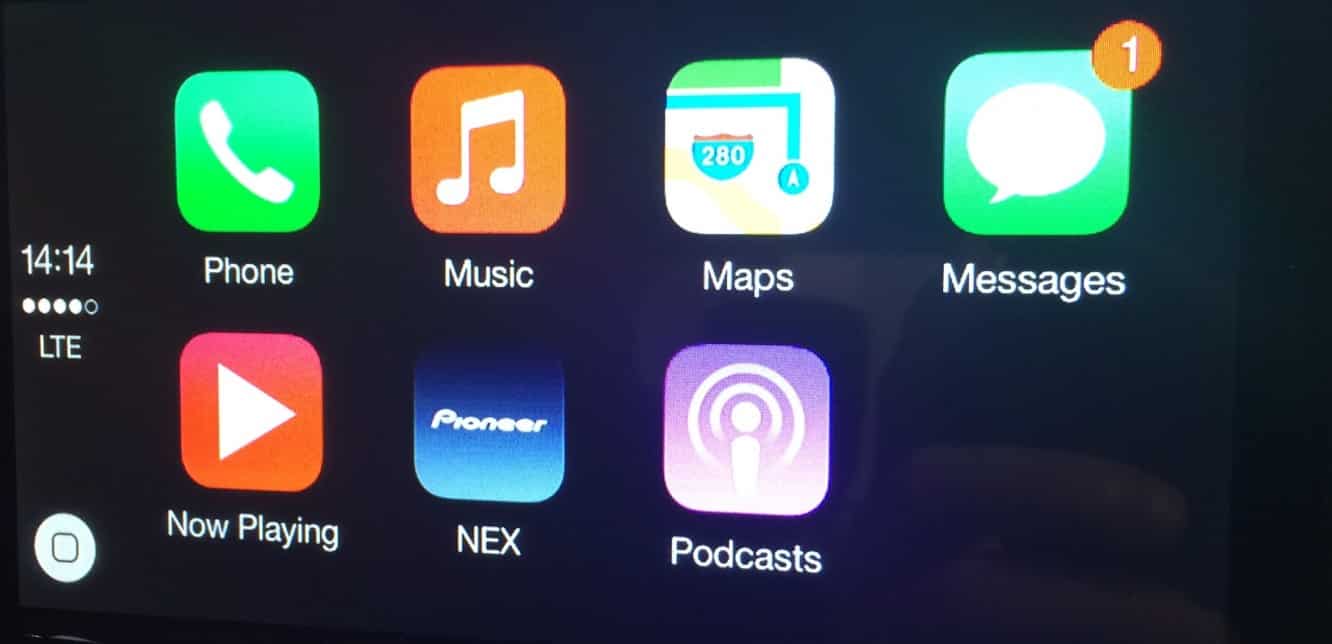
Conseguimos conectar um de nossos próprios iPhones ao sistema de demonstração para obter a experiência completa, trabalhando com nossos próprios dados, como contatos, músicas e mensagens. A interface do usuário do CarPlay é mantida relativamente simples; a Apple fornece apenas seis botões para Telefone, Música, Mapas, Mensagens, Agora Tocando e Podcasts. O sistema da Pioneer adiciona um sétimo botão para alternar do modo CarPlay para o próprio modo NEX da Pioneer, mas, caso contrário, essas são praticamente as únicas funções suportadas.
O lado esquerdo da tela mostra a hora, a intensidade do sinal e o tipo de sinal do iPhone conectado, e um botão de início aparece no canto inferior esquerdo quando se está longe da tela inicial.
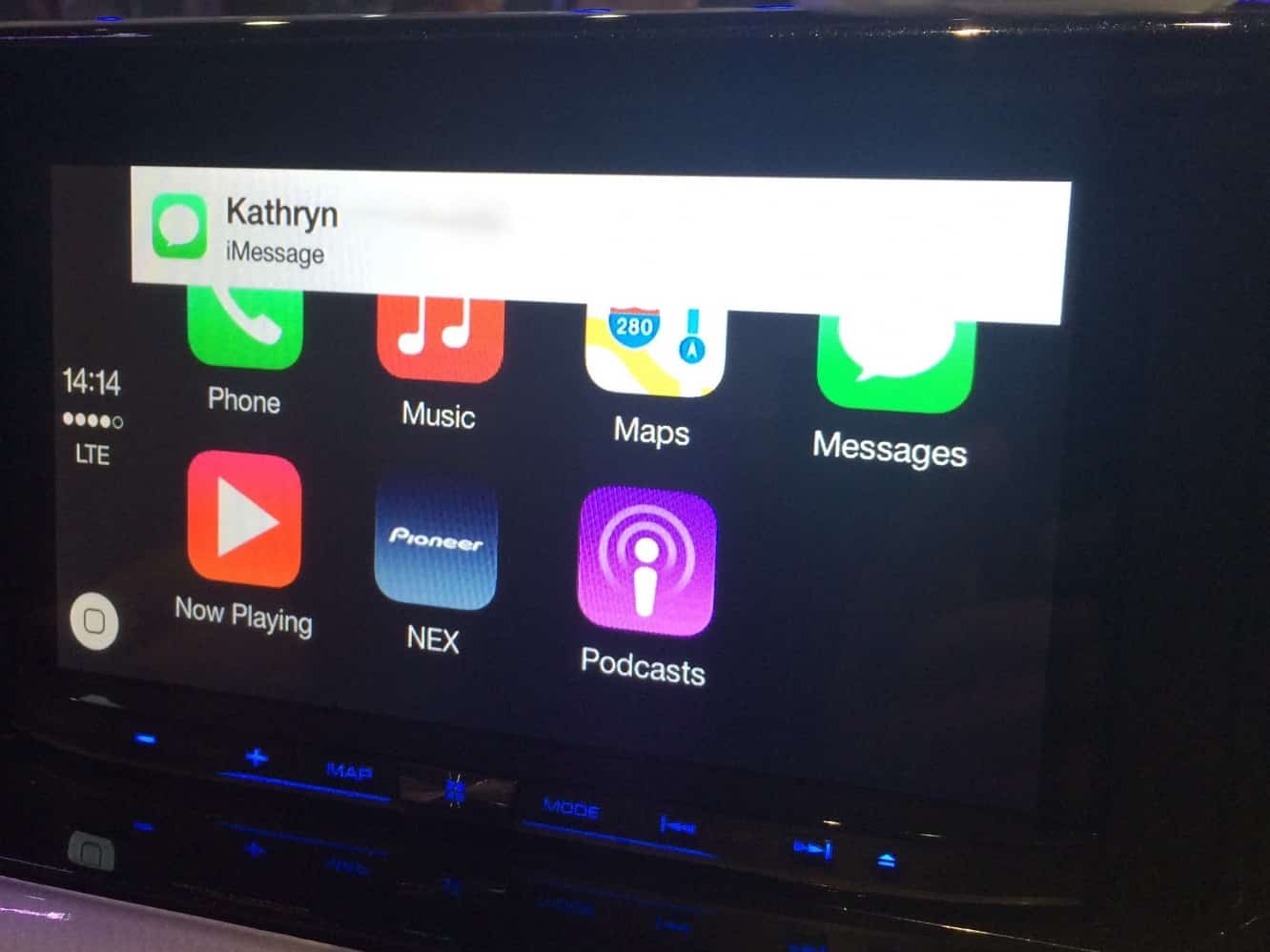
O CarPlay traz outros elementos da interface do iOS, no entanto, como notificações em banner que aparecem quando mensagens de texto chegam. E, claro, também há integração com a Siri, que foi projetada para ser facilmente acionada usando métodos como um controle no volante. A Siri aceita os comandos habituais para fazer chamadas telefônicas, verificar e enviar mensagens, tocar música, buscar localização e navegação.
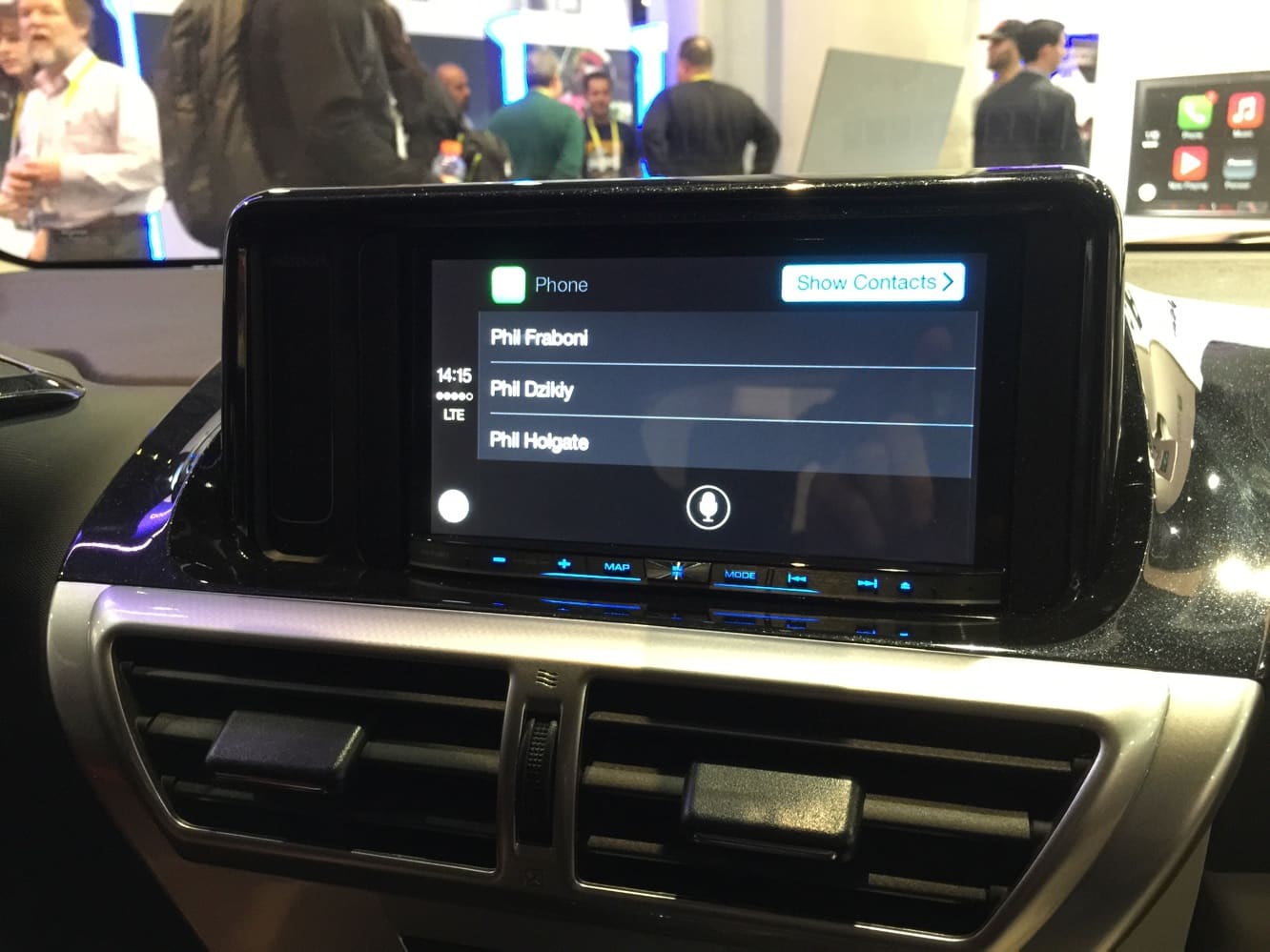
Por exemplo, pedir à Siri para “Ligar para Phil” irá buscar os contatos do iPhone e fornecer uma lista de “Phils” na agenda (supondo que haja mais de um), e o usuário pode então selecionar qual deseja chamar tocando. Um botão “Mostrar Contatos” também é fornecido se você decidir que prefere apenas navegar por toda a sua lista de contatos, que, claro, é totalmente acessível via CarPlay.
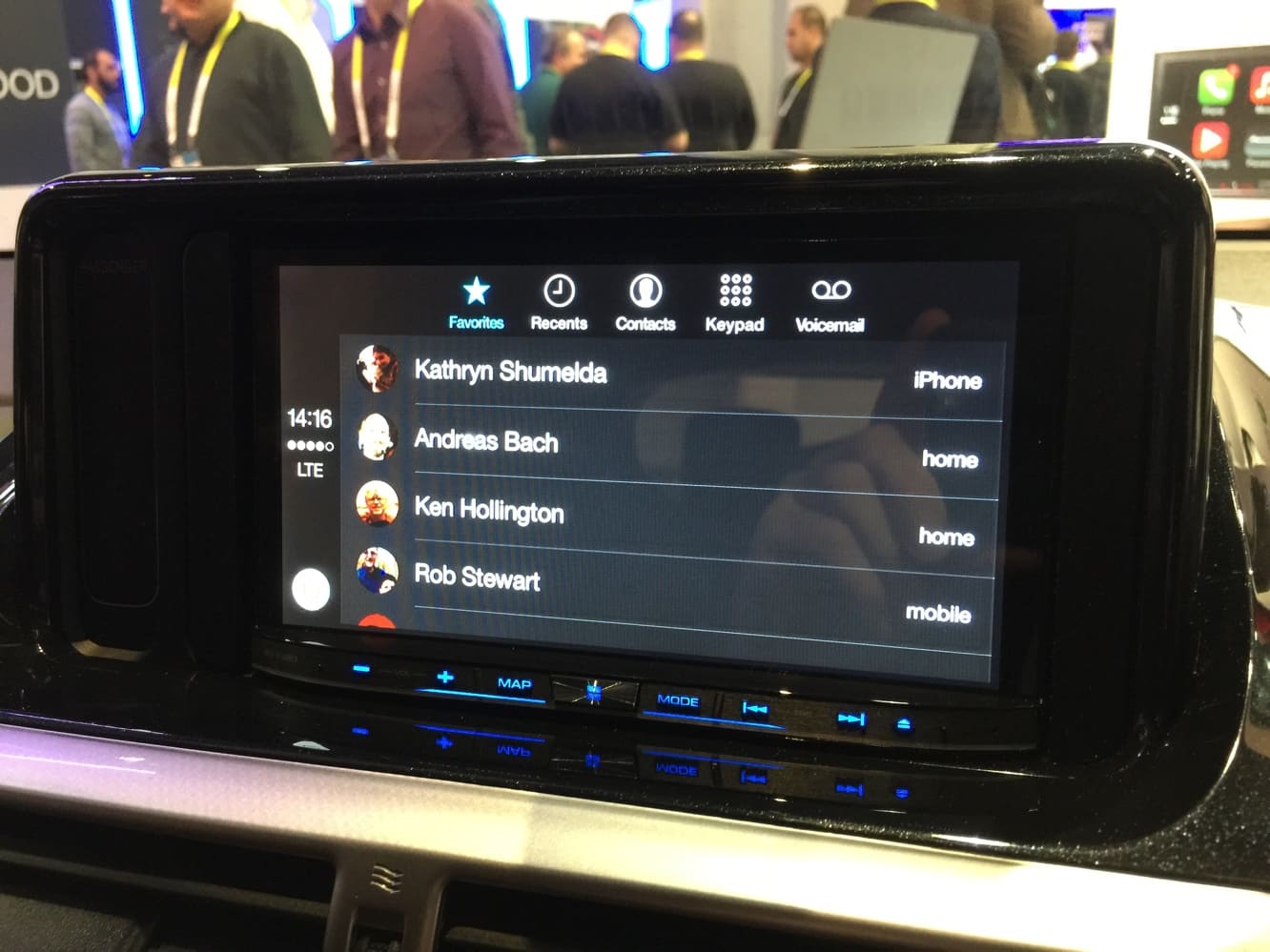
Na verdade, o aplicativo Telefone no CarPlay é essencialmente apenas o aplicativo Telefone padrão do iOS com um layout diferente. Todas as seções habituais estão aqui: Favoritos, Recentes, Contatos, Teclado e Correio de Voz, e todas funcionam praticamente como você esperaria.
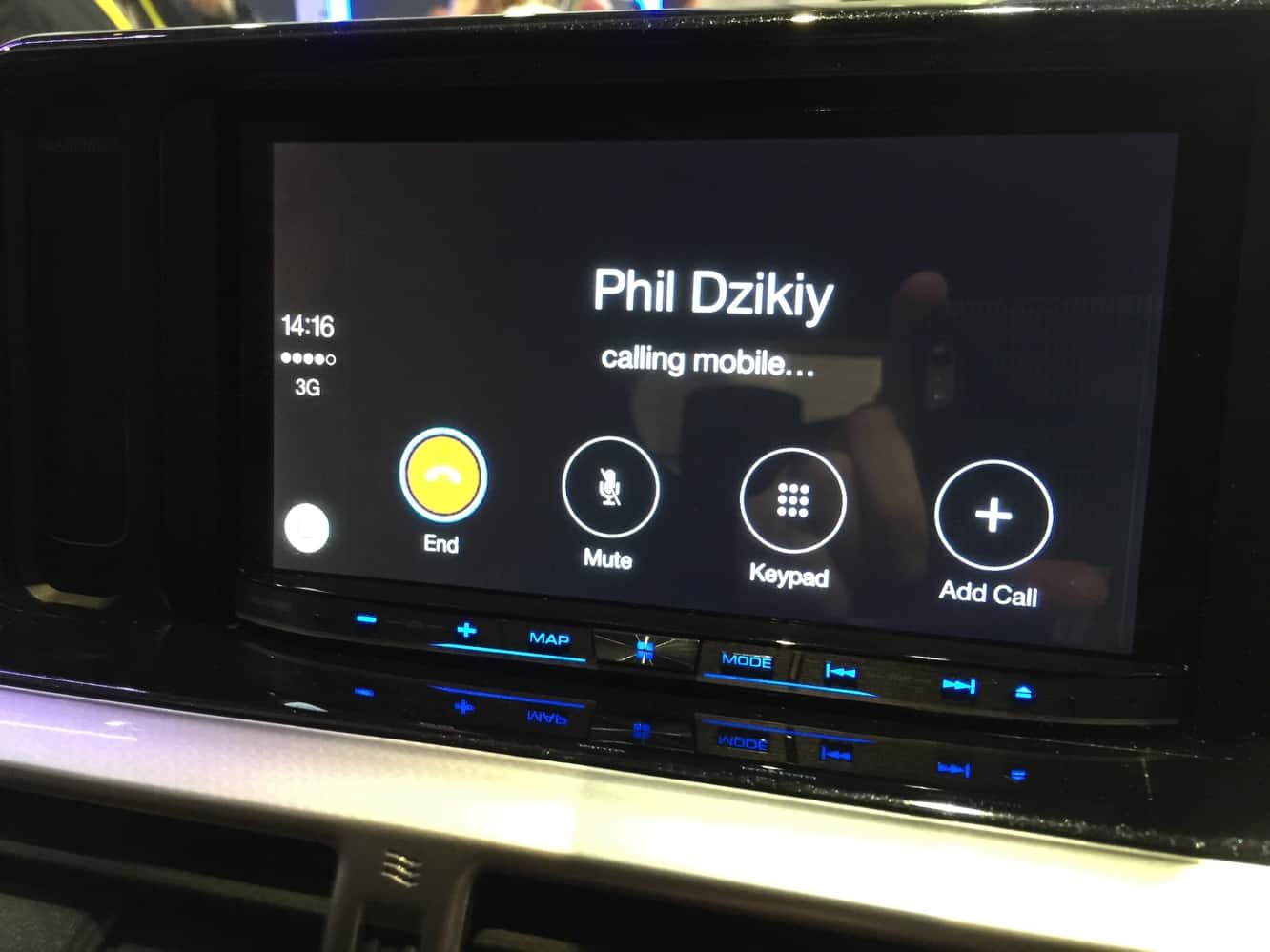
Fazer uma chamada traz uma tela de status de chamada familiar do iOS, com os botões familiares para encerrar ou silenciar a chamada atual, trazer o teclado na tela ou adicionar uma parte adicional à chamada.
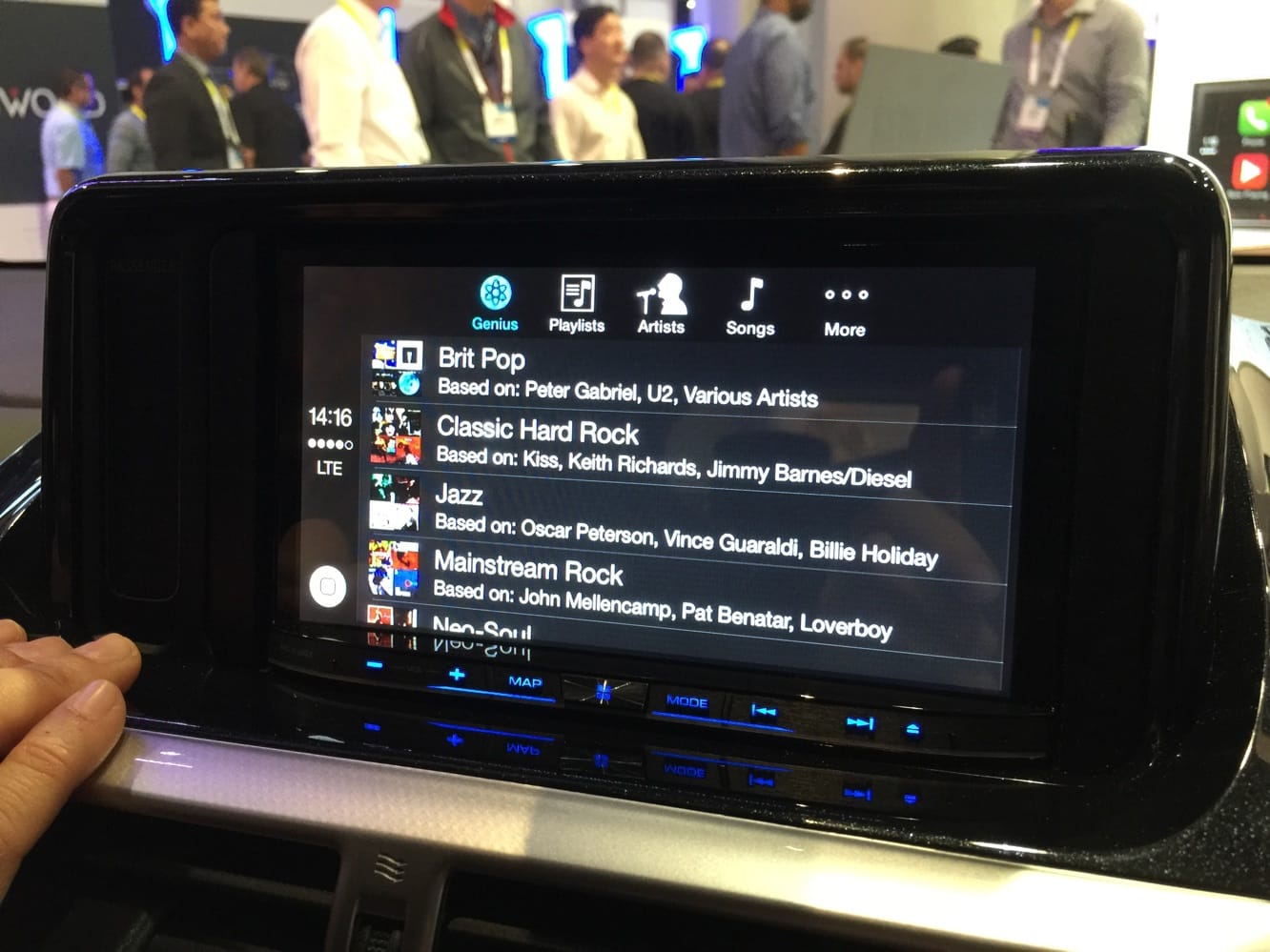
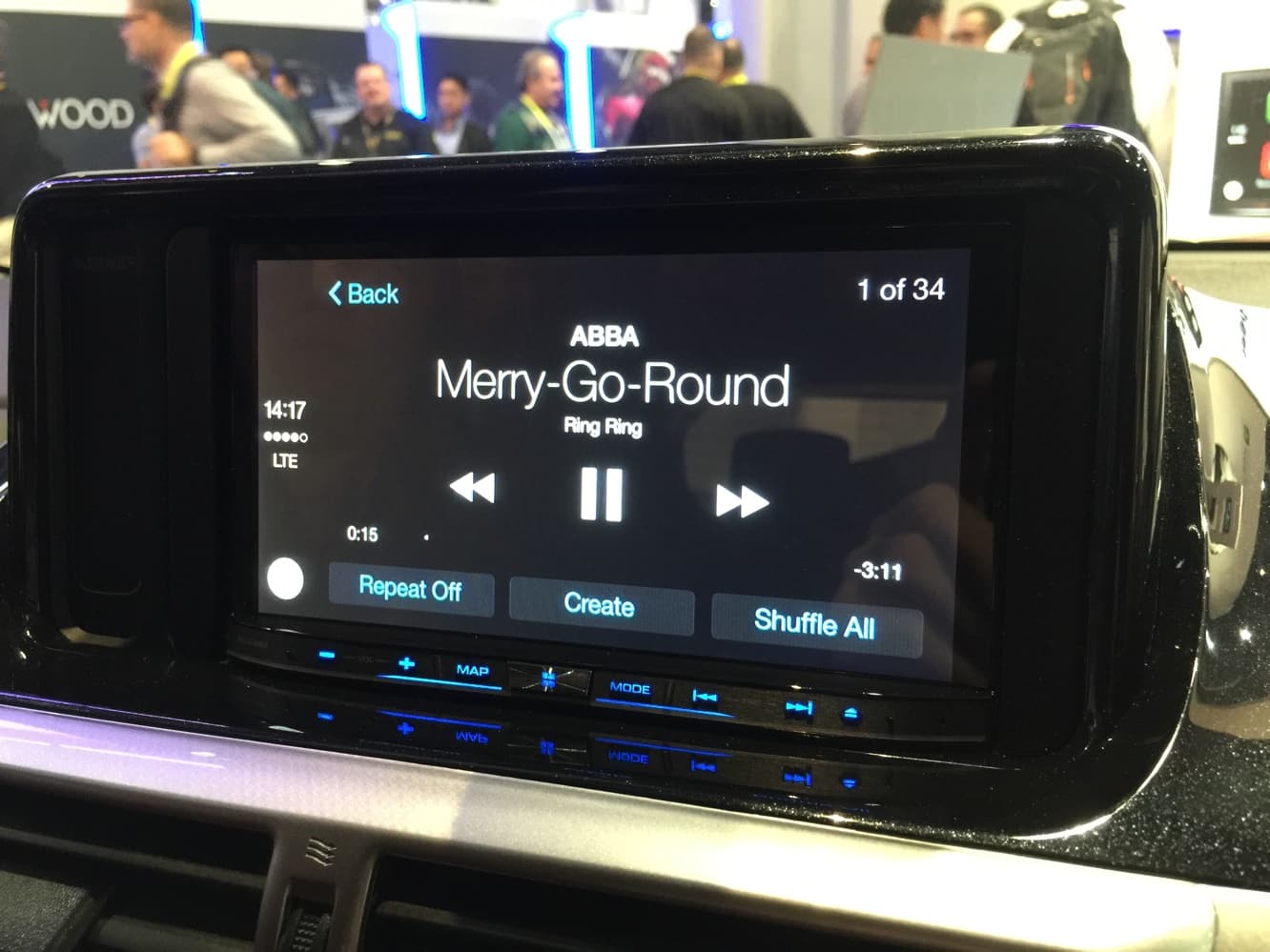
O aplicativo Música do CarPlay tem uma semelhança semelhante com seu equivalente no iOS, com botões para Mixes Genius, Playlists, Artistas, Músicas e Mais na parte superior. A Siri também pode ser usada para tocar músicas, é claro, da mesma maneira que seria usada diretamente em um iPhone, e uma tela Agora Tocando é exibida assim que uma música começa a tocar. Isso também pode ser acessado a partir de um botão no canto superior direito quando o aplicativo Música está aberto, ou a partir do botão “Agora Tocando” na tela inicial do CarPlay.
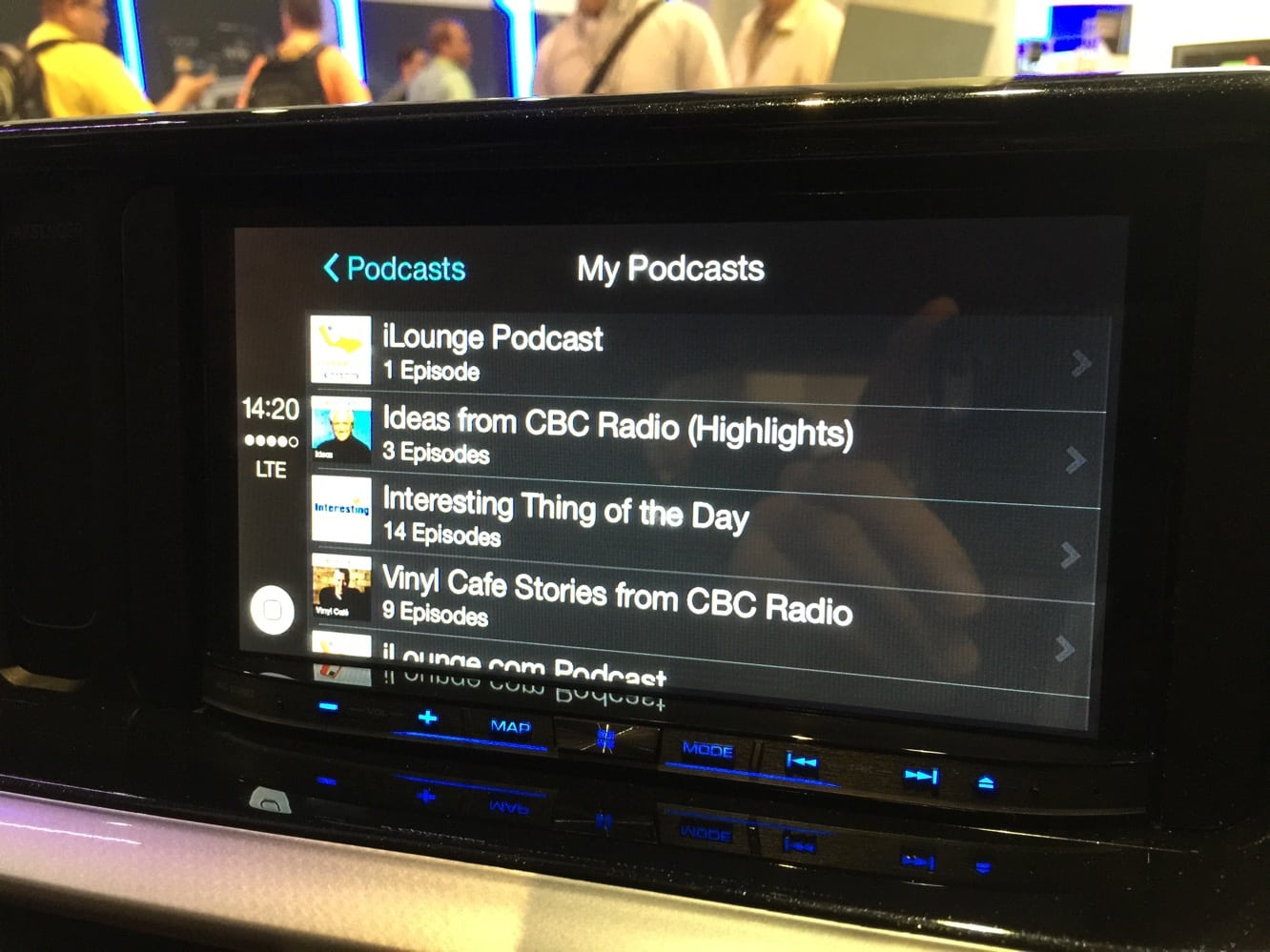
O aplicativo Podcasts fornece acesso aos Podcasts disponíveis no iPhone do usuário e oferece uma experiência de usuário semelhante à seção de música, completa com arte de capa de podcast.
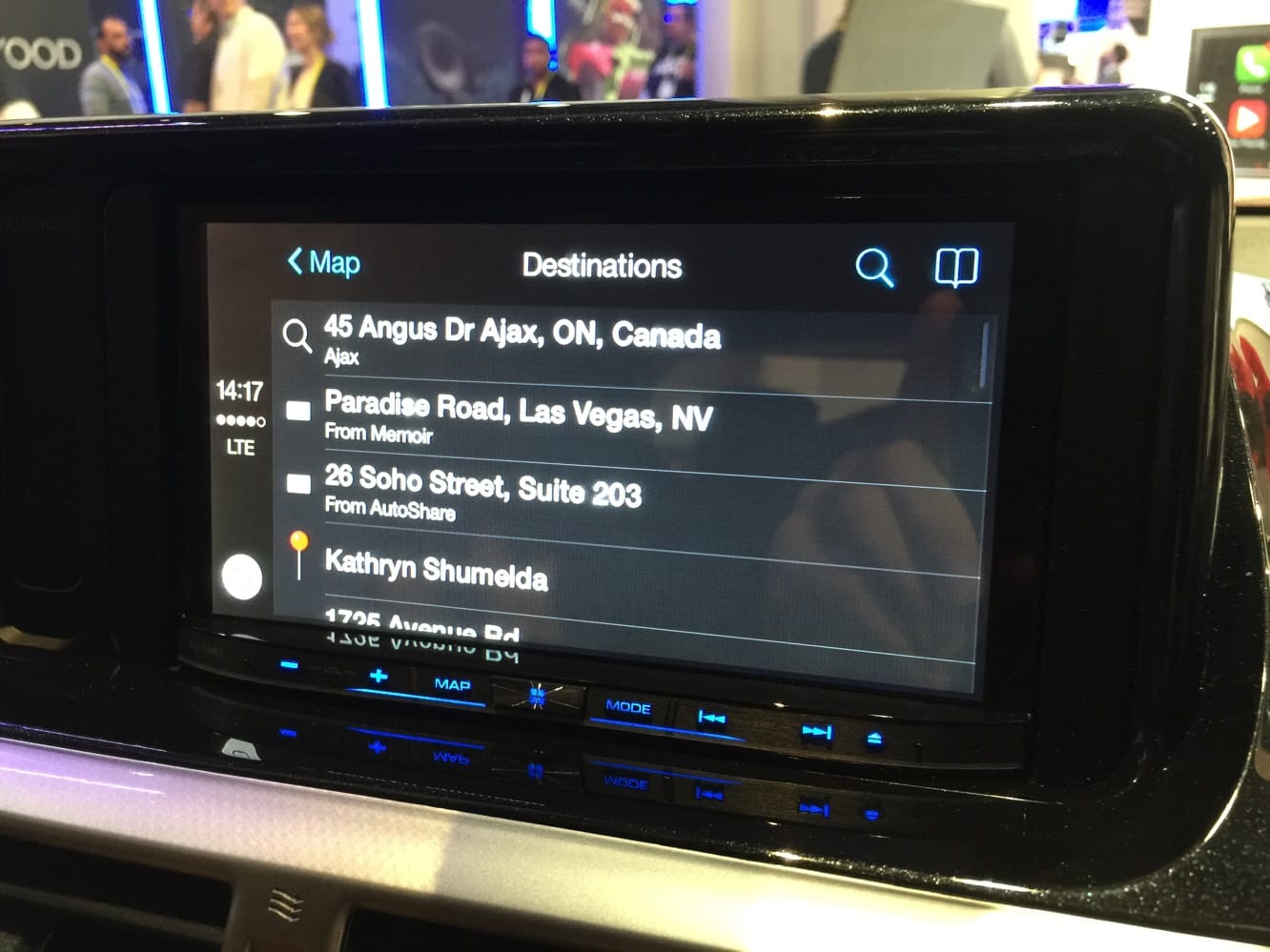
O aplicativo Mapas também traz os recursos padrão do iOS Maps com uma exibição de contatos recentes e relevantes, incluindo aqueles encontrados em e-mails armazenados no seu aplicativo Mail do iOS.
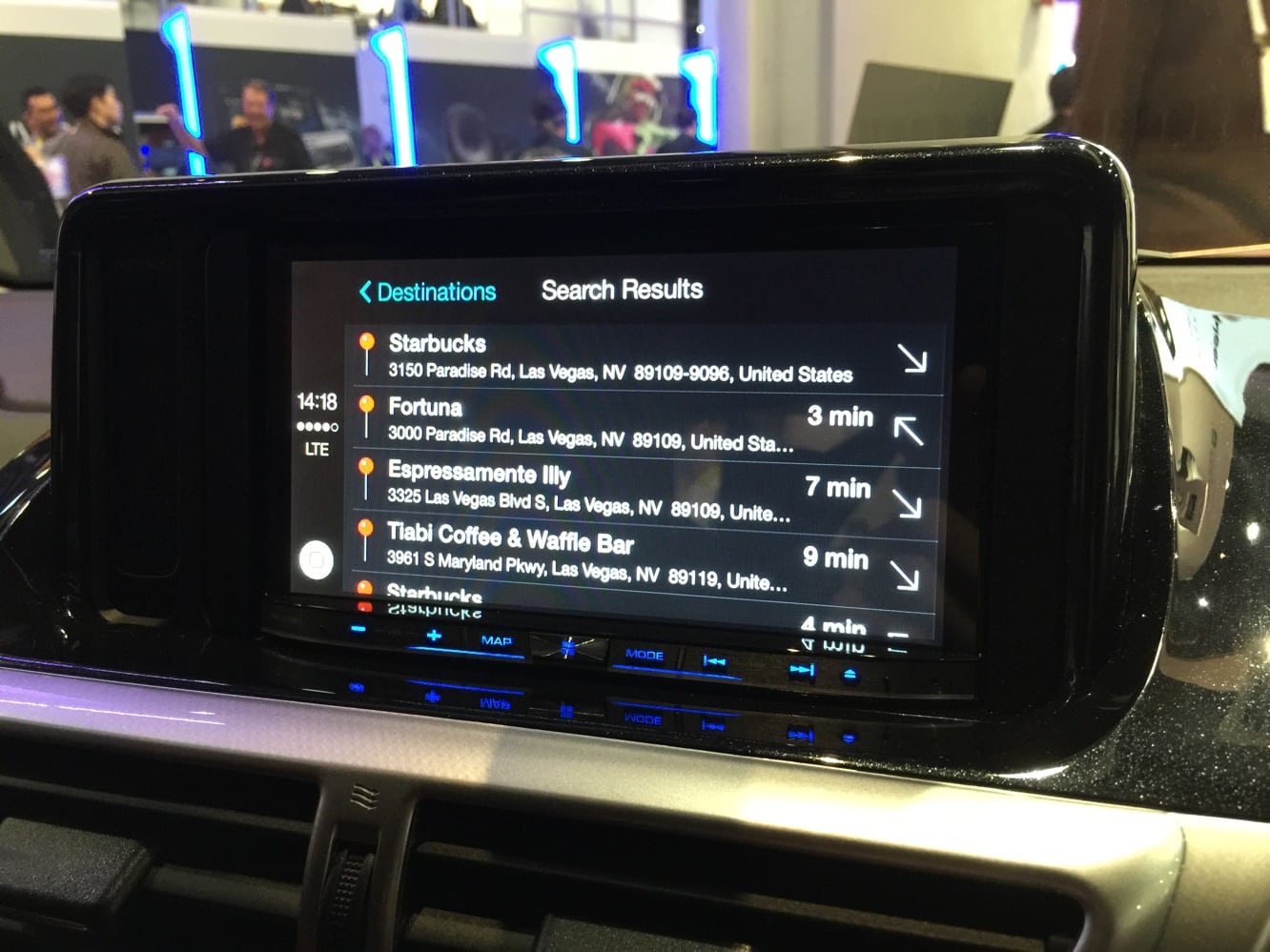
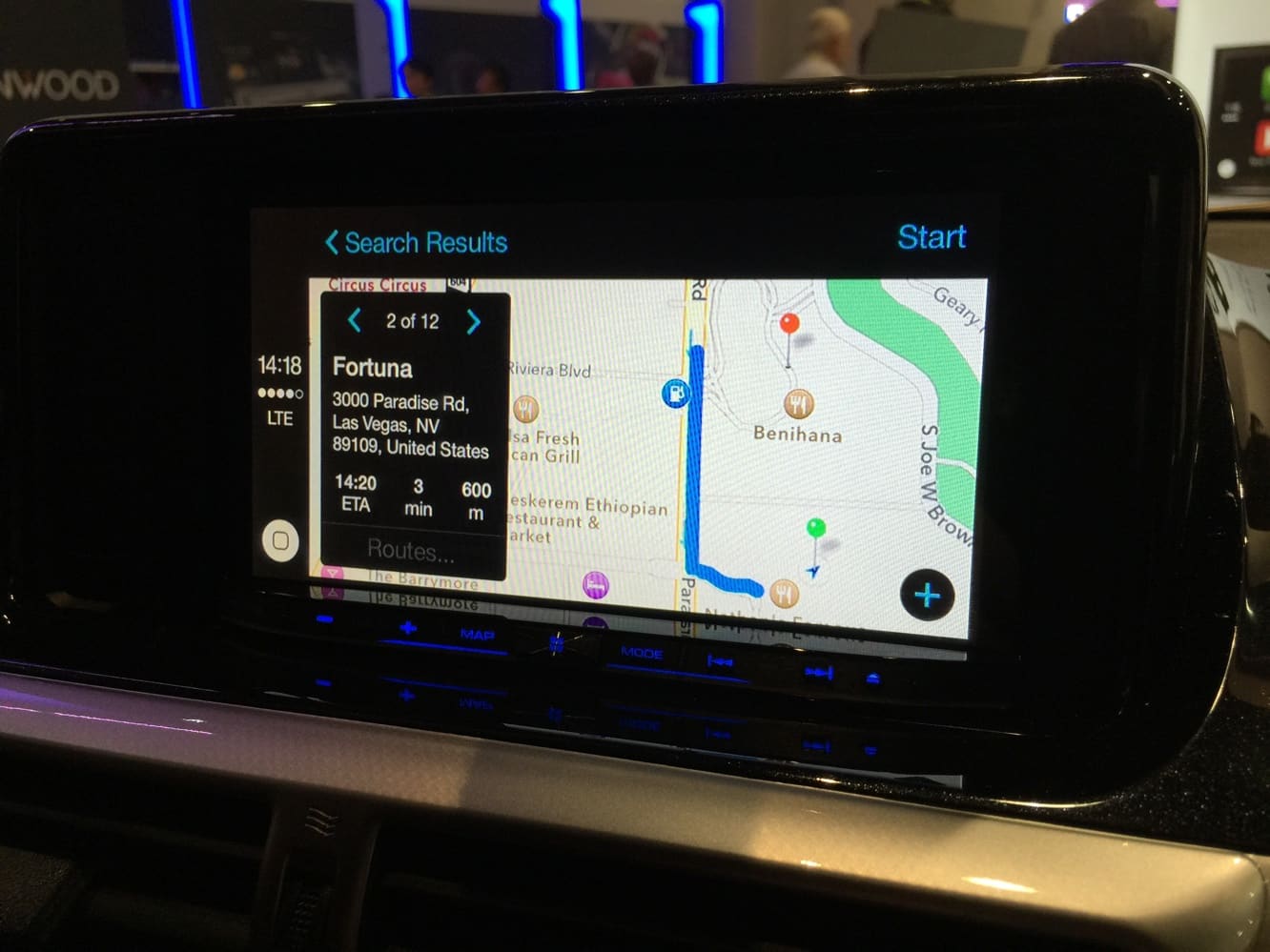
A pesquisa de pontos de interesse baseada em Siri também está disponível aqui, então pedir à Siri para “encontrar uma cafeteria próxima” retornará uma lista de resultados apropriados, que você pode então navegar simplesmente tocando na sua seleção preferida.
As mensagens no CarPlay são um pouco diferentes das outras aplicações. Como ler enquanto dirige é geralmente considerado uma má ideia, o aplicativo Mensagens depende quase inteiramente da Siri para lidar com seu conteúdo real de Mensagens. Tocar no botão Mensagens apresentará botões para ler de volta todas as mensagens não lidas ou apenas novas mensagens, e a Siri cuidará de tudo a partir daí, lendo o conteúdo da sua mensagem em voz alta para você, com botões aparecendo à medida que cada mensagem é lida para pular para a próxima mensagem ou ditar uma resposta.
Receba novas postagens na sua caixa de entrada
Sem spam. Cancele a assinatura a qualquer momento.