YouTube Revanced · 5 min read · Mar 04, 2026
Aqui está como me livrei do irritante recurso de Dublagem Automática no YouTube [Revanced]
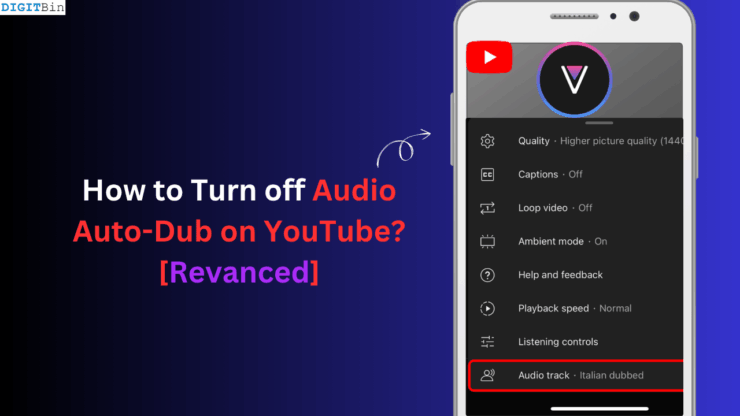
Resumo Rápido
- O YouTube Revanced tem uma opção de Forçar Idioma de Áudio Original para desativar a dublagem por IA.
- Ativá-la reproduz vídeos em seu áudio original em vez da versão dublada automaticamente.
- Encontre-a em Revanced > Configurações > Vídeo.
O recurso de dublagem automática do YouTube é o recurso mais irritante da plataforma de compartilhamento de vídeos, que a maioria dos usuários não deseja. Você pode manualmente acessar as configurações de um vídeo do YouTube (você precisa fazer isso para vídeos individuais) e mudar para o áudio original, toda vez que o algoritmo do YouTube decide aleatoriamente reproduzir um vídeo com uma faixa dublada por IA em algum outro idioma que soa imperdoavelmente robótico.
Embora você possa mudar para a faixa de áudio original no YouTube (do Google), a versão Revanced do YouTube não tem a opção de mudar para a trilha sonora original do vídeo. Isso torna insuportável assistir a um vídeo com o áudio dublado por IA em um idioma que você não prefere ouvir enquanto assiste a um vídeo específico.
O Problema com o Recurso de Dublagem Automática do YouTube
Deixe-me explicar o problema com a dublagem automática por IA do YouTube para esclarecer a questão real. Por exemplo, eu consigo entender inglês e hindi. Naturalmente, os vídeos que eu assistiria no YouTube seriam em inglês ou hindi.
O problema é que, se estou assistindo a um vídeo criado em hindi, a dublagem automática do YouTube mudaria para inglês. Da mesma forma, a dublagem automática muda o idioma para hindi se o idioma original do vídeo for inglês.
Basicamente, o algoritmo alimentado por IA assume que eu posso preferir assistir a um vídeo no idioma que ele dublou. Felizmente, no YouTube original, você pode mudar as faixas para o áudio original; no entanto, o YouTube Revanced não tem esse recurso nas configurações do player de vídeo.
Eu perguntei em fóruns da internet e subreddits. Descobri algumas soluções temporárias para reproduzir vídeos do YouTube em sua trilha de áudio original em vez de mudar automaticamente o áudio de acordo com a percepção do algoritmo de IA/YouTube.
Como Mudar a Faixa de Áudio no YouTube Revanced?
Devo começar esta seção afirmando que você não encontrará uma opção para desativar o recurso de dublagem automática no YouTube ou no YT Revanced.
Como estamos abordando a questão para o Revanced, fazer algumas alterações nas configurações do YouTube Revanced pode ajudar a transmitir vídeos do YouTube com seu áudio original.
Ativar a Aba de Mudança de Faixa de Áudio no Menu do Player de Vídeo do YT Revanced
Se você não vê a aba de mudança de faixa de áudio no player de vídeo do YouTube Revanced, desative a opção de spoofing de stream de vídeo. Após fazer isso, a maioria dos usuários conseguiu visualizar a opção de seleção de faixa de áudio no menu de configurações do player de vídeo, permitindo que eles mudassem manualmente a faixa de áudio.
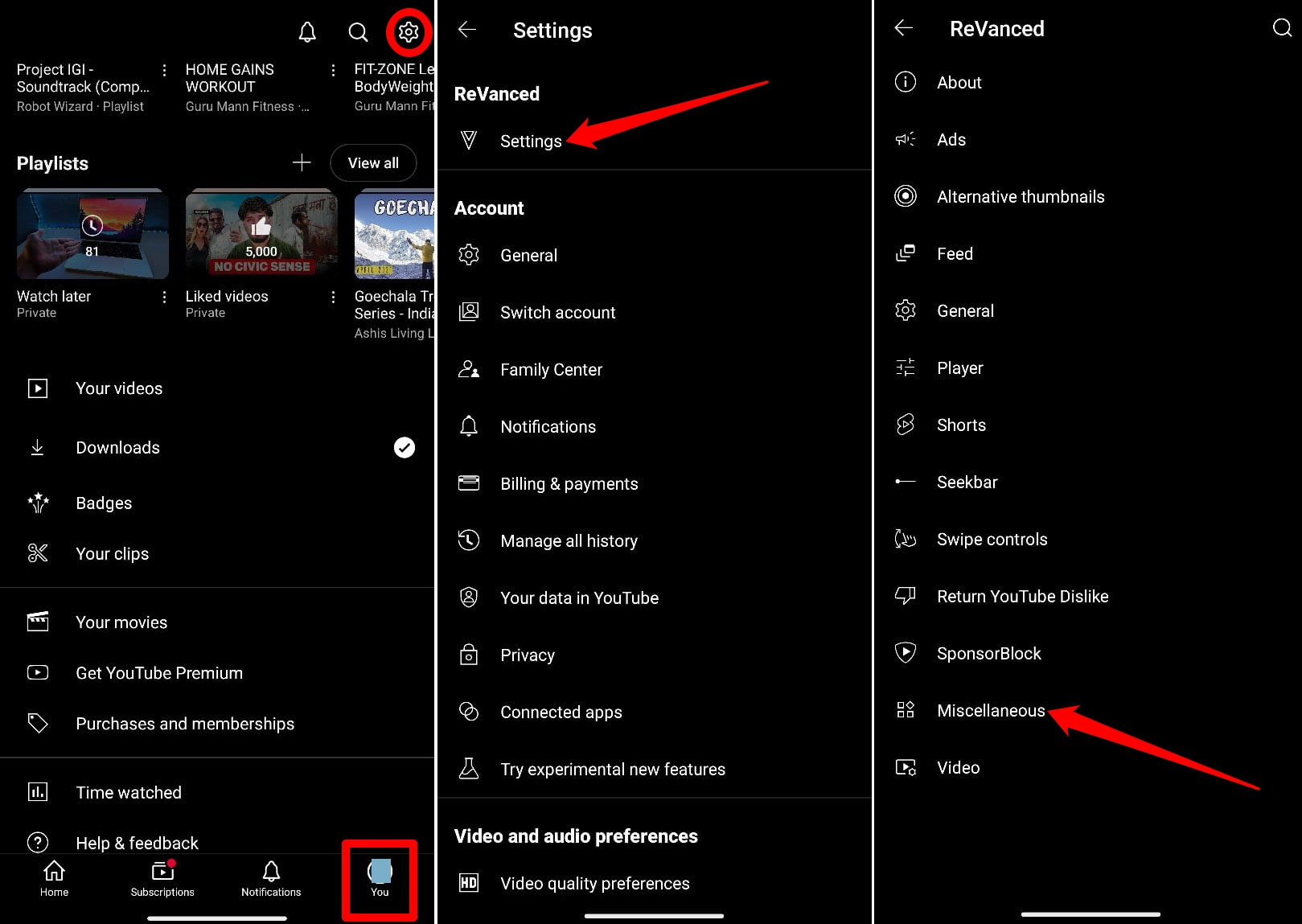
- Abra o YouTube Revanced.
- Toque na sua aba de conta no canto inferior direito.
- Pressione o ícone de engrenagem no topo para acessar as configurações do YouTube.
- Vá para Revanced > Configurações > Diversos.
- Toque em Spoof Video Streams > Pressione o botão ao lado de Spoof Video Streams para desativá-lo.
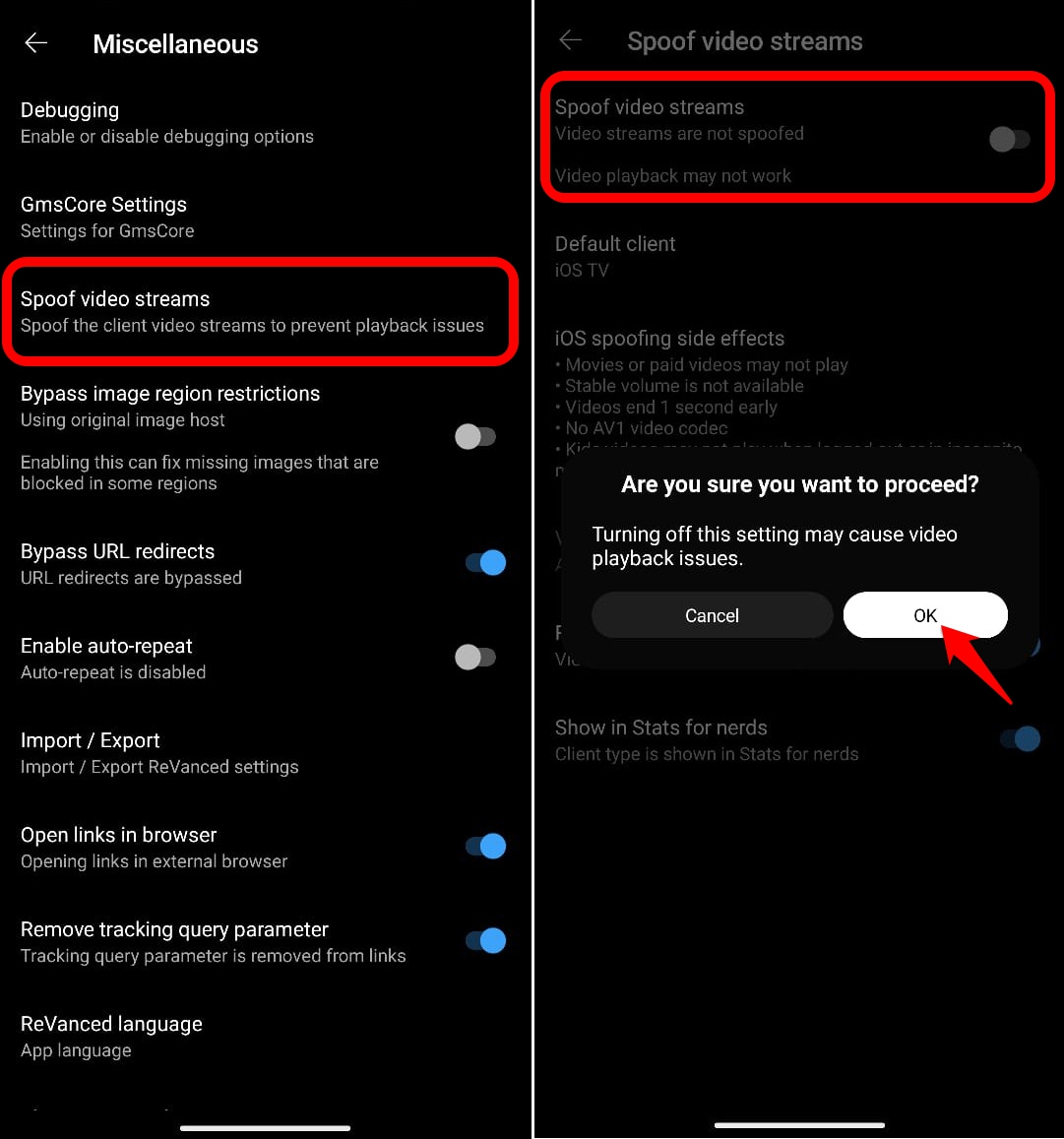
NOTA: Para vários usuários, esse truque mostrou a opção de Faixa de Áudio no menu do player de vídeo, mas levou a parada da reprodução do vídeo no meio. Eu também experimentei esse problema.
Se esse truque não funcionar para você devido a falhas do Revanced, erro de reprodução de vídeo ou qualquer outro problema, prossiga para o próximo truque.
Mudar o Tipo de Cliente de Stream de Vídeo no Revanced
Esta é outra dica mais sugerida para permitir que o Revanced reproduza vídeos do YouTube em sua trilha de áudio original em vez de mudar automaticamente para outro idioma.
Para mudar o cliente de stream de vídeo,
- Abra o YouTube Revanced e toque no seu avatar de perfil.
- Pressione o ícone de engrenagem no topo.
- Vá para Revanced > Configurações > Diversos.
- Toque em Spoof Video Streams > Cliente Padrão
- Selecione iOS TV como o cliente padrão.
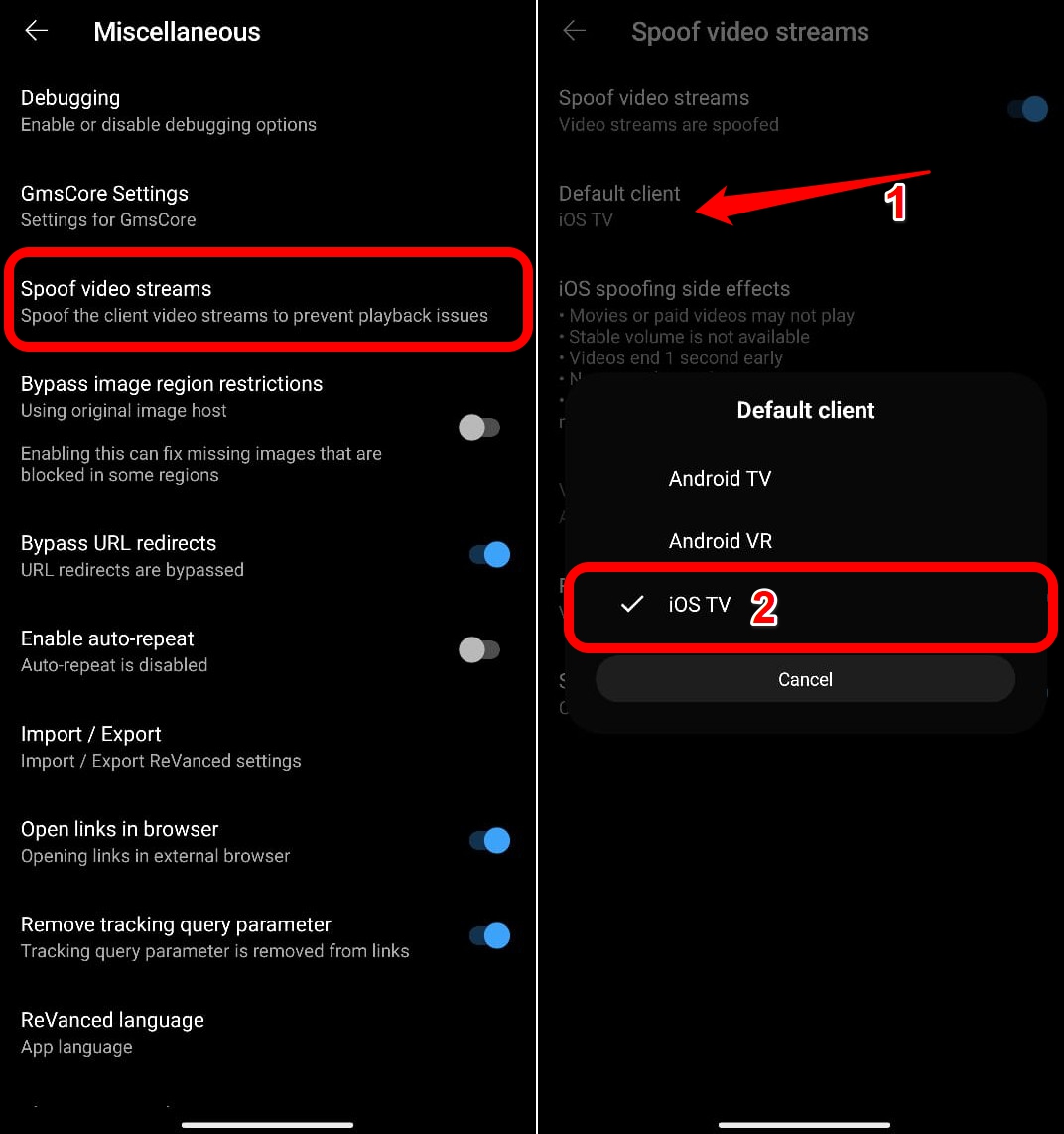
- Reinicie o Revanced para o YouTube.
Alguns usuários sugeriram que definir o cliente padrão para Android VR também funciona para reproduzir um vídeo com sua trilha de áudio original.
Forçar o Áudio Original para um Vídeo
Ative o recurso para buscar a trilha de áudio original do vídeo ao usar o YouTube Revanced. Em vez de dublar o áudio real em outros idiomas, o YT Revanced o reproduzirá como está.
- Inicie o YouTube Revanced e toque na sua aba de conta no canto inferior direito.
- Pressione o ícone de engrenagem no topo.
- Vá para Revanced > Configurações.
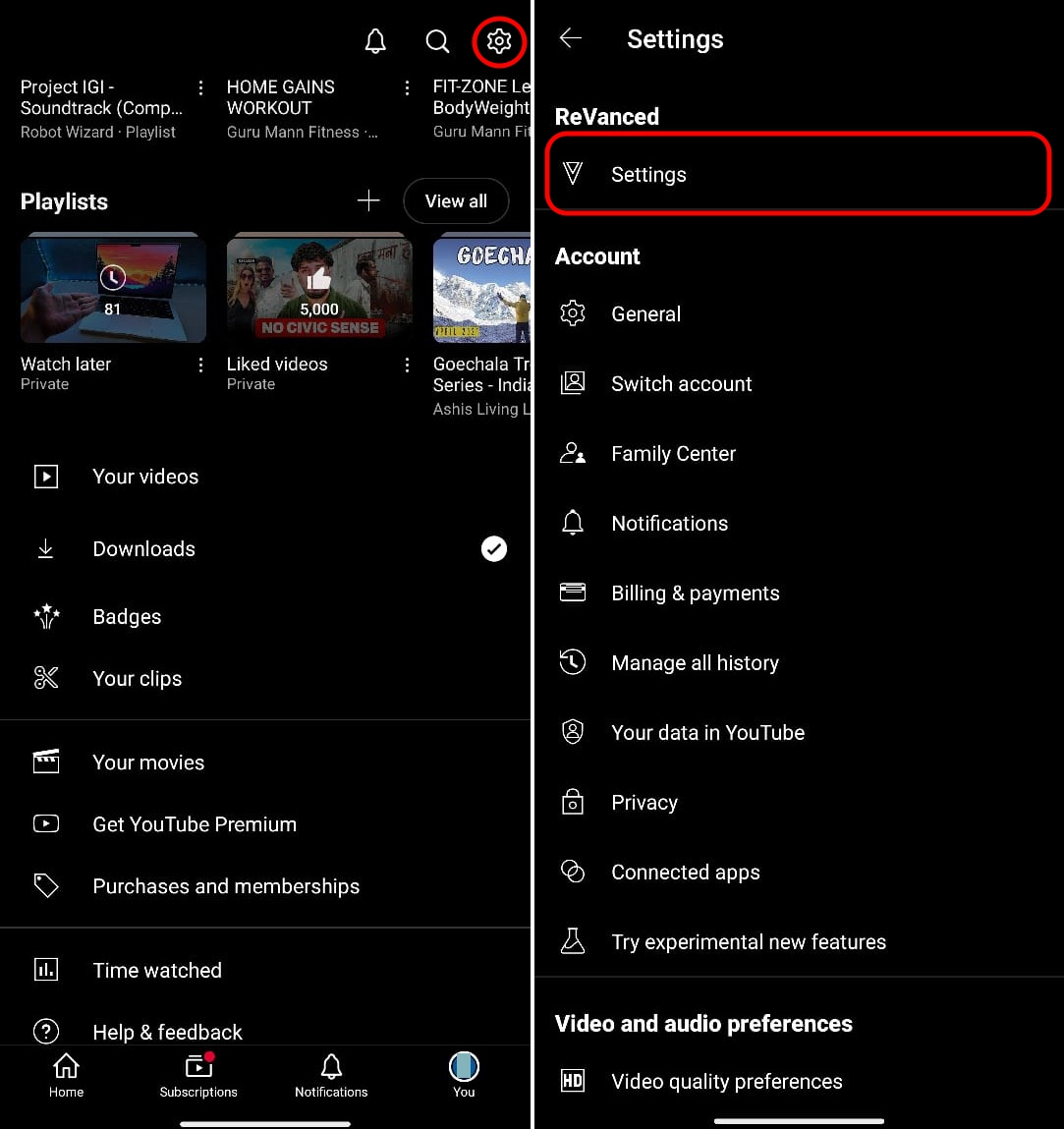
- Acesse as configurações de Vídeo.
- Pressione o botão ao lado de Forçar Idioma de Áudio Original.
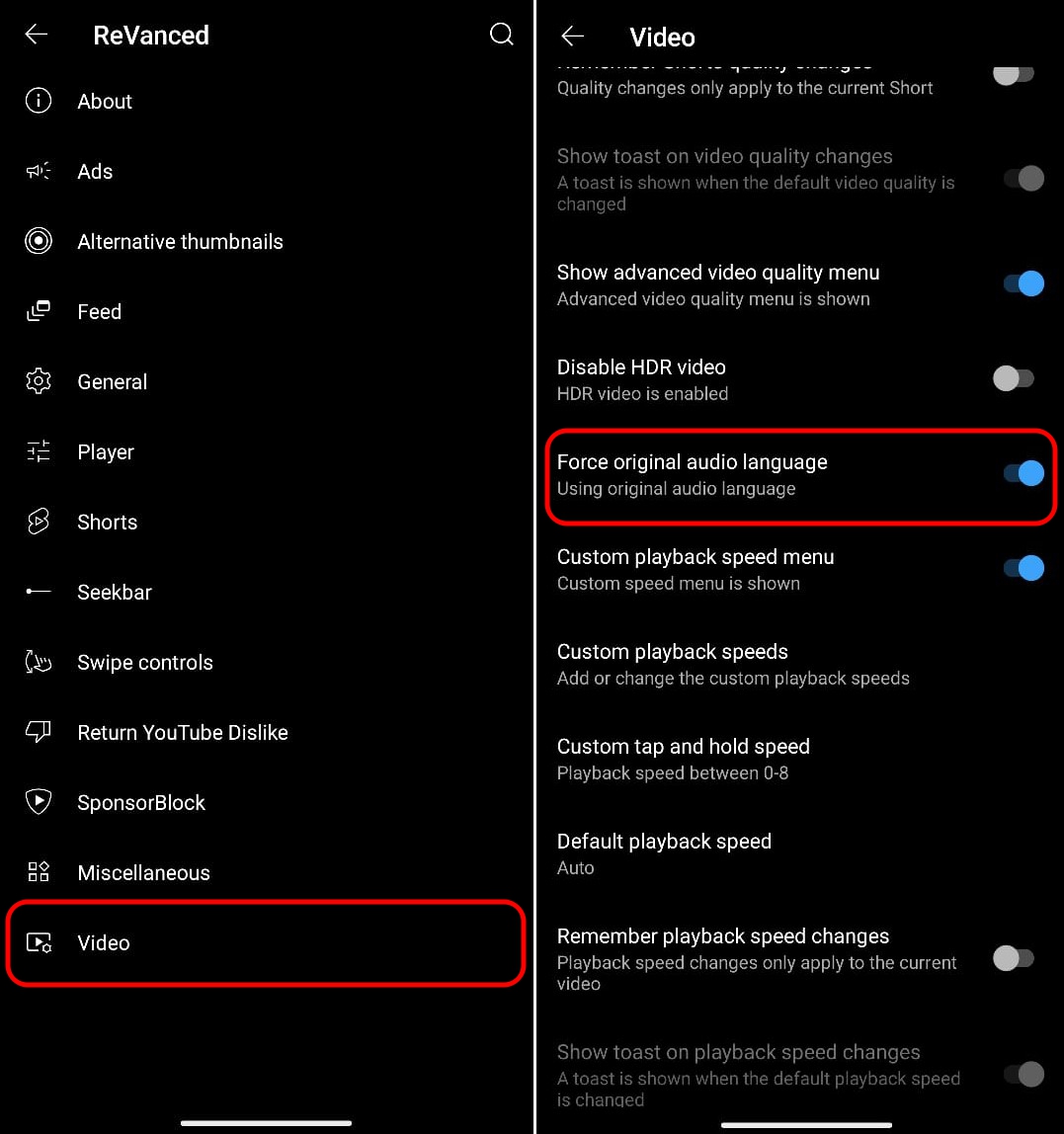
Feche o YT Revanced e reinicie para que a alteração tenha efeito.
Aproveite o YouTube Revanced sem Dublagem Automática
A dublagem automática de vídeos afeta negativamente a experiência de visualização no YouTube Revanced. As dicas compartilhadas neste guia devem ajudar a substituir a dublagem automática no YouTube. A maioria dessas correções pode ser temporária, mas funcionaram para vários usuários do Revanced YT. Além disso, ative o auto-patching no Revanced. Sempre que os desenvolvedores lançarem um patch para desativar/gerenciar o recurso de dublagem automática, ele será implementado facilmente.
Se você tiver alguma opinião sobre Aqui está como me livrei do irritante recurso de Dublagem Automática no YouTube [Revanced], sinta-se à vontade para deixar um comentário abaixo. Além disso, inscreva-se em nosso canal do YouTube DigitBin para tutoriais em vídeo. Saúde!
Receba novas postagens na sua caixa de entrada
Sem spam. Cancele a assinatura a qualquer momento.