Soluções de TI · 4 min read · Nov 29, 2025
O Driver de Tela Sensível ao Toque Compatível com HID está Ausente e Não Está Mais Disponível no Gerenciador de Dispositivos
As telas sensíveis ao toque se tornaram populares atualmente. O driver de Tela Sensível ao Toque Compatível com HID gerencia a interação entre as telas sensíveis ao toque e o sistema. No entanto, se os drivers estiverem ausentes no Gerenciador de Dispositivos, você não poderá gerenciá-los. Se você encontrar o problema de que o Driver de Tela Sensível ao Toque Compatível está ausente e não está mais disponível no Gerenciador de Dispositivos, leia este artigo para as soluções.
Principais maneiras de corrigir o driver de tela sensível ao toque compatível com HID ausente
Tente as seguintes soluções para corrigir o problema do driver de tela sensível ao toque compatível com HID ausente no Windows 11
1. Mostrar Dispositivos Ocultos no Gerenciador de Dispositivos
A primeira abordagem deve ser habilitar a opção de Mostrar Dispositivos Ocultos no Gerenciador de Dispositivos.
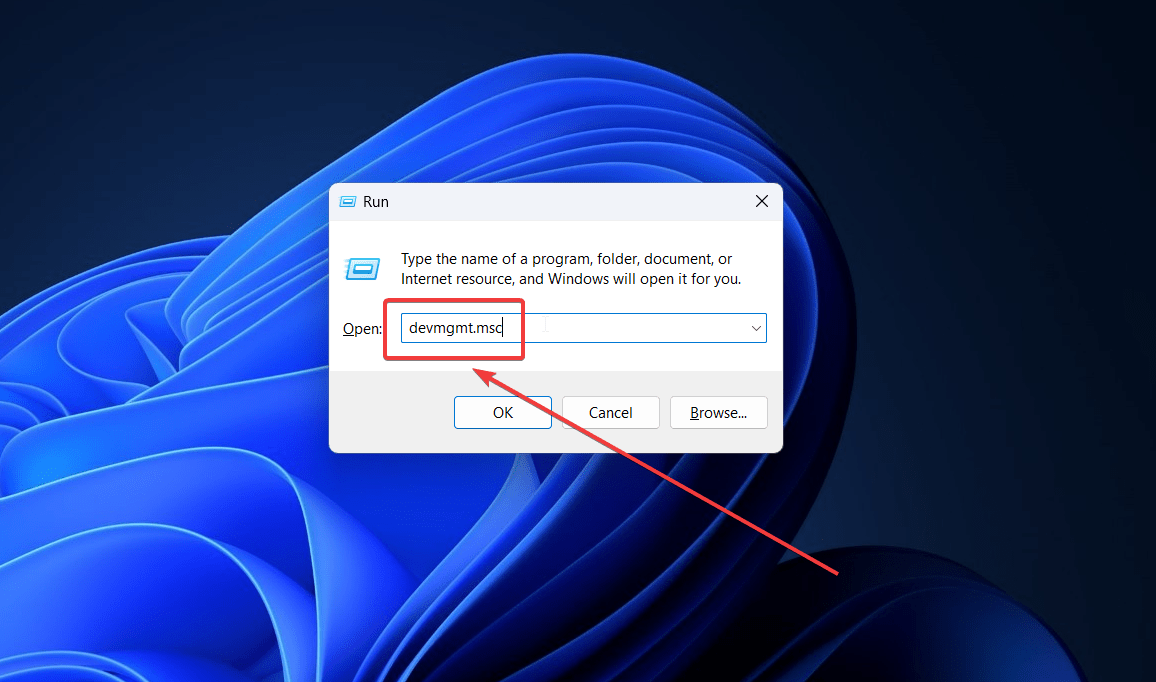
- Pressione Windows + R para abrir a janela Executar.
- Digite o comando DEVMGMT.MSC e pressione Enter para abrir a janela Gerenciador de Dispositivos.
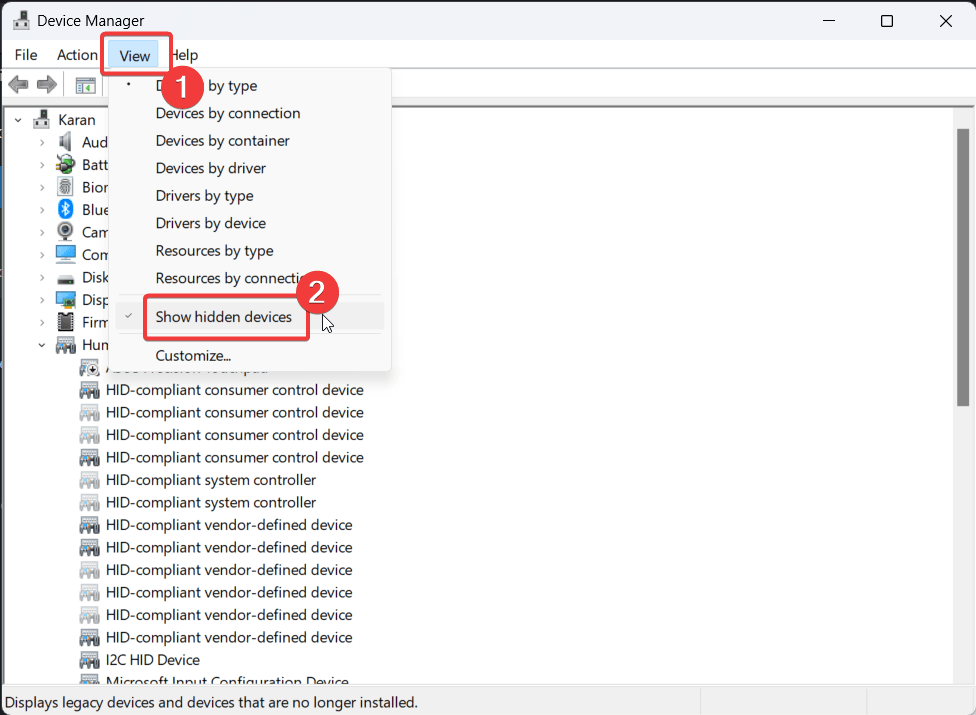
- Clique em Exibir.
- Selecione Mostrar Dispositivos Ocultos.
2. Verificação SFC e Verificação DISM
Se os drivers não aparecerem na seção Dispositivos Ocultos, os arquivos do sistema associados podem estar ausentes. Nesse caso, você pode realizar verificações SFC e DISM para corrigir o problema.
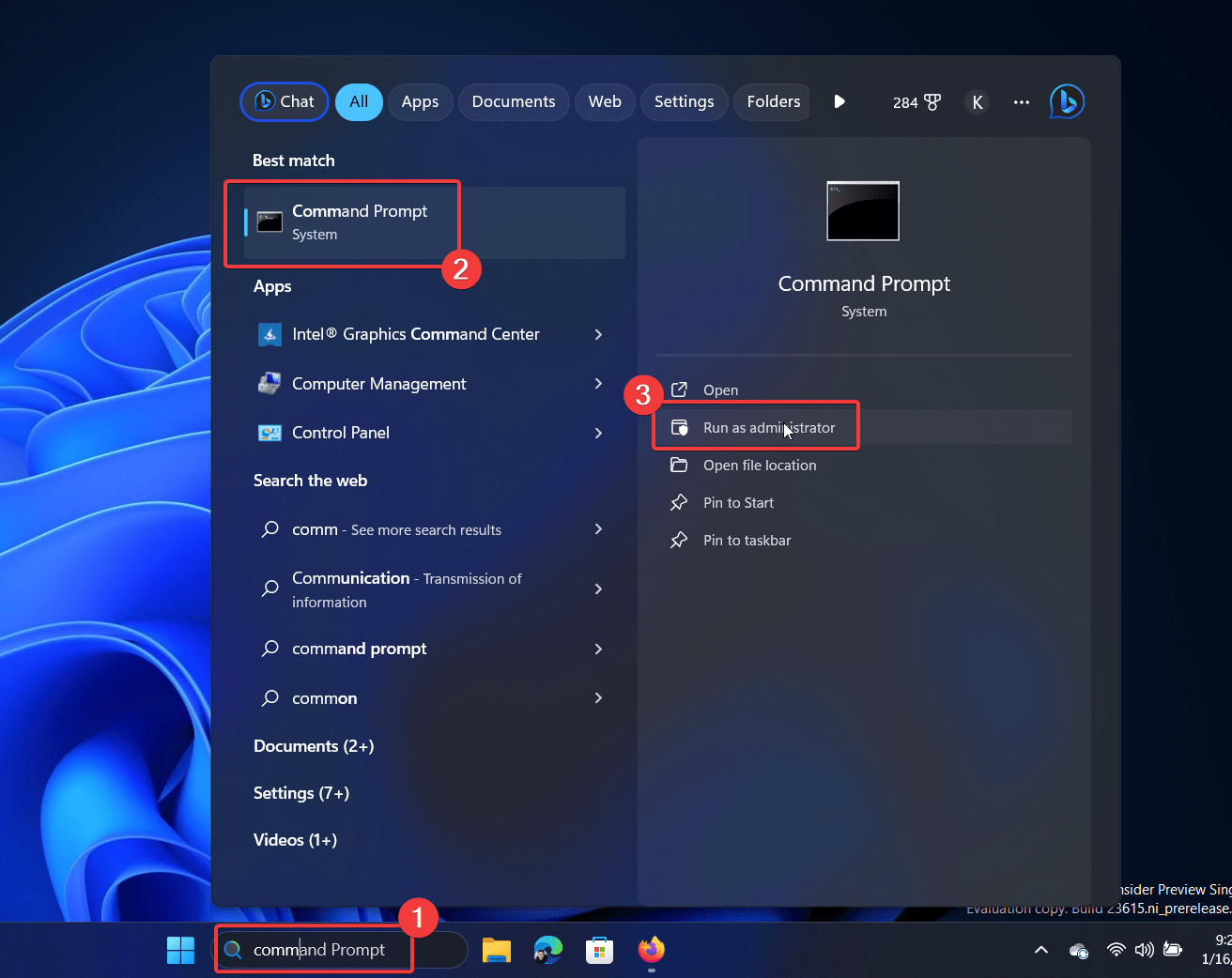
- Pesquise por Prompt de Comando na barra de pesquisa do Windows.
- Clique em Executar como administrador no painel direito para abrir a janela Prompt de Comando elevado.
- Copie e cole os seguintes comandos sequencialmente e pressione Enter após cada comando:
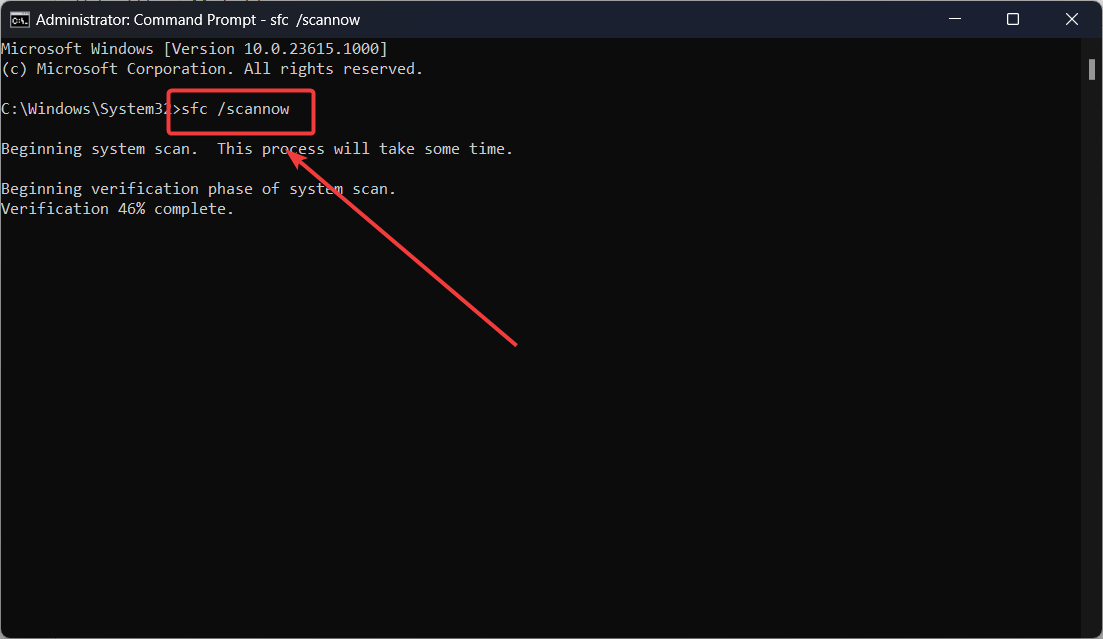
SFC /SCANNOW

DISM /Online /Cleanup-Image /CheckHealth

DISM /Online /Cleanup-Image /ScanHealth

DISM /Online /Cleanup-Image /RestoreHealth
3. Atualizar os Drivers de Tela Sensível ao Toque Compatíveis com HID junto com o Windows
Atualizar os drivers de Tela Sensível ao Toque Compatíveis com HID pode ser uma solução útil, mas como você atualizará esses drivers quando eles não estão nem visíveis no Gerenciador de Dispositivos? Isso pode ser feito instalando atualizações opcionais no sistema.
- Clique com o botão direito no botão Iniciar e selecione Configurações no menu.
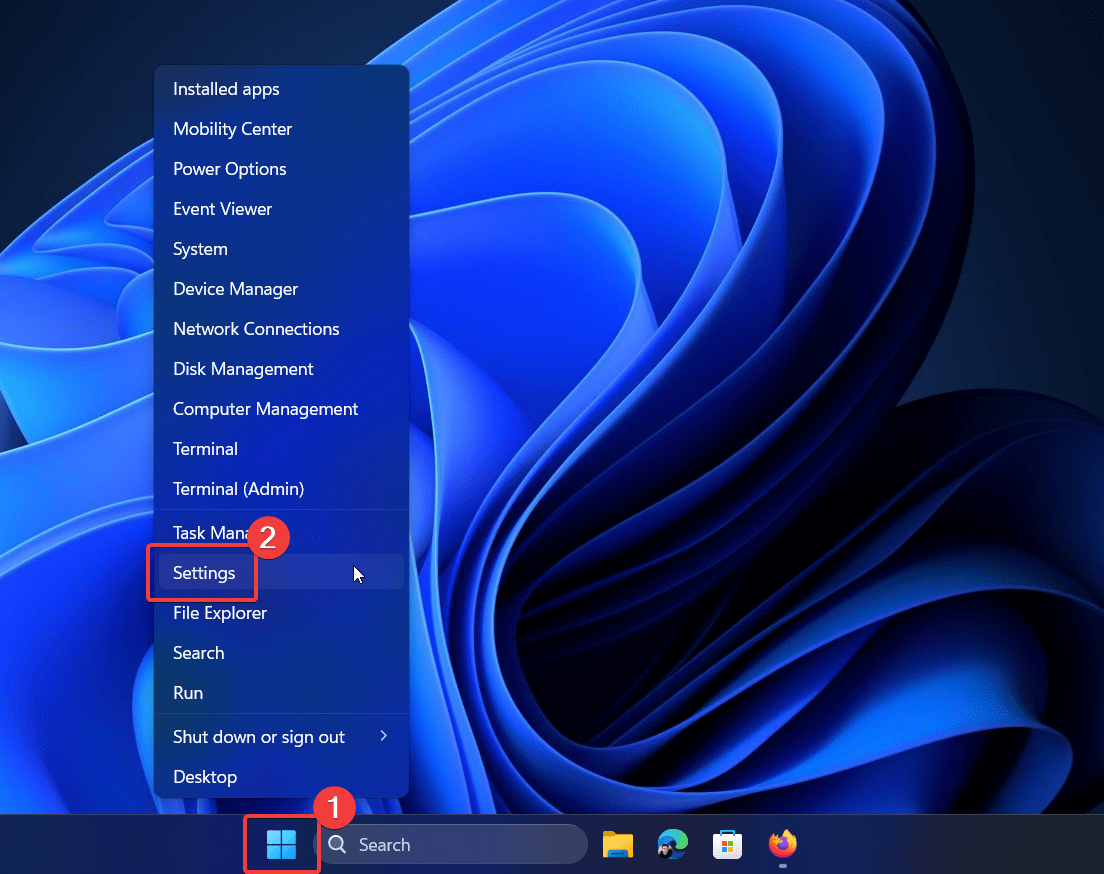
- Vá para Atualização do Windows.
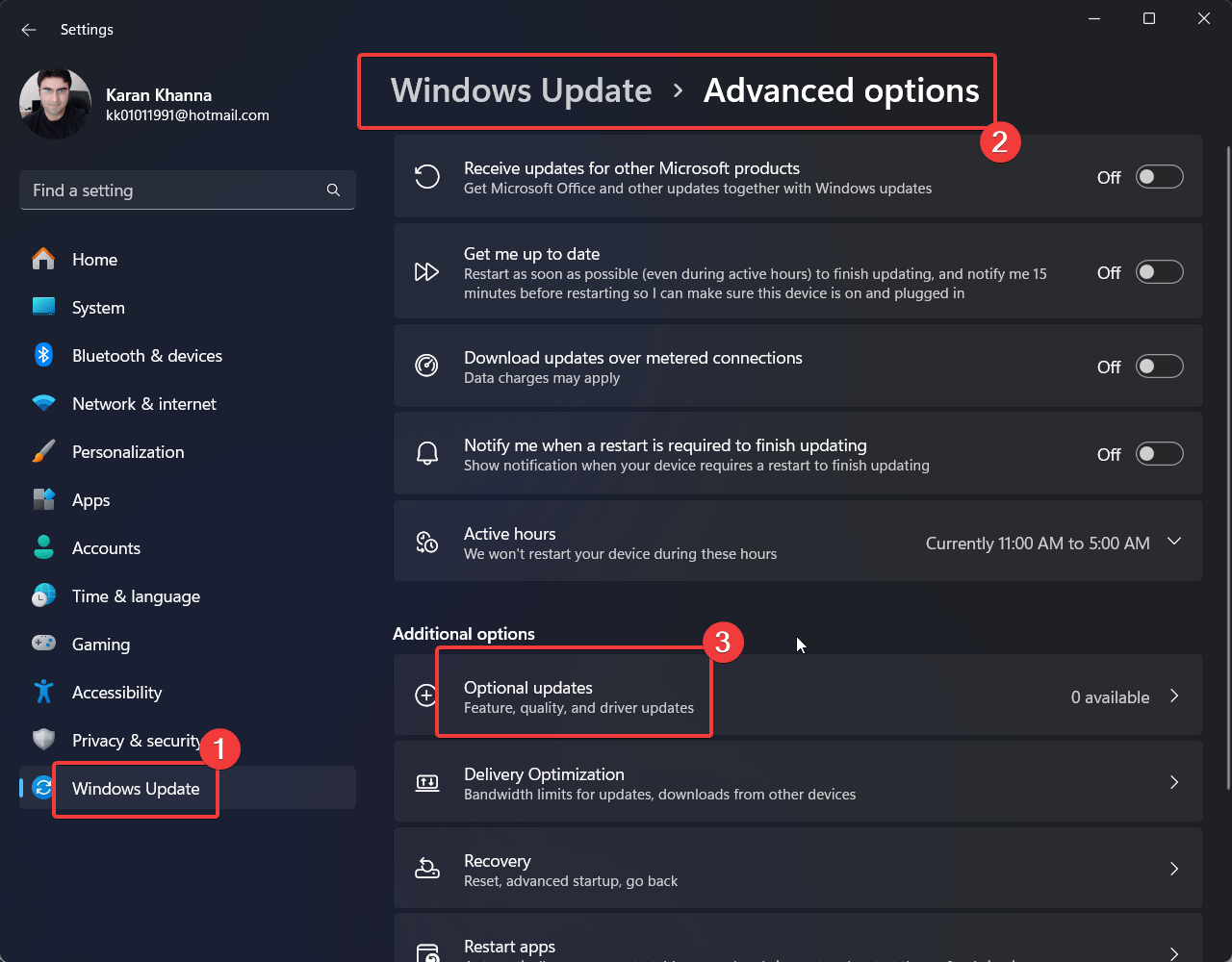
- No painel direito, selecione Opções Avançadas >> Atualizações Opcionais.
- Instale todas as atualizações opcionais.
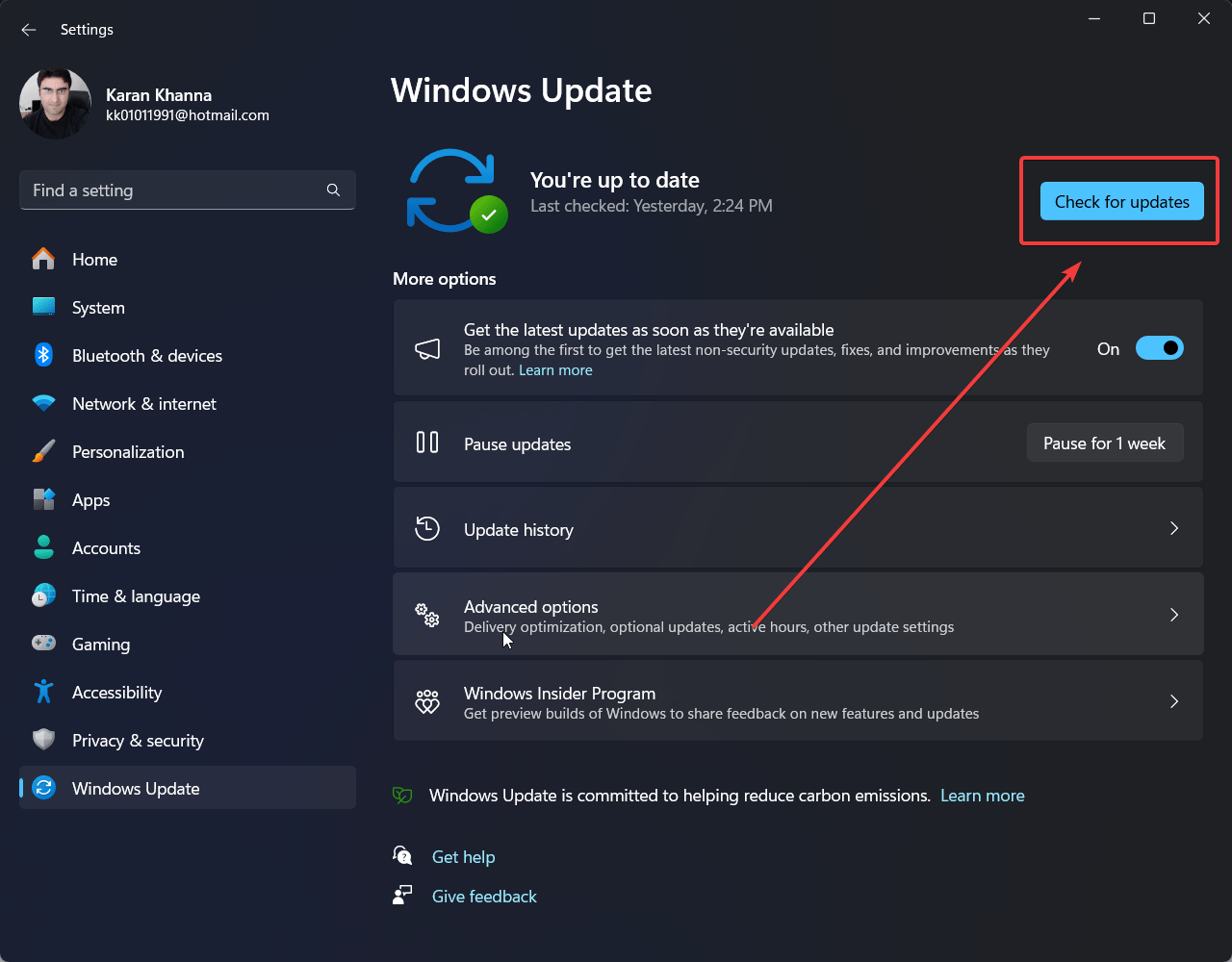
- Na página Atualização do Windows, clique em Verificar se há atualizações.
4. Reverter Atualizações Problemáticas
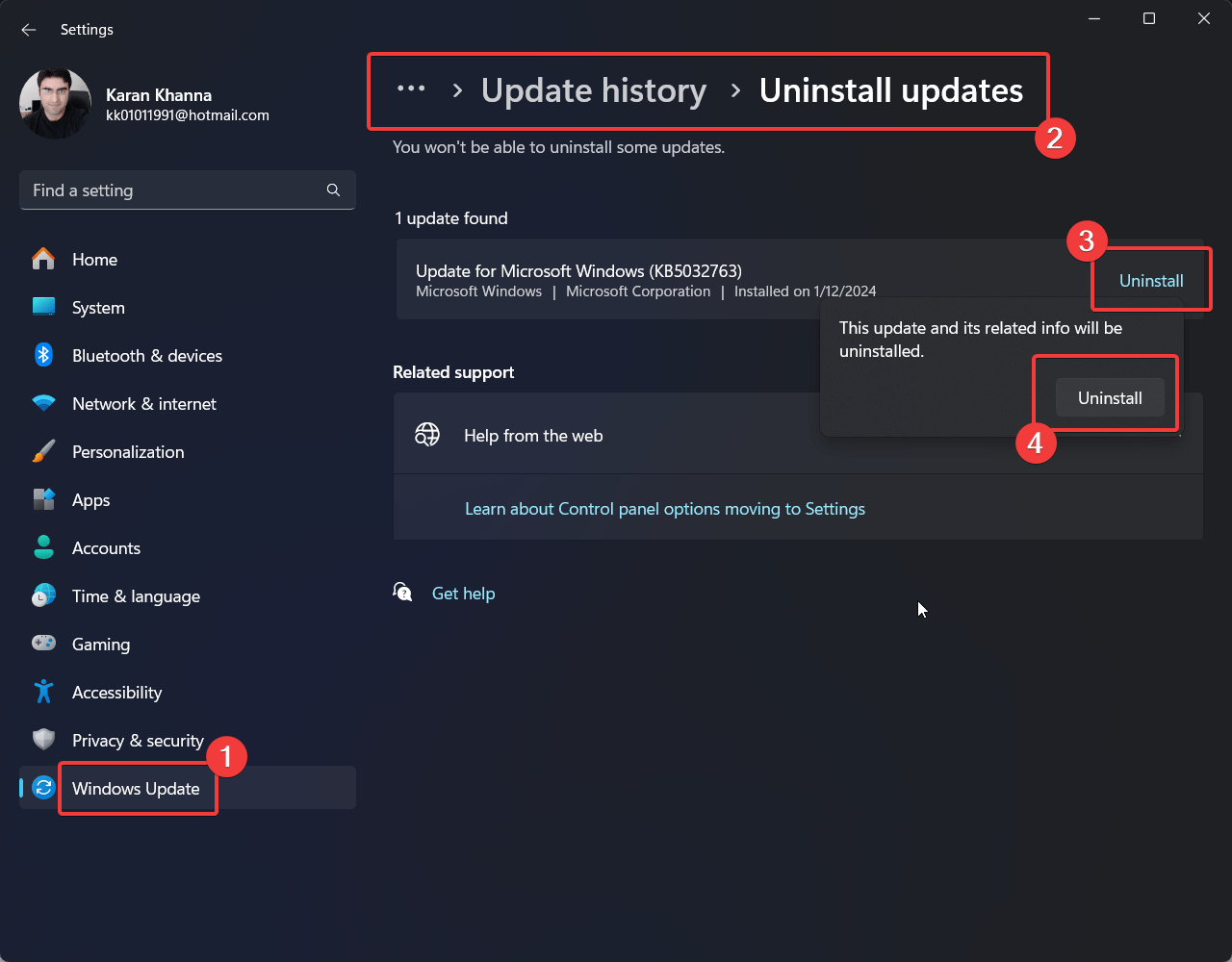
Se o problema ocorreu após uma atualização recente, então o problema pode ter sido causado por essa atualização. Nesse caso, você pode reverter essa atualização para resolver o problema.
- Clique com o botão direito no botão Iniciar e vá para Configurações.
- Vá para Atualização do Windows.
- No painel direito, selecione Histórico de Atualizações.
- Role para baixo e clique em Desinstalar atualizações.
- Correspondente à atualização mais recente, clique em Desinstalar e depois em Desinstalar novamente.
5. Correção do Editor do Registro
Se o driver de Tela Sensível ao Toque Compatível com HID estiver desativado a partir do próprio Editor do Registro, você pode corrigir o problema habilitando a entrada.
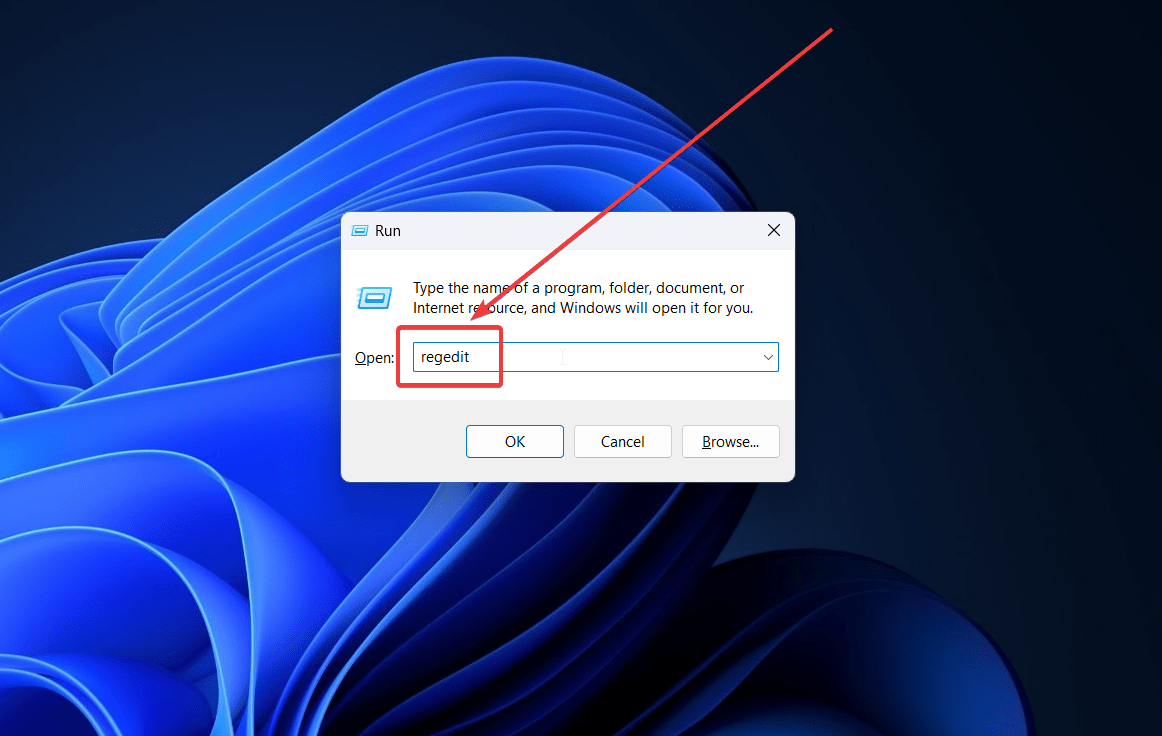
- Pressione Windows + R para abrir a janela Executar.
- Digite o comando REGEDIT e pressione Enter para abrir a janela Executar.
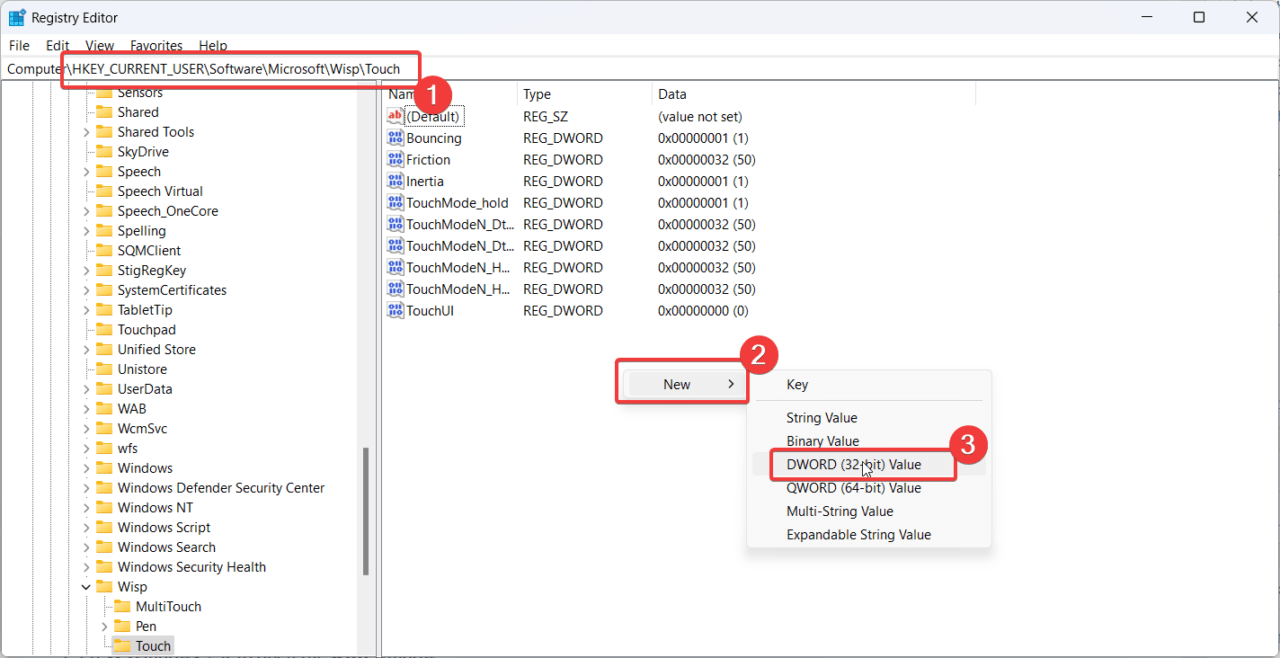
- Vá para o caminho: HKEY_CURRENT_USER\Software\Microsoft\Wisp\Touch
- No painel direito, clique com o botão direito no espaço aberto e clique em Novo >> DWORD (32 bits).
- Nomeie a entrada como TouchGate.
- Clique duas vezes na entrada TouchGate para abrir suas propriedades.
- Altere o Valor dos Dados para 1.
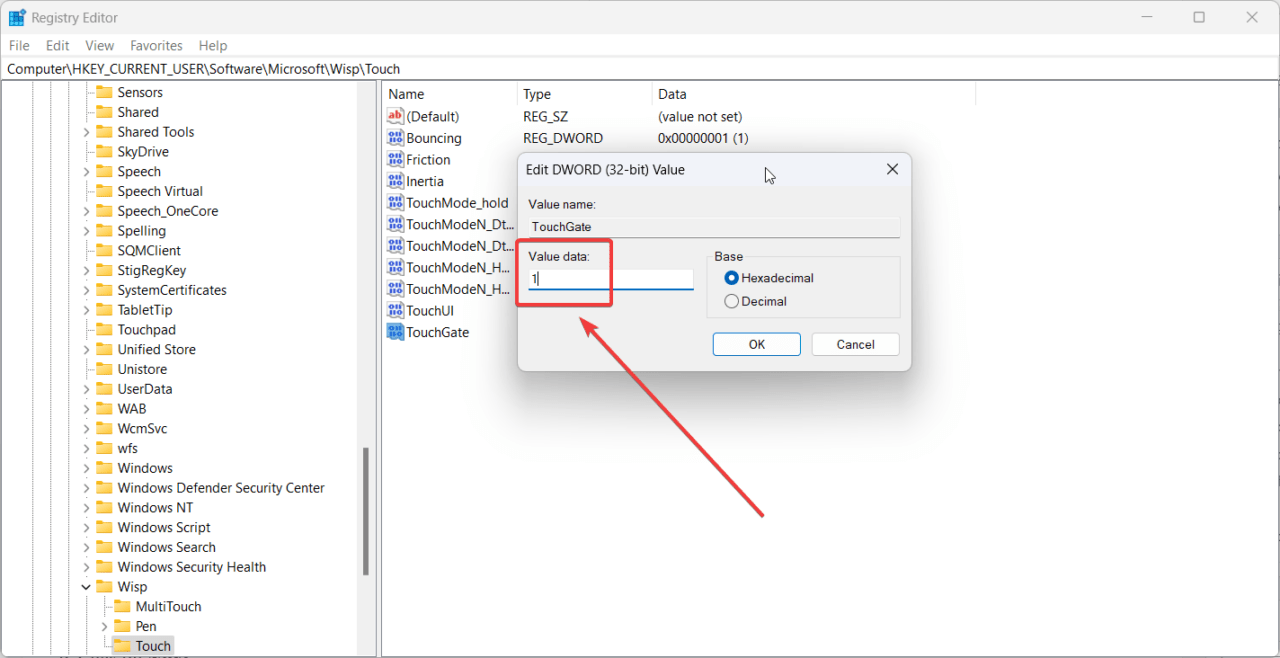
- Clique em OK para salvar as configurações.
6. Restaurar seu sistema para um Ponto de Restauração anterior
Se o driver de Tela Sensível ao Toque Compatível estava visível anteriormente e você o perdeu recentemente, então uma Restauração do Sistema pode ser útil.
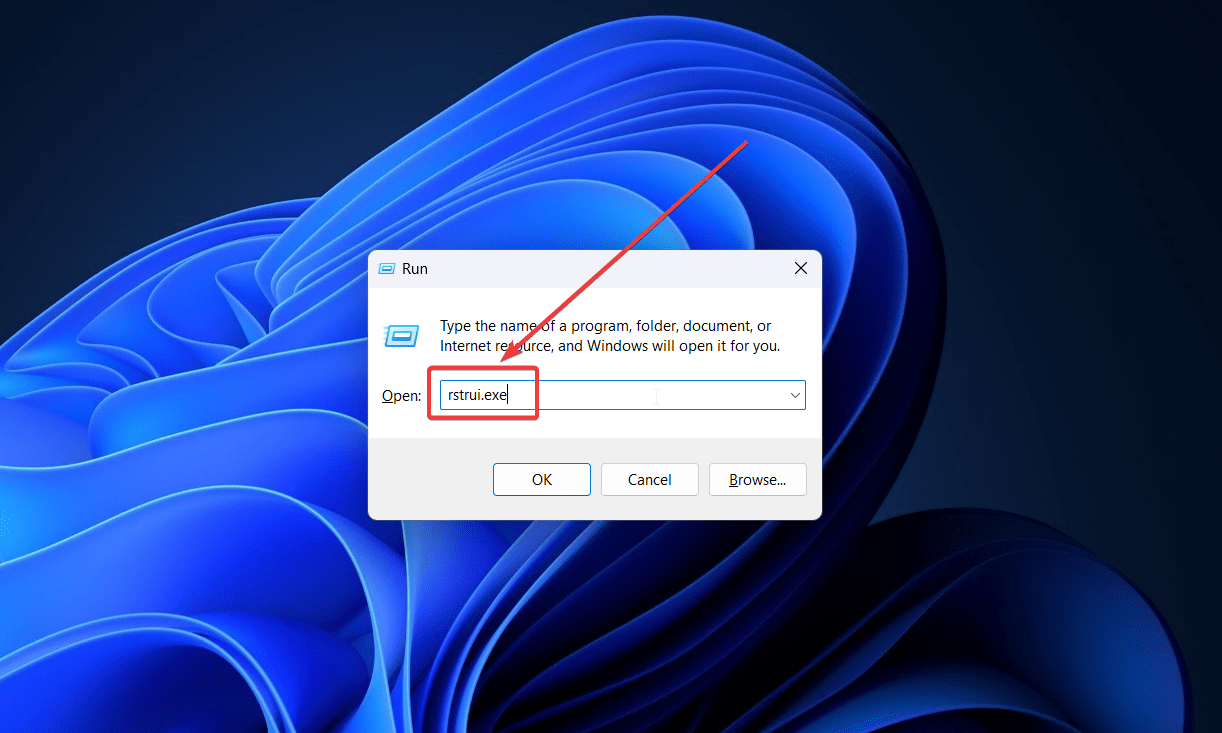
- Pressione Windows + R para abrir a janela Executar.
- Digite o comando rstrui.exe na janela Executar e pressione Enter para abrir a janela Restauração do Sistema.
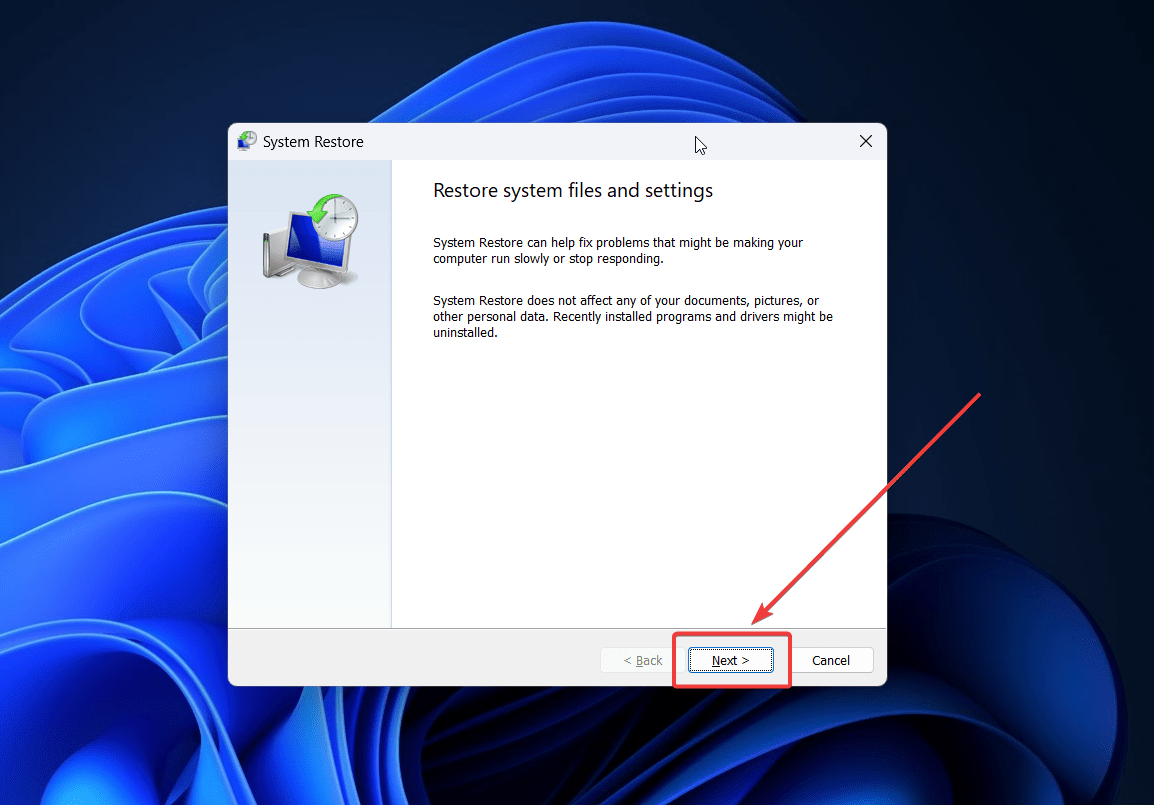
- Clique em Avançar.
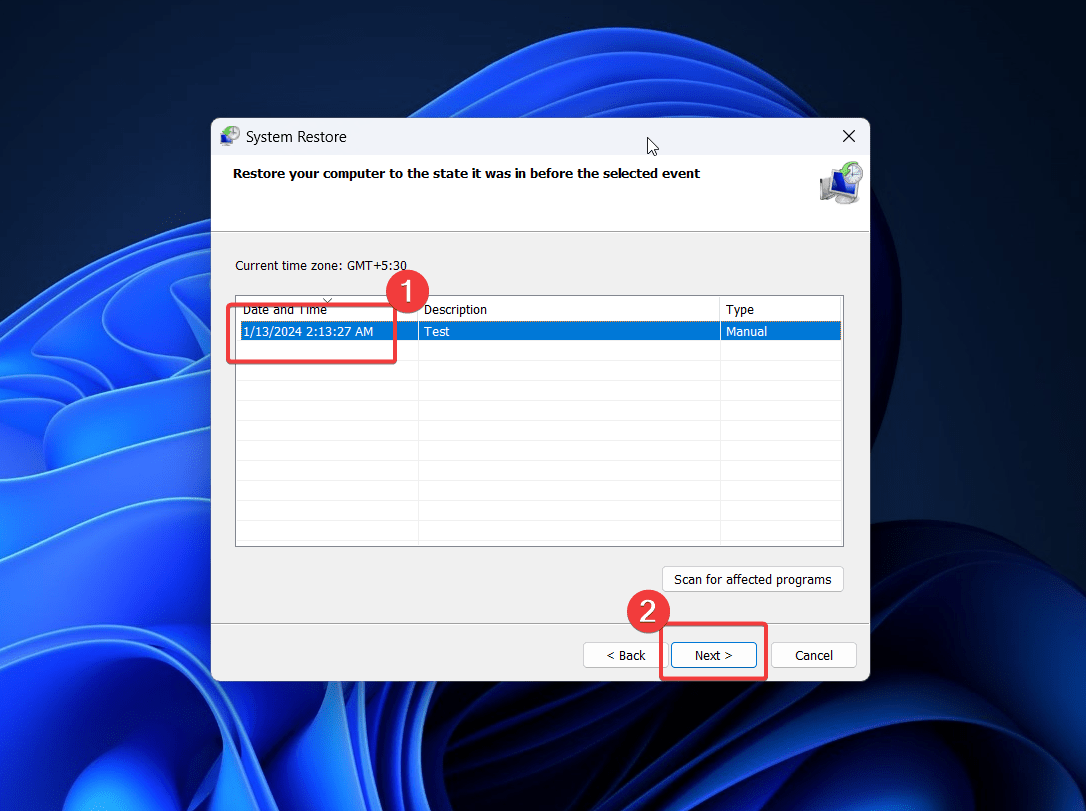
- Selecione o Ponto de Restauração e clique em Avançar.
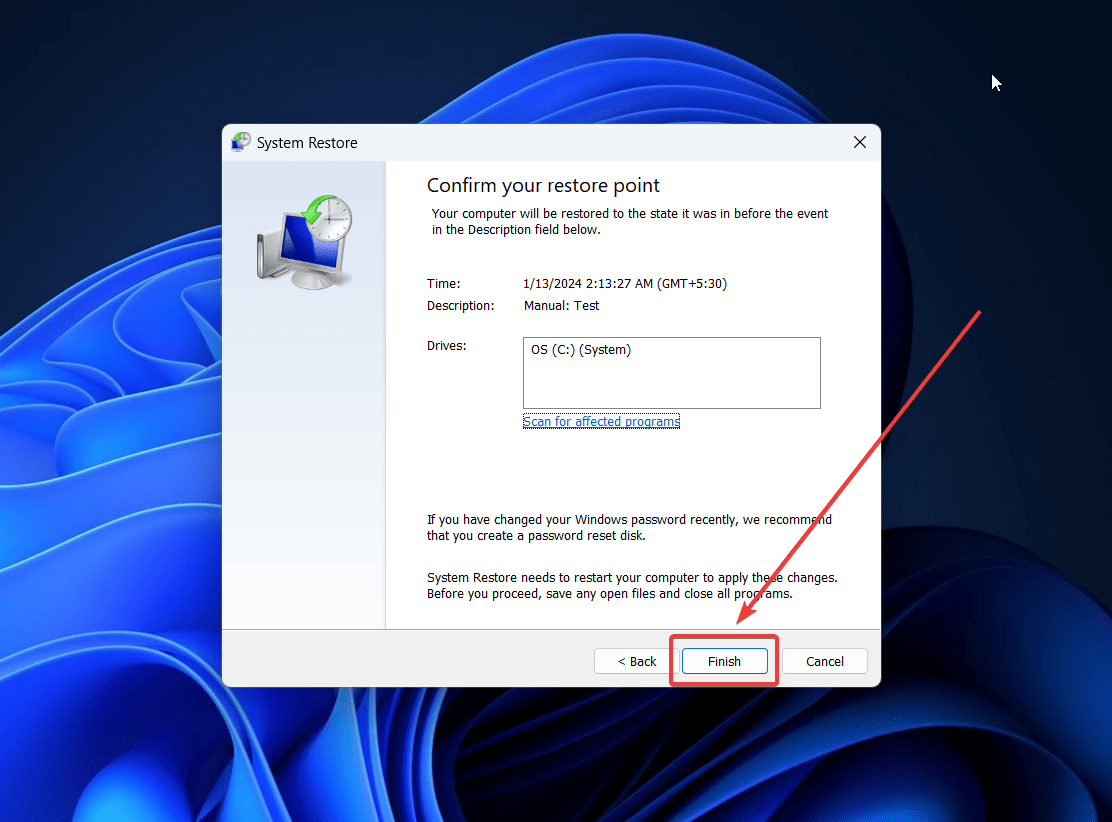
- Clique em Concluir.
7. Redefinir o Windows
Se todas as soluções mencionadas acima falharem, a última opção seria redefinir o Windows. Isso certamente corrigirá o problema.
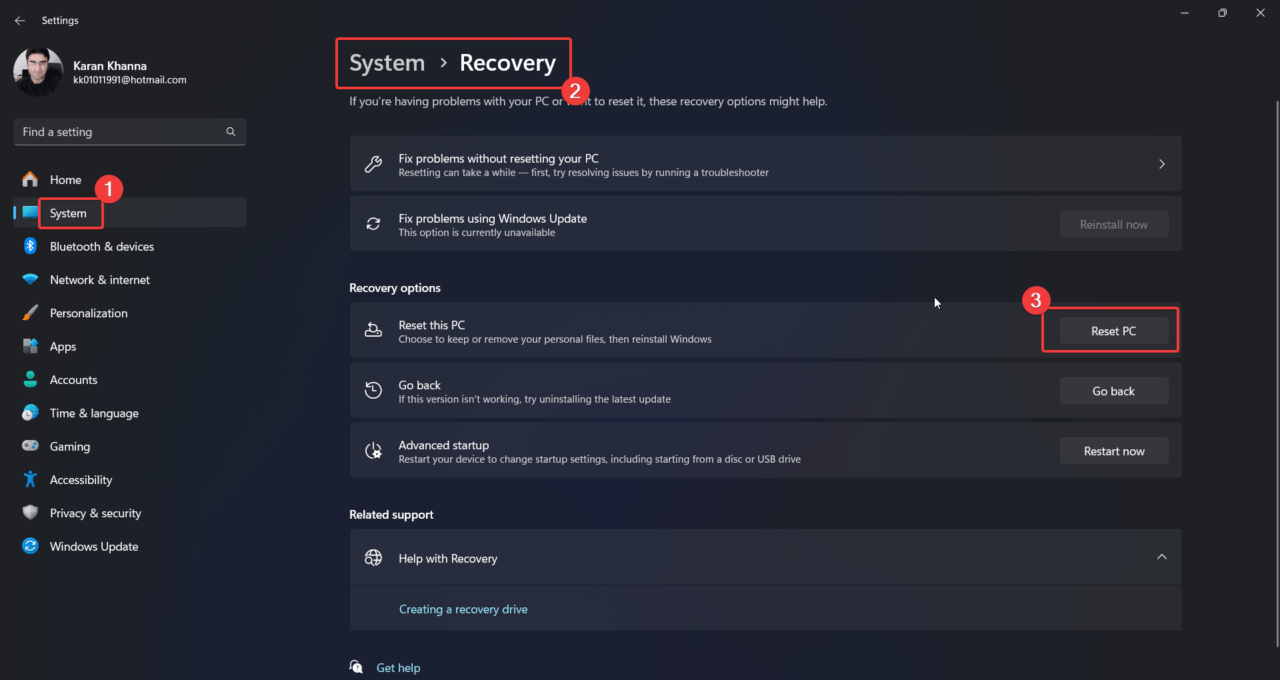
- Clique com o botão direito no botão Iniciar e selecione Configurações no menu.
- Vá para Sistema >> Recuperação.
- Clique em Redefinir PC.
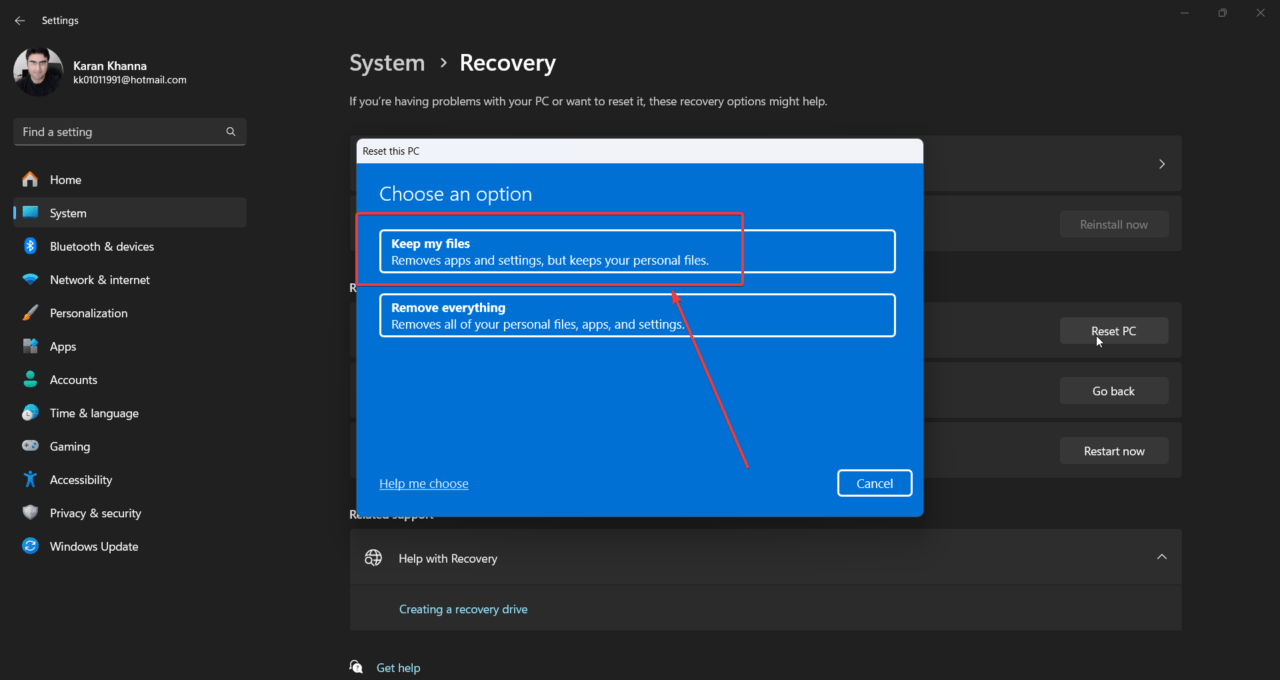
- Selecione Manter meus arquivos.
- Selecione Download na Nuvem.
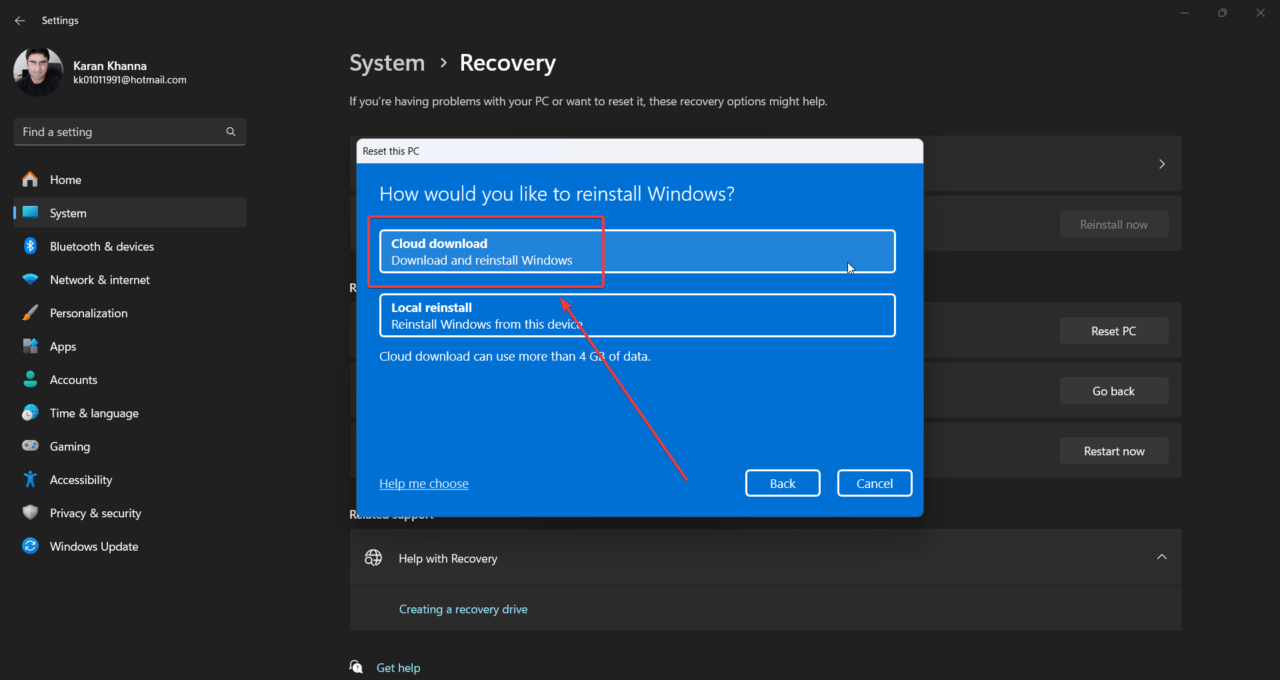
- Quando você redefinir seu sistema, você reterá os arquivos e pastas, mas os programas serão desinstalados.
Se o driver de Tela Sensível ao Toque Compatível com HID estiver ausente do seu sistema, então as soluções que mencionei corrigirão o problema. Deixe-nos saber se ajudou na seção de comentários abaixo.
Se você tiver alguma opinião sobre O Driver de Tela Sensível ao Toque Compatível com HID está Ausente e Não Está Mais Disponível no Gerenciador de Dispositivos, sinta-se à vontade para deixar um comentário abaixo. Além disso, inscreva-se no nosso canal do YouTube DigitBin para tutoriais em vídeo. Saúde!
Receba novas postagens na sua caixa de entrada
Sem spam. Cancele a assinatura a qualquer momento.