iPhone · 5 min read · Oct 21, 2025
Seta Oca No iPhone? Aqui Está Como Se Livrar Dela

Ver vários ícones diferentes na barra de status do seu iPhone muitas vezes parece irritante. Um desses problemas é ver a seta oca no seu iPhone. Ao tentar avaliar sua causa ou removê-la, você não consegue.
Além disso, há muitos ícones para diferentes notificações para que você possa receber todas as essenciais. Quando você está procurando como se livrar da seta oca no iPhone, nós temos a solução!
O Que Significa Seta Oca No iPhone?

O ícone da seta oca na barra de status do seu iPhone indica que um aplicativo ou serviço está usando sua localização do dispositivo. Isso pode ser por várias razões, ou um aplicativo pode estar geofencing. As soluções diferirão de acordo, pois o problema está relacionado aos serviços de localização.
Você pode desativar a seta para aparecer na barra de status ou, se a segurança for sua preocupação, desativar a localização ajudaria. Existem também setas coloridas para serviços de localização. Uma indicação detalhada de cada cor seria listada nos serviços de localização do seu iPhone. Vamos aprender como você pode fazer isso!
Como Se Livrar Da Seta Oca No iPhone?
Uma seta oca constante na barra de notificações do seu iPhone pode às vezes ser irritante. Você pode pensar em remover a causa raiz. Caso contrário, você pensaria em evitar a ocorrência da seta sem avaliar a causa raiz.
Método 1: Desativar Serviços de Localização
Quando você quer saber a causa raiz da seta, é porque um aplicativo ou aplicativo está usando sua localização. Para se livrar disso, você pode desligar os serviços de localização para todos os aplicativos, economizando assim a bateria do seu iPhone ao mesmo tempo.
Siga os passos abaixo para desativar os serviços de localização no iPhone:
Abra as Configurações do iPhone e vá para Privacidade.
Navegue até Serviços de Localização.
Desative os Serviços de Localização.
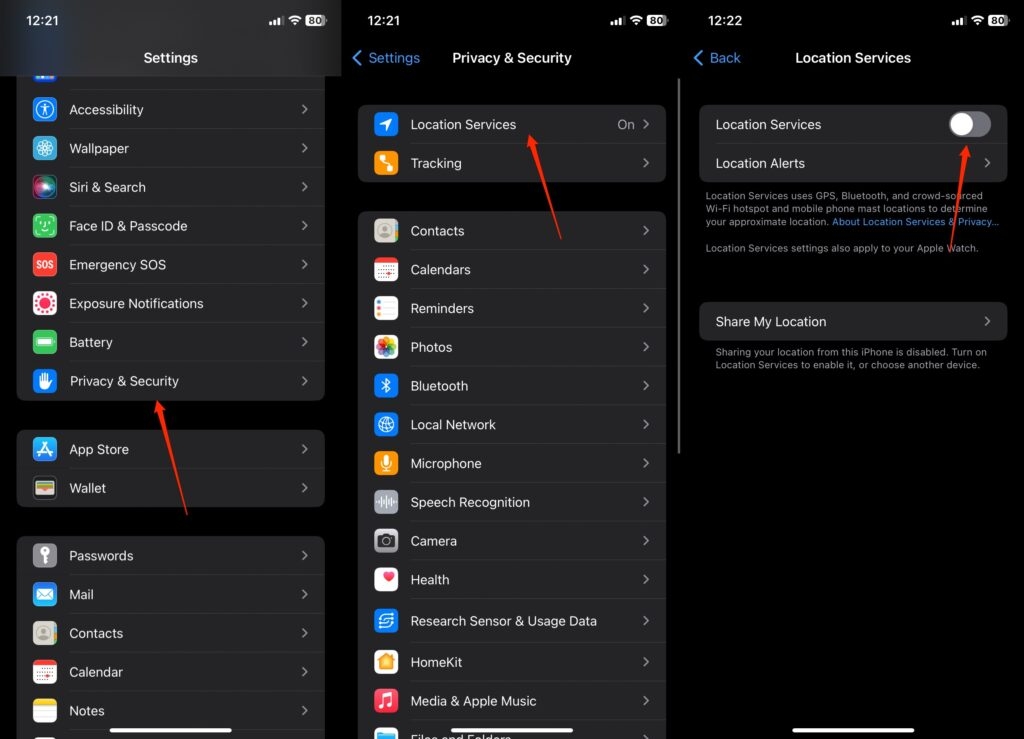
Isso pode interferir no desempenho de certos aplicativos. Portanto, você terá que reconfigurar as configurações de localização para os aplicativos que deseja acessar.
Nesse cenário, você pode evitar desligar os serviços de localização e mudar seu ícone da barra de status. Além disso, se você já desligou os serviços de localização e ainda assim aparece, você também pode evitá-la.
Por Que A Seta Oca Do iPhone Não Sai?
Você desliga os serviços de localização no seu iPhone e ainda assim encontra a seta oca. Isso acontece porque seu iPhone não refletiu as mudanças.
Assim, você pode reiniciar seu dispositivo para que ele registre as mudanças. Se isso não ajudar ou você não quiser desativar os serviços de localização, a solução abaixo ajudará.
Método 2: Desativar Ícone da Barra de Status Para Serviços de Localização
Quando você não quer desligar os serviços de localização, pode desativar sua indicação da barra de status no seu iPhone.
Siga os passos abaixo para desativar o Ícone da Barra de Status para Serviços de Localização:
Vá para as Configurações do iPhone e selecione Privacidade.
Selecione Serviços do Sistema e role até o final.
Desative o botão para Ícone da Barra de Status.
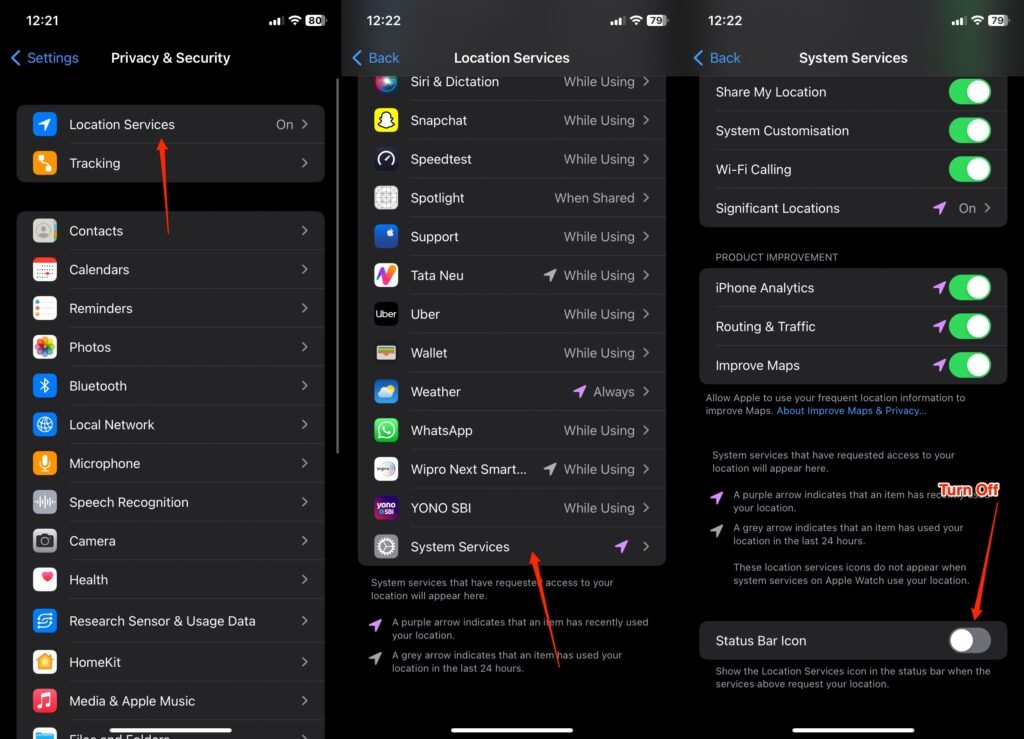
Assim, você se livrará com sucesso da seta oca no seu iPhone. Além disso, é importante notar que você não deve permitir que todos os aplicativos usem sua localização, especificamente aqueles que não precisam. Role para saber mais.
Por Que Você Deve Restringir Os Serviços De Localização Para Aplicativos Específicos No iPhone?
Você deve ter instalado vários aplicativos no seu iPhone. Alguns deles acessam a localização do seu dispositivo para propósitos adequados ou conveniência.
Por outro lado, aplicativos de terceiros como reprodutores de mídia, plataformas de binge-watching ou outros não precisam disso. No entanto, se eles rastrearem sua localização, isso pode causar brechas de segurança ou problemas sérios. Então você pode restringir certos aplicativos de fazer isso.
Como Restringir Os Serviços De Localização Para Aplicativos Específicos No iPhone?
Para restringir os serviços de localização para aplicativos específicos no iPhone, você deve garantir que seus Serviços de Localização estejam ativados para todos os aplicativos.
Além disso, aqui está como você pode restringir os Serviços de Localização para aplicativos específicos no iPhone:
Abra as Configurações do seu iPhone e vá para Privacidade.
Toque em Serviços de Localização.
Nela, uma lista de aplicativos se abre; selecione qualquer aplicativo cujos serviços de localização você deseja restringir.
Escolha suas configurações de restrição de localização preferidas entre Nunca, Perguntar na Próxima Vez ou Quando Eu Compartilhar, Permitir Uma Vez, Permitir enquanto usa o aplicativo ou Sempre.
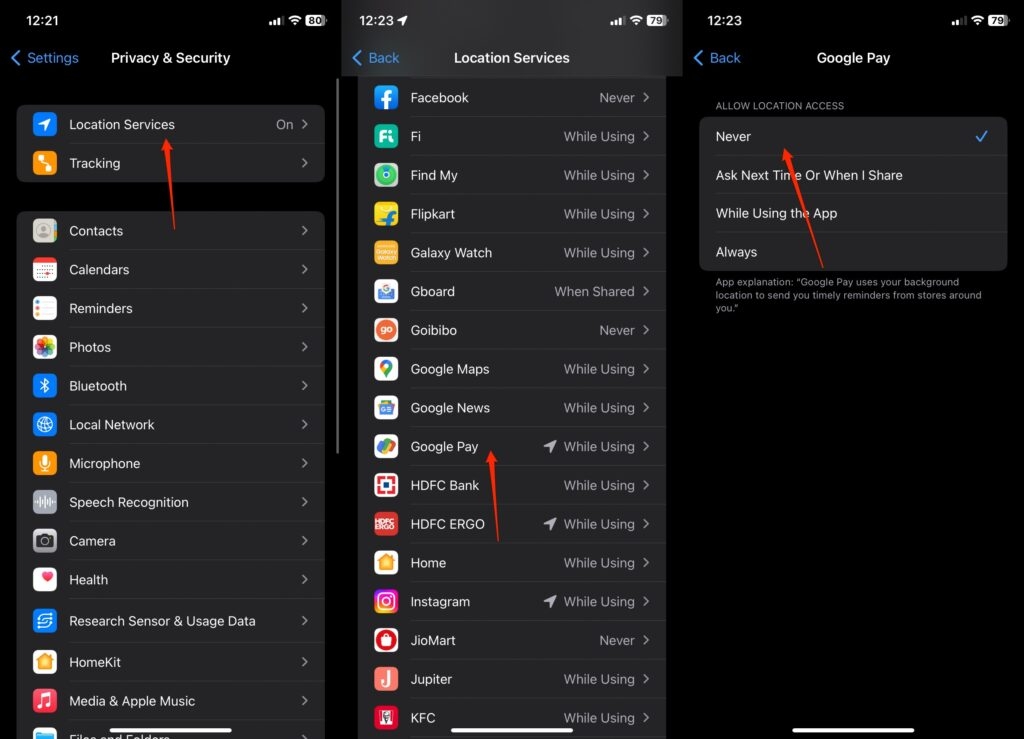
Quando você escolhe Nunca, aquele aplicativo específico não acessará o aplicativo a menos que você mude manualmente a configuração. Perguntar na Próxima Vez permite que o aplicativo busque permissão antes de acessar sua localização. Além disso, quando você escolhe Permitir Uma Vez, o aplicativo acessa sua localização online apenas uma vez.
Além disso, permitir enquanto usa o aplicativo é a opção mais preferida, que não causa muitos problemas. Se não, você deve optar por Perguntar Sempre. Sempre pode ser vulnerável.
Perguntas Frequentes
Como me livrar das setas no meu iPhone?
Quando você vê setas na barra de status do seu iPhone, esses são diferentes indicadores para serviços de localização. Portanto, desativá-los para aparecer na barra de status resolveria o problema. Vá para as Configurações do iPhone, abra o menu Privacidade, vá para Serviços de Localização, depois Serviços do Sistema e desative o ícone da barra de status.
O que é o círculo de seta no meu telefone?
Um círculo de seta no seu telefone indica que a orientação do seu telefone está bloqueada. Assim, esteja ele em modo retrato ou paisagem, você não poderá mudá-lo até desativar o bloqueio de orientação.
Da Mesa do Autor
Você deve estar procurando como se livrar das setas ocas no seu iPhone e deve ter encontrado sua resposta. Isso implica que qualquer um dos aplicativos do seu telefone está usando sua localização.
Esse rastreamento pode ou não ser para geofencing. Portanto, você pode desativar os serviços de localização ou desligar o ícone da barra de status para lidar com o problema.
Além disso, recomendamos que você restrinja a localização para aplicativos específicos. Se isso parecer um incômodo, você pode desligar os serviços de localização e ativar a localização sempre que necessário.
Receba novas postagens na sua caixa de entrada
Sem spam. Cancele a assinatura a qualquer momento.