Email Hotmail · 11 min read · Dec 28, 2025
Uso da Conta Hotmail e Dicas para Usuários Avançados (Guia Extensivo de 2019)
Olá, bem-vindo ao guia de uso e gerenciamento da conta de email MSN Hotmail. Eu criei este post no blog para fornecer informações extensivas sobre o Hotmail e seus serviços, juntamente com algumas dicas importantes. Muitas pessoas afirmam que o Hotmail está morto e não está mais disponível, mas eu discordo disso. O Hotmail não está morto, mas renasceu como Microsoft Outlook. Todos os usuários existentes e recursos foram transferidos para um novo lar e os usuários podem continuar seu serviço a partir daí usando o mesmo ID de login do Hotmail.
Hoje, vou compartilhar todas as informações sobre como registrar, fazer login e usar o ID de email Hotmail na nova casa do Outlook sem nenhum problema. A Microsoft também adicionou muitos recursos adicionais que estavam faltando na antiga casa. Sem mais delongas, vamos direto a este guia abrangente.
Hotmail criar uma conta ou registrar-se gratuitamente
Saiba mais sobre como criar uma conta Hotmail e registrar uma conta gratuitamente.
Você pode registrar uma conta Hotmail para uso pessoal gratuitamente. Tudo o que você precisa fazer é se inscrever para a criação da conta e, em poucos minutos, sua conta estará completamente configurada.
Passos para criar e registrar uma nova conta Hotmail:
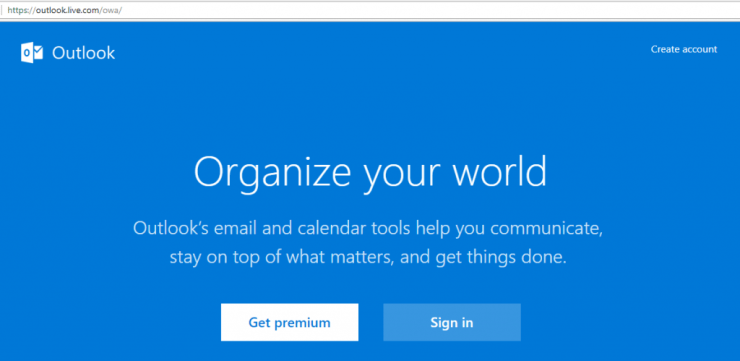
- Visite a página inicial de login www.hotmail.com
- Clique no link Criar conta (captura de tela acima)
- Escolha o endereço de email desejado com a extensão @hotmail.com
- Escolha uma senha forte
- Registre-se com todos os detalhes solicitados na página de registro
- Você precisará inserir seu número de celular ativo e um endereço de email alternativo para verificação
- Complete a verificação e você estará pronto com o registro de uma nova conta Hotmail
Login do MSN Hotmail ou conta de login do MSN
Saiba como fazer login na conta de email Hotmail para acessar seus emails.
Fazer login na conta Hotmail em 2019 é bem simples e direto. Uma vez que você completou a verificação de seus dados, você pode usar o mesmo ID de Email e Senha que foram usados ao registrar a conta.
Você pode facilmente fazer login no ID de email Hotmail usando os passos mencionados abaixo:
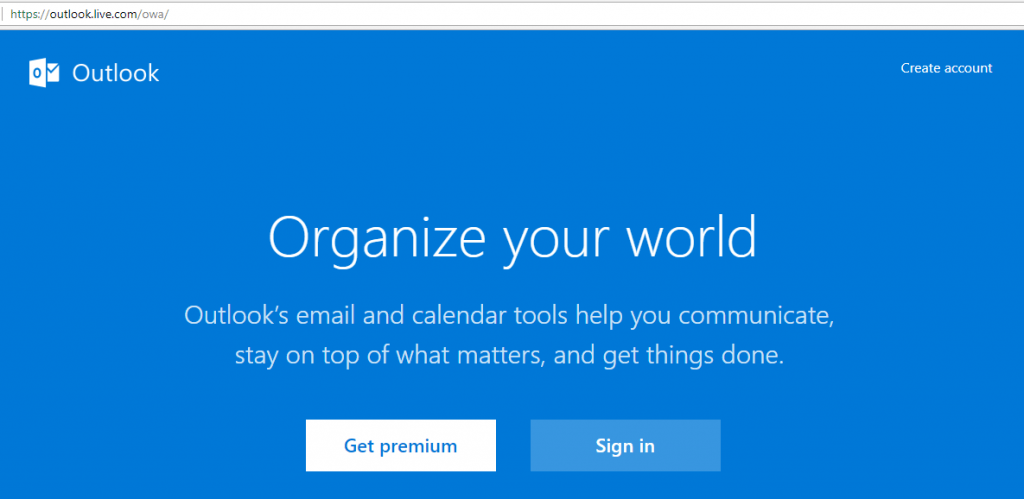
- Visite a página inicial www.hotmail.com
- Clique no botão de Login (captura de tela acima)
- Insira seu ID de Email MSN
- Insira sua Senha para o mesmo ID Hotmail
- Pressione o botão Enter no teclado e é isso!
Você será redirecionado automaticamente para a caixa de entrada do Hotmail após a autenticação bem-sucedida das credenciais. Caso você tenha esquecido sua senha, usar o ID de email alternativo e o número de telefone que você preencheu no formulário de registro ajudará a recuperar o acesso.
Nota: É bom memorizar o ID de login e a senha em vez de escrevê-los em um papel ou salvá-los online, mantenha-se seguro.
Diferença entre Hotmail e Outlook
Entenda a diferença entre o Hotmail e o email Outlook.
A Microsoft adquiriu o Hotmail em 1997 e o nomeou como Windows Live Hotmail, que foi posteriormente rebatizado para Outlook.com em 2011, que vemos hoje. Não há muita diferença em termos de aparência e sensação, no entanto, houve muitas atualizações desde o lançamento.
O Microsoft Outlook não é nada além do mesmo Hotmail com recursos aprimorados e rebranding. Mesmo se você procurar por hotmail.com no navegador, ele será redirecionado para a página de login outlook.live.com.
Em resumo – não há diferença, mas ambas as plataformas são as mesmas e integradas entre si. Qualquer usuário com ex*@*il.com pode fazer login na página de login do Outlook com as credenciais existentes.
Verificar a caixa de correio do MSN Hotmail
Saiba como verificar seus emails Hotmail recebidos na sua caixa de entrada.
Você pode verificar sua caixa de correio Hotmail usando a versão desktop do Microsoft Outlook ou até mesmo usando aplicativos móveis.
Ambas as versões do Hotmail permitirão que você acesse:
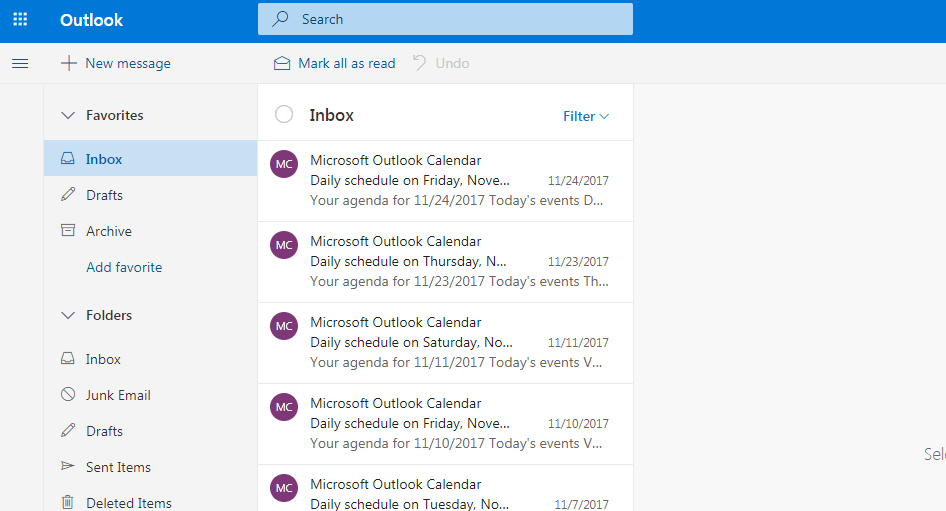
Caixa de Entrada do Hotmail
Todos os emails recebidos no seu ID Hotmail serão armazenados nesta pasta de Caixa de Entrada. Você também pode criar regras de caixa de entrada do Hotmail para mover esses emails para diferentes pastas ou categorias predefinidas.
Rascunho do Hotmail
Os emails que você está redigindo ou salvando temporariamente antes de enviar estarão disponíveis aqui. Caso você feche inadvertidamente o navegador do site do Hotmail ou pressione o botão voltar, o email escrito estará disponível na seção de rascunhos.
Arquivo do Hotmail
Os emails do Hotmail que você arquivou no passado estarão listados nesta seção. Esses emails não serão excluídos, mas permanecerão aqui permanentemente.
A busca de qualquer Hotmail também trará resultados da caixa de Arquivo, tornando-a uma opção secundária amigável e descomplicada para a caixa de entrada.
Itens Enviados do Hotmail
Todos os emails que foram enviados usando esta caixa de correio Hotmail estarão disponíveis aqui. Se você não conseguir encontrar nenhum email enviado recentemente nesta pasta, provavelmente ele ainda está na fila na pasta de Saída.
Email de Lixo do Hotmail
Todos os emails de spam ou lixo que são reconhecidos pela IA da Microsoft serão armazenados na seção de email de Lixo. Você pode visitar os emails de lixo e mover qualquer email importante para a Caixa de Entrada ou qualquer outra pasta que desejar.
Se algum email que não é lixo, mas ainda está se movendo automaticamente para esta pasta, pode ser interrompido criando uma regra ou adicionando o ID de email do remetente à sua lista de contatos do Hotmail.
Itens Excluídos
Todos os emails que você excluiu da Caixa de Entrada, Arquivo, Rascunho ou qualquer outra pasta aparecerão na seção de Itens Excluídos. Os emails excluídos serão mantidos temporariamente por 30 dias, após os quais o Hotmail os excluirá automaticamente no 31º dia.
Você também pode restaurar os emails excluídos dentro do período de carência de 30 dias.
Enviar emails do Hotmail
Saiba como enviar emails usando uma conta Hotmail gratuita.
Você pode enviar Hotmails para qualquer ID de email sem restrições, desde que você não esteja enviando spam para o destinatário ou enviando arquivos muito grandes de uma só vez.
A Microsoft permite o envio de emails em texto simples, bem como emails formatados em HTML. Você pode enviar anexos de email de até 25MB de tamanho de arquivo ou fazer upload de arquivos pesados no OneDrive e enviar o link direto.
Após o login na conta do Hotmail em um navegador desktop, você verá todas as abas no painel à esquerda. No topo do painel, procure e clique no comando “+ Nova Mensagem”.
Isso abrirá uma nova janela inline com o painel de redação/escrita de email como abaixo.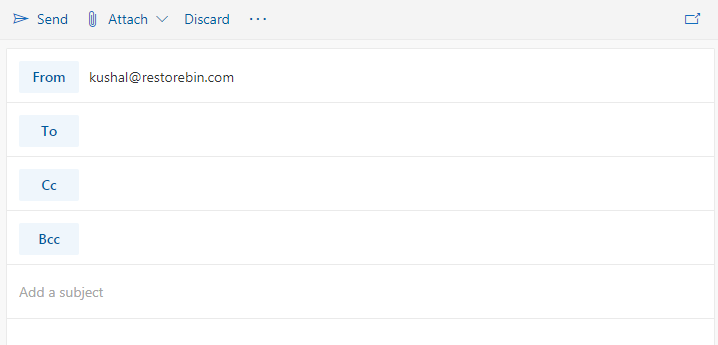
- De: O ID de email de onde o Hotmail está sendo enviado
- Para: A lista de ID de email para quem o email é enviado (destinatário)
- Cc: uma cópia do seu email será enviada para o ID de email mencionado aqui
- Bcc: Cópia oculta do seu email será enviada para o ID de email mencionado, no entanto, o destinatário não poderá ver que este ID de email foi copiado
- Anexar: Este comando invoca a opção de adicionar anexos no Hotmail do computador ou da sua nuvem, ou seja, OneDrive
- Descartar: Esta opção excluirá o email redigido nesta janela
- Enviar: Este comando finalmente enviará o Hotmail para as pessoas que você marcou nas opções acima
Você também pode adicionar a assinatura pré-configurada, definir a importância, alternar entre HTML e texto simples, ou até mesmo salvar o Hotmail como Rascunho nas opções de três pontos [ … ] disponíveis ao lado do comando de descartar.
Configurações da conta MSN Hotmail
Entenda as diferentes configurações e opções disponíveis na página de configurações do Hotmail.
O Hotmail ou Outlook adicionou muitas mais opções do que eu me lembro da última visita à página de configurações. Eles adicionaram uma série de integrações e também diferentes opções para personalizar a aparência da interface do usuário do Hotmail.
Você pode rapidamente visitar a página de configurações do email Hotmail a partir do ícone de engrenagem disponível perto da sua foto de perfil no canto superior direito. Clicar no ícone de engrenagem abrirá uma janela pop-up leve na mesma página com opções de Configurações.
Basicamente, existem três opções de configurações diferentes disponíveis no Hotmail:
- Configurações Gerais
- Calendário
Configurações Gerais do Hotmail
As configurações gerais têm as configurações básicas de toda a plataforma. Como Idioma e Hora, Aparência, Notificações, Categorias, Configuração (atalhos de teclado), notificações do Skype, acesso ao aplicativo móvel e armazenamento.
Há também uma opção para Exportar todos os seus emails, o que levaria cerca de 48 horas para completar o processamento.
Você pode até exportar ou excluir o Histórico de Pesquisa do banco de dados do Outlook, o que eu acho que é um recurso bem legal.
Configurações de Email
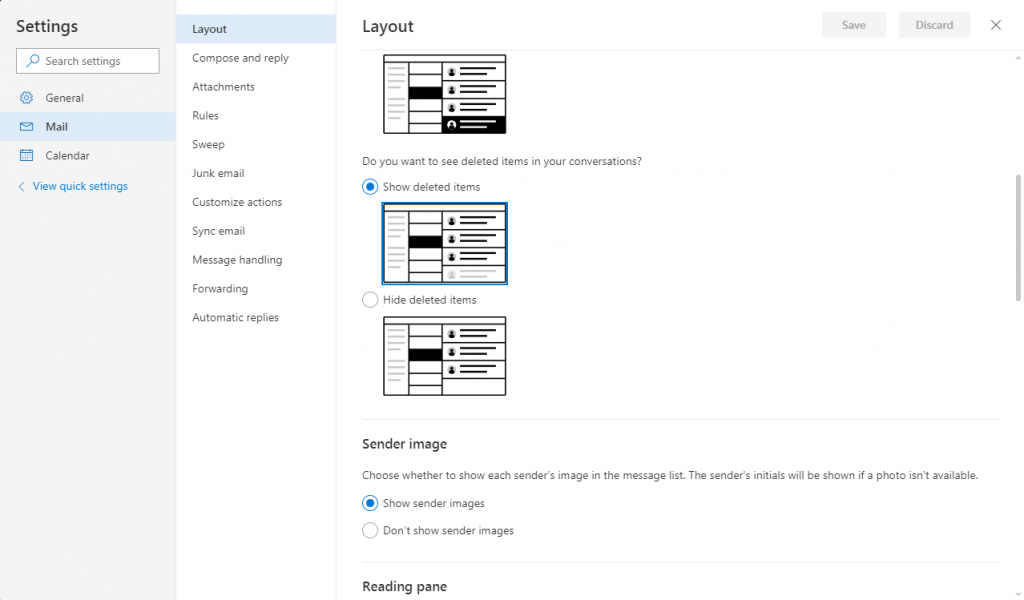
As configurações de email permitem que você personalize o layout de toda a caixa de entrada, juntamente com opções de emails como assinatura, formatos, anexos, regras de categorização de email.
As configurações de email também fornecem a capacidade de sincronizar qualquer outra caixa de correio, como Gmail, Yahoo, etc., para integrar e receber emails diretamente na caixa de entrada do Hotmail.
Você também pode configurar um encaminhamento de email da sua caixa de correio Hotmail para qualquer outro ID de email, mantendo uma cópia do email original.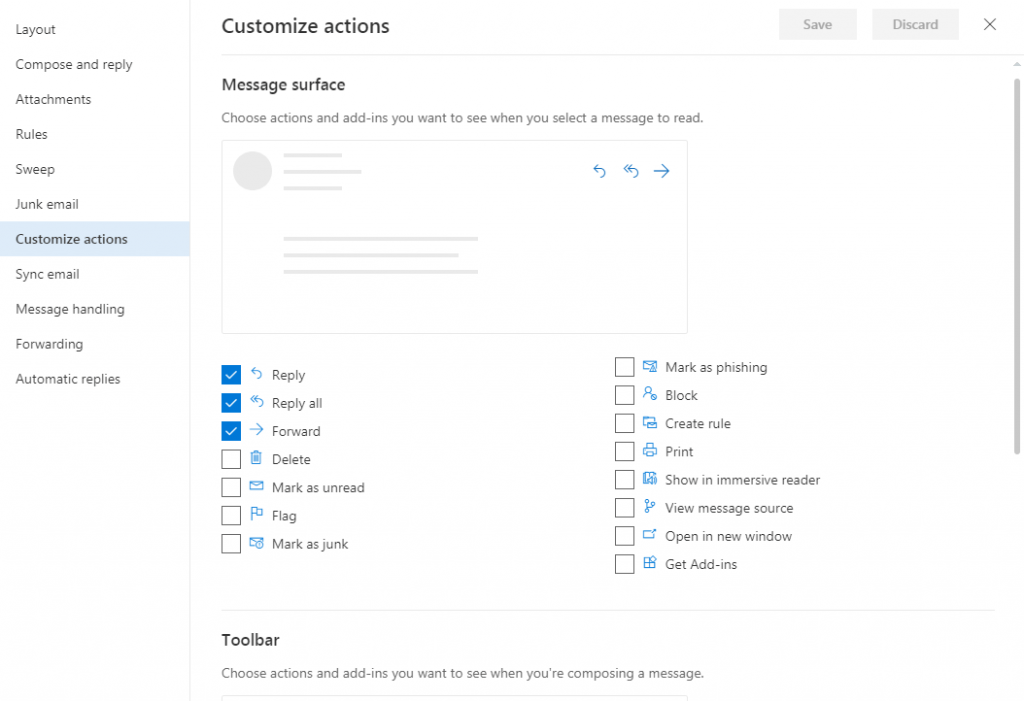
As configurações de email também oferecem uma opção para marcar ou desmarcar um remetente de email para a caixa de Lixo, o que ajudará ainda mais a combater spammers com facilidade.
Configurações do Calendário do Hotmail
Esta página de configurações do calendário é bem simples e fornece opções para visualizar o calendário do Hotmail e eventos dentro dos seus emails em um só lugar.
O calendário do Hotmail busca automaticamente todos os eventos, como voos, reservas de hotel, aluguel de carros, reservas de jantar, e os marca no seu calendário.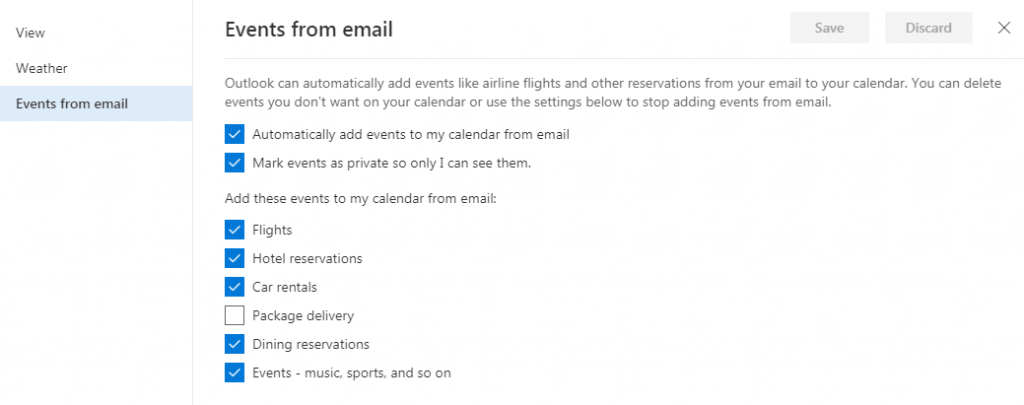
Há também algumas opções sobre como configurar o relatório do tempo na interface do calendário.
Aplicativo móvel do Hotmail e software para desktop
Confira os aplicativos desktop e móveis do Hotmail para diferentes sistemas operacionais de dispositivos.
O aplicativo móvel do Hotmail ou Outlook está disponível em todas as lojas de aplicativos de dispositivos móveis, bem como na loja de desktop. Abaixo estão os links rápidos para download:
- Aplicativo Android
- Aplicativo iOS
- Aplicativo Windows
Eu não acho que você precisará de um guia de instalação sobre isso. É bem simples como qualquer outro aplicativo. Basta usar suas credenciais existentes da conta Hotmail para fazer login na conta e verificar seus emails em qualquer lugar.
Há muitos aplicativos de terceiros disponíveis nessas lojas de download de aplicativos online que usam servidores SMTP e IMAP para conectar e buscar os emails. No entanto, eu recomendo seguir em frente com um aplicativo construído pela empresa em vez de segurança.
Por fim, não se confunda entre Microsoft Outlook e Microsoft Outlook 365. Esses dois são variantes diferentes, o Office 365 é a versão paga do Outlook para usuários de assinatura empresarial.
Se seu email de trabalho usa Microsoft Outlook, então o Office 365 ajudará você a se conectar com seus emails corporativos.
Sair da conta Hotmail
Saiba como sair da conta Hotmail do seu navegador da web e do aplicativo completamente.
Vamos ver como o logout funcionará nas diferentes versões do Hotmail; navegador desktop e aplicativos móveis.
Logout de um navegador desktop
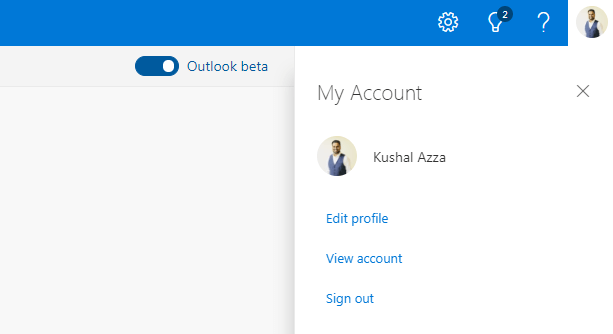
Se você estiver usando um laptop ou desktop compartilhado, eu recomendaria fortemente sair da sua conta antes de deixar a máquina. O link de logout é facilmente acessível na versão web do Hotmail.
No canto superior direito da visualização do navegador, você encontrará sua foto de perfil. Clicar na foto invocará opções com um link para Sair da conta. Clicar neste comando fará você sair automaticamente da Conta Hotmail no navegador.
Logout de um aplicativo móvel
Eu não me considero alguém que faz login e logout frequentemente. No entanto, quando você está completamente limpando os dados de email do telefone, então sair será útil antes de desinstalar o aplicativo. Além disso, eu acho que as opções de logout serão as mesmas, independentemente do sistema operacional móvel.
Abaixo estão os passos para sair do Aplicativo Android do Microsoft Outlook:
- Abra o aplicativo Microsoft Office Outlook
- Clique nas 3 barras horizontais para opções
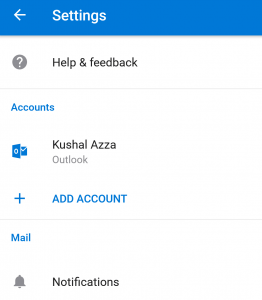
- Na parte inferior da página de opções, você encontrará um ícone de engrenagem – clique nele
- Agora você poderá ver seu ID Hotmail na seção Contas (captura de tela abaixo)
- Toque para abrir Opções Avançadas
- Por fim, na parte inferior, você verá o comando “EXCLUIR CONTA”
- Clique no comando e finalmente desinstale seu aplicativo
Excluir e fechar Conta Hotmail
Você também pode fechar sua conta Hotmail e excluí-la permanentemente. Saiba mais sobre como excluir e fechar a conta Hotmail.
Nota: Há muitas coisas que precisam ser cuidadas antes de fechar uma conta, recomendo ler o artigo completamente.
Como foi sua experiência?
Eu tenho usado emails Hotmail para meu propósito pessoal e já faz um bom tempo (talvez mais de 8 anos, não lembro exatamente!). Eu realmente gosto das recentes atualizações na interface, tornando-a uma experiência mais fluida. Além disso, o recurso de alias de conta de email que não encontro em outros provedores de serviços de email gratuitos.
Assim como as Contas do Google, o Hotmail está prontamente integrado com o produto Microsoft e seu recurso de login único facilita o acesso a todas as ferramentas e produtos do MS.
Sinta-se à vontade para compartilhar sua experiência e também deixar qualquer pergunta relacionada à conta Hotmail nos comentários abaixo.
Se você tiver alguma opinião sobre Uso da Conta Hotmail e Dicas para Usuários Avançados (Guia Extensivo de 2019), sinta-se à vontade para deixar no campo de comentários abaixo. Além disso, inscreva-se no nosso canal do YouTube DigitBin para tutoriais em vídeo. Saúde!
Receba novas postagens na sua caixa de entrada
Sem spam. Cancele a assinatura a qualquer momento.