iCloud · 6 min read · Sep 18, 2025
Como compartilhar uma Biblioteca de Fotos do iCloud dentro de uma família?
Q: Olá Jesse, encontrei o artigo Compartilhando contas do iTunes e iCloud em uma família de 2012 e achei que era a melhor coisa que encontrei até agora sobre como usar diferentes contas do iCloud para permitir comportamentos diferentes em uma família com vários dispositivos iOS. Fica confuso rapidamente, no entanto! Agora que a Apple lançou o Photos, gostaria que você atualizasse/ampliar esse artigo para cobrir o iTunes Match e o novo aplicativo Photos. Alguns cenários de caso seriam ótimos. Tenho uma família de duas pessoas com um Mac mini, MacBook Pro, dois iPhones e um iPad. Sei que o iTunes Match não suporta o Compartilhamento Familiar, mas ambos queremos poder compartilhar a mesma conta do iTunes Match, queremos que todas as nossas fotos vão para uma única conta da Biblioteca de Fotos do iCloud, queremos um calendário compartilhado e queremos configurações separadas para Mensagens e FaceTime.
A: Você provavelmente já adivinhou que esta é uma área em que o Compartilhamento Familiar da Apple deixa a desejar. O iTunes Match não é suportado pelo Compartilhamento Familiar, e, em última análise, a nova funcionalidade da Biblioteca de Fotos do iCloud também não é. Considerando as outras limitações do Compartilhamento Familiar, é preciso se perguntar se realmente vale a pena se preocupar com isso, particularmente entre cônjuges.
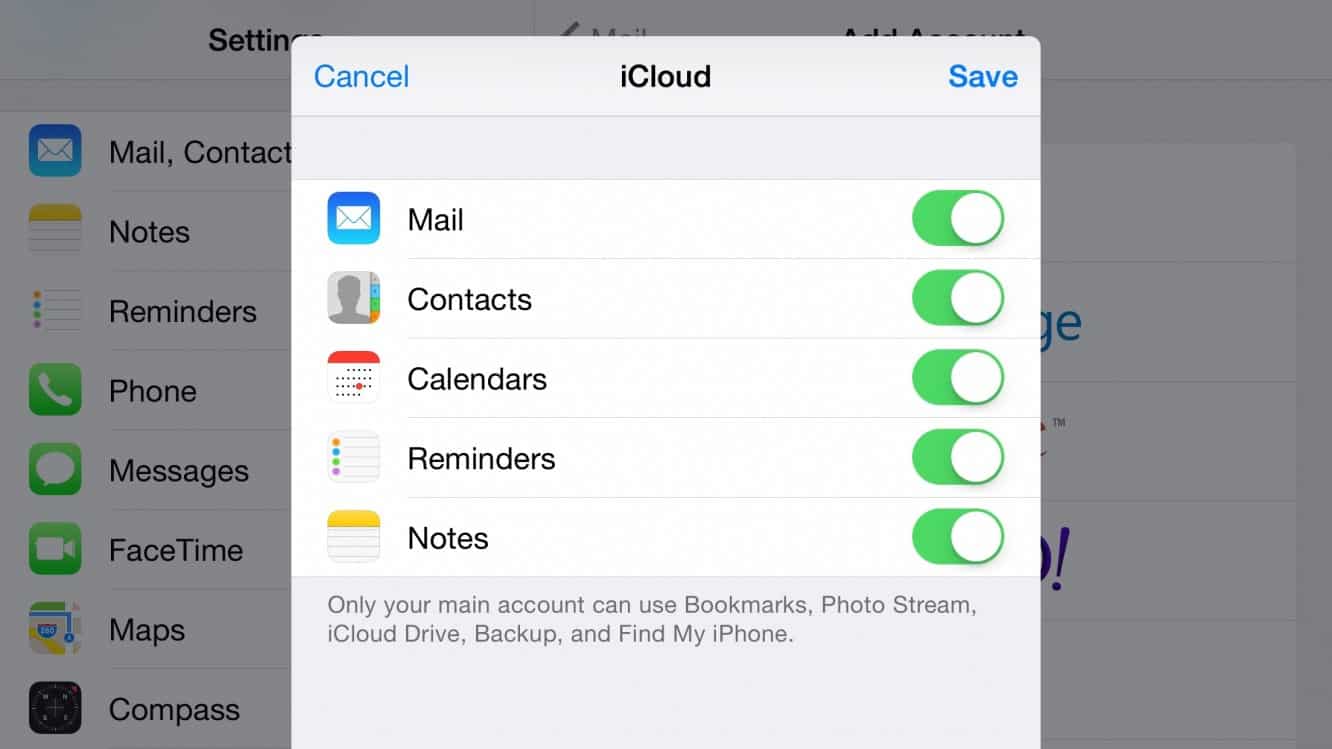
No final, a resposta para isso é basicamente esquecer completamente o Compartilhamento Familiar e essencialmente voltar a compartilhar uma única conta do iTunes e do iCloud — essencialmente o mesmo processo do artigo de compartilhamento anterior que você mencionou. Muito pouco mudou em princípio desde que esse artigo foi publicado pela primeira vez — você ainda pode ter várias contas do iCloud, embora a partir do iOS 7, o Buscar Meu iPhone e os Favoritos do Safari agora também estejam restritos apenas à conta principal do iCloud, deixando as contas secundárias utilizáveis apenas para Mail, Contatos, Calendários, Lembretes e Notas.
Uma outra coisa que permanece inalterada é que os IDs Apple usados para os diferentes serviços iOS permanecem distintos, então você pode usar uma conta diferente para o iCloud, iTunes, iMessage, FaceTime e até Game Center. Isso significa que você pode compartilhar uma conta do iTunes, enquanto ainda usa suas próprias contas para iMessage e FaceTime.
Compartilhando a mesma conta do iTunes Match
Esta é provavelmente a mais simples de todas e não mudou desde que o iTunes Match e o iCloud foram lançados.
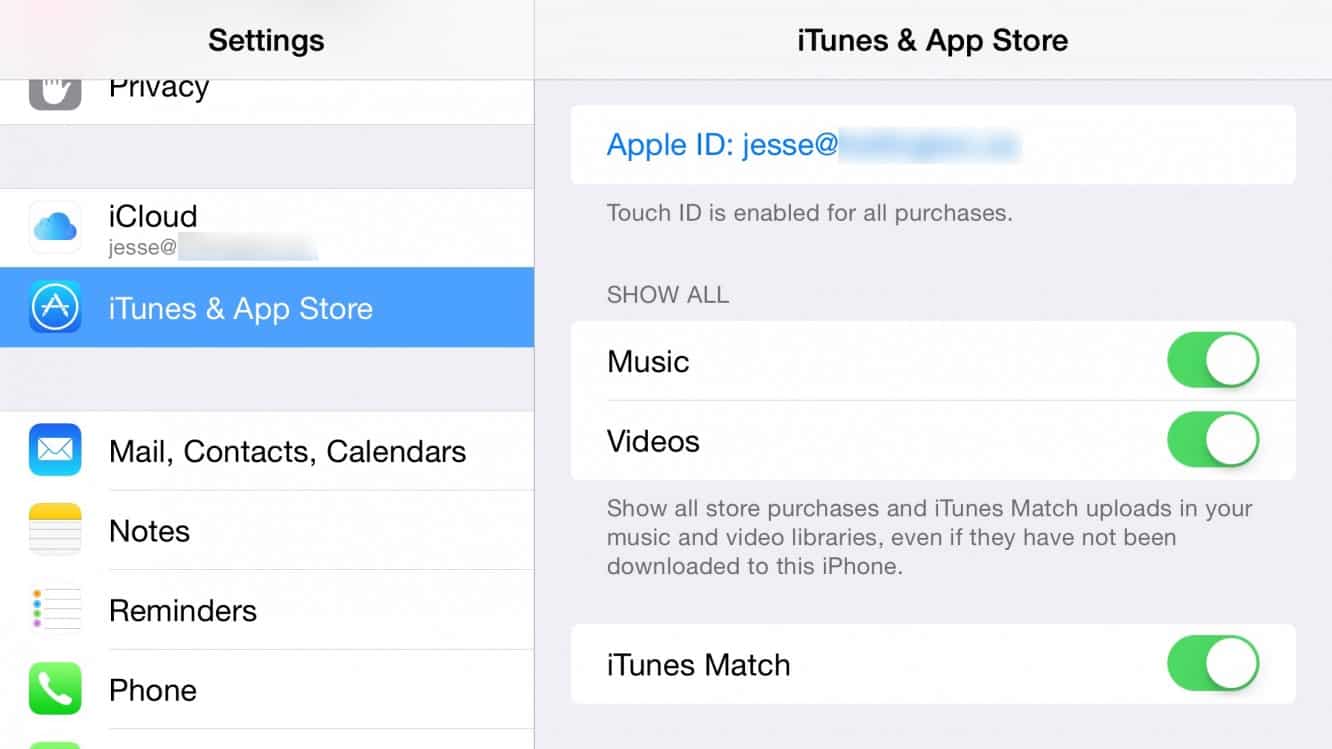
Basta escolher a conta da App Store que você está usando para o iTunes Match e configurá-la em Ajustes, iTunes e App Store em seus dispositivos iOS e no iTunes em seus Macs. Todas as suas compras na App Store e na iTunes Store serão feitas usando esta conta, mas isso não é realmente um problema, desde que ambos saibam a senha, e na verdade é geralmente uma vantagem em uma situação típica de casais, já que você terá o benefício de compartilhar as compras dentro do aplicativo que você faz, além de não ter restrições sobre se os aplicativos em si podem ser compartilhados. Novamente, aqui você está basicamente fingindo que o Compartilhamento Familiar não existe e simplesmente compartilhando uma conta. A Apple ainda permite que até dez dispositivos compartilhem uma única conta da iTunes Store, então você não deve encontrar limitações ao fazer isso em uma situação típica de dois usuários.
Observe que não está claro como isso pode funcionar quando o novo serviço de streaming de música da Apple for lançado, já que os serviços de streaming geralmente têm limitações de dispositivos mais restritivas, particularmente para audições simultâneas. Para ouvir sua própria música no iTunes Match por enquanto, no entanto, você estará bem com vários dispositivos compartilhando a mesma conta.
Compartilhando uma Biblioteca de Fotos do iCloud
Você pode lidar com isso de praticamente a mesma maneira que teria feito para o iCloud Photo Stream no artigo anterior. Basicamente, você quer que ambos os dispositivos usem a mesma conta do iCloud principal — aquela que tem sua Biblioteca de Fotos do iCloud configurada e provavelmente pagou pelo armazenamento aumentado como parte do mesmo processo — lembre-se de que os upgrades de Armazenamento do iCloud também não são compartilhados através do Compartilhamento Familiar.
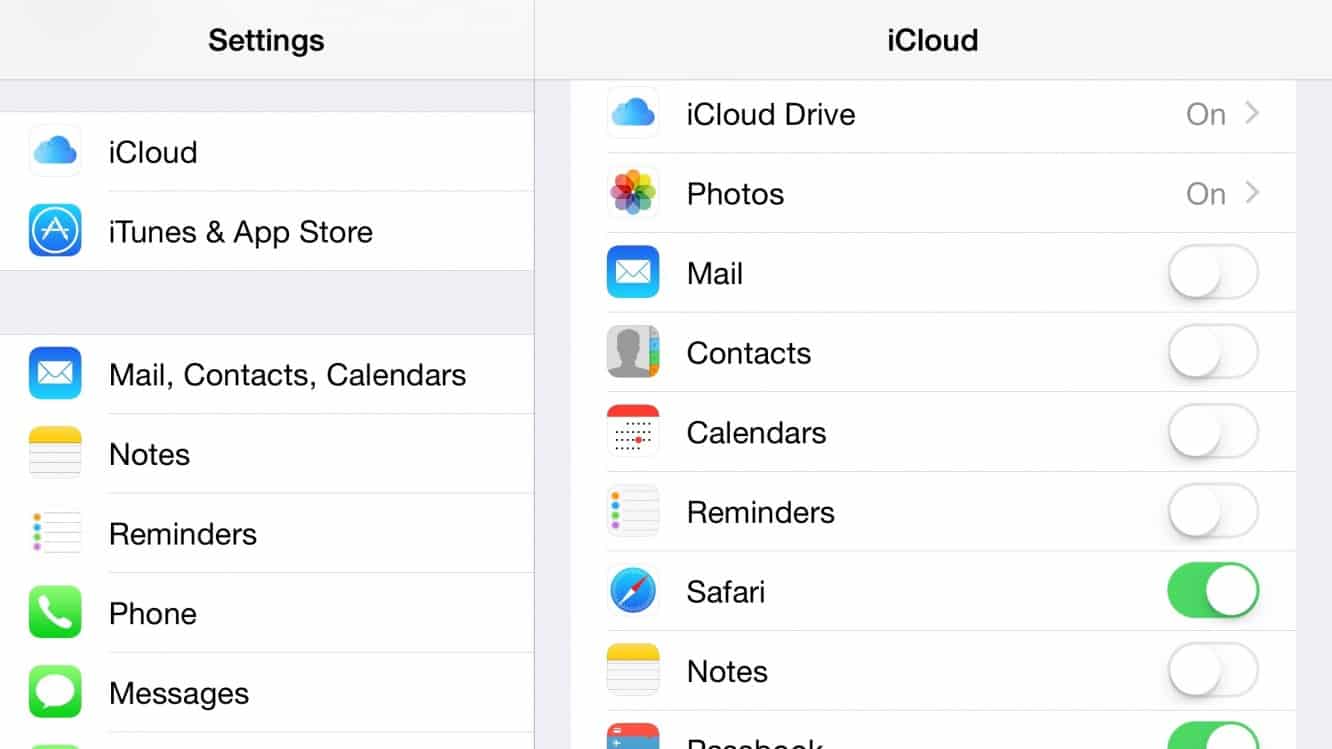
Para o usuário principal dessa conta, nada realmente muda, pois você provavelmente ainda desejará usar tudo da mesma forma. Para o outro usuário, no entanto, o que você precisará fazer é DESATIVAR Mail, Contatos, Calendários, Lembretes e Notas nessa conta compartilhada (a menos que você queira compartilhar algumas dessas informações — isso pode ser uma maneira útil de compartilhar contatos, por exemplo). Em seguida, vá para Mail, Contatos, Calendários no aplicativo Ajustes no dispositivo iOS desse usuário, e Contas da Internet em Preferências do Sistema no Mac do usuário, e adicione a conta do iCloud dele ou dela como uma conta secundária. Isso dará a esse usuário acesso ao seu próprio Mail, Contatos, Calendários, Lembretes e Notas, enquanto ainda compartilha tudo o mais, incluindo a Biblioteca de Fotos do iCloud, com a conta principal.
O lado negativo aqui é que você pode acabar compartilhando também coisas adicionais que você não quer, então você terá que encontrar uma maneira de fazer isso funcionar ou desativá-las completamente em um ou ambos os dispositivos.
Os backups estarão bem, pois cada dispositivo armazena seu backup separadamente, e na verdade você se beneficiará de qualquer espaço de armazenamento aumentado que você comprou em uma única conta, em vez de ter que comprar um aumento de armazenamento duas vezes. Da mesma forma, o Buscar Meu iPhone/iPad/Mac deve provavelmente ser deixado ativado para todos os dispositivos, o que replicará o que você obteria se estivesse usando o Compartilhamento Familiar de qualquer maneira.
Recursos como iCloud Drive, Safari, Passbook e Chaveiro podem ser um pouco mais problemáticos, no entanto, dependendo de quanto você deseja compartilhar. Infelizmente, não há como contornar isso — você compartilha tudo nessas categorias ou nada. Claro, você ainda pode simplesmente deixá-los DESATIVADOS no dispositivo da outra pessoa para compartilhá-los entre seus próprios dispositivos.
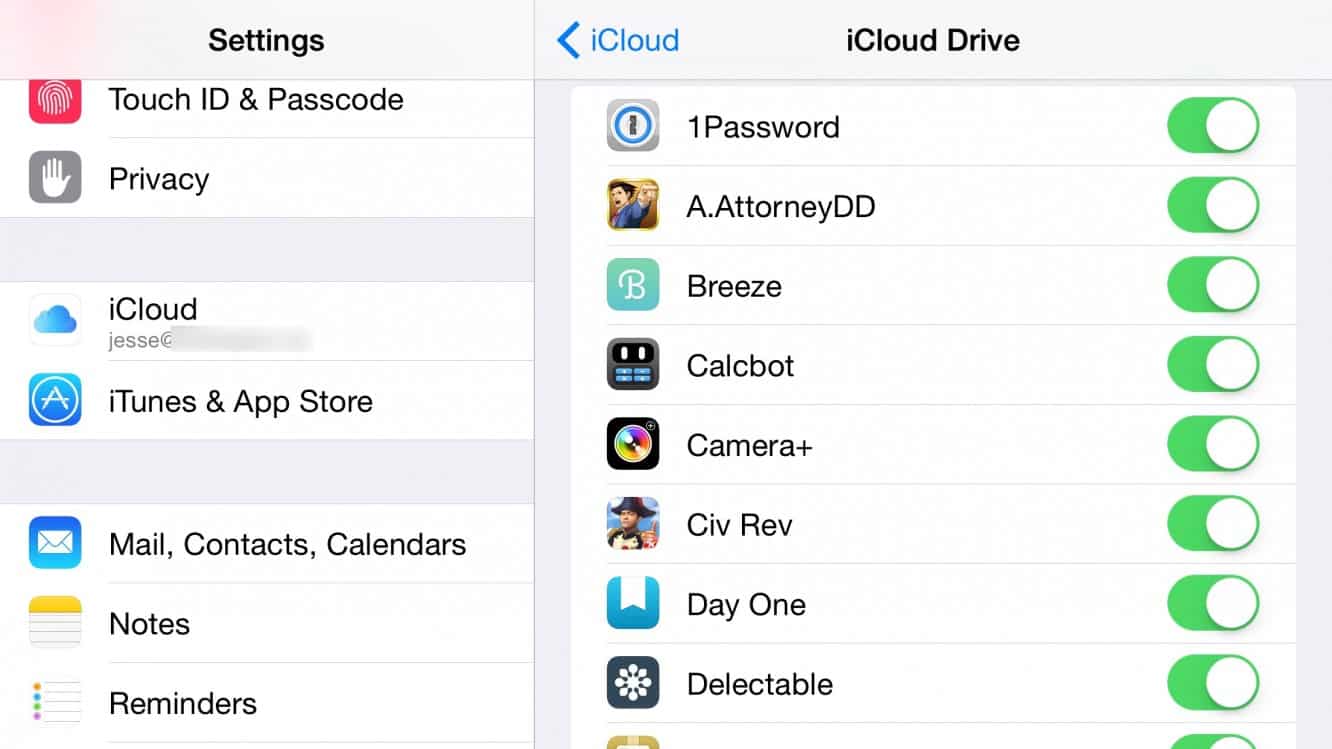
Dependendo dos aplicativos que você está usando, o que é mais potencialmente problemático de todos esses é o iCloud Drive, já que muitos aplicativos salvarão dados lá sem qualquer expectativa de que mais de um usuário possa estar usando a mesma conta — jogos são notórios por isso, por exemplo, mas até outros aplicativos podem armazenar preferências e outros dados. Você terá que examinar os aplicativos que cada um de vocês usa para determinar se isso provavelmente será um problema ou não. Em alguns casos, pode até ser uma vantagem, já que compartilhar esses dados pode ser útil. Você pode ver uma lista de quais aplicativos estão armazenando dados no iCloud Drive e até desativar alguns em uma base de aplicativo por aplicativo, acessando suas configurações do iCloud e selecionando a opção do iCloud Drive. Isso deve pelo menos ajudá-lo a ver com o que você está lidando, e se houver uma situação em que colisões possam ocorrer entre dados de diferentes usuários, você sempre pode desativar esse aplicativo individual para um ou ambos, dependendo de se você realmente precisa que esses dados sejam compartilhados entre seus próprios dispositivos — a maioria dos aplicativos funcionará bem sem suporte ao iCloud Drive, desde que você não esteja preocupado em acessar dados ou configurações deles em mais de um dispositivo.
Calendários Compartilhados
Se você seguir os passos acima para configurar suas contas do iCloud, ainda estará usando suas próprias contas separadas para seus Calendários, então o compartilhamento de calendário não muda realmente de maneira significativa. Se você já configurou o Compartilhamento Familiar, terá um calendário “Família” já configurado para você, mas tenha em mente que não há nada particularmente especial nesse calendário; é realmente apenas um calendário compartilhado com a membresia pré-definida pelo grupo de compartilhamento familiar. Portanto, se você ainda não configurou o Compartilhamento Familiar, não precisa fazê-lo apenas para criar esse calendário da Família — você pode facilmente compartilhar qualquer calendário que desejar, apenas acessando seu aplicativo “Calendário”, trazendo a lista de Calendários e tocando no pequeno botão “i” que aparece à direita do nome do calendário.
Receba novas postagens na sua caixa de entrada
Sem spam. Cancele a assinatura a qualquer momento.