Transferência de Arquivos · 3 min read · Oct 21, 2025
Como Transferir Arquivos PDF para Meu iPad
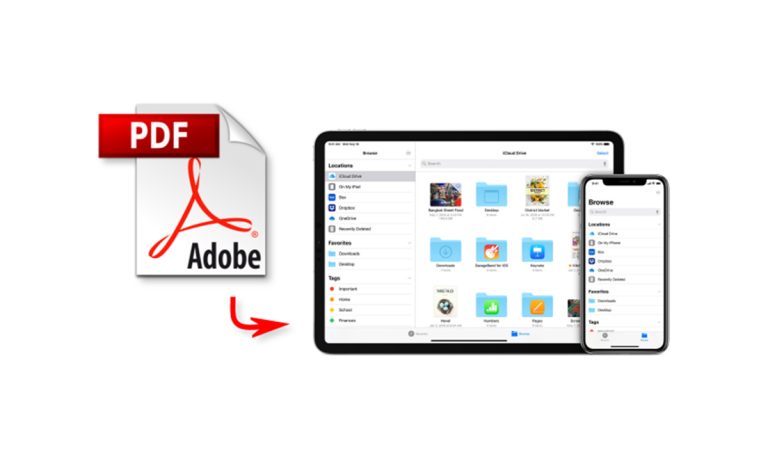
PDFs são uma ótima e confiável maneira de salvar e visualizar seus documentos. É um formato confiável para compartilhar seus documentos com outros, pois parece mais profissional, bem organizado e limpo.
Eles são organizados e não bagunçam a formatação do conteúdo, não importa em qual dispositivo você os visualize.
O PDF é considerado o formato oficial de compartilhamento de arquivos, pois você pode até assiná-los de maneira formal. Além de ser usado para documentos, os PDFs também se tornaram um formato padrão para eBooks.
É a maneira mais eficiente de ler eBooks, pois os PDFs não bagunçam sua formatação e permitem que você os leia facilmente, não importa quantas páginas haja.
Não há necessidade de comprar livros de papel volumosos! Basta transferir os eBooks em PDF para o seu iPad e ler seus livros favoritos em uma tela maior.
Mas como você não pode baixar PDFs da internet diretamente para o seu iPad, sua única opção é transferi-los usando seu PC. Você pode usar o iTunes para sincronizar arquivos PDF com seu iPad. Mas todos sabemos como isso é complicado e cansativo.
Não se preocupe! Porque existem vários aplicativos de terceiros que você pode usar para transferir arquivos PDF com segurança para o seu iPad. Um desses aplicativos é o WALTR 2. Usando o WALTR 2, você pode enviar PDFs para o iPad sem iTunes. Continue lendo para descobrir o que é o WALTR 2 e como ele funciona.
Como Transferir Arquivos PDF para iPad Usando WALTR 2?
Desenvolvido pela Softorino, o WALTR 2 é uma solução completa para converter e enviar arquivos para seus dispositivos iOS. É um aplicativo de desktop para Windows e Mac que permite enviar qualquer arquivo para seus dispositivos iOS sem iTunes.
O WALTR 2 é um conversor de formato automático que transfere todos os formatos para formatos compatíveis com iOS durante as transferências de arquivos. Assim, você pode enviar fotos, vídeos, músicas, toques, ePubs, PDFs, documentos e muito mais do seu PC para seus dispositivos iOS sem precisar converter seus formatos.
Além disso, o WALTR 2 ainda organizará todos os arquivos transferidos em seus respectivos locais em seu dispositivo iOS. Por exemplo, todos os vídeos e programas serão enviados para o aplicativo Apple TV.
Todos os toques serão enviados para Configurações > Sons e Tato > Toques. Todos os arquivos PDF serão enviados para o aplicativo Arquivos em seus dispositivos iOS.
Aqui está como funciona:
Passo 1: Baixar e Instalar o WALTR 2 em Seu PC
Uma vez que o WALTR 2 tenha sido instalado, inicie o aplicativo em seu PC e conecte seu iPad ao seu PC usando seu cabo.
Na próxima vez que você usar o WALTR 2 para o mesmo dispositivo, ele detectará automaticamente seu dispositivo e se conectará a ele via Wi-Fi, se você tiver a conexão Wi-Fi habilitada nas preferências do WALTR 2. Você pode então transferir arquivos sem fio.
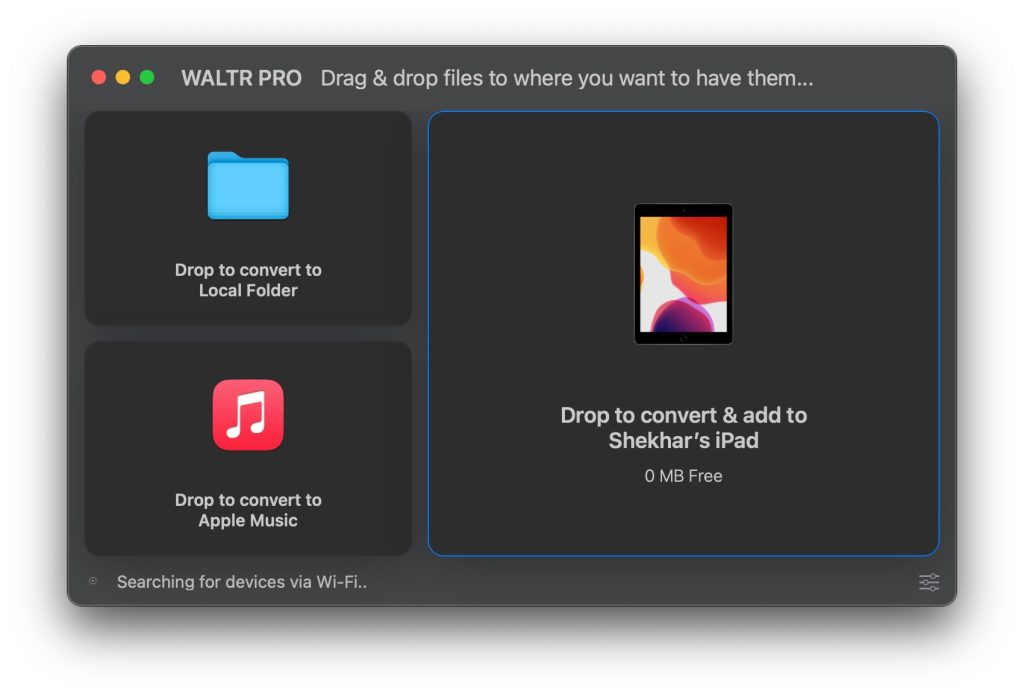
Passo 2: Arraste e Solte os Arquivos PDF
Arraste os arquivos PDF do seu computador e solte-os na janela do WALTR 2. Você também pode enviar vários arquivos PDF de uma só vez. Seus arquivos serão transferidos para o aplicativo “Arquivos” no seu iPad em segundos.
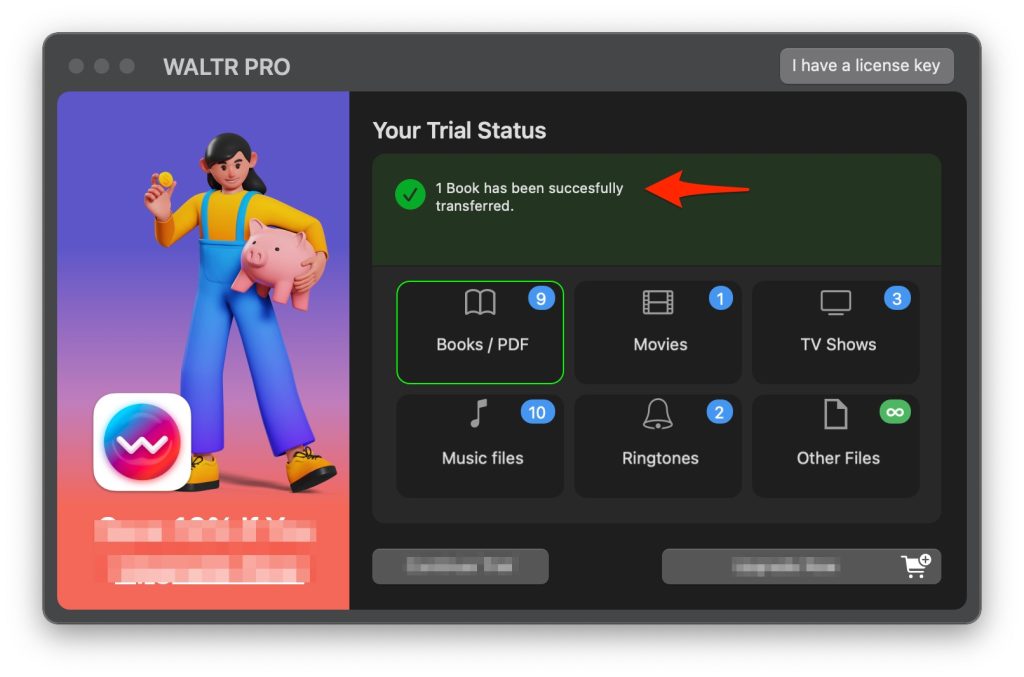
Uma vez que seus arquivos tenham sido transferidos, você receberá uma notificação dizendo “Transferido com Sucesso”.
WALTR 2 – Recursos Especiais
Aqui está o que torna o WALTR 2 a melhor ferramenta de transferência para dispositivos iOS:
- Transferências sem fio usando Wi-Fi.
- Conversões automáticas de formato.
- Velocidade extremamente rápida.
- Organiza automaticamente os arquivos em seus respectivos locais.
- Edita metadados e arte de capa dos arquivos antes da transferência.
- Transferências em massa.
- Interface amigável.
Conclusão
Então, é assim que é fácil transferir arquivos PDF para o seu iPad usando o WALTR 2. Basta arrastar e soltar seus livros favoritos como PDFs em dois passos e aproveitar a leitura no seu iPad! Você pode praticamente enviar qualquer arquivo para seus dispositivos iOS da mesma forma.
De fotos e filmes a seus programas de TV e toques personalizados, transferir arquivos para seus dispositivos iOS é incrivelmente fácil!
Além disso, Leia: Como Usar Control F no iPhone para Pesquisar um Documento?
Receba novas postagens na sua caixa de entrada
Sem spam. Cancele a assinatura a qualquer momento.