Windows 11 · 6 min read · Feb 02, 2026
Como mudar o tempo limite da tela no Windows 11
Supercarregado com múltiplos recursos úteis, o Windows 11 permite que você desligue a tela do seu computador quando há um período prolongado de inatividade. Essa configuração é útil de várias maneiras: ajuda a conservar a bateria. Impede que usuários não autorizados acessem dados do seu computador.
Por padrão, o recurso de tempo limite da tela está ativado no seu PC com Windows 11. No entanto, você tem a liberdade de ajustar a duração do tempo limite da tela para atender às suas necessidades. Curiosamente, existem não apenas uma, mas muitas maneiras de mudar a duração do tempo limite da tela no seu Windows 11, que são adequadas tanto para usuários amadores quanto para experientes.
Então, sem perder tempo, vamos nos aprofundar nelas uma a uma!
Principais maneiras de mudar a duração do tempo limite da tela no PC com Windows
Aqui estão diferentes métodos pelos quais você pode mudar o tempo limite da tela de bloqueio no seu PC com Windows 11:
1. Mudar o tempo limite da tela de bloqueio usando as Configurações do Windows
Você pode usar o aplicativo de configurações do Windows embutido para mudar as configurações de tempo limite do seu PC com Windows 11. Vamos dar uma olhada no processo passo a passo de como mudar as configurações de tempo limite da tela de bloqueio do Windows 10:
- Inicie o aplicativo de Configurações do Sistema usando o atalho Windows + I.
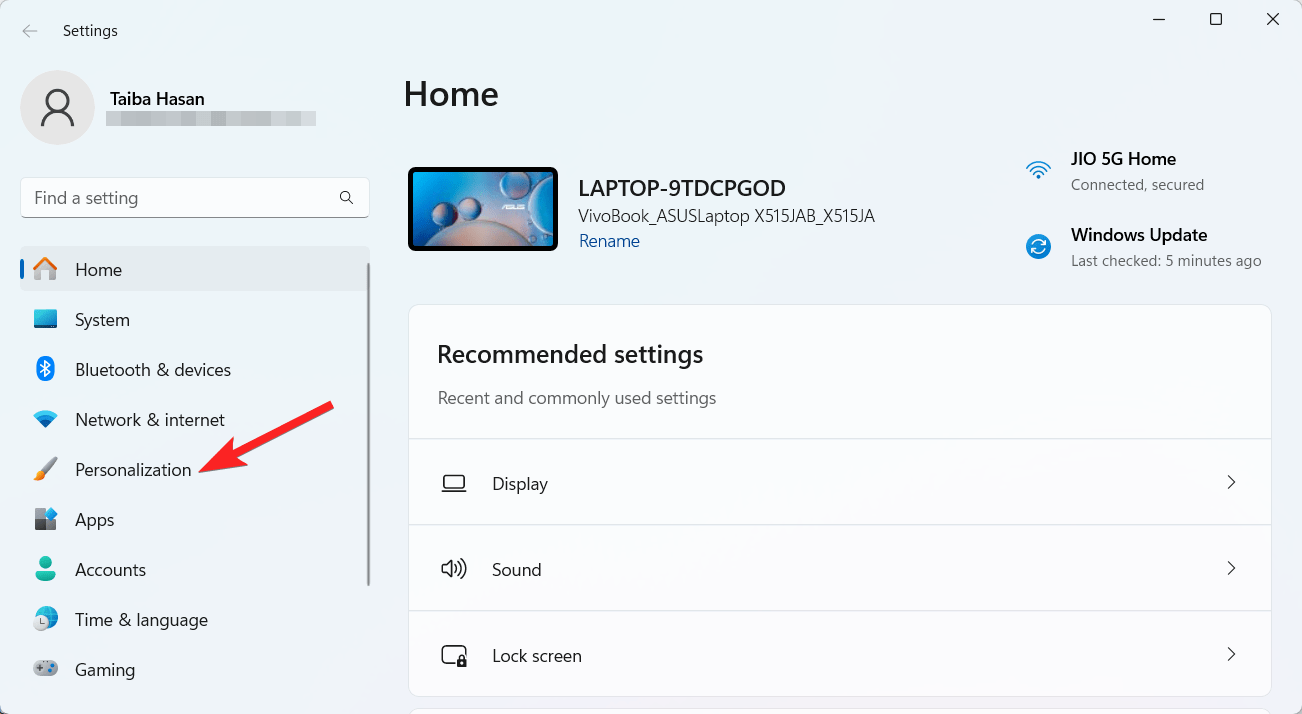
- Escolha a opção Personalização na barra lateral esquerda da janela de Configurações.
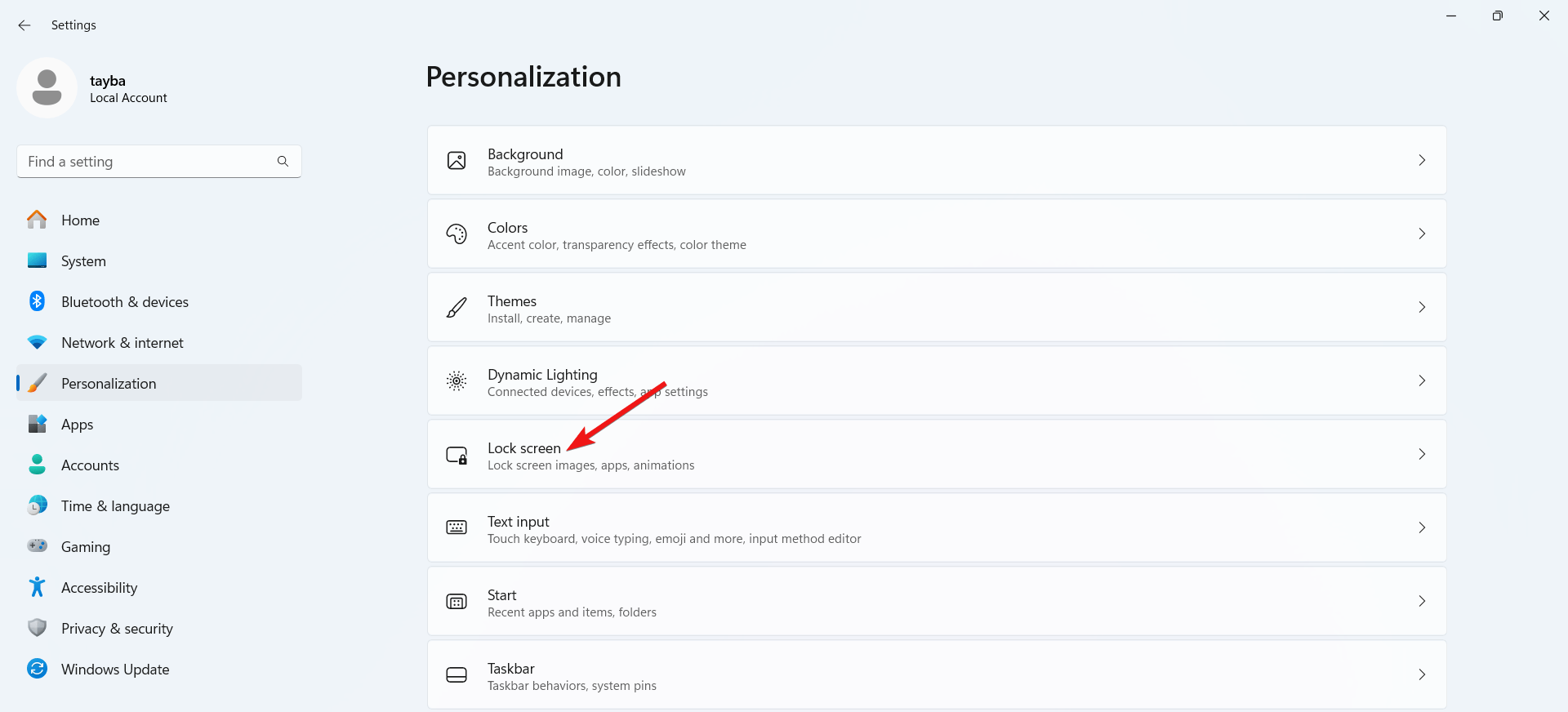
- Selecione Tela de Bloqueio na parte direita da barra lateral direita.
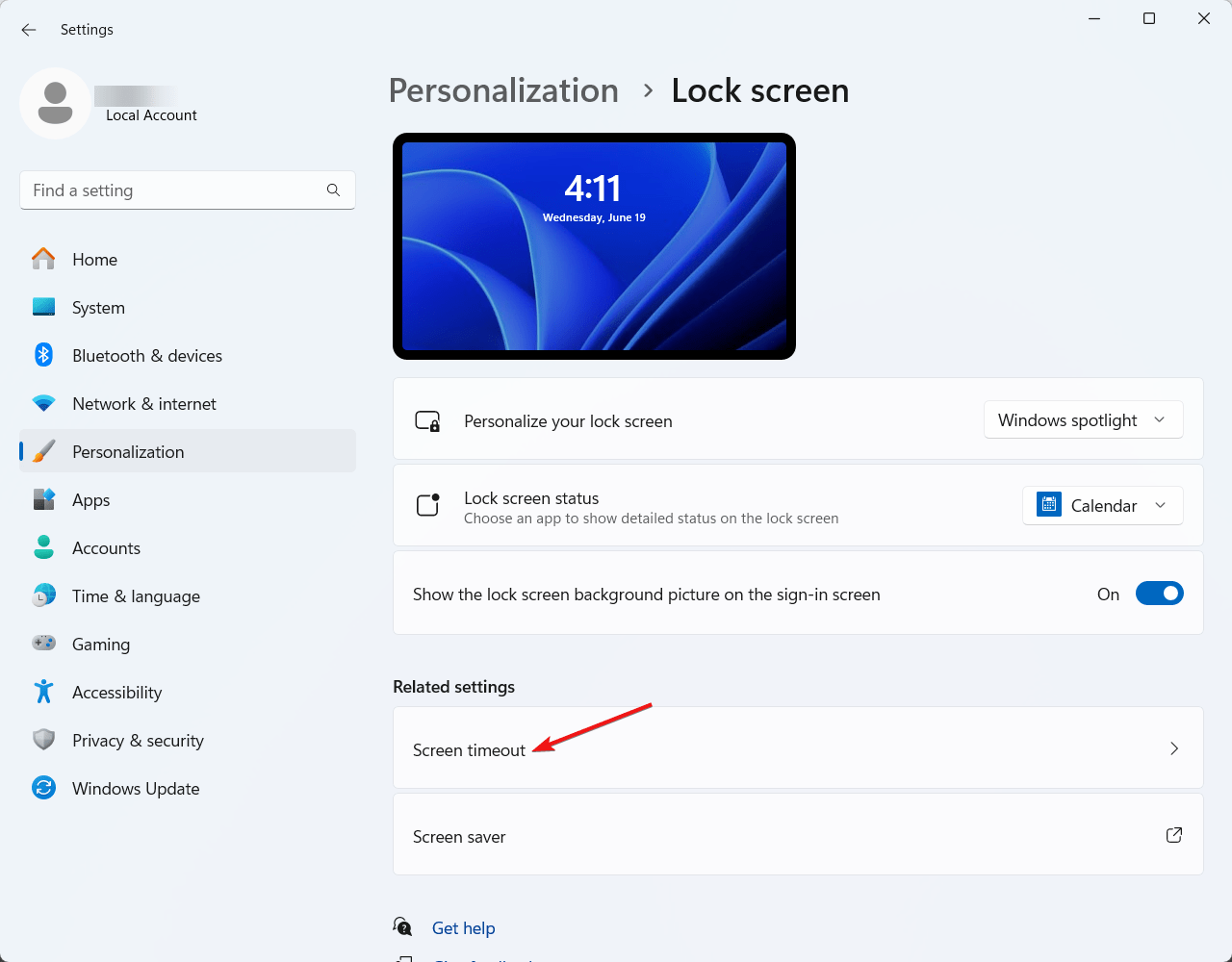
- Em seguida, selecione a opção Tempo limite da tela localizada na seção Configurações relacionadas.
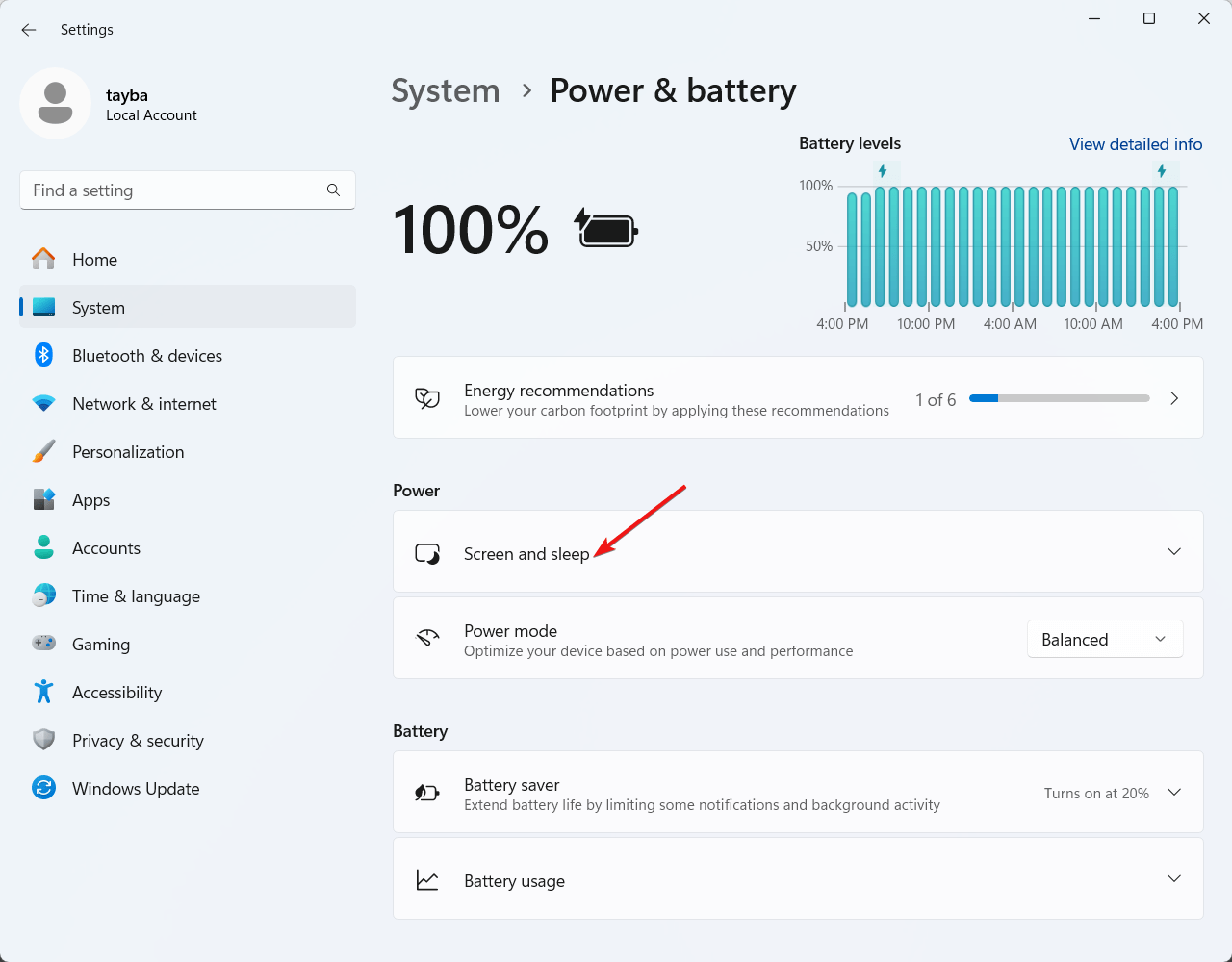
- Agora clique na opção Tela e Suspensão no menu de Energia para revelar as opções ocultas.
- Agora clique no menu suspenso ao lado de Quando estiver com bateria, desligue minha tela após e selecione o valor de tempo limite preferido.
- Da mesma forma, expanda o menu suspenso ao lado de Quando conectado, e desligue minha tela após escolhendo a duração de tempo limite relevante em minutos.
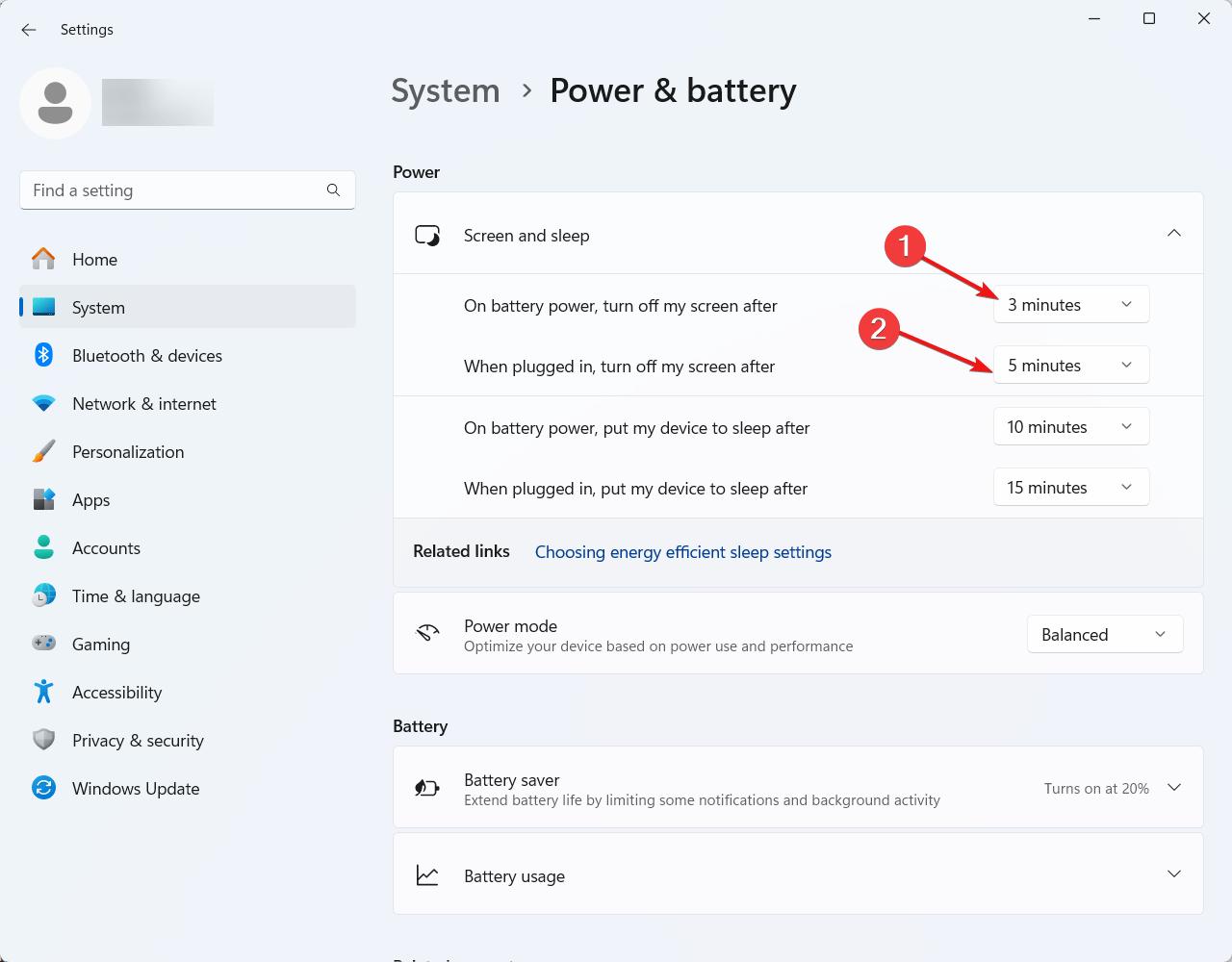
Após isso, saia da janela de Configurações do Sistema e reinicie seu PC com Windows 11 para aplicar as alterações feitas.
2. Mudar as configurações de tempo limite da tela usando o Prompt de Comando
Você também pode configurar as configurações de tempo limite da tela usando a ferramenta Prompt de Comando do Windows. Aqui está o processo passo a passo para fazer isso:
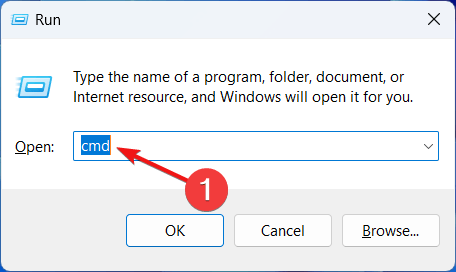
- Inicie a caixa de diálogo Executar usando a combinação de teclas de atalho Windows + R.
- Digite cmd na caixa de texto e use a combinação de teclas Ctrl + Shift + Enter para iniciar o Prompt de Comando com permissões elevadas.
- Agora, um por um, digite os seguintes comandos e pressione a tecla Enter após cada um para executar o comando. Substitua a duração pelo limite de tempo em segundos após o qual você deseja que a tela de bloqueio apareça.
powercfg.exe /setacvalueindex SCHEME_CURRENT SUB_VIDEO VIDEOCONLOCK duration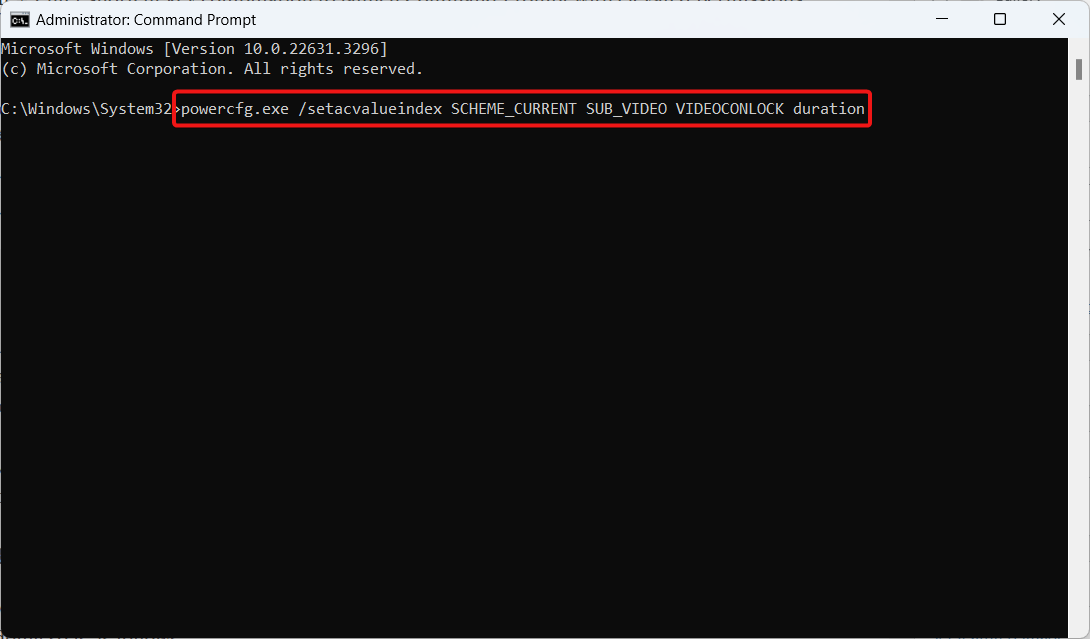
- Finalmente, execute o seguinte comando para ativar o esquema de tempo limite atual.
powercfg.exe /SETACTIVE SCHEME_CURRENT - Agora saia da janela do prompt de comando e reinicie seu PC.
3. Mudar as configurações de tempo limite da tela usando o Painel de Controle
O Painel de Controle, um componente essencial do PC com Windows 11, permite que você ajuste a duração de tempo após a qual a tela desliga automaticamente se o dispositivo permanecer inativo. O processo passo a passo para fazer isso é o seguinte:
- Pressione o botão Iniciar e digite Painel de Controle na caixa de pesquisa na parte superior. Clique no ícone do Painel de Controle localizado na seção de resultados da pesquisa.
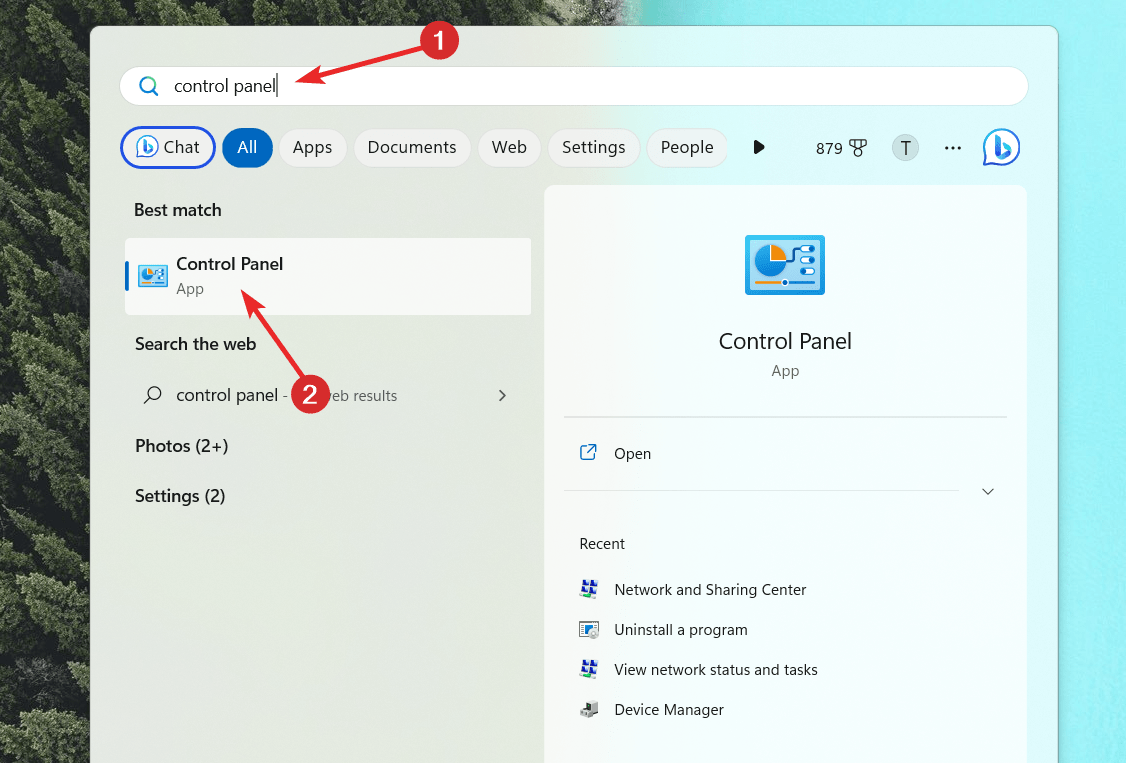
- Na janela do Painel de Controle, escolha Hardware e Som para visualizar as configurações relacionadas.
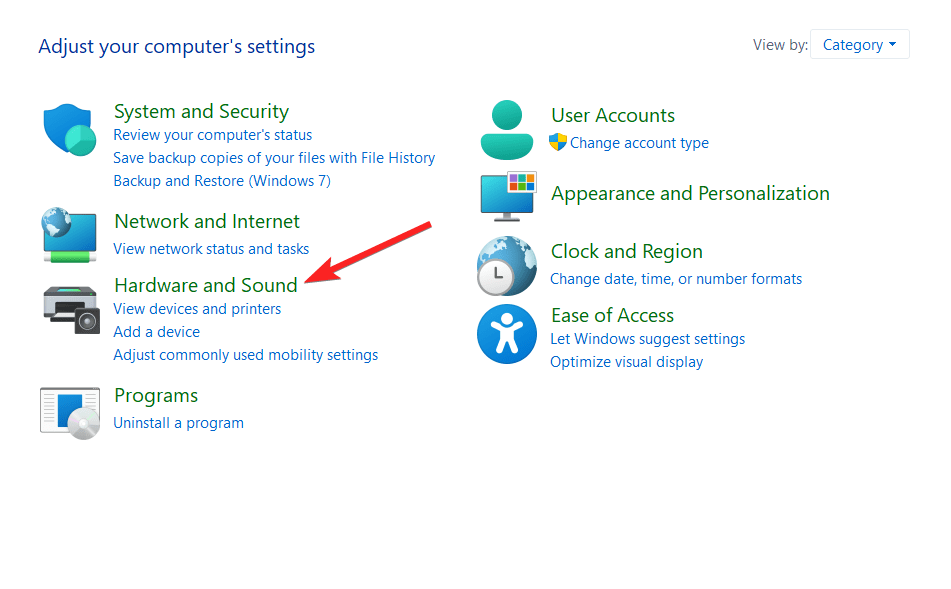
- Em seguida, clique em Editar Plano de Energia localizado na seção Opções de Energia.
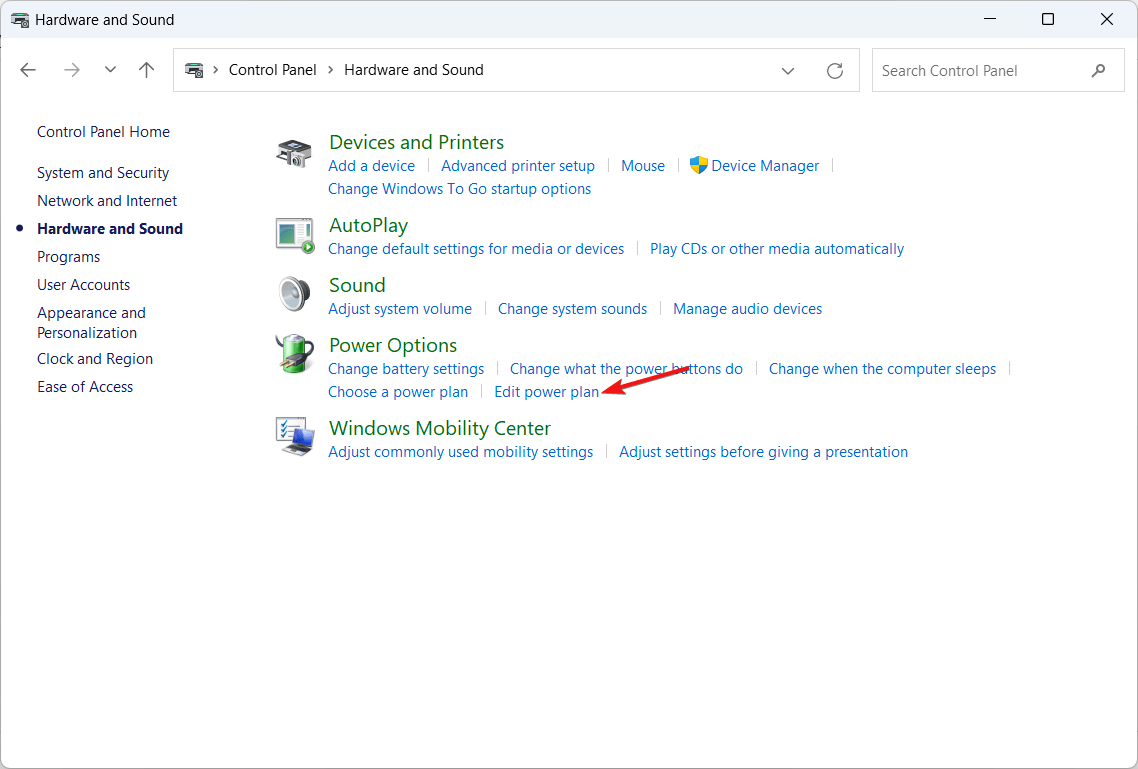
- Agora expanda o menu suspenso Desligar o display nas seções Com bateria e Conectado e escolha sua duração de tempo limite preferida.
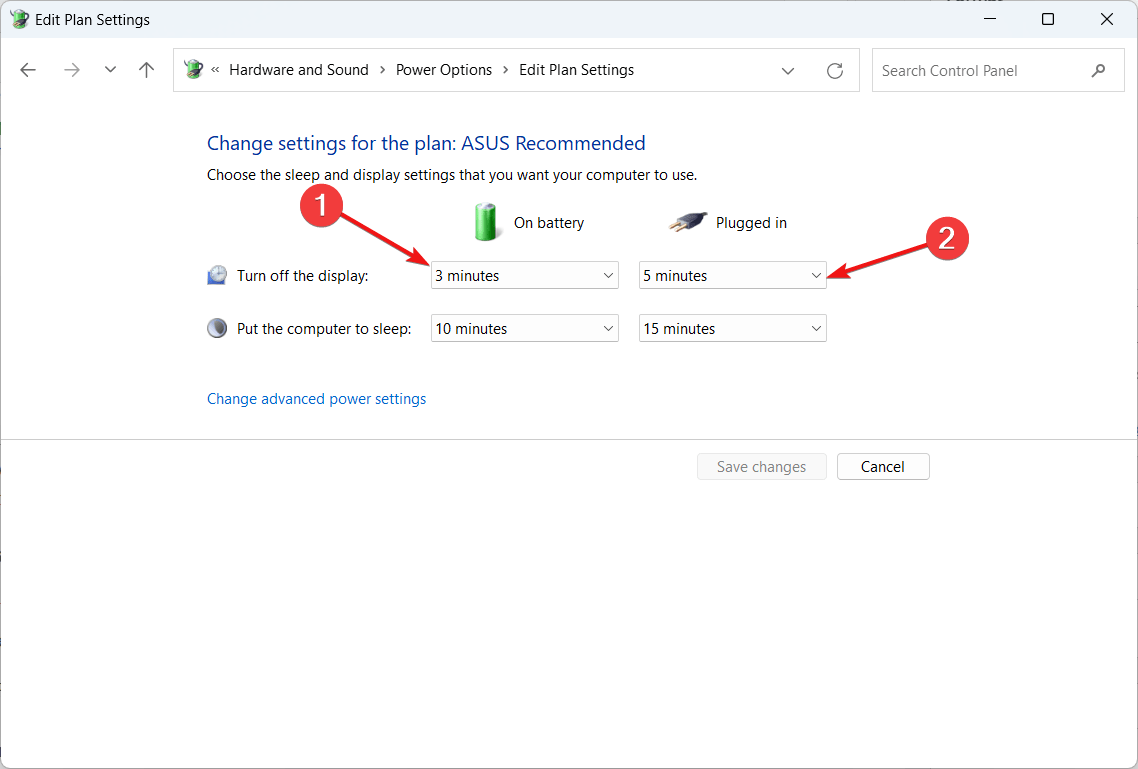
- Finalmente, pressione o botão Salvar Alterações e saia da janela do painel de controle.
4. Mudar a duração do tempo limite da tela usando o Windows PowerShell
Semelhante ao Prompt de Comando, você pode usar a ferramenta Windows PowerShell para mudar a duração do tempo limite da tela em um PC com Windows 11. Curiosamente, ao contrário do Prompt de Comando, isso é possível executando um único comando na janela do PowerShell. Dito isso, vamos ver como proceder.
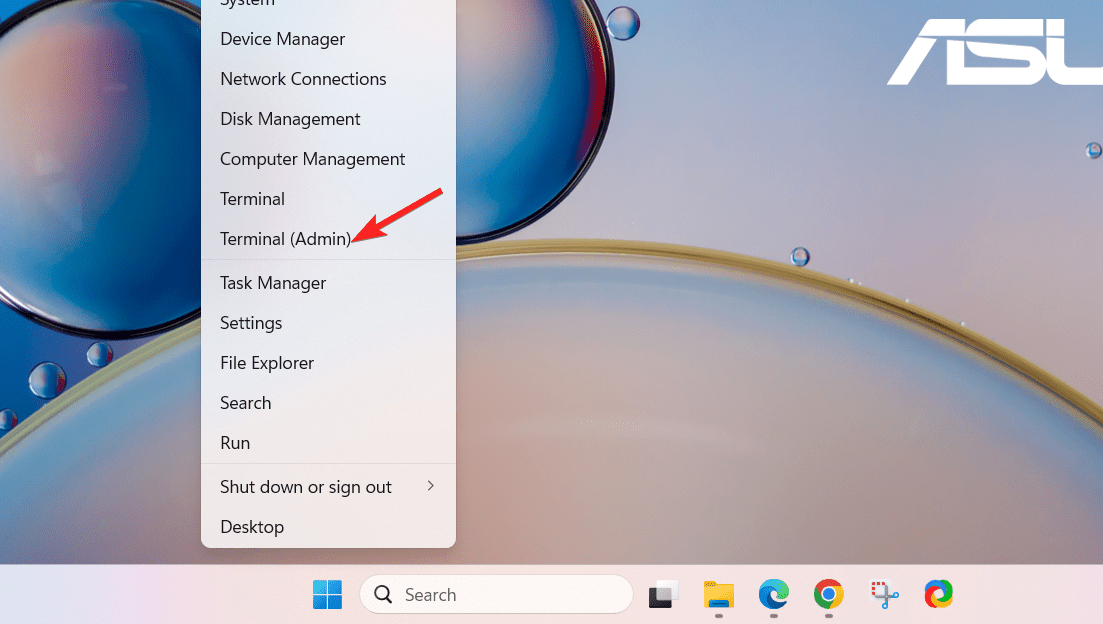
- Primeiro de tudo, você precisa iniciar o terminal do Windows PowerShell. Para isso, clique com o botão direito no ícone do Windows e escolha a opção Terminal (Admin) no menu de Links Rápidos.
- Pressione o botão Sim na janela de Controle de Ação do Usuário para iniciar o Windows PowerShell em modo administrativo.
- Agora digite ou cole o seguinte comando e pressione a tecla Enter para definir a duração do tempo limite da tela. Aqui, você precisa substituir D pela duração do tempo limite da tela em segundos.
powercfg -change -monitor-timeout-ac D 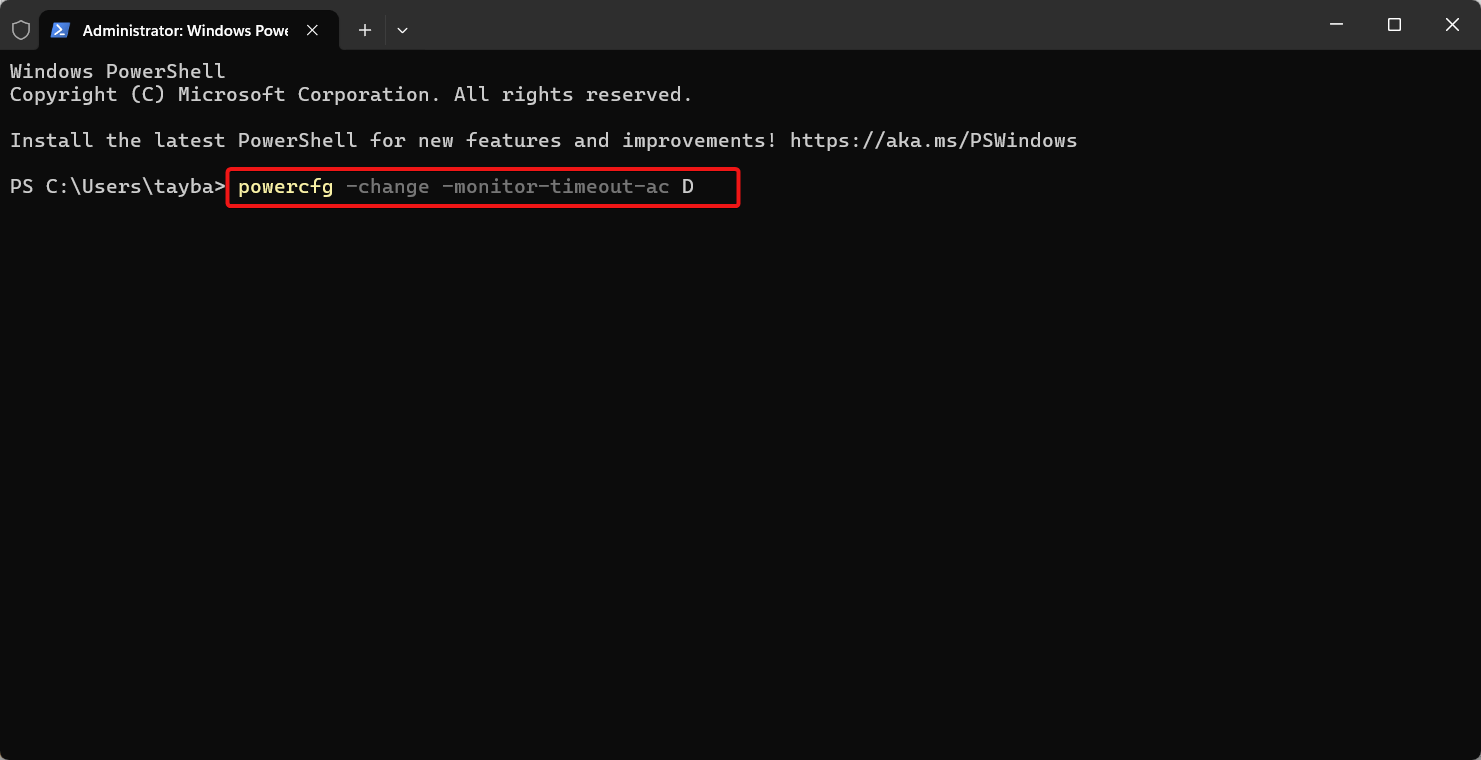
5. Mudar a duração do tempo limite da tela usando o Editor do Registro do Windows
Assim como outras configurações, você pode definir as configurações de tempo limite da tela no Windows 11 usando o Editor do Registro do Windows. A vantagem desse método é que as configurações prevalecem sobre as outras configurações do Windows. No entanto, você precisa ter cuidado ao editar o Registro do Windows para evitar que seu PC com Windows 11 funcione mal. Dito isso, vamos prosseguir para mudar o tempo limite da tela usando o Editor do Registro em um PC com Windows 11.
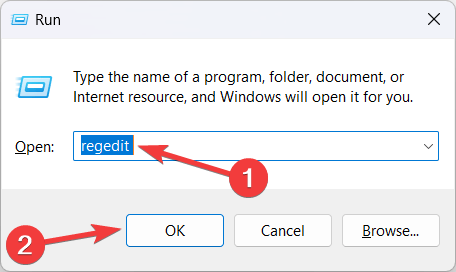
- Use o atalho Windows + R para iniciar a caixa de diálogo Executar. Digite regedit na barra de pesquisa e pressione a tecla Enter para executar o comando.
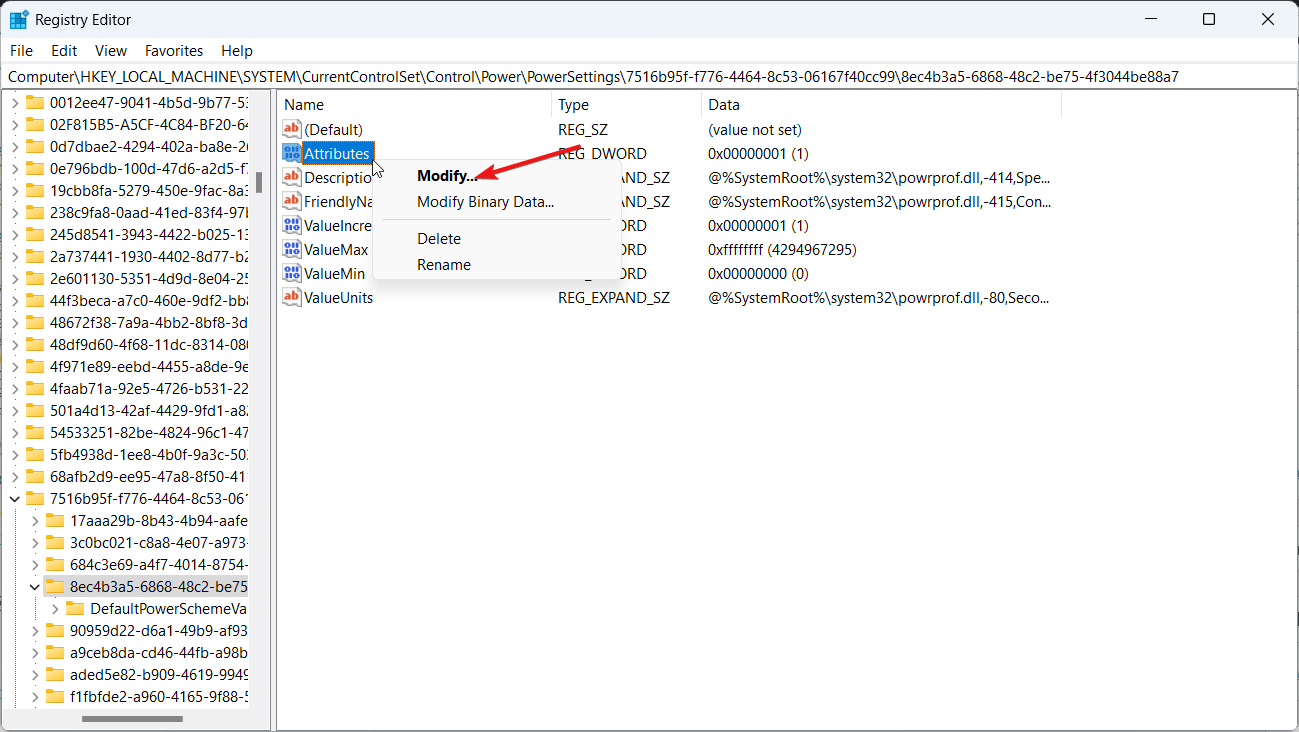
- Agora, usando a barra de endereços na parte superior, navegue até o seguinte local:
HKEY_LOCAL_MACHINE\SYSTEM\CurrentControlSet\Control\Power\PowerSettings\7516b95f-f776-4464-8c53-06167f40cc99\8EC4B3A5-6868-48c2-BE75-4F3044BE88A7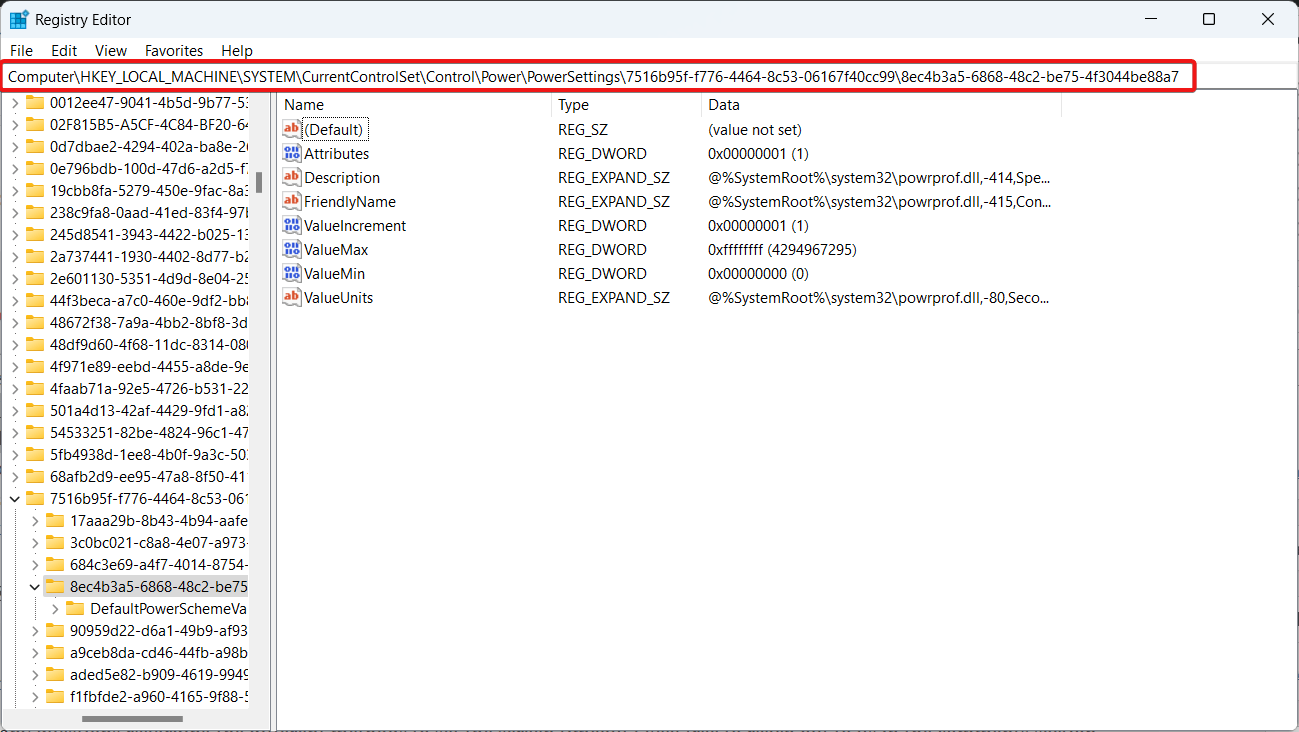
- Agora procure por Attributes na seção direita da janela do Editor do Registro. Clique com o botão direito e escolha Modificar no menu de contexto.
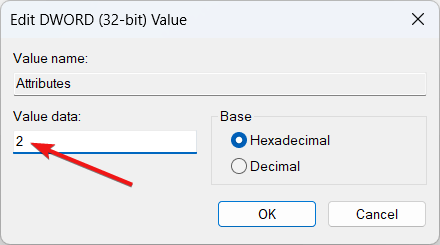
- Agora atribua 2 no campo Valor dos Dados e clique no botão OK para salvar as alterações.
- Agora saia da janela do editor do registro e reinicie seu PC com Windows.
Conclusão
Aí está! Os métodos discutidos acima permitem que você mude facilmente as configurações de tempo limite da tela com base em sua preferência. Uma vez que você define uma duração de tempo específica para o tempo limite da tela, o dispositivo desligará automaticamente após seu PC com Windows 11 ficar inativo sem qualquer atividade.
Você tem alguma dúvida sobre os diferentes métodos para definir o tempo limite da tela? Sinta-se à vontade para entrar em contato conosco na seção de comentários.
Se você tiver alguma opinião sobre Como mudar o tempo limite da tela no Windows 11, sinta-se à vontade para deixar um comentário abaixo. Além disso, inscreva-se no nosso canal do YouTube DigitBin para tutoriais em vídeo. Saúde!
Receba novas postagens na sua caixa de entrada
Sem spam. Cancele a assinatura a qualquer momento.