Extensões Chrome · 5 min read · Feb 03, 2026
Como Fiz as Extensões do Chrome Funcionarem no Meu iPhone?
Resumo
- Baixe o Navegador Orion na App Store (requer iOS 15 ou posterior)
- Vá para Menu → Configurações → Avançado e ative as Extensões do Chrome e Firefox
- Para instalar uma extensão: Menu → Extensões → + → Instalar Extensão do Chrome
- Para ativar uma extensão: Menu → Extensões → Ative a extensão
- Nem todas as extensões funcionarão perfeitamente no iOS; teste-as individualmente
Eu amo meu iPhone, mas as restrições que ele impõe às vezes tornam as coisas difíceis. Por exemplo, eu estava procurando uma extensão específica de AdBlock que era exclusiva do Chrome—achei que era impossível adicionar uma extensão do Chrome a um ambiente iOS. No entanto, para minha surpresa, descobri um método para instalar extensões do Chrome e até do Firefox no meu iPhone. Embora a Apple normalmente restrinja extensões de terceiros e recursos de aplicativos não nativos no iOS, essa solução inteligente funciona sem jailbreak.
A solução? Navegador Orion — um navegador focado em privacidade disponível diretamente na App Store.
O Orion não apenas suporta extensões do Chrome e Firefox, mas também oferece recursos poderosos, como bloqueio de anúncios embutido, pular anúncios e sincronização entre dispositivos. Agora uso o Orion como meu navegador padrão, uma forte alternativa ao Safari— a interface e as funções são muito semelhantes às do navegador nativo do iOS.
Neste guia, vou te mostrar como começar a usar o Orion no seu iPhone e instalar extensões em apenas alguns passos. Antes disso, deixe-me falar sobre como o Orion suporta extensões.
Como o Navegador Orion Suporta Extensões?
Eu estava curioso para saber como um navegador iOS conseguiu integrar extensões—parecia impossível, você também pode estar pensando o mesmo, certo? Aqui está o que eu descobri: o Orion suporta extensões do Chrome e Firefox usando uma solução inteligente.
Embora todos os navegadores no iOS precisem usar o motor WebKit da Apple para carregar páginas da web, o Orion também implementa as APIs de extensões da web do Chrome e Firefox em cima do WebKit. Isso funciona porque todos os navegadores modernos usam um padrão comum conhecido como API WebExtensions. Isso permite que o Orion instale muitas extensões populares de navegador—como uBlock Origin, Google PiP, AdBlocker, e mais—sem precisar fazer jailbreak ou sideload, permanecendo assim em conformidade com a política da Apple.
Baixar o Navegador Orion no iPhone
Eu criei um vídeo demonstrando o uso de extensões do Chrome no iOS através do navegador Orion em nosso canal do YouTube. Confira abaixo.
Instalar Extensão do Chrome no iOS (2025): Usar Extensões no iPhone
Comece instalando o navegador Orion no iOS. Aqui, vou mostrar como alguém pode instalar uma extensão com uma extensão Google Picture-in-Picture como uma demonstração de teste—se você tiver um iPad, esses passos também funcionarão para o iPadOS.
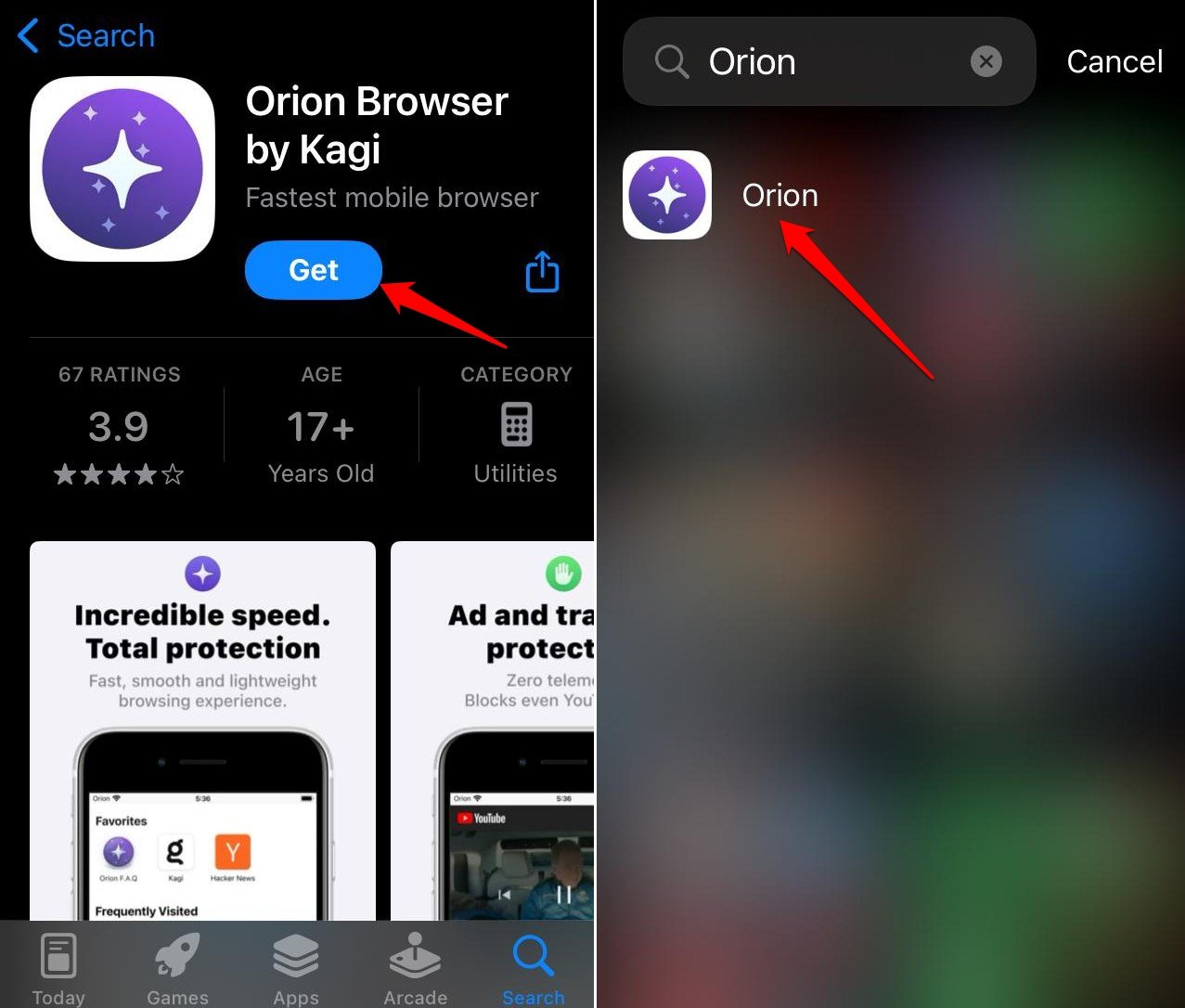
- Abra a App Store da Apple e procure por Navegador Orion.
- Toque em Obter para instalar o aplicativo.
- Abra o Navegador Orion.
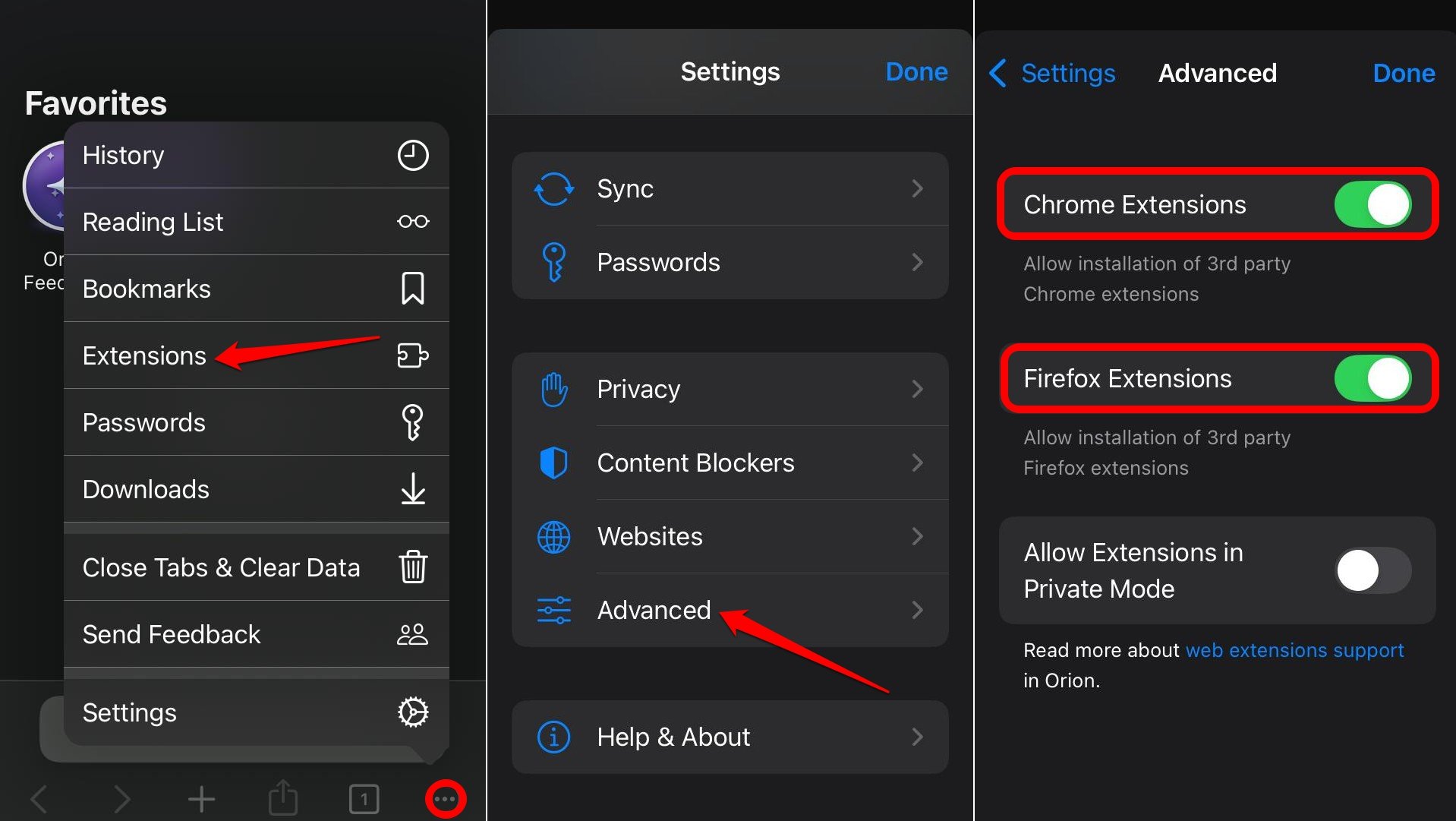
- Toque no botão de menu no canto inferior direito.
- Vá para Configurações > Avançado.
- Nas configurações avançadas, ative Extensões do Chrome e Extensões do Firefox.
Passos para Instalar Extensões do Chrome no iPhone
Após concluir a configuração inicial. Agora vou mostrar como instalar as extensões. Siga os passos.
- Volte para a página inicial do navegador Orion.
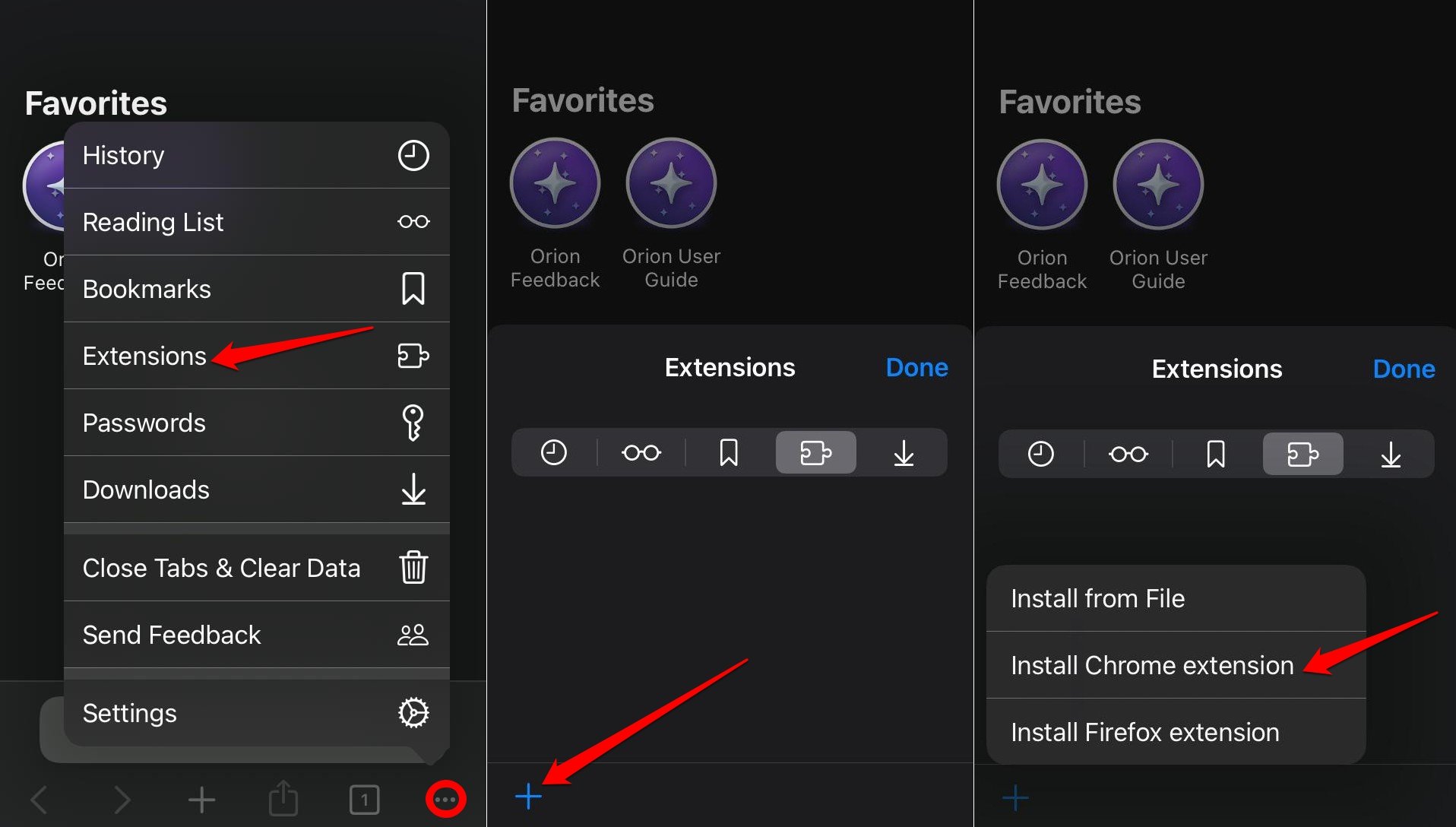
- Toque no botão de menu e selecione Extensões.
- Pressione o ícone + no canto inferior esquerdo.
- Selecione Instalar Extensão do Chrome. Você será redirecionado para a Chrome Web Store.
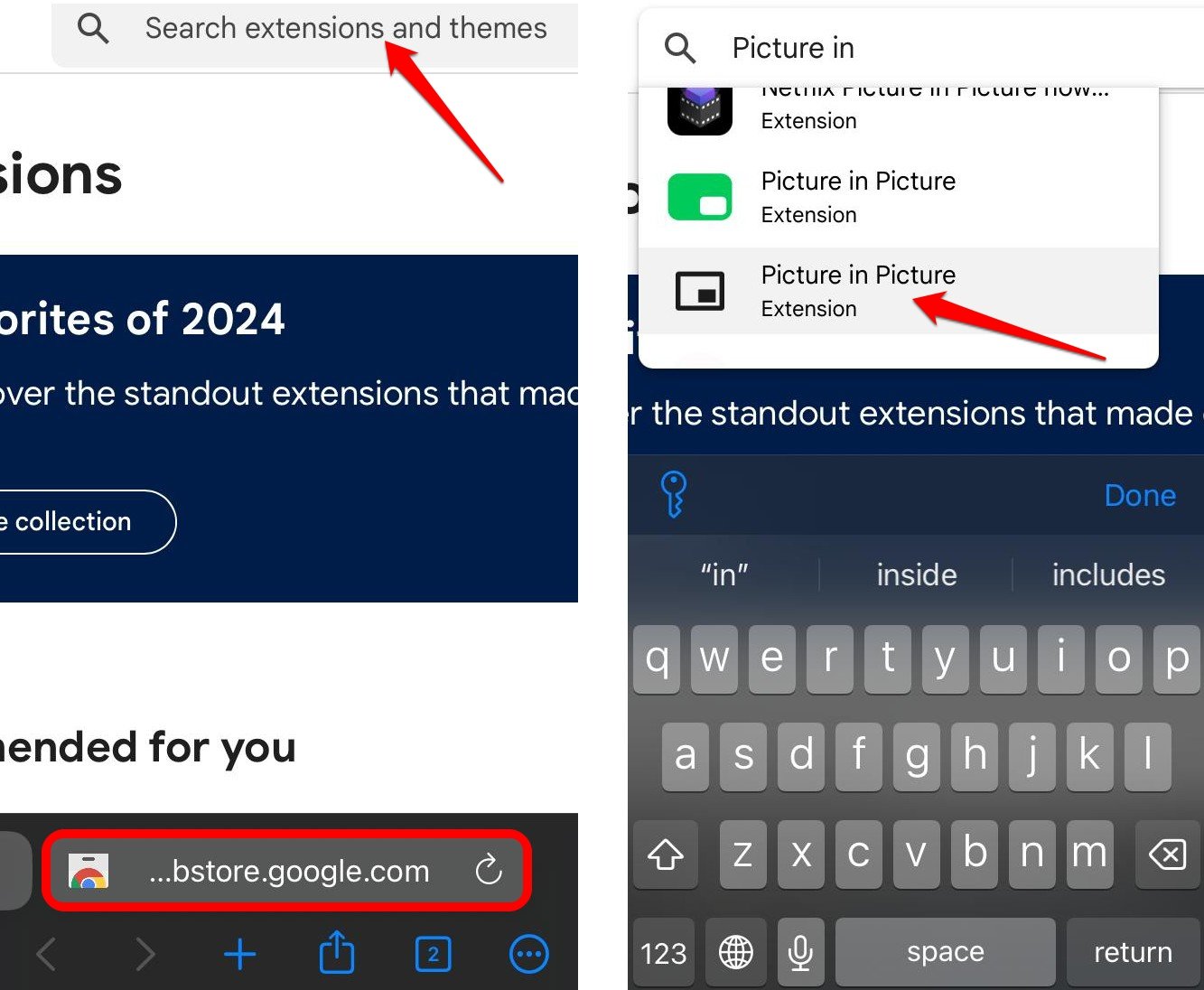
- No site do Chrome, use a barra de pesquisa para procurar qualquer extensão de sua escolha. Para este guia, estou procurando pela extensão do modo Picture-in-Picture.
- Toque na extensão que deseja instalar.
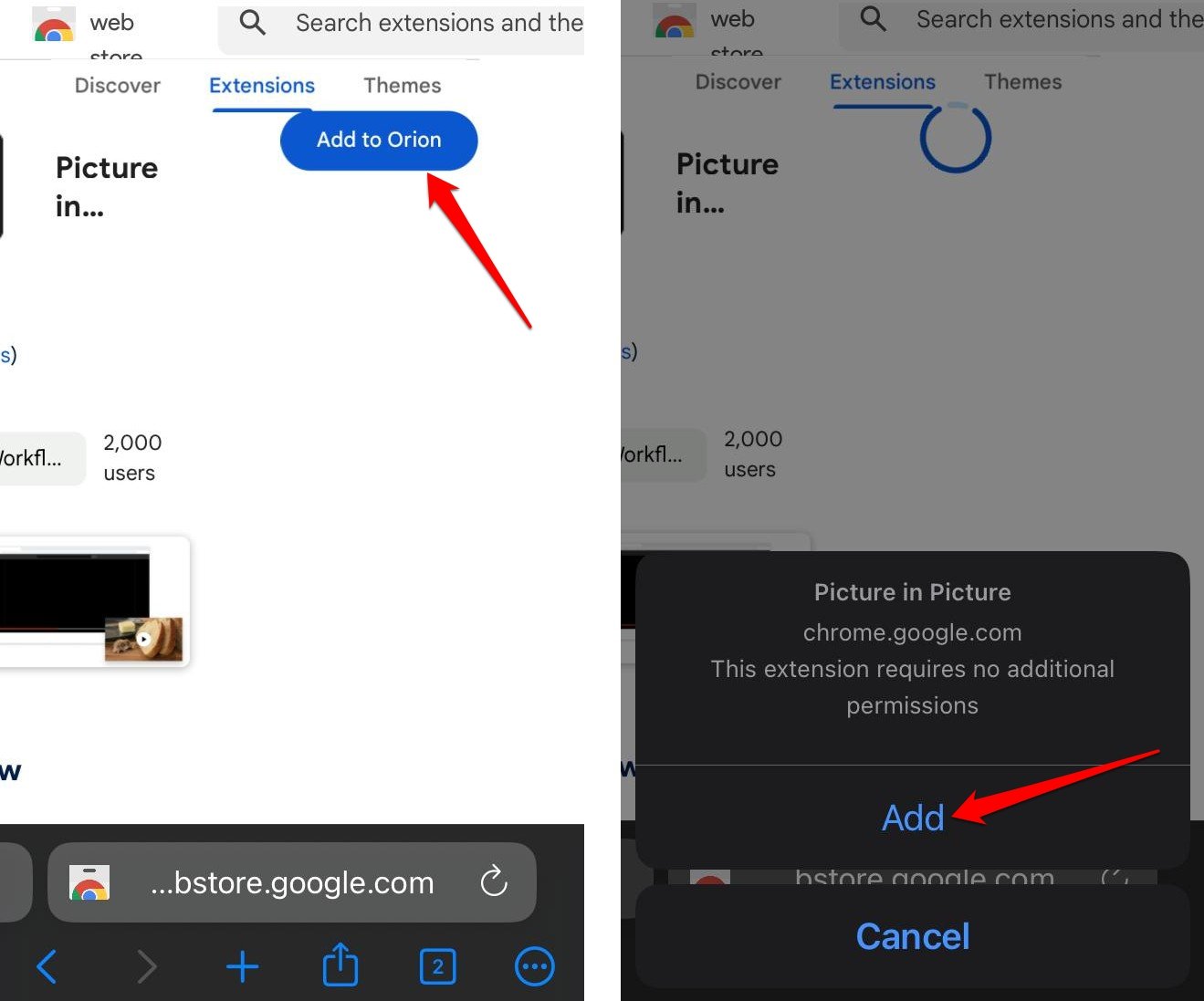
- Na página da extensão, toque em Adicionar ao Orion.
- Após o download da extensão, pressione Adicionar para integrá-la ao navegador.
Como Ativar Extensões do Chrome no iOS?
Após integrar a extensão do Chrome da Web store, precisamos ativá-la antes de usá-la. Podemos visualizar as extensões instaladas na aba Extensões.
- Visite a página inicial do navegador Orion.
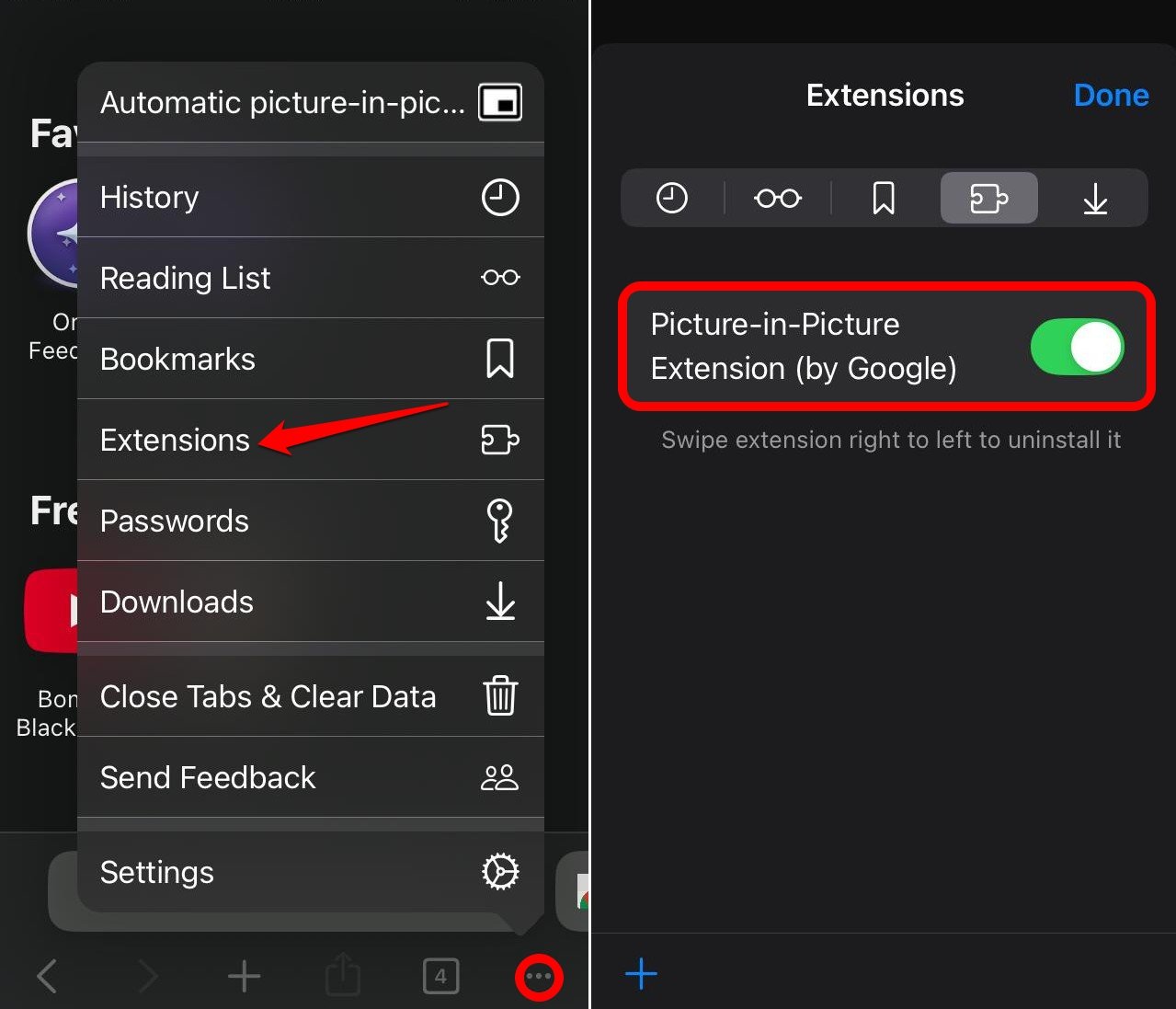
- Toque no botão de menu no canto inferior direito e selecione Extensões.
- Pressione o botão ao lado da extensão picture-in-picture para ativá-la.
- Agora, abra o YouTube no navegador Orion.
- Reproduza um vídeo de sua escolha no YouTube.
- Assim que o vídeo começar a ser transmitido, toque no botão de menu no canto inferior direito.
- No menu, toque na extensão do modo PiP visível no menu.
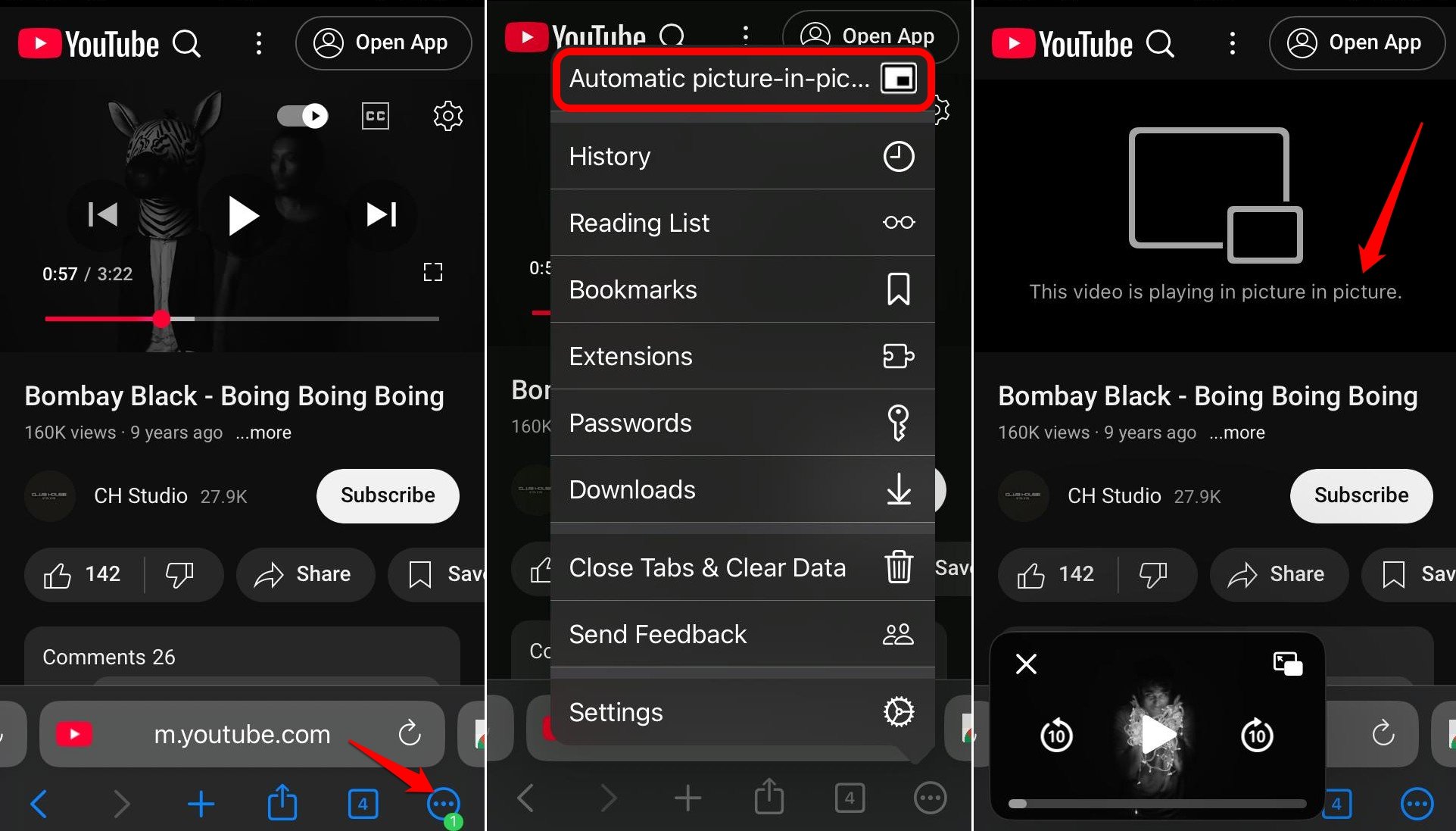
Agora, o vídeo será reproduzido no mini-player. Você pode até mover o mini player de vídeo para qualquer lugar da tela.
Como Desinstalar Extensões do Chrome no iPhone?
Se quisermos remover uma ou mais extensões do Chrome instaladas no navegador Orion para iOS, você deve seguir estes passos.
- Abra o navegador Orion.
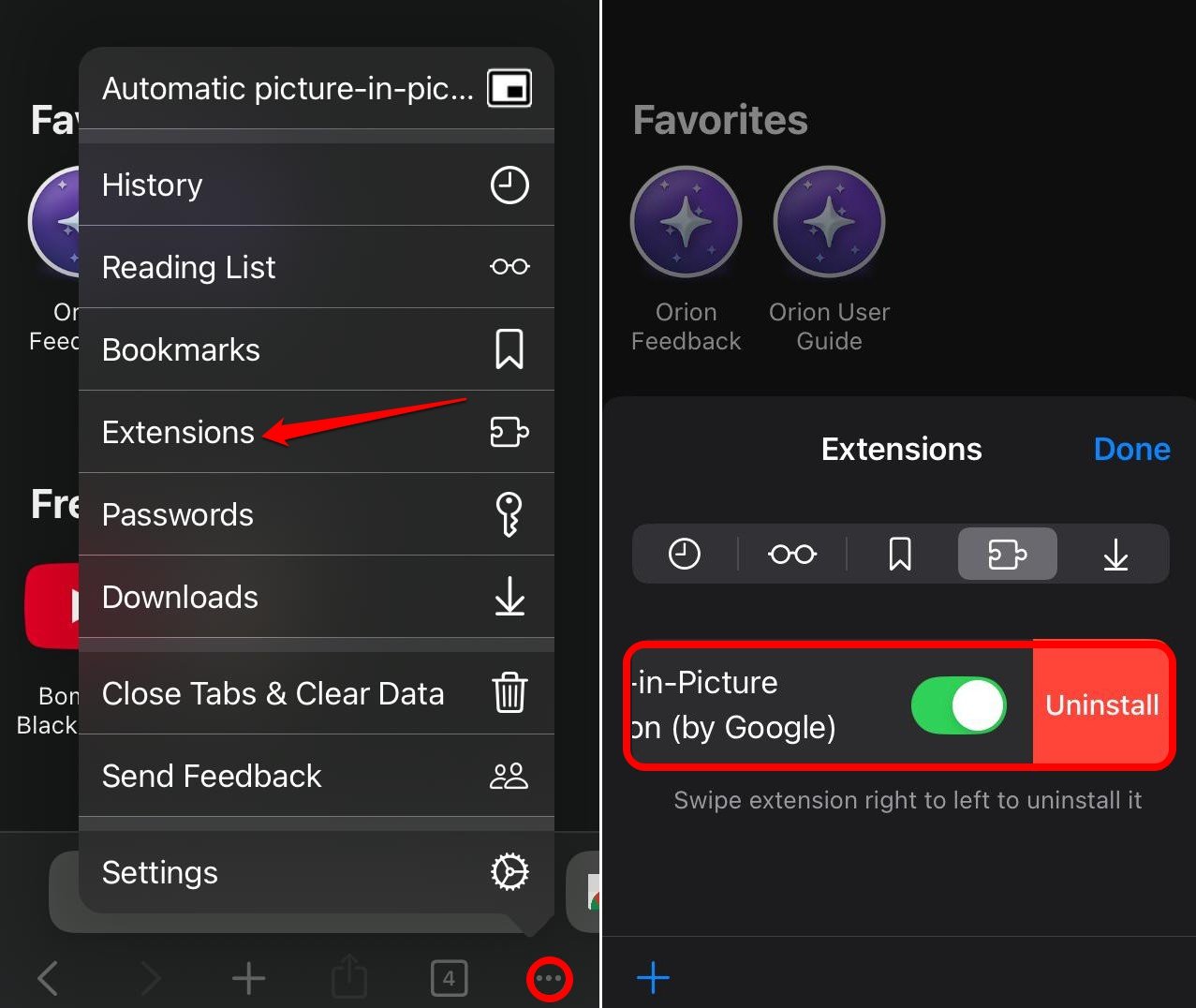
- Toque no botão de menu e vá para Extensões para visualizar todas as extensões instaladas.
- Deslize da direita para a esquerda parcialmente em qualquer extensão para revelar uma opção de Desinstalar. Toque nela, e a extensão será removida do navegador.
- Alternativamente, deslize completamente da direita para a esquerda para remover a extensão automaticamente.
Perguntas Frequentes (FAQs)
Quais Versões do iOS Suportam a Instalação de Extensões do Chrome?
A instalação de Extensões do Chrome através do navegador Orion é suportada no iOS 15.0 ou posterior.
Posso instalar Extensões do Chrome em um iPad?
Se o iPad estiver executando o iPadOS 15.0 ou posterior, você pode baixar o navegador Orion e instalar extensões do Chrome através dele.
A Extensão do Chrome não está funcionando no iPhone: Como corrigir?
Tente recarregar a página da web se uma extensão não funcionar. Você também pode tentar desinstalar e reinstalar a extensão do Chrome em iOS.
Todas as Extensões do Chrome funcionarão no iOS?
Nem todas as extensões podem funcionar nativamente no iOS devido à incompatibilidade da web móvel. Você precisa instalar as extensões individualmente para saber a compatibilidade com o iPhone.
Posso instalar complementos do Firefox em um iPhone?
Sim! O navegador Orion no iPhone também suporta complementos do Firefox. Você pode ativar o suporte a extensões nas configurações avançadas do navegador Orion.
Conclusão
A Chrome Web Store oferece algumas extensões realmente úteis para tornar sua navegação produtiva. No entanto, não conseguimos instalá-las no iOS através do navegador Chrome para iOS. Usando o leve navegador Orion para iOS, podemos instalar Extensões do Chrome, bem como Extensões do Firefox no seu iPhone.
Baixe o navegador Orion e teste as várias extensões do Chrome no iOS. Compartilhe sua experiência nos comentários.
Se você tiver alguma opinião sobre Como Fiz as Extensões do Chrome Funcionarem no Meu iPhone?, sinta-se à vontade para deixar um comentário abaixo. Além disso, inscreva-se em nosso canal do YouTube DigitBin para tutoriais em vídeo. Saúde!
Receba novas postagens na sua caixa de entrada
Sem spam. Cancele a assinatura a qualquer momento.