Steam ajuda · 4 min read · Mar 04, 2026
Como eu evitei que o Steam WebHelper usasse muita memória
Resumo Rápido
- Desativar Renderização por GPU – Desative a renderização acelerada por GPU nas configurações do Steam para reduzir a carga de recursos.
- Usar Modo Offline – Limita a atividade do WebHelper, mas desativa downloads, atualizações e alguns jogos apenas online.
- Desativar Recursos Extras – Desative avatares animados, sobreposição do Steam e outros recursos não essenciais.
- Executar Steam Lite – Use a Lista de Mini Jogos ou crie um arquivo em lote para iniciar o Steam em um modo básico sem o WebHelper.
Frequentemente, ao usar o Steam, notei que ele consome uma grande quantidade de memória. Após investigar, percebi que é o cliente WebHelper do Steam que requer uma quantidade suficiente de poder de CPU para realizar várias tarefas.
Você pode pensar no WebHelper do Cliente Steam como um navegador que é incorporado dentro do Steam. Todas as funções do Steam que requerem acesso à web são carregadas com o WebHelper. Existem múltiplos clientes WebHelper que o Steam implementa para gerenciar várias tarefas.
Sabemos que páginas da web modernas são intensivas em recursos. O mesmo problema acontece com o WebHelper do cliente Steam. No processo de gerenciar várias funcionalidades e funções através de páginas da web, uma quantidade significativa de memória é utilizada em cada sessão.
Enquanto você usa o Steam, os diferentes WebHelpers ativos em segundo plano continuam consumindo memória. Existem diferentes soluções para diminuir a carga na RAM e conservar memória enquanto usa o Steam, que eu descrevi neste guia.
Diferentes Maneiras de Impedir que o Steam Web Helper Use Muita Memória
Se você está usando o Steam e notando um alto uso de memória, isso pode ser devido ao WebHelper do cliente Steam. Siga as soluções explicadas aqui para utilizar comparativamente menos memória enquanto você estiver logado no Steam.
1. Desativar Renderização por GPU
O recurso de renderização acelerada por GPU no Steam permite a utilização da unidade gráfica do PC para fornecer recursos para carregar páginas da web e componentes associados. É como o recurso de aceleração de hardware encontrado em navegadores.
Desative esse recurso no Steam para reduzir a carga na GPU.
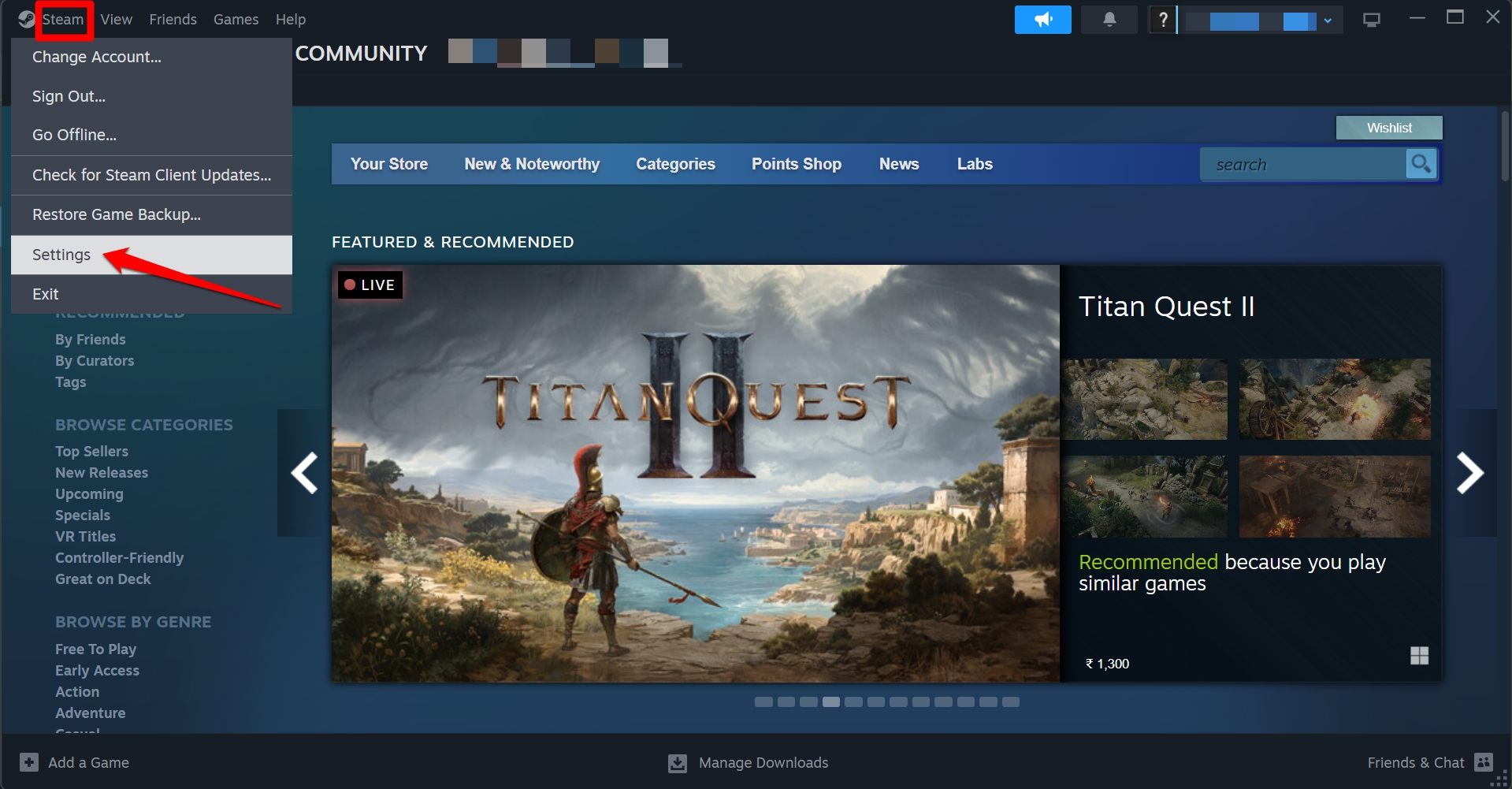
- Clique no botão Steam e vá para Configurações.
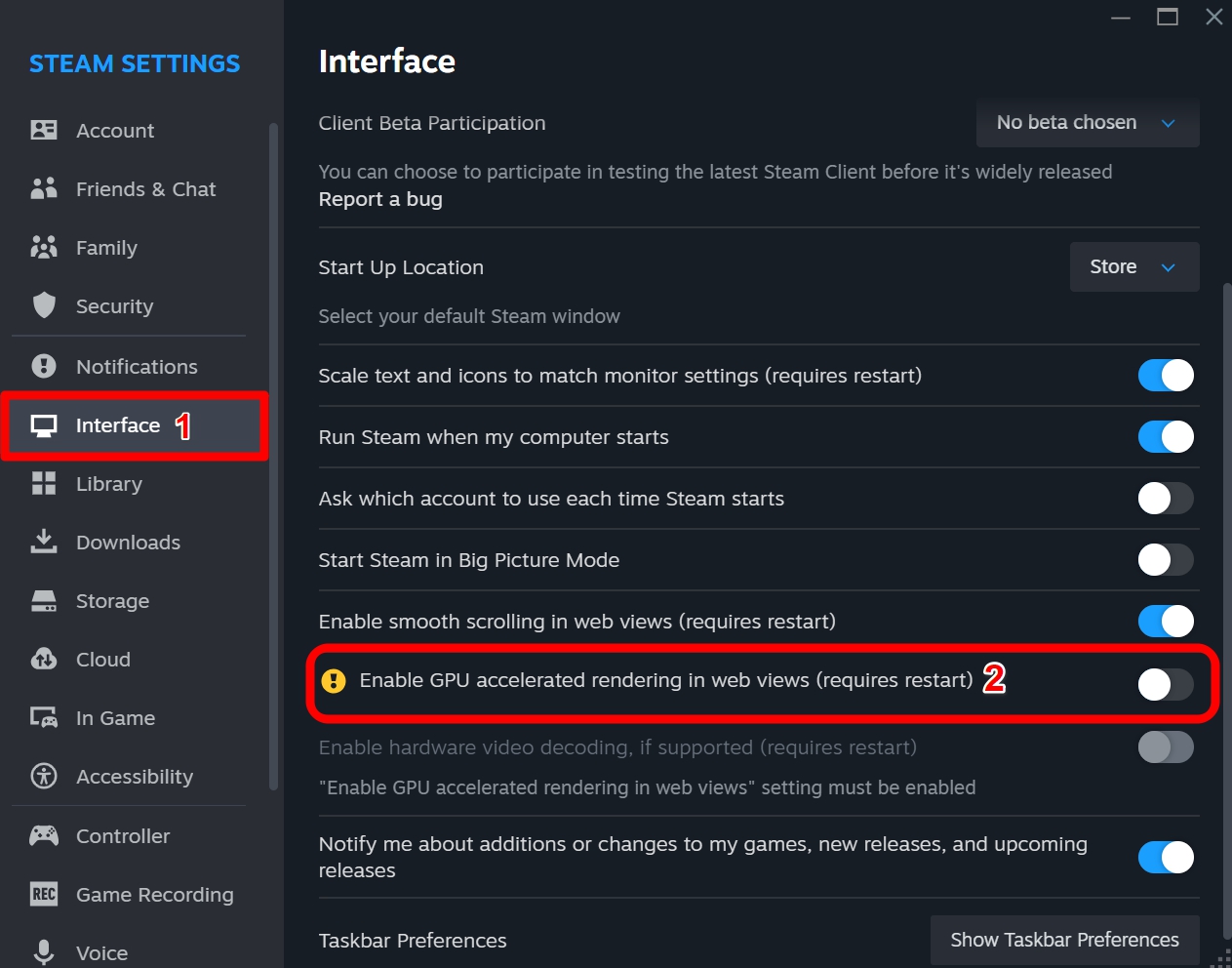
- Em seguida, vá para Interface.
- Role até Ativar renderização acelerada por GPU em visualizações da web.
- Desative o botão para o recurso acima.
- Reinicie o Steam.
2. Usar Steam em Modo Offline
Usar o Steam em modo offline impede que os diferentes WebHelpers do Steam sejam executados em segundo plano e consumam memória.
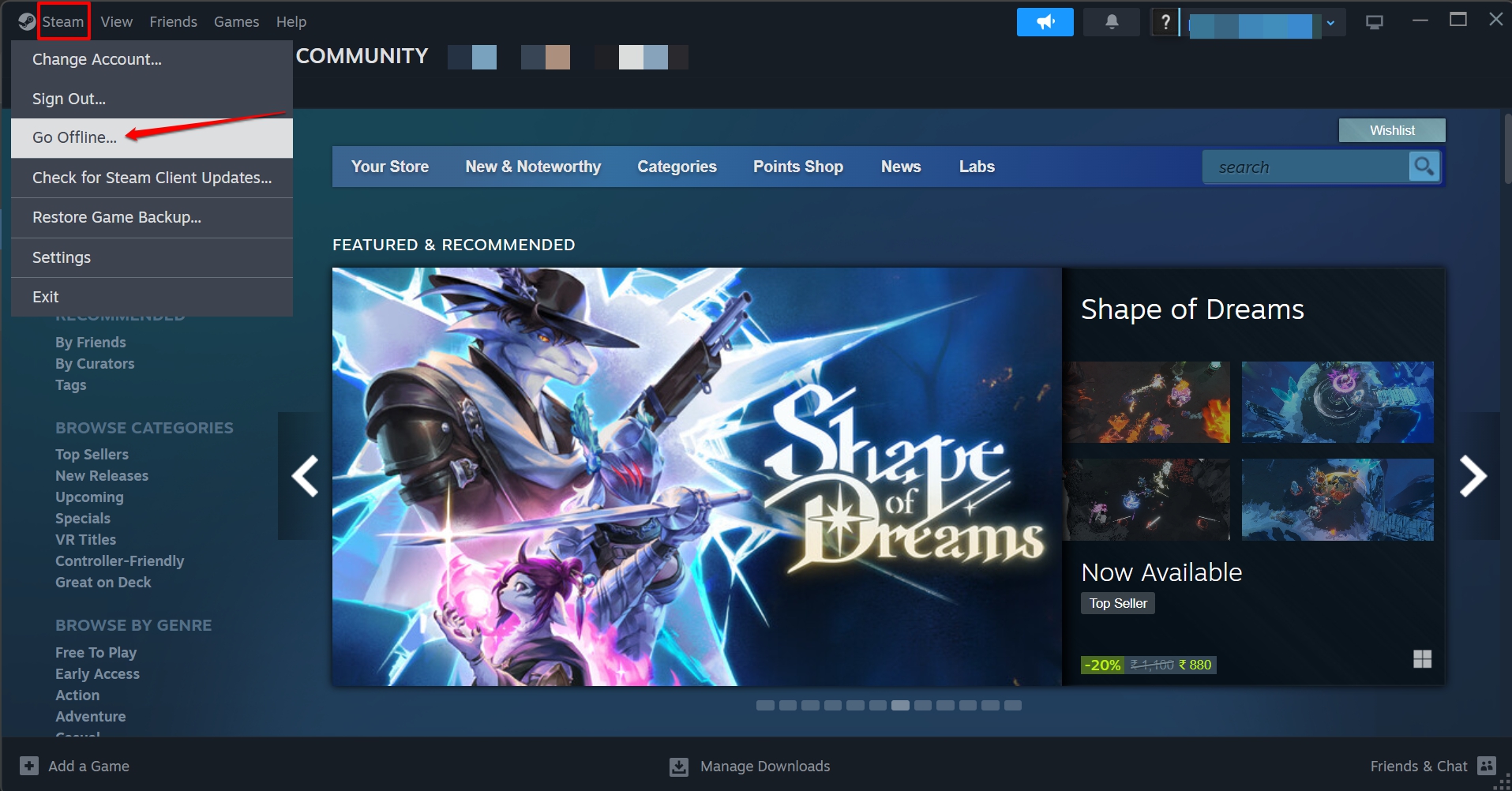
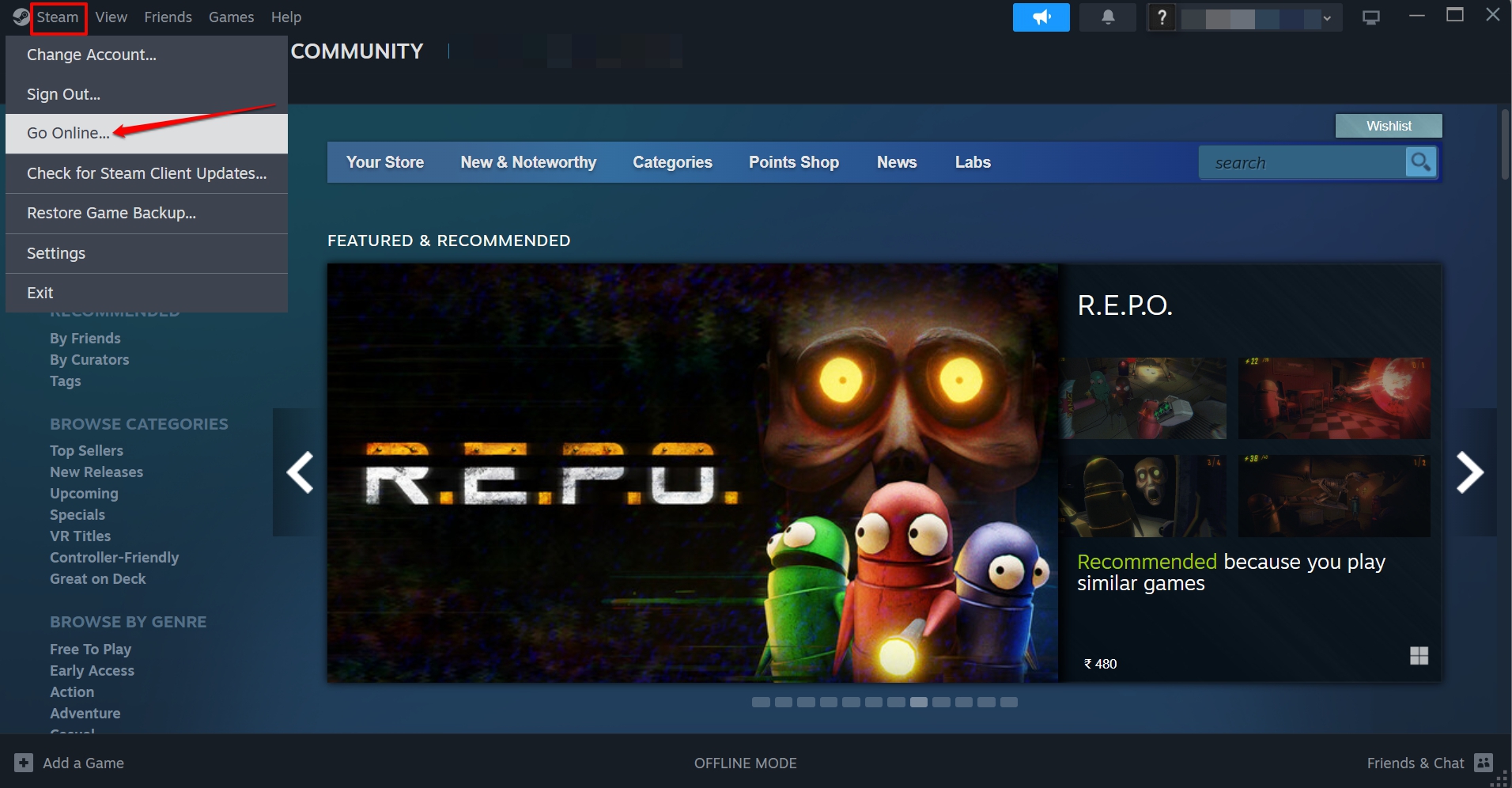
- No menu, clique em Steam > Vá Offline.
Quando você quiser mudar para o Modo Online,
- Clique em Steam > Vá Online.
- Pressione Ir Online para confirmar.
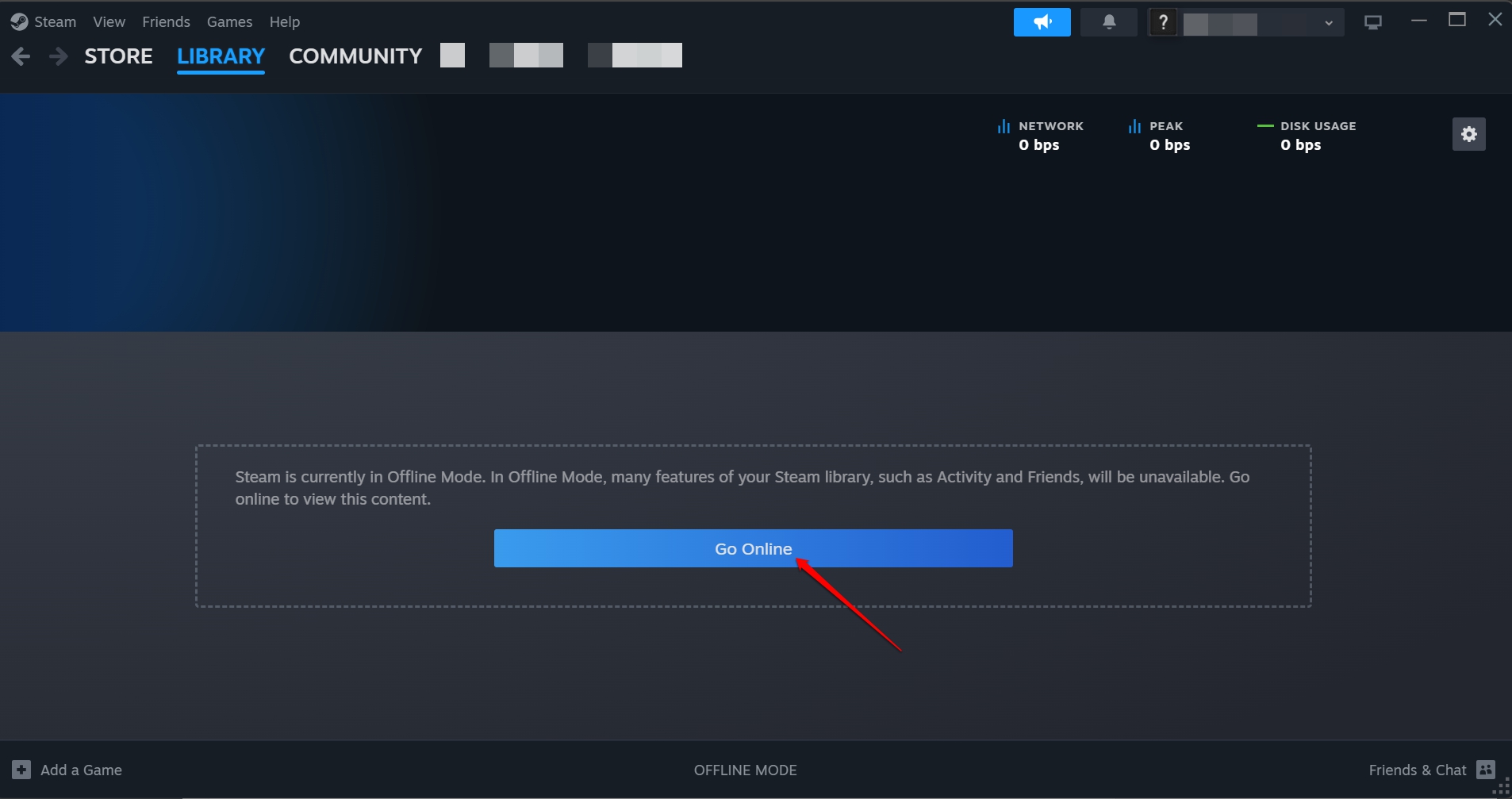
NOTA: O modo offline do Steam impede o download de atualizações, jogos e a execução de jogos específicos que devem ser jogados enquanto o usuário está conectado à web.
3. Desativar Recursos Indesejados do Steam
O Steam oferece vários recursos que adicionam à estética da plataforma, mas o processo consome muita memória. Você pode desativar os recursos indesejados no Steam, sem os quais você pode desfrutar de sua sessão de jogos tranquilamente.
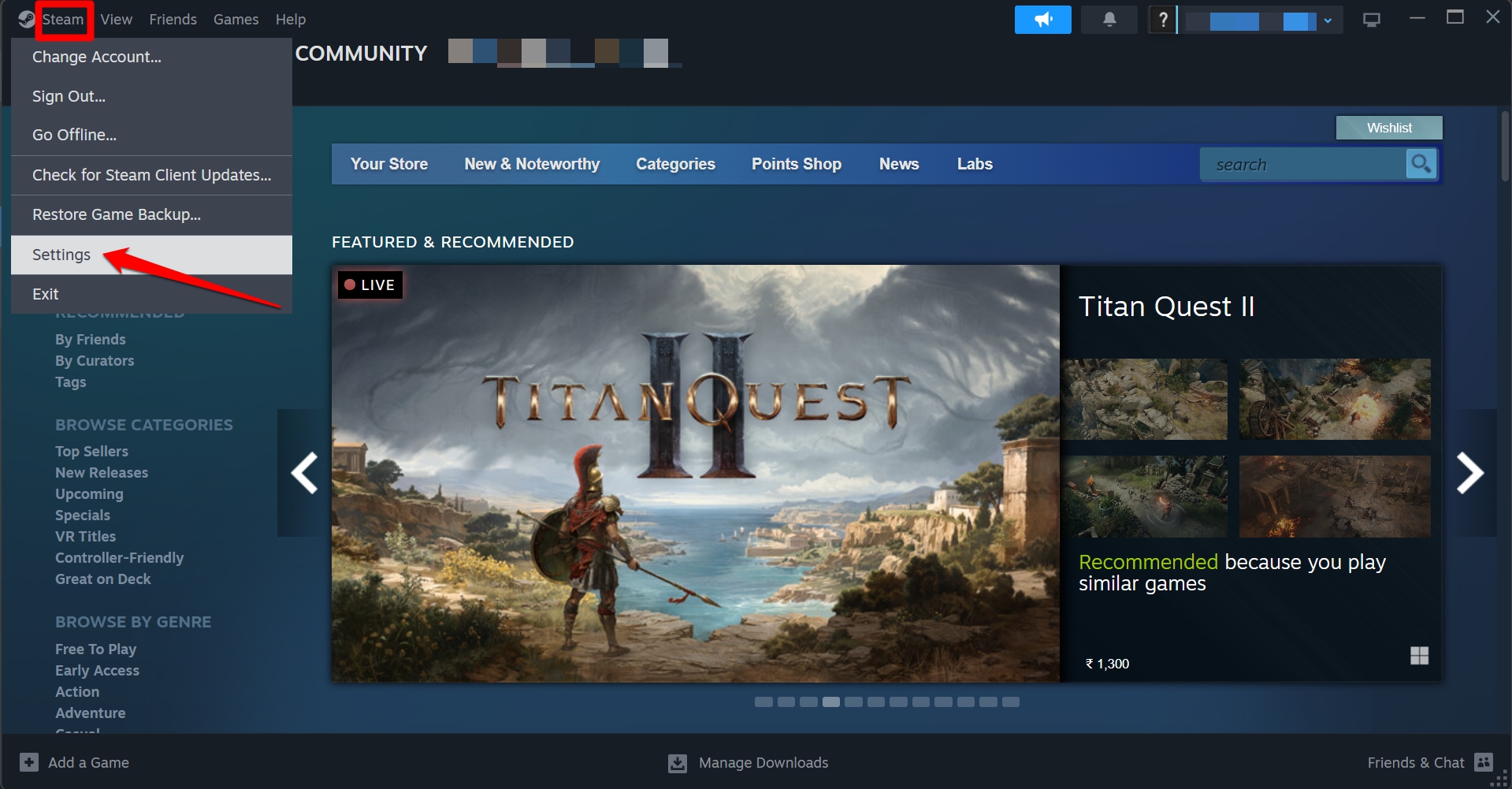
- Abra o Steam.
- Vá para Configurações do Steam.
 **
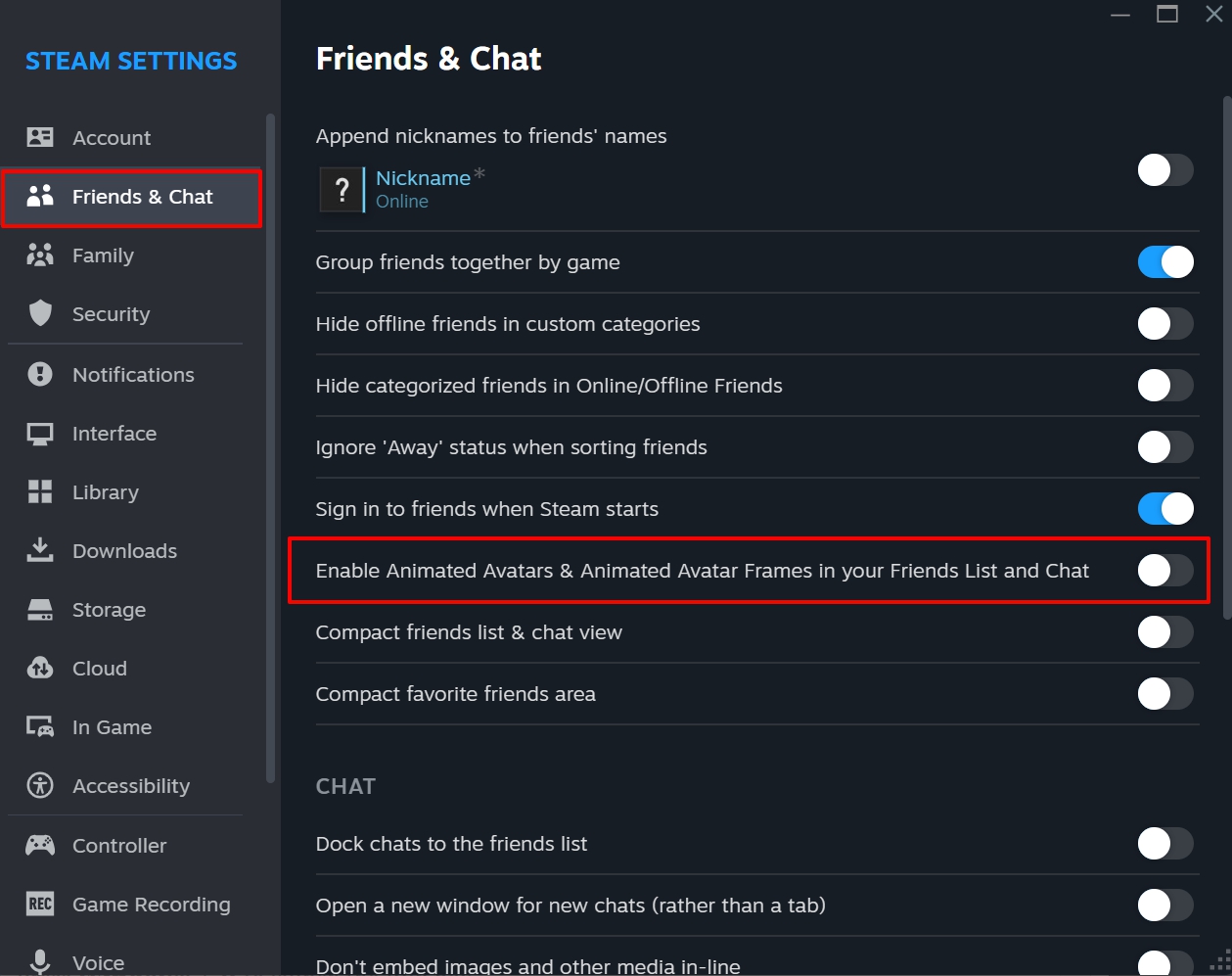
** - Clique na aba Amigos e chat.
- Desative o botão ao lado de Ativar Avatares Animados & Quadros de Avatares Animados na sua Lista de Amigos e Chat.
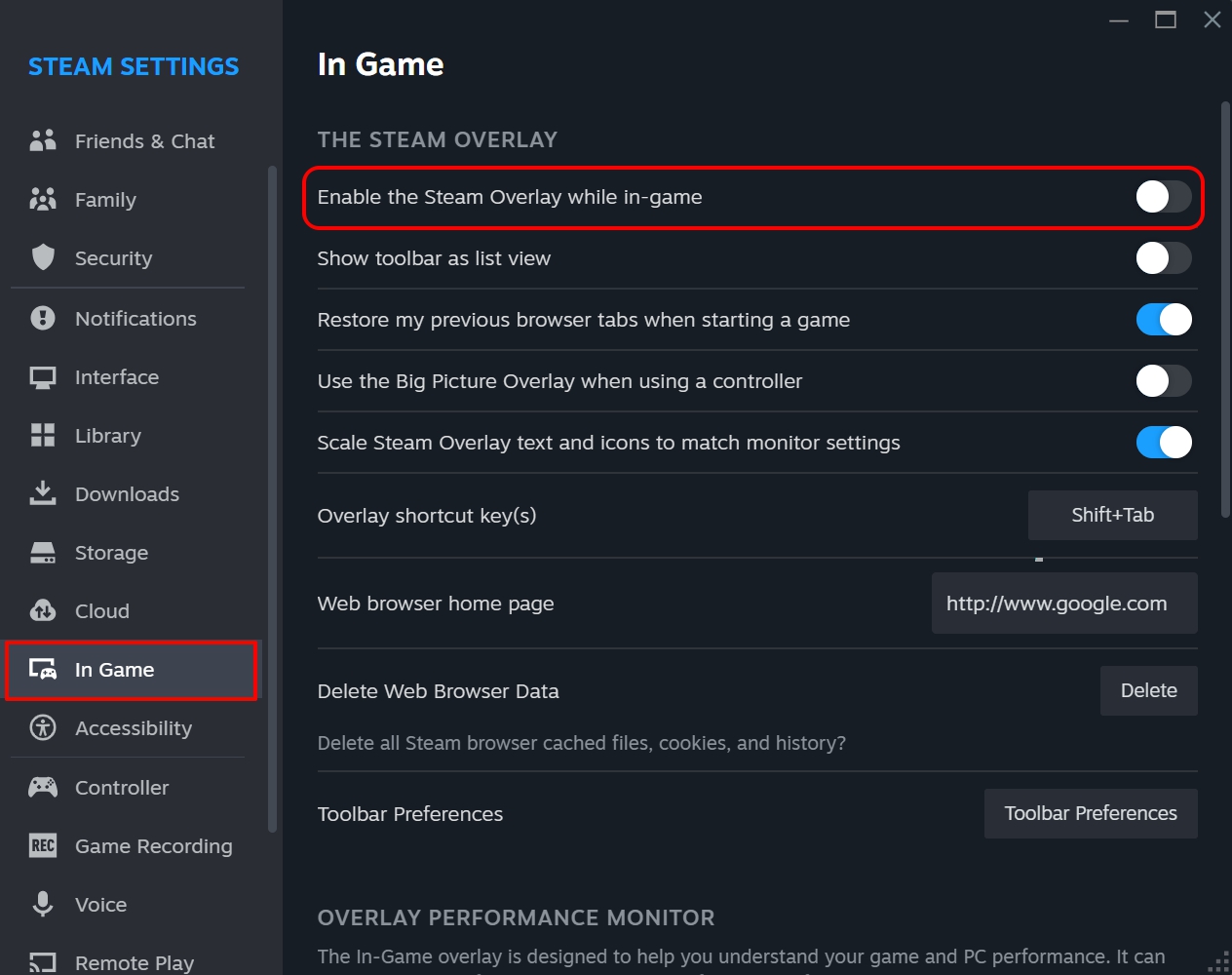
- Em seguida, vá para a aba Durante o jogo.
- Desative o botão ao lado de Ativar a Sobreposição do Steam enquanto estiver jogando.
4. Iniciar a Lista de Mini Jogos do Steam
Acesse a Lista de Mini Jogos do Steam se você estiver focado em jogar os jogos no seu PC e não estiver interessado em notícias, atualizações ou blogs adicionais do Steam.
Para invocar a Lista de Mini Jogos do Steam,
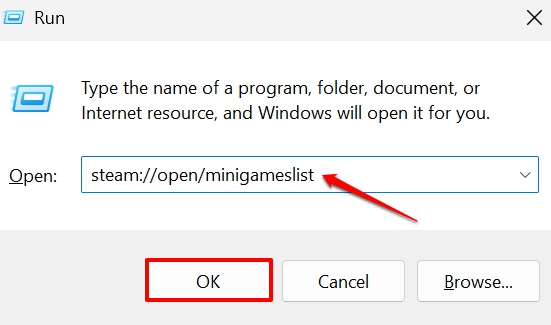
- Pressione Windows + R para abrir a caixa de execução.
- Digite steam://open/minigameslist e pressione a tecla Enter.
Agora, o Steam será iniciado em uma pequena janela vertical em vez de sua forma em tela cheia e exibirá os jogos que você baixou nele.
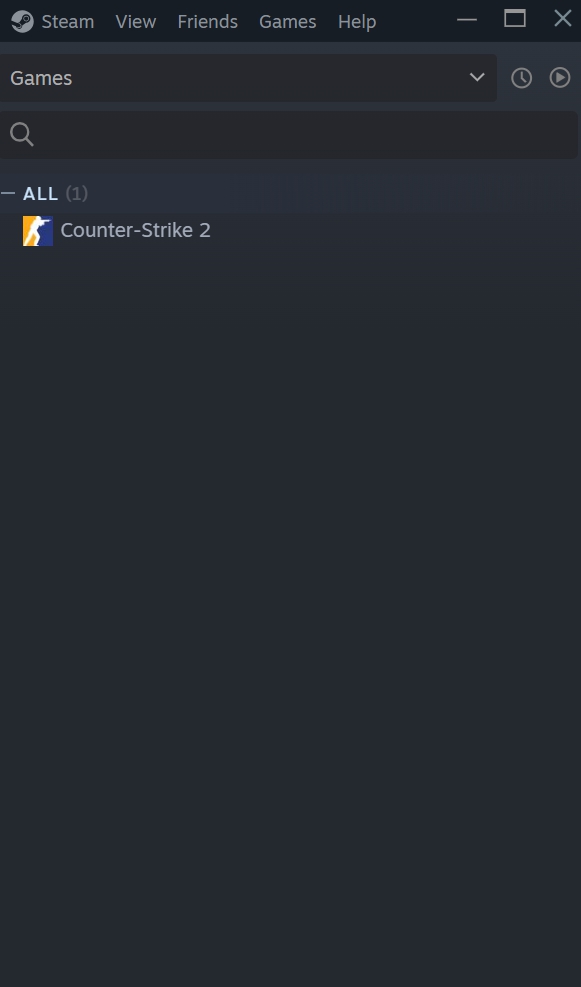
Para voltar à visualização regular, clique em Visualizar na barra de menu do Steam e escolha a opção Modo Grande.
5. Executar a Forma Básica do Steam
Descobri que é possível criar um arquivo em lote de comandos específicos que iniciarão o Steam e permitirão usá-lo sem executar o WebHelper do cliente Steam.
Você também pode fazer isso.
- Abra o Bloco de Notas e crie um novo arquivo.
- Copie e cole os seguintes comandos.
*start steam.exe -dev -console -nofriendsui -no-dwrite -nointro -nobigpicture -nofasthtml -nocrashmonitor -noshaders -no-shared-textures -disablehighdpi -cef-single-process -cef-in-process-gpu -single_core -cef-disable-d3d11 -cef-disable-sandbox -disable-winh264 -cef-force-32bit -no-cef-sandbox -vrdisable -cef-disable-breakpad* - Salve o arquivo como Steamy.bat no mesmo diretório onde o Steam está instalado.
Agora, inicie este arquivo BAT e o Steam será executado removendo vários recursos como loja, visualizar amigos, notícias, etc.
Preserve a Memória do PC enquanto Joga no Steam
As sessões de jogos são um verdadeiro alívio para o estresse; não há como negar isso. Da mesma forma, isso não deve estressar a memória do seu computador também. Seguindo as dicas compartilhadas neste artigo, você pode evitar que o WebHelper do cliente Steam utilize muita memória ou executar o Steam em sua forma mínima.
Se você tiver alguma opinião sobre Como eu evitei que o Steam WebHelper usasse muita memória, sinta-se à vontade para deixar um comentário abaixo. Além disso, inscreva-se em nosso canal do YouTube DigitBin para tutoriais em vídeo. Saúde!
Receba novas postagens na sua caixa de entrada
Sem spam. Cancele a assinatura a qualquer momento.