Windows 11 · 5 min read · Dec 15, 2025
Como Acessar e Personalizar a Pasta de Inicialização no Windows 11
Ao procurar aumentar o desempenho do seu PC com Windows 11, a maioria dos usuários se concentra em desinstalar aplicativos desnecessários ou desativar recursos não utilizados.
Mas há um outro truque excelente que muitas vezes é negligenciado: personalizar sua pasta de Inicialização.
Isso permitirá que você escolha quais programas são iniciados automaticamente toda vez que seu computador é ligado. Se você está tentando acelerar o tempo de inicialização ou abrir os aplicativos que precisa mais rapidamente, a pasta de Inicialização é um ótimo lugar para começar.
Nós vamos guiá-lo por tudo que você precisa saber, desde sua localização até como aproveitá-la, explorando tudo o que há para saber sobre a pasta de Inicialização do Windows 11.
O que é a Pasta de Inicialização no Windows?
A pasta de Inicialização é um local especial no Windows que permite que você coloque atalhos para programas que deseja iniciar automaticamente ao ligar seu computador.
Ela essencialmente fornece mais controle sobre seu ambiente de inicialização. Em versões anteriores do Windows, como XP ou Windows 7, era fácil encontrar a pasta de programas usando o Menu Iniciar.
No Windows 11, a pasta ainda está presente, mas a Microsoft a escondeu um pouco mais profundamente no sistema de arquivos.
Qualquer coisa que você colocar na pasta de Inicialização será iniciada automaticamente quando seu sistema for ligado, o que significa que você pode usá-la para gerenciar ferramentas ou aplicativos de produtividade que usa com frequência.
Mas se você instalar muitos aplicativos nela, isso pode desacelerar seu tempo de inicialização e ocupar recursos do sistema — então use-a com sabedoria.
Navegando até a Pasta de Inicialização no Windows 11
O Windows 11 na verdade tem duas pastas de inicialização:
- Uma para o usuário atual.
- Uma para todos os usuários do dispositivo.
1. Pasta de Inicialização para o Usuário Atual
Você pode procurar por essa pasta usando o Explorador de Arquivos. Aqui está o caminho:
C:\Users\{username}\AppData\Roaming\Microsoft\Windows\Start Menu\Programs\StartupIsso deve ser tudo por enquanto! Apenas certifique-se de modificar com seu nome de usuário do Windows. Além disso, você pode copiar e colar esse caminho diretamente na barra de endereços do Explorador de Arquivos para acessar rapidamente a pasta.
2. Pasta de Inicialização para Todos os Usuários
Alguns programas precisarão ser iniciados para todos que usam o computador. Essas entradas são mantidas em outro lugar:
C:\ProgramData\Microsoft\Windows\Start Menu\Programs\StartUpVocê pode acessar essa pasta indo até a caixa de diálogo Executar e digitando shell:common startup e pressionando Enter.
3 Maneiras Fáceis de Abrir a Pasta de Inicialização
Aqui estão algumas maneiras fáceis de abrir a pasta de Inicialização no Windows 11:
Método 1: Usando a Caixa de Diálogo Executar
Usar a Caixa de Diálogo Executar para acessar a pasta de Inicialização é um método perfeitamente seguro e eficiente, e é recomendado se você quiser:
Primeiro, pressione Windows + R para abrir a caixa Executar.
Digite shell:startup para o usuário atual ou shell:common startup para todos os usuários.
Pressione Enter — a pasta se abre imediatamente.
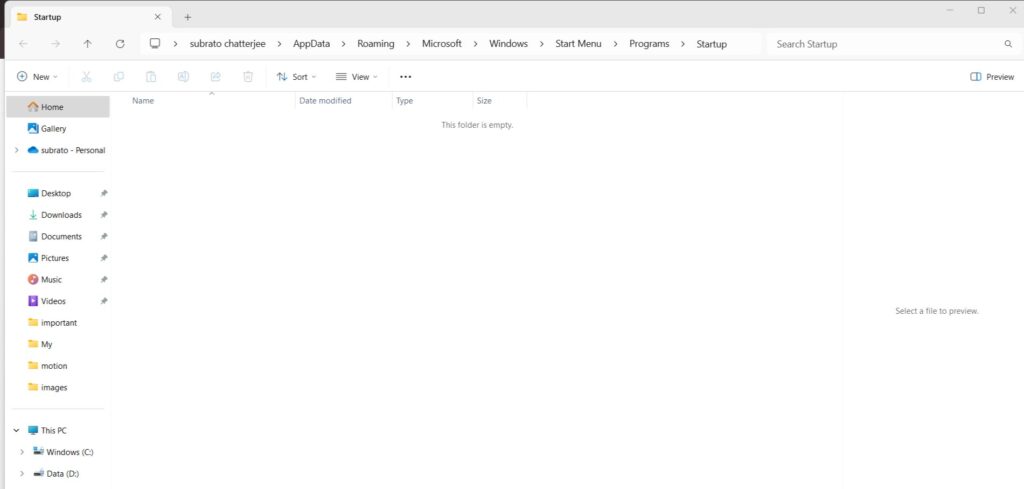
Método 2: Via Explorador de Arquivos
Usar o Explorador de Arquivos para abrir a pasta de Inicialização é outra maneira de ser seguro, transparente e um favorito para aqueles que não suportam a ideia de seus computadores ouvindo comandos digitados.
Vamos começar abrindo o Explorador de Arquivos ( Windows + E).
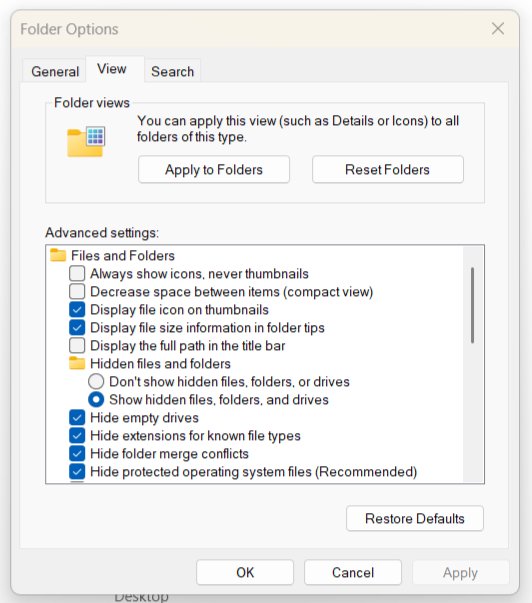
Em seguida, clique em Opções.
Agora, toque em Exibir e escolha Mostrar arquivos, pastas e unidades ocultas encontrado em Arquivos e pastas ocultos.
Então, clique em Aplicar > OK.
Finalmente, toque na seta para baixo ao lado de “Este PC” na seção do nome do PC ou nome de usuário.
Agora, vá para C:\Users{username}\AppData\Roaming\Microsoft\Windows\Start Menu\Programs\Startup
Aqui você encontrará atalhos para todos os programas.
Método 3: Criar um Atalho na Área de Trabalho
Se você visitar essa pasta com frequência, considere adicionar um atalho à sua área de trabalho:
Clique com o botão direito na sua área de trabalho > Novo > Atalho.
Cole o caminho para a pasta de Inicialização e dê um nome como ”Pasta de Inicialização” para fácil acesso.
Como Controlar Quais Aplicativos Iniciam na Inicialização
Muitos aplicativos que são executados na inicialização podem desacelerar seu sistema. Aqui está como gerenciá-los:
Usando o Gerenciador de Tarefas:
Primeiro, abra o Gerenciador de Tarefas com Ctrl + Shift + Esc.
Em seguida, você deve selecionar a aba Aplicativos de Inicialização.
Verifique a lista — clique com o botão direito em qualquer aplicativo para habilitar ou desabilitar seu comportamento de inicialização.
É útil para aqueles aplicativos que não estão localizados na pasta de Inicialização, já que a maioria deles não se registra com ela.
Dicas Profissionais para uma Inicialização Mais Suave
Limite aplicativos de inicialização automática: Permita apenas programas necessários para carregar na inicialização.
Audite frequentemente: Além disso, veja se novos aplicativos se adicionaram à inicialização após você instalá-los.
Use ferramentas de terceiros: Autoruns ou CCleaner oferecem um pouco mais de controle sobre a ‘ajuste’ das entradas de inicialização.
Crie scripts: Usuários mais avançados podem scriptar esse processo via scripts em lote/PowerShell e colocá-los na pasta de Inicialização para automação.
Solucionando Problemas de Inicialização
Às vezes, programas na pasta de Inicialização não funcionam corretamente. Aqui estão causas comuns e o que fazer:
Problemas de Permissão: Certifique-se de que o aplicativo não está sendo executado com direitos administrativos. Se estiver, o Agendador de Tarefas pode ser a solução. Então, habilite-o com as permissões necessárias.
Atalho Incorreto: Certifique-se de que o atalho na sua pasta de Inicialização está vinculado ao arquivo .exe apropriado.
Problemas de Compatibilidade: Nem todos os aplicativos mais antigos funcionarão como pretendido no Windows 11. Consulte o site do aplicativo de software para atualizações ou patches.
Se o problema continuar, tente visitar os recursos de suporte ou fóruns do aplicativo para obter conselhos sobre o que fazer.
Considerações Finais
Personalizar a pasta de Inicialização é uma maneira fácil de otimizar sua experiência no Windows 11.
Se você está procurando iniciar seu cliente de mensagens instantâneas favorito ou apenas tentando reduzir a lista de coisas que seu PC carrega quando você faz login pela primeira vez, aprender a manobrar essa pasta fará com que você atue como o motorista.
Seguindo as dicas e truques que mostramos aqui, você pode acelerar seu sistema ou melhorar sua eficiência — de qualquer forma, você estará personalizando sua nova máquina para fazer o que você precisa ainda mais rápido, desde o momento em que você pressiona o botão de energia.
Receba novas postagens na sua caixa de entrada
Sem spam. Cancele a assinatura a qualquer momento.