Arquivos Ocultos · 5 min read · Oct 21, 2025
Como Acessar Arquivos Ocultos no Mac?

Seu Mac tem arquivos ocultos por um motivo, e geralmente é uma boa ideia não mexer neles. Mas se você precisar acessar ou modificar esses arquivos por algum motivo, pode usar os recursos integrados do Mac ou aplicativos de terceiros. Neste guia, vamos explorar mais sobre arquivos ocultos no seu Mac, onde eles estão localizados e como mostrar arquivos ocultos no seu Mac. Vamos começar!
Por que Alguns Arquivos Estão Ocultos no Mac?
Alguns arquivos estão ocultos no Mac por razões como funcionalidade do sistema e experiência do usuário. Primeiro, eles protegem a estabilidade do sistema, evitando alterações acidentais em dados importantes do sistema que poderiam prejudicar o sistema operacional.
Em segundo lugar, arquivos ocultos protegem a privacidade e a segurança do usuário, armazenando informações sensíveis como senhas de Wi-Fi, prevenindo acessos não autorizados.
Por último, mas não menos importante, a maioria dos usuários não precisa visualizar esses arquivos, a menos que enfrente problemas específicos ou tenha uma tarefa particular que exija acesso a arquivos ocultos. Portanto, esses arquivos permanecem ocultos para manter uma experiência macOS mais limpa e amigável, permitindo que os usuários desfrutem de uma interface sem desordem.
Onde a Maioria dos Arquivos do Sistema Está Oculta no Mac?
A maioria dos arquivos do sistema e pastas importantes no seu Mac estão ocultos na pasta Library. Mas você geralmente não verá a pasta Library no aplicativo Finder porque ela está oculta para evitar alterações ou exclusões acidentais, o que poderia causar problemas para o seu Mac.
Dentro da pasta Library, existem várias subpastas, cada uma com seu próprio propósito. Por exemplo, preferências para seus aplicativos, configurações do sistema, arquivos de configuração e outros arquivos de suporte são armazenados aqui. Você pode acessar a pasta Library no seu Mac de diferentes maneiras, como:
- Finder
- Terminal
- Atalhos de teclado
- Gerenciadores de arquivos de terceiros
Vamos explorar cada um desses métodos em detalhes abaixo.
Dica: Você pode visualizar todos os arquivos ocultos dentro da pasta Library, mas certifique-se de não alterar ou excluir esses arquivos sem saber o que está fazendo, pois isso pode prejudicar seu Mac ou até fazê-lo parar de funcionar.
Dica 2: Tenha cuidado extra com os arquivos que estão esmaecidos, pois eles são super importantes, e vale a pena não interferir neles, a menos que você seja um especialista.
Com isso fora do caminho, vamos lá.
Como Encontrar Arquivos Ocultos Usando o Finder?
Você pode acessar arquivos ocultos na pasta Library com o Finder, o programa de gerenciamento de arquivos padrão nos computadores Mac. Basta seguir estas etapas:
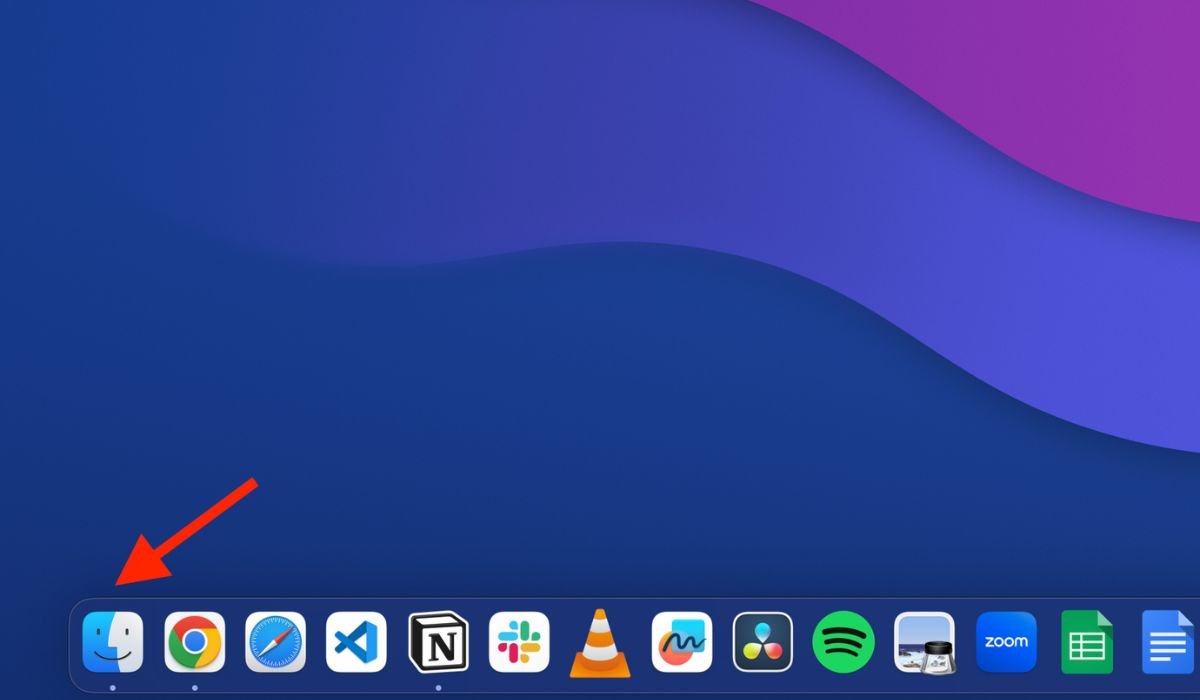
- Clique no ícone Finder no Dock na parte inferior da sua tela.
- Mantenha pressionada a tecla ⌥ Option no seu teclado e clique no menu “ Ir ” na parte superior da sua tela.
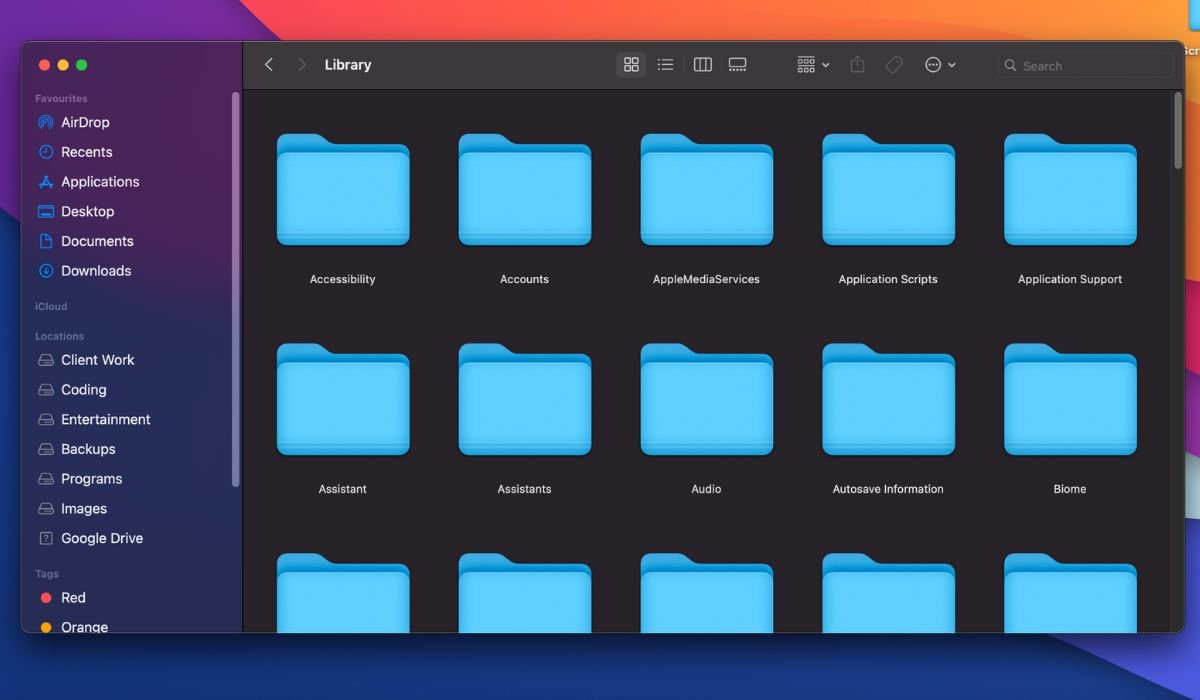
- No menu suspenso, selecione “ Library.”
- Isso abrirá a pasta Library, onde você pode ver arquivos ocultos.
Como Encontrar Arquivos Ocultos Usando o Terminal?
O Terminal em um Mac é um aplicativo baseado em texto onde você pode dar comandos para mostrar os arquivos ocultos. Veja como fazer isso:
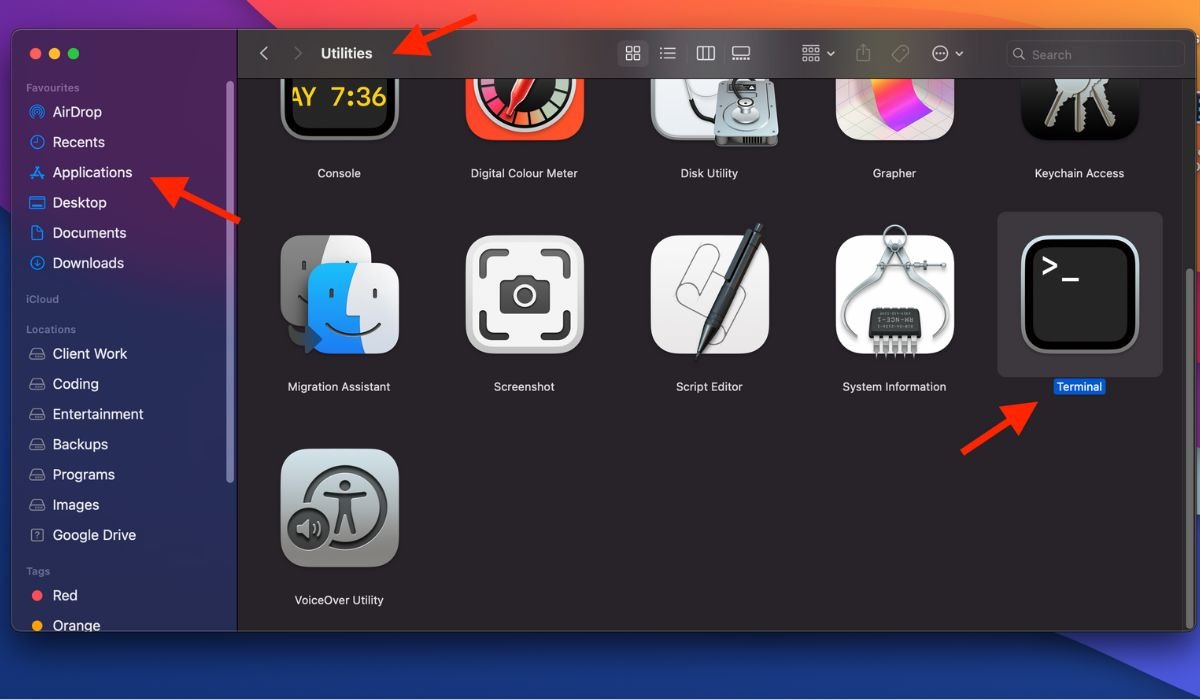
- Abra o Finder e vá para Aplicativos > Utilitários > Terminal.
- Após executar o comando, digite o seguinte comando e pressione Enter novamente.
killall Finder - No Terminal, digite o seguinte comando e pressione Enter:
defaults write com.apple.Finder AppleShowAllFiles true
Esse comando fará com que seu Mac reinicie o Finder e aplique as alterações. Uma vez feito isso, você deve ser capaz de ver os arquivos ocultos no seu Mac.
Bom saber: Se você quiser ocultar os arquivos novamente, insira o seguinte comando no Terminal e pressione Enter:
defaults write com.apple.Finder AppleShowAllFiles falseVocê precisa executar esse código para ocultar todos os arquivos.
Como Encontrar Arquivos Ocultos Usando Atalhos de Teclado?
Atalhos de teclado são uma maneira rápida de encontrar arquivos ocultos no seu Mac. Basta seguir as etapas a seguir:
- Abra o Finder e navegue até a pasta Library ou qualquer outra pasta com arquivos ocultos no seu Mac.
- Mantenha pressionadas as teclas Command, Shift e a tecla de ponto ao mesmo tempo ( Command + Shift + .).
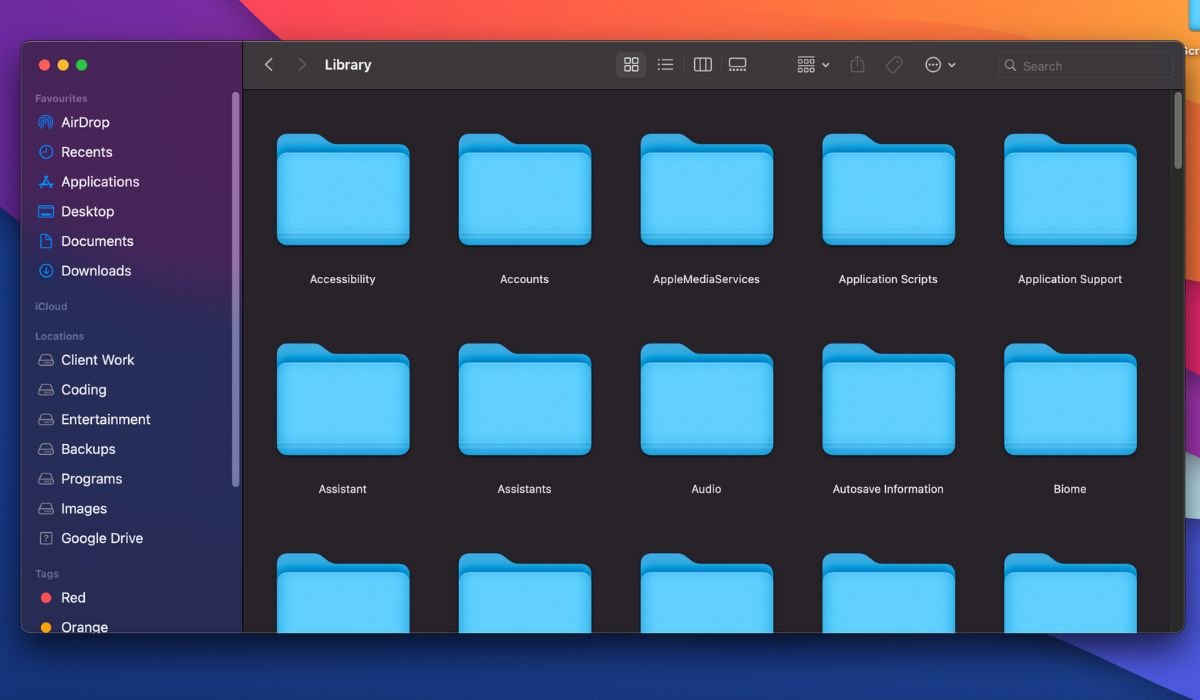
Isso fará com que os arquivos ocultos na pasta apareçam. Se você quiser ocultá-los novamente, pressione a mesma combinação de teclas novamente (Command + Shift + .) para ocultar os arquivos. Esse método requer que você abra uma pasta com arquivos ocultos. Mas você também pode ir para sua área de trabalho e usar esse atalho para mostrar arquivos ocultos na sua área de trabalho.
Como Encontrar Arquivos Ocultos Usando Gerenciadores de Arquivos de Terceiros?
Embora o Finder e o Terminal sejam os aplicativos padrão no seu Mac, você também tem a opção de usar ferramentas de terceiros para encontrar arquivos ocultos. As seguintes ferramentas oferecem uma abordagem mais amigável e têm recursos adicionais, como opções de busca detalhadas, representações visuais e acesso simplificado a arquivos ocultos.
Funter
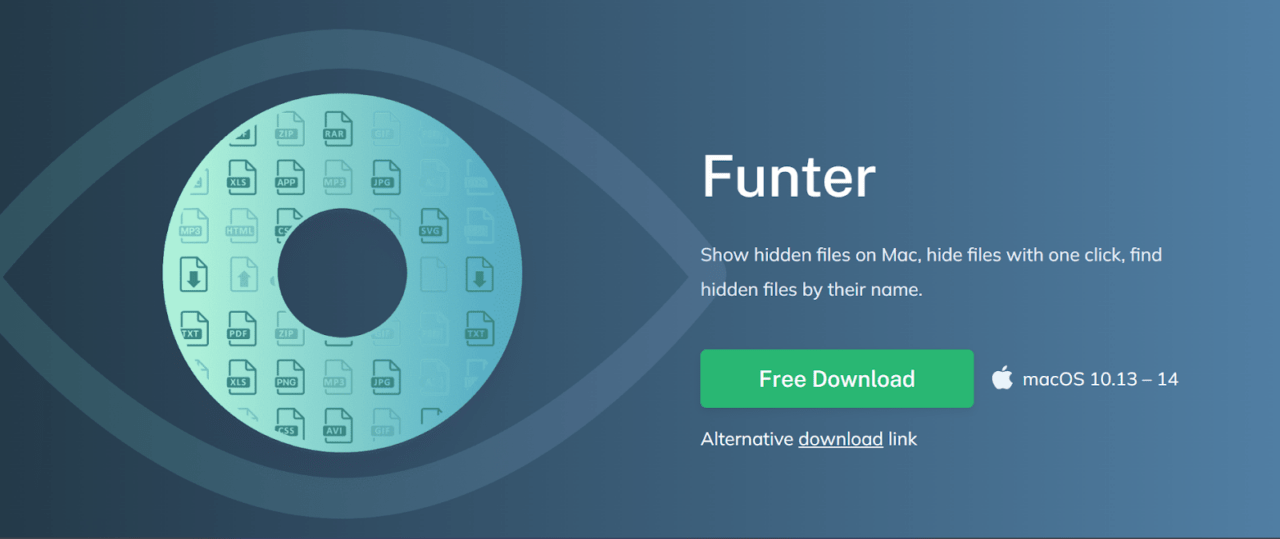
Funter é um ótimo aplicativo para usuários de Mac que desejam gerenciar facilmente arquivos e pastas ocultos sem seguir diretrizes manuais. Este aplicativo tem uma interface amigável e não requer conhecimento técnico, então até mesmo iniciantes podem usá-lo.
A melhor coisa sobre o Funter é que ele é gratuito e possui muitos recursos úteis. Ele permite que você ative e desative rapidamente arquivos ocultos, facilitando o acesso a eles quando necessário. Além disso, o Funter oferece uma maneira conveniente de excluir arquivos com segurança, o que é ótimo para manter a privacidade e liberar espaço em disco.
Forklift

Usuários que precisam visitar arquivos ocultos com frequência devem obter um Forklift. É um aplicativo pago, mas oferece recursos que valem o investimento.
Um desses recursos é sua interface de duas janelas, que permite aos usuários arrastar e soltar arquivos entre diferentes locais sem esforço. Tal interface facilita o gerenciamento de arquivos, seja movendo documentos, fotos ou pastas inteiras.
Além disso, o ForkLift suporta vários protocolos como FTP, SFTP e WebDAV. Esse recurso é excelente para aqueles que trabalham frequentemente com servidores remotos ou serviços de armazenamento em nuvem. Opções avançadas de sincronização de arquivos também facilitam a manutenção dos arquivos atualizados em vários dispositivos.
Palavras Finais
Acessar arquivos ocultos em um Mac não é difícil se você souber como encontrá-los. Embora os aplicativos integrados forneçam uma maneira rápida de acessar arquivos ocultos, você também pode usar ferramentas de terceiros para gerenciar seus arquivos facilmente. Especialmente se você não se sentir confortável usando interfaces de linha de comando ou navegando manualmente em pastas do sistema, pode aproveitar as ferramentas de terceiros para tornar o processo mais suave e acessível.
Se você tiver alguma opinião sobre Como Acessar Arquivos Ocultos no Mac?, sinta-se à vontade para deixar um comentário abaixo. Além disso, inscreva-se no nosso canal do YouTube DigitBin para tutoriais em vídeo. Saúde!
Receba novas postagens na sua caixa de entrada
Sem spam. Cancele a assinatura a qualquer momento.