Email Setup · 3 min read · Dec 04, 2025
Como Adicionar uma Conta do Gmail no Outlook no Windows 11?
Microsoft Outlook, o cliente de e-mail nativo do sistema operacional Windows, está incluído nas suítes de software Microsoft Office e Microsoft 365. Inicialmente, a Microsoft permitia apenas o uso das contas de e-mail fornecidas pela sua organização e instituições. Isso significava que você não podia adicionar sua conta do Gmail ao aplicativo Outlook e tinha que mudar para um cliente de e-mail diferente para fazê-lo.
Curiosamente, a Microsoft introduziu a versão de pré-visualização do aplicativo Outlook para Windows 11, tornando possível adicionar contas do Gmail de terceiros ao seu cliente de e-mail Outlook. Todos, incluindo usuários com uma assinatura do Microsoft 365 e aqueles que usam apenas o aplicativo Mail e Calendar, terão acesso à versão de pré-visualização do novo aplicativo Outlook a partir de seus PCs com Windows 11.
É importante mencionar que a Microsoft está lentamente liberando a funcionalidade para todos os usuários, então você pode ter que esperar algum tempo para poder adicionar sua conta do Gmail ao novo aplicativo Outlook no Windows 11. Uma maneira rápida de reconhecer se o recurso está disponível para você é verificar a janela de configurações da Microsoft. Se você ver o botão Adicionar todas as contas de e-mail, significa que você está pronto para começar. No entanto, se você ver a opção Adicionar todas as suas contas do Microsoft 365, o recurso ainda não foi adicionado para você.
Dito isso, vamos passar pelas instruções detalhadas abaixo para adicionar a conta do Gmail ao novo aplicativo Outlook no seu PC com Windows 11.
Passos para Adicionar uma conta do Gmail ao seu aplicativo Outlook
Adicionar sua conta do Gmail ao aplicativo Outlook é um processo simples. No entanto, como um novato, você pode ficar confuso com o layout intrincado do Outlook e a nova interface do usuário. Para ajudá-lo, descrevemos o processo passo a passo para adicionar uma conta do Gmail ao aplicativo Outlook abaixo.
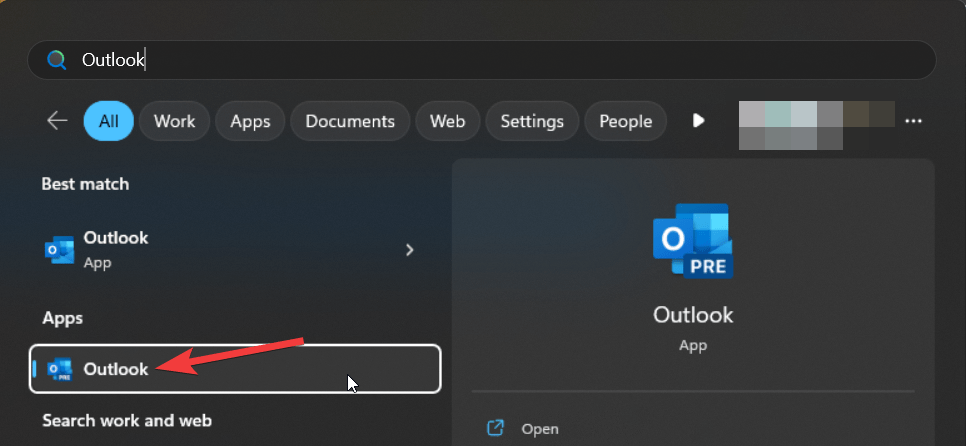
- Pressione o botão Iniciar, digite Outlook no menu de pesquisa na parte superior e clique no ícone Outlook, localizado nos resultados da pesquisa.
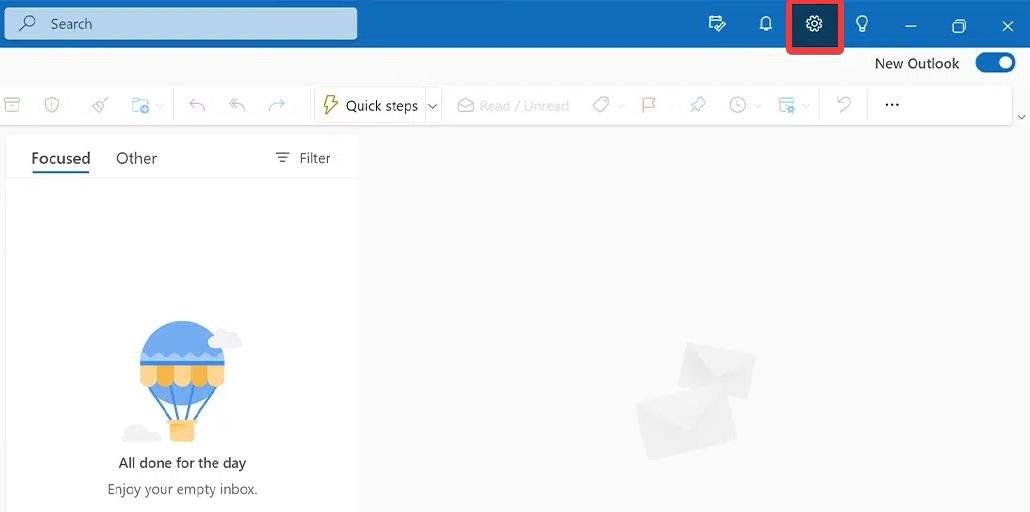
- Clique no ícone Engrenagem no canto superior direito do aplicativo Outlook.
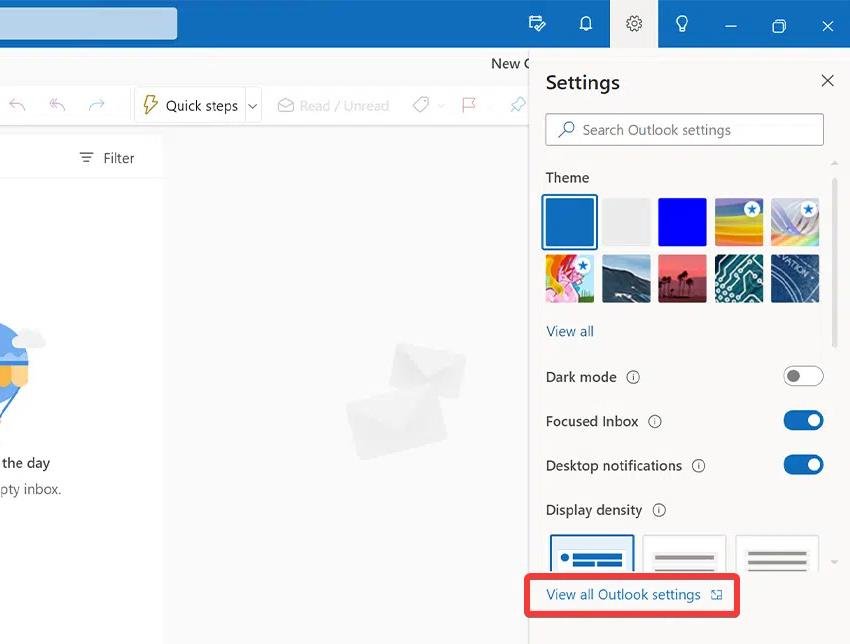
- Em seguida, selecione a opção Ver todas as configurações do Outlook no menu suspenso para acessar as configurações do Outlook.
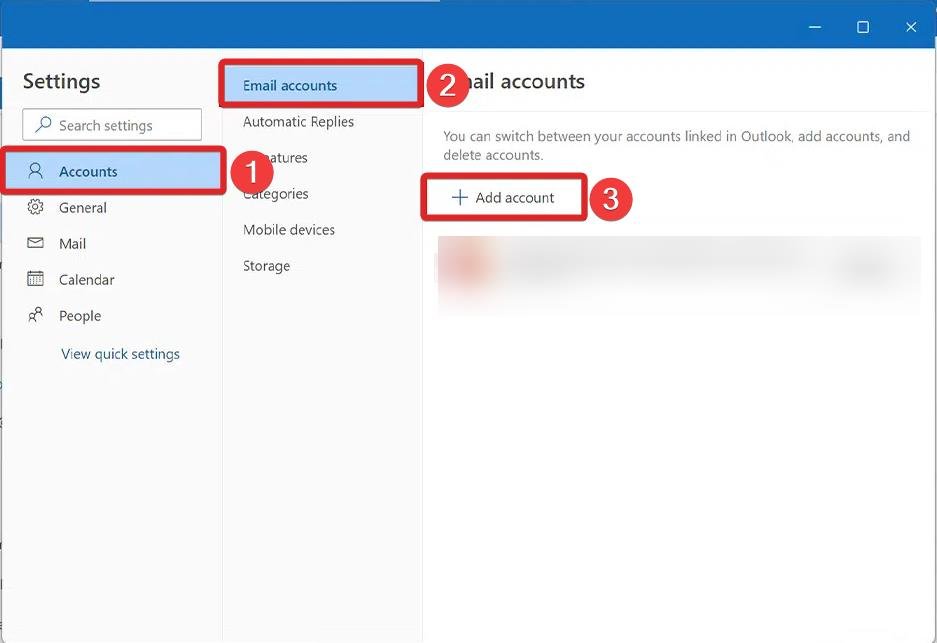
- Selecione Contas no menu à esquerda da janela de Configurações, seguido de Contas de e-mail no sub-menu.
- Escolha a opção Adicionar Conta na seção Contas de E-mail.
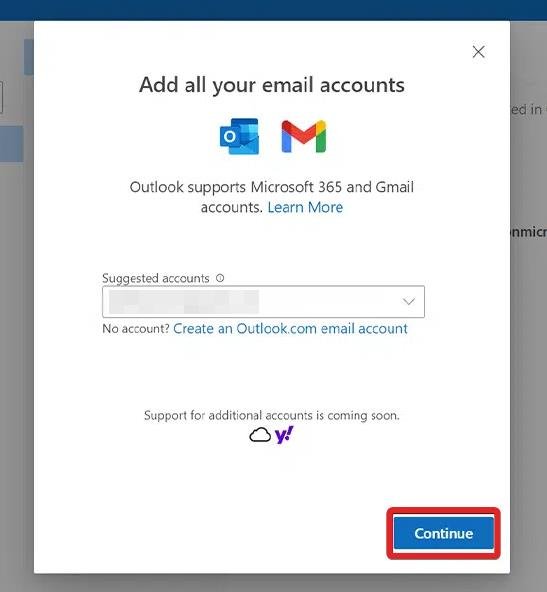
- Forneça o endereço da sua conta do Gmail na nova janela pop-up e pressione o botão Continuar.
- Digite sua senha na próxima janela e siga as instruções na tela para adicionar a conta do Gmail ao aplicativo Outlook com sucesso.
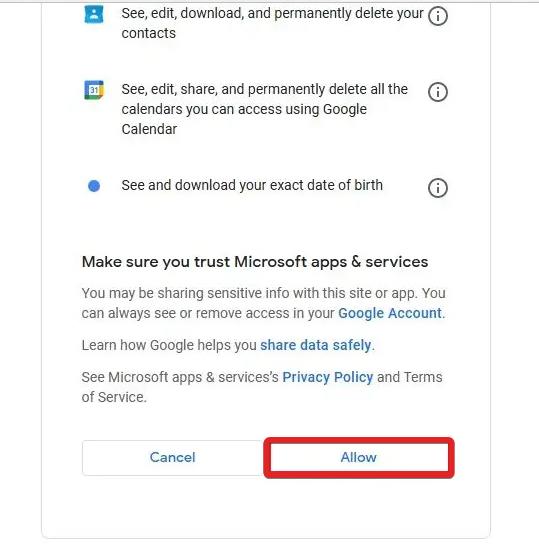
- Clique no botão Permitir na janela de confirmação para permitir que o Microsoft Outlook acesse sua conta do Gmail.
- Agora sua conta do Gmail será adicionada com sucesso ao novo aplicativo Outlook introduzido pela Microsoft. Após a sincronização ser concluída, você poderá recuperar suas entradas do Google Calendar e detalhes de Contato.
Conclusão
A capacidade de adicionar sua conta do Gmail no novo aplicativo Outlook é um passo atencioso da Microsoft. Agora que você pode acessar sua conta do Gmail relacionada ao trabalho ou à escola diretamente do aplicativo Outlook, não precisa se preocupar em perder seus e-mails.
Quais são seus pensamentos sobre a versão reformulada do aplicativo Outlook introduzida pela Microsoft para Windows 11? Deixe-nos saber na seção de comentários abaixo.
Se você tiver alguma dúvida sobre Como Adicionar uma Conta do Gmail no Outlook no Windows 11?, sinta-se à vontade para deixar um comentário na caixa abaixo. Além disso, inscreva-se no nosso canal do YouTube DigitBin para tutoriais em vídeo. Saúde!
Receba novas postagens na sua caixa de entrada
Sem spam. Cancele a assinatura a qualquer momento.