Google Slides · 3 min read · Dec 06, 2025
Como Adicionar Áudio ao Google Slides

Todos nós sabemos que o Google Slides é usado para fazer apresentações de todos os tipos, seja uma proposta de negócios, um encontro familiar ou até mesmo durante casamentos.
É importante que você adicione áudio ao seu Google Slides para tornar sua apresentação interessante e manter o público engajado.
Você também não precisa adicionar música com letras, pois uma música de fundo suave também pode funcionar maravilhas e adicionar um novo charme à sua apresentação.
Neste artigo, vamos mostrar como adicionar áudio ao Google Slides.
Adicionando Áudio ao Google Slides
Vale a pena notar que adicionar áudio ao Google Slides anteriormente não era possível, pois o Google decidiu que o recurso não era importante por algum motivo.
No entanto, a empresa adicionou esse recurso após o feedback dos clientes e agora podemos dizer que você pode adicionar áudio ao seu Google Slides.
Ainda há uma limitação, que é que você não pode adicionar áudio do seu computador local diretamente ao Google Slides.
Você só pode anexar um arquivo de áudio do Google Drive ao seu Google Slides, então precisaremos dar um passo extra de fazer o upload do áudio para o Google Drive e depois anexá-lo ao Google Slides.
Vimos pessoas que gostam de fazer upload de seus arquivos .wav como gravações de áudio para sua apresentação e podemos dizer que o formato de arquivo é suportado juntamente com .mp3.
Como Adicionar Áudio ao Google Slides
Primeiro de tudo, precisamos fazer o upload da nossa gravação de áudio ou arquivo de áudio para o Google Drive, se ainda não estiver carregado na plataforma.
Para fazer o upload do seu arquivo para o Google Drive, siga estes passos:
- Vá para drive.google.com, clique no botão “+Novo” e selecione a opção Upload de Arquivo na lista.
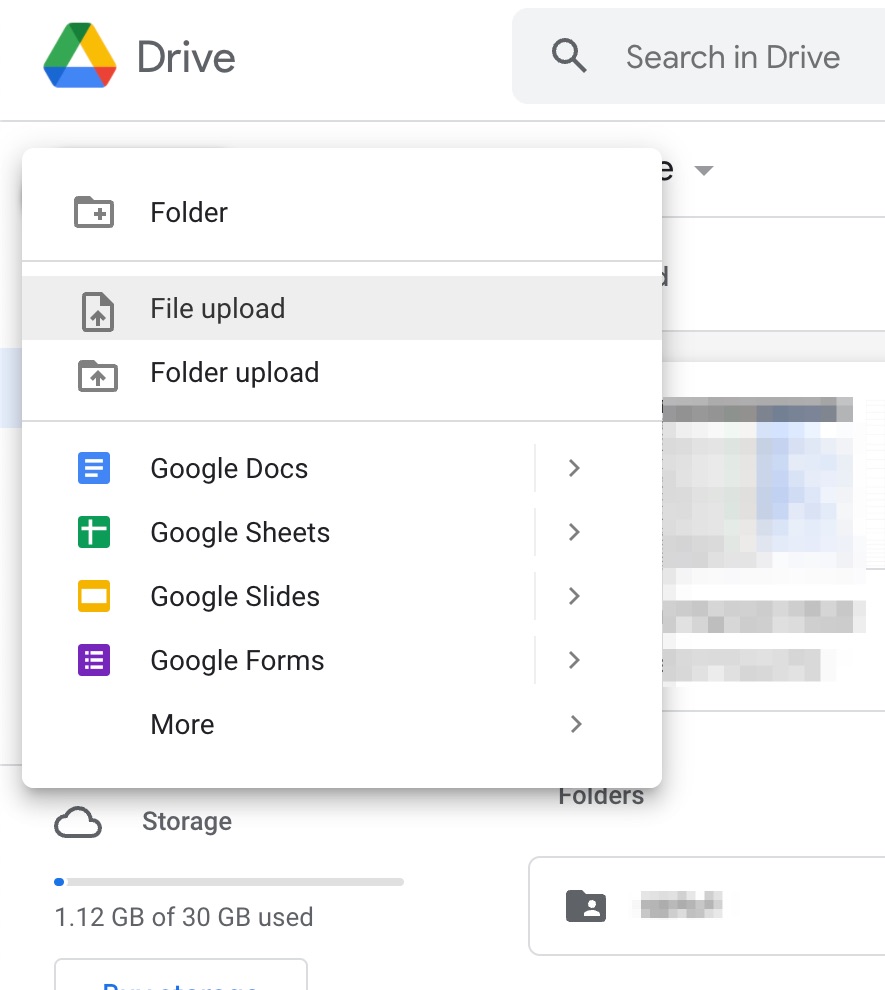
- Depois disso, selecione o arquivo de áudio que você deseja fazer upload do seu computador e faça o upload para o Google Drive.
- É isso. O primeiro passo de fazer upload de áudio para o Google Drive está concluído.
Agora, precisamos importar o arquivo de áudio que fizemos upload no Google Drive para nossa apresentação do Google Slides.
Siga estes passos para adicionar áudio ao Google Slides:
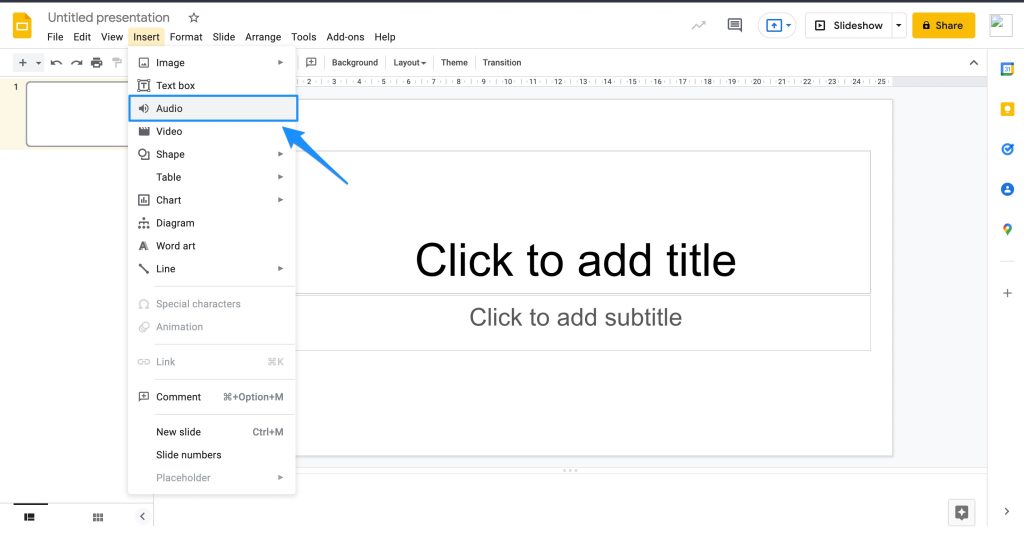
- Vá para slides.google.com e abra sua apresentação. Clique em Inserir e selecione Áudio nesta lista.
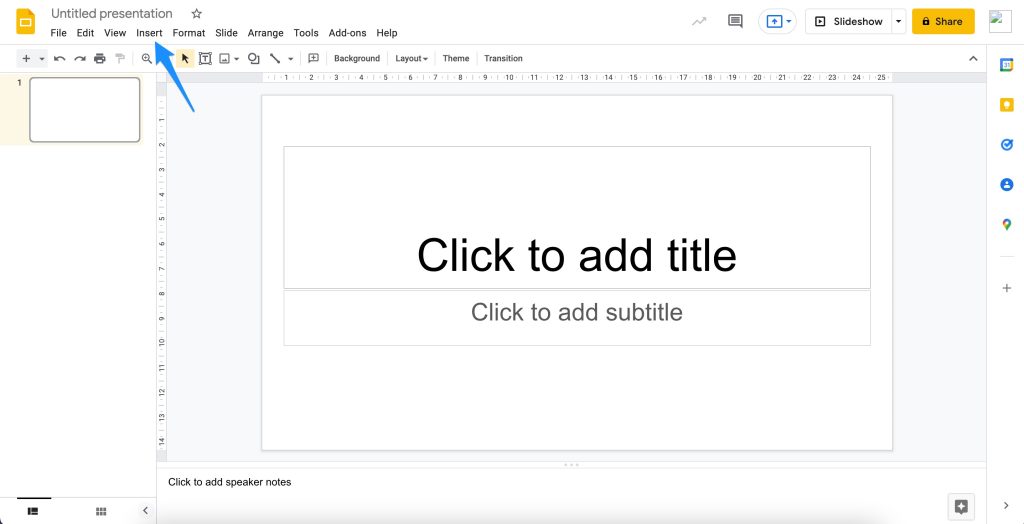
- Agora, você verá uma caixa aparecer para adicionar áudio à sua apresentação.
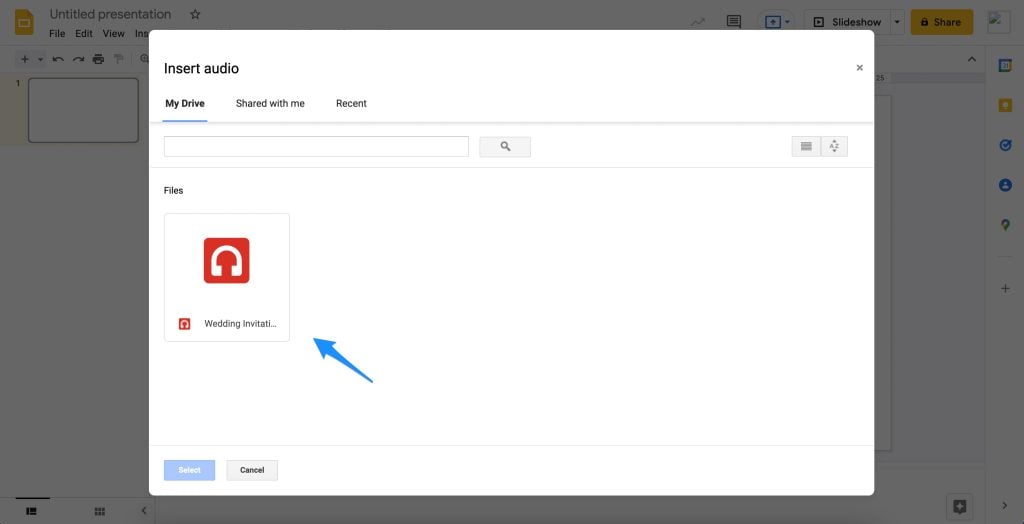
- Selecione a aba Meu Drive e escolha seu arquivo de áudio carregado e adicione-o à apresentação clicando no botão Selecionar abaixo.
- Haverá um ícone de alto-falante uma vez que o áudio for adicionado e você pode redimensionar o ícone, bem como sua posição. Haverá um botão de play/pause abaixo do ícone também.
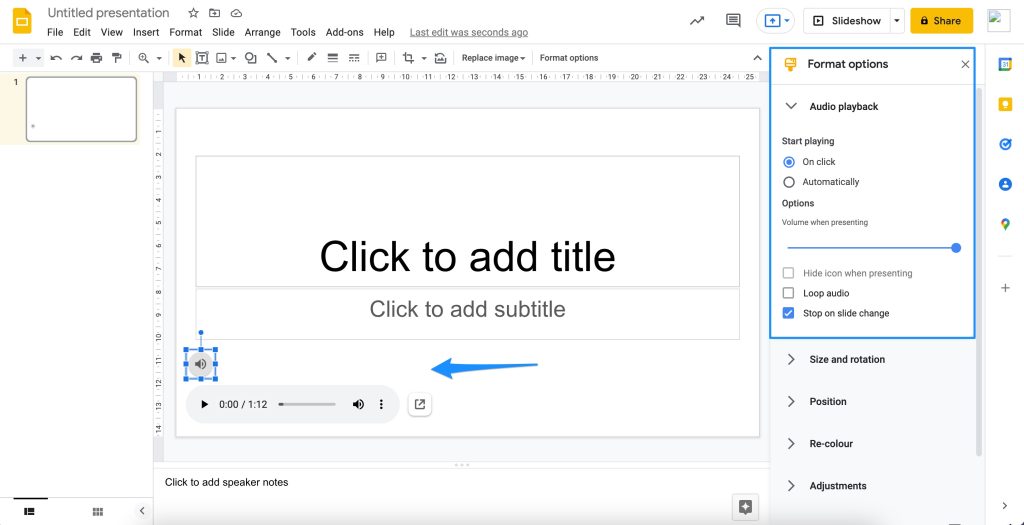
Também é possível controlar a reprodução do áudio que você adicionou. Para isso, você precisa clicar no ícone de música e um painel de Opções de Formato aparecerá no lado direito.
Daqui, você pode expandir a seção Reprodução de Áudio para escolher se deseja começar a tocar o áudio “ao clicar” ou “automaticamente”.
Abaixo dessas opções, haverá um controle deslizante de volume que permite controlar o volume do áudio quando reproduzido.
Você pode ajustar isso conforme sua preferência e visualizar a apresentação para aplicar as alterações.
Há também a opção de Ocultar o Ícone ao apresentar, que é o que a maioria das pessoas prefere.
Você também pode marcar a caixa Repetir Áudio para que seu áudio continue em loop.
Também é possível marcar a opção Parar na mudança de slide para parar a reprodução do áudio quando o slide mudar.
Conclusão
Neste artigo, mencionamos tudo o que há para saber sobre como adicionar áudio ao Google Slides, bem como quais são as opções que você tem após adicionar áudio à sua apresentação.
Se você se sentir preso em algum lugar ao adicionar áudio ao seu Google Slides, sinta-se à vontade para comentar abaixo e tentaremos ajudá-lo com isso.
Receba novas postagens na sua caixa de entrada
Sem spam. Cancele a assinatura a qualquer momento.