[Edição de Vídeo] · 3 min read · Nov 04, 2025
Como Adicionar Trilha Sonora de Música de Fundo no iMovie no iPhone?
Este guia nos ensina os passos fáceis para adicionar uma trilha sonora temática no iMovie no iPhone. Os iPhones da Apple melhoraram muito na última década. O sistema de câmera dos iPhones agora pode facilmente capturar vídeos em 4K. A Apple forneceu o aplicativo nativo iMovie no iPhone para editar os vídeos de forma suave. É uma ferramenta de edição eficiente. O iMovie permite que o usuário adicione uma faixa de áudio externa para tornar o vídeo resultante mais apresentável.
No aplicativo iMovie, você obtém várias trilhas sonoras temáticas emocionantes. Se você é um criador de conteúdo de mídia social que compartilha conteúdo em vídeo, então o iMovie é um ótimo aplicativo. Quando você grava um vídeo em sua forma bruta, muito ruído externo também é capturado junto com ele. É por isso que a edição é necessária para ajustar o áudio do vídeo. É aqui que você precisa adicionar as trilhas sonoras temáticas nos vídeos do iMovie.
Adicionar Trilha Sonora Temática no iMovie no iPhone
Você deve começar garantindo que baixou o aplicativo iMovie na App Store. Embora este guia mencione os passos sobre como adicionar uma trilha sonora no iMovie para iPhone, os mesmos passos também são aplicáveis aos usuários de iPad. Certifique-se de que você já gravou o vídeo
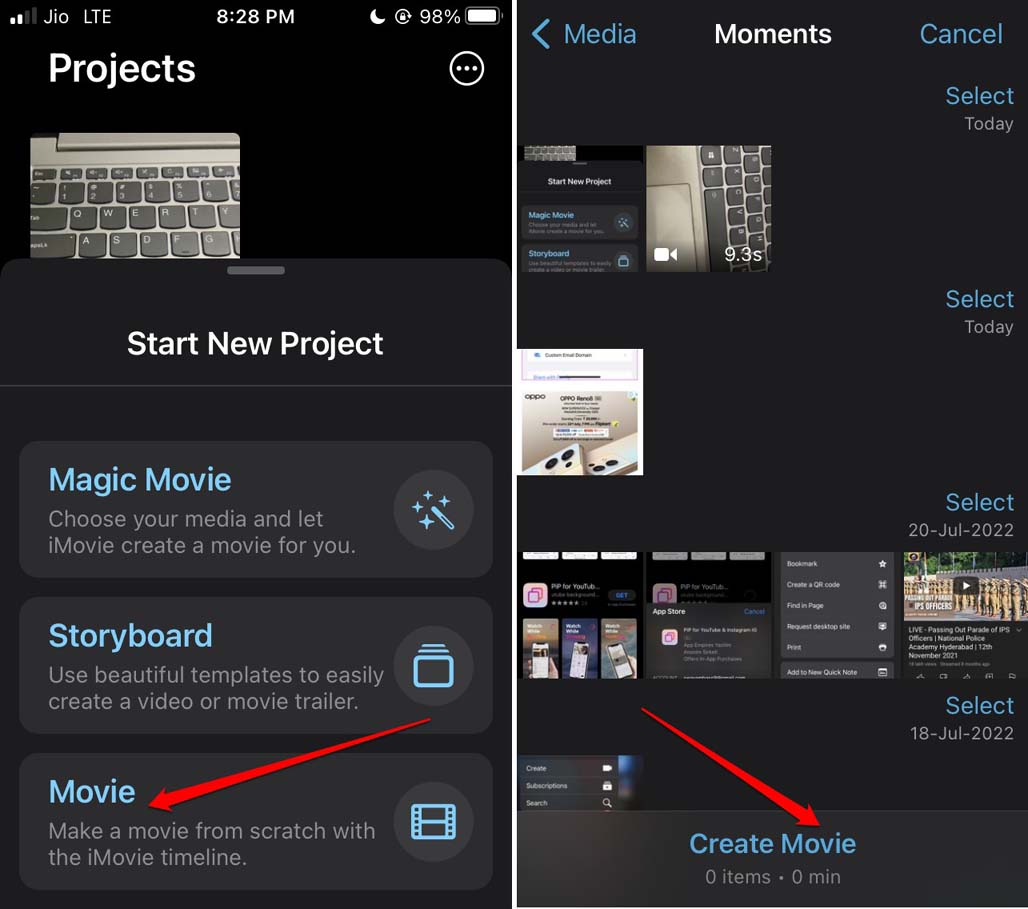
- Inicie o aplicativo iMovie.
- Toque na opção Filme para iniciar um novo projeto de vídeo.
- Selecione o arquivo de vídeo dos arquivos do iPhone.
- Toque em Criar Filme.
- Assim que você adicionar o clipe de vídeo, ele aparecerá na linha do tempo do vídeo do editor.
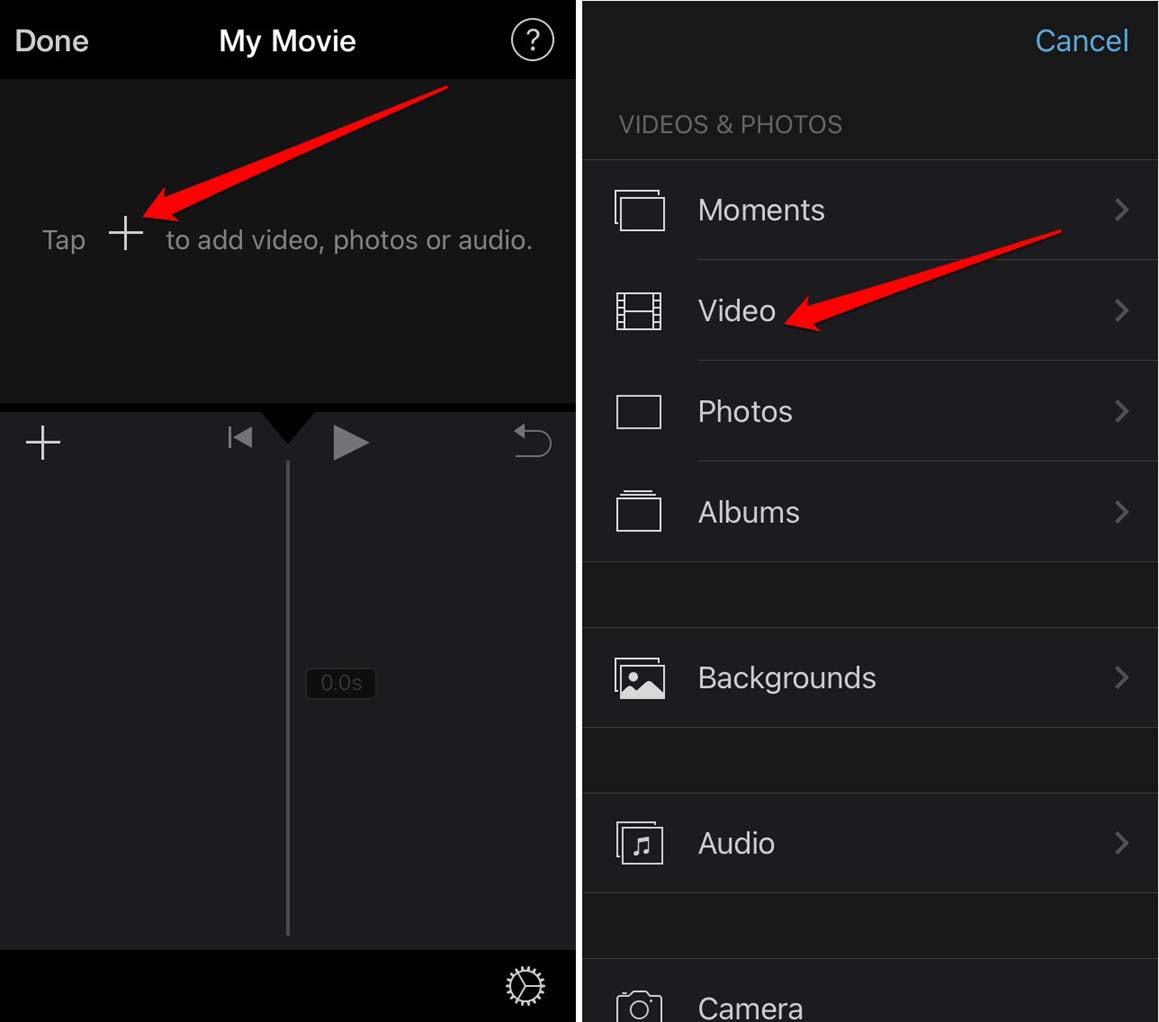
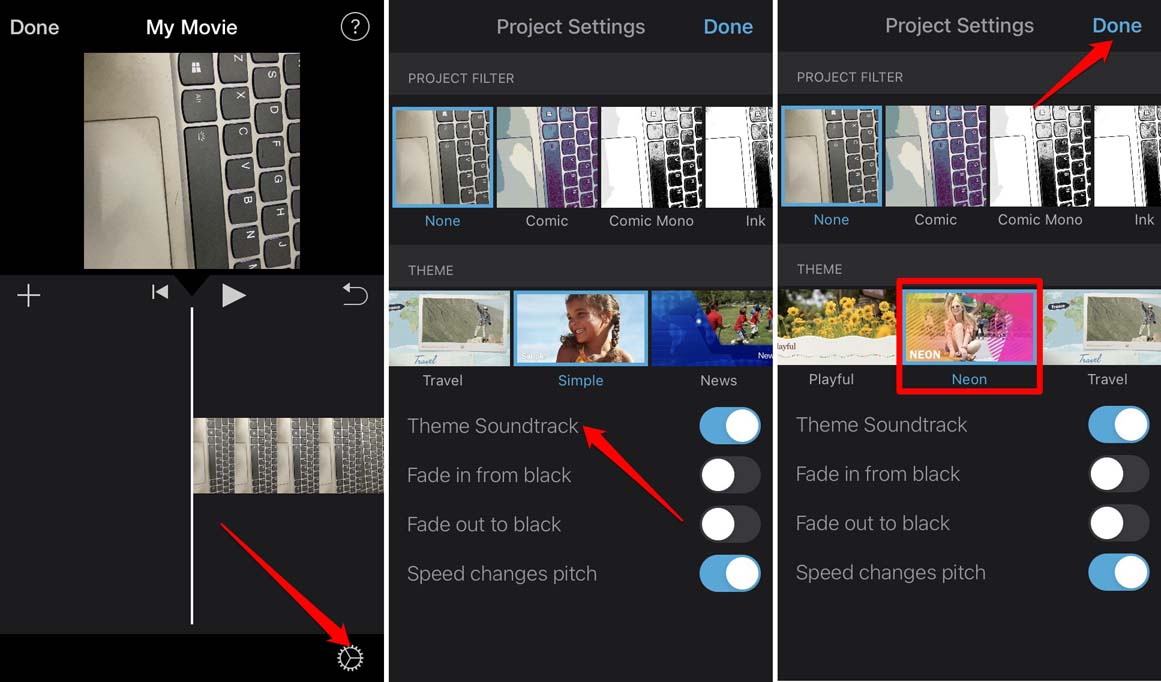
- Agora, toque no ícone Configurações no canto inferior direito do editor.
- Em Configurações do Projeto, navegue até Trilha Sonora Temática.
- Em seguida, toque no botão ao lado de Trilha Sonora Temática para ativá-la.
- Na aba Tema, haverá várias trilhas sonoras disponíveis. Selecione qualquer uma delas.
- Pressione Concluído para adicionar a trilha sonora a uma linha do tempo de áudio separada no editor de vídeo.
A faixa de áudio ou a trilha sonora temática será indicada com uma faixa verde. O nome da trilha sonora também será mencionado para clareza.
Editando o Áudio Após Adicionar a Trilha Sonora Temática no iMovie
Apenas adicionar o clipe de áudio da trilha sonora pode não ser suficiente. Para uma apresentação razoável do conteúdo que você está criando, você deve editar o áudio corretamente. A edição básica inclui ajustar o volume do áudio para complementar a vibe do vídeo.
- Certifique-se de que você ainda está na tela de edição na seção Meu Filme.
- Toque na faixa verde que representa a trilha sonora temática.
- Várias opções de edição de áudio aparecerão na parte inferior do painel de edição.
- Toque no ícone de áudio para abrir o volume da faixa e configurá-lo de acordo com sua necessidade.
- Você pode fazer mais edições conforme sua necessidade para ajustar o vídeo.
- Finalmente, toque na opção Concluído para salvar o projeto final.
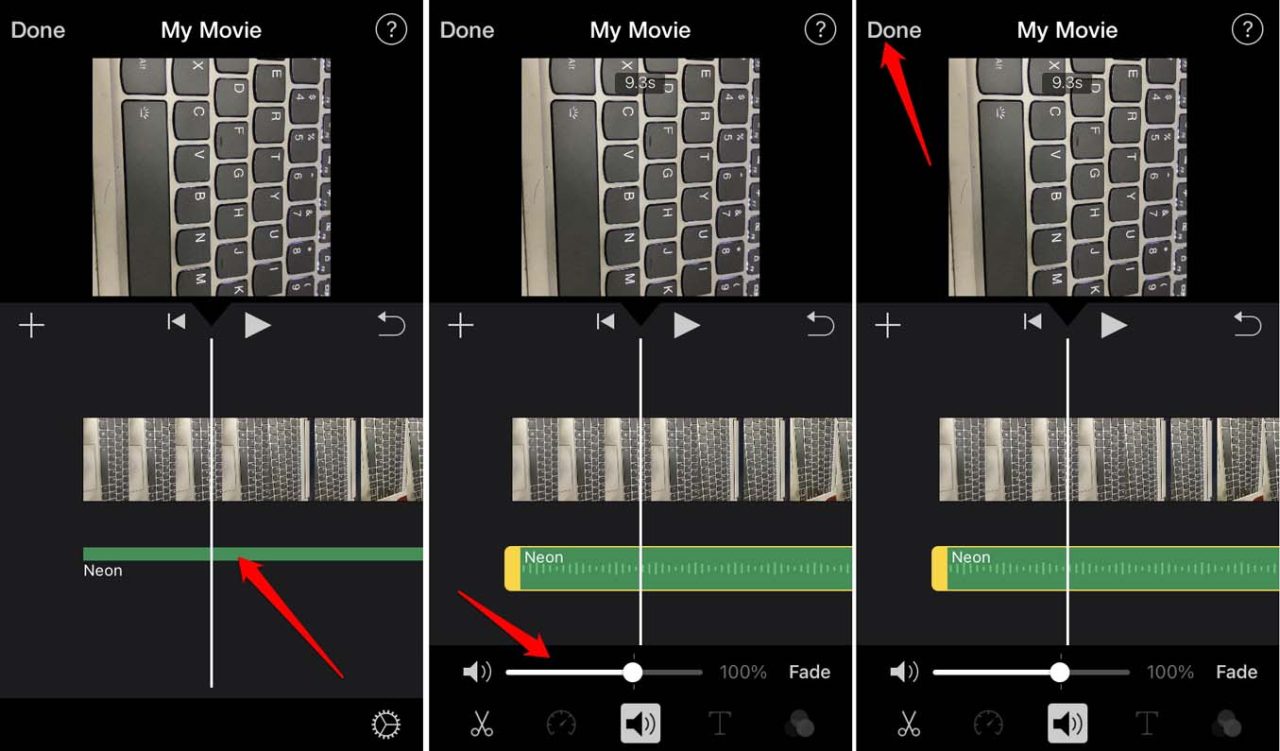
- O vídeo de saída agora estará pronto.
- Se você quiser compartilhar instantaneamente o vídeo em qualquer plataforma, basta tocar no ícone de Compartilhar para iniciar o processo de compartilhamento.
O aplicativo iMovie também está disponível no macOS. A única diferença entre a versão que você obtém no iOS ou iPadOS e o macOS é que este último possui mais opções de edição do que a plataforma móvel. No iMovie para macOS, adicionar a trilha sonora temática também está disponível.
No macOS, adicionar e editar a trilha sonora a um clipe de vídeo é muito semelhante ao que acontece no iOS ou iPadOS. Enquanto no iOS é referido como Trilha Sonora Temática, no macOS, as faixas de áudio são chamadas de Música Temática. Você pode acessá-las na seção Efeitos Sonoros da aba Áudio e Vídeo no iMovie.
Conclusão
A edição de vídeo é sempre tão fácil no aplicativo iMovie. Você pode criar clipes de vídeo fantásticos com faixas de áudio oficiais de alta qualidade da Apple usando o iPhone. Isso tornará seu conteúdo em vídeo mais interessante e atraente para seu público nas redes sociais. Espero que o guia para adicionar a trilha sonora temática no iMovie para iPhone seja útil para você.
Se você tiver alguma opinião sobre Como Adicionar Trilha Sonora de Música de Fundo no iMovie no iPhone?, sinta-se à vontade para deixar um comentário abaixo. Além disso, inscreva-se em nosso canal do YouTube DigitBin para tutoriais em vídeo. Saúde!
Receba novas postagens na sua caixa de entrada
Sem spam. Cancele a assinatura a qualquer momento.