Word Document · 4 min read · Sep 11, 2025
Como Adicionar Caixas de Seleção ao Documento do Word
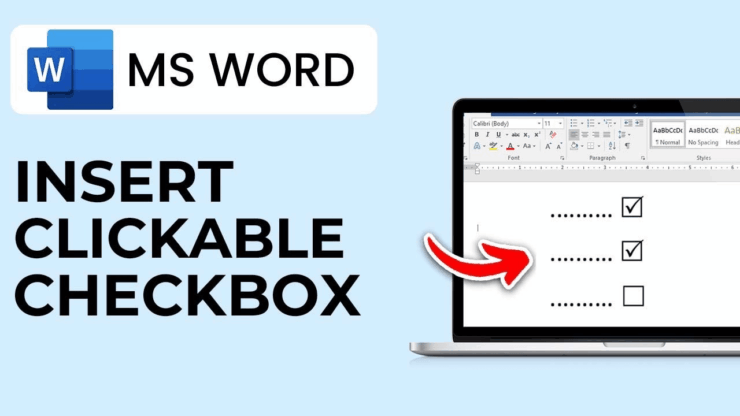
Você está criando uma pesquisa online ou formulários com o Microsoft Word? Se sim, você pode precisar adicionar caixas de seleção aos documentos do Word para facilitar a resposta e a leitura. O documento com uma caixa de seleção ao lado de cada opção no documento do Word dá clareza para selecionar as respostas corretas. Se você é um dos usuários e deseja adicionar caixas de seleção ao seu documento do Word, você está no lugar certo.
Adicionar caixas de seleção ao documento do Word é bastante simples. Neste guia, mostraremos duas maneiras diferentes de adicionar caixas de seleção aos documentos do Word. Sem mais delongas, vamos começar!
Maneiras de Inserir Caixas de Seleção no Microsoft MS Word
Aqui, descrevemos duas maneiras diferentes de adicionar caixas de seleção aos documentos do Word. Seguindo qualquer um dos métodos abaixo, você pode facilmente inserir caixas de seleção nos documentos que precisar.
1. Adicionar Caixas de Seleção ao Documento do Word Via Ferramentas do Desenvolvedor
Você pode adicionar caixas de seleção ao documento usando as ferramentas do Desenvolvedor no Word. Você precisará primeiro habilitar a opção Desenvolvedor no Microsoft Word. Aqui está o que fazer.
- Abra o Microsoft Word e inicie o arquivo do documento do qual você deseja adicionar caixas de seleção.
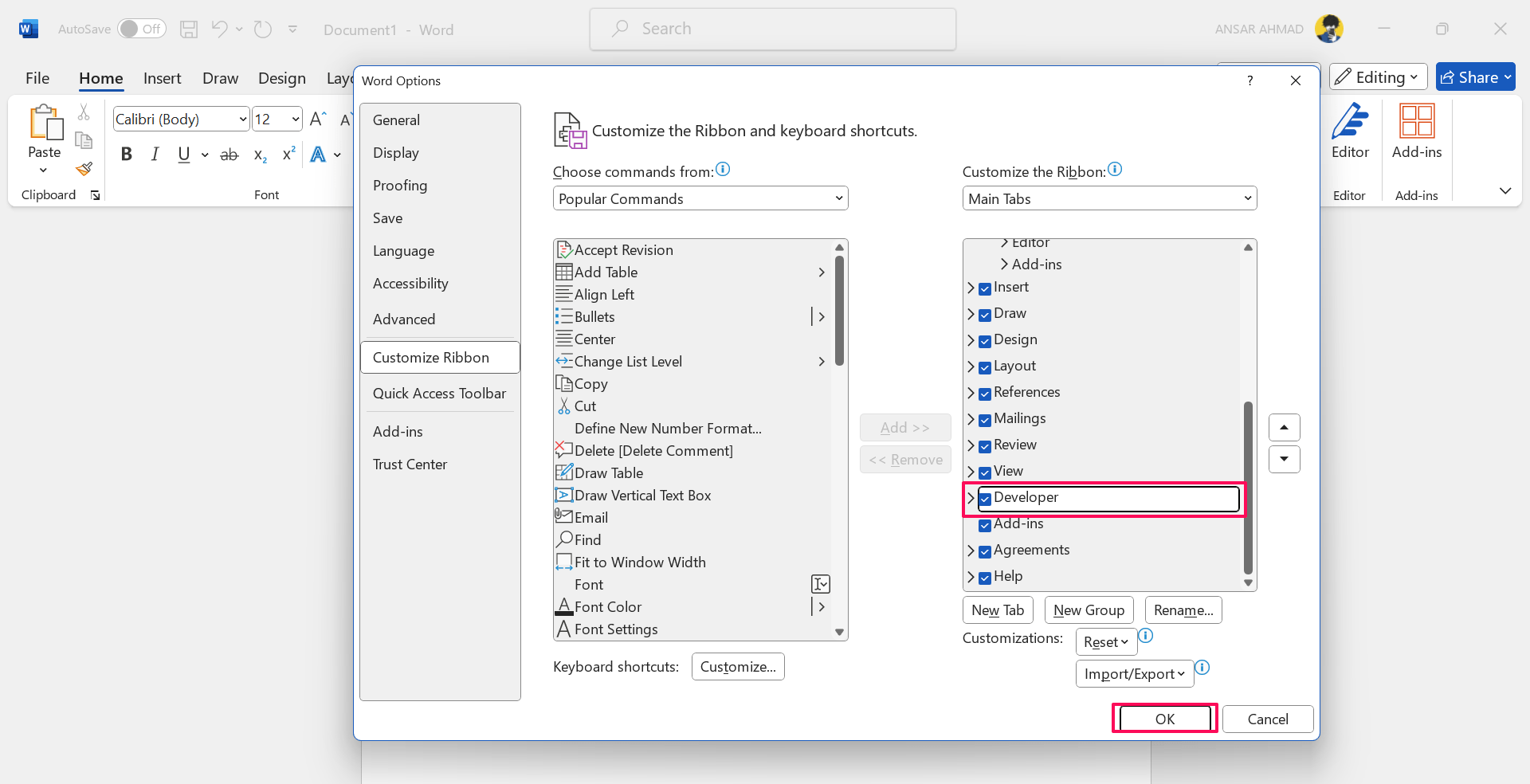
- Em seguida, clique na guia Arquivo localizada na faixa superior e escolha Opções.
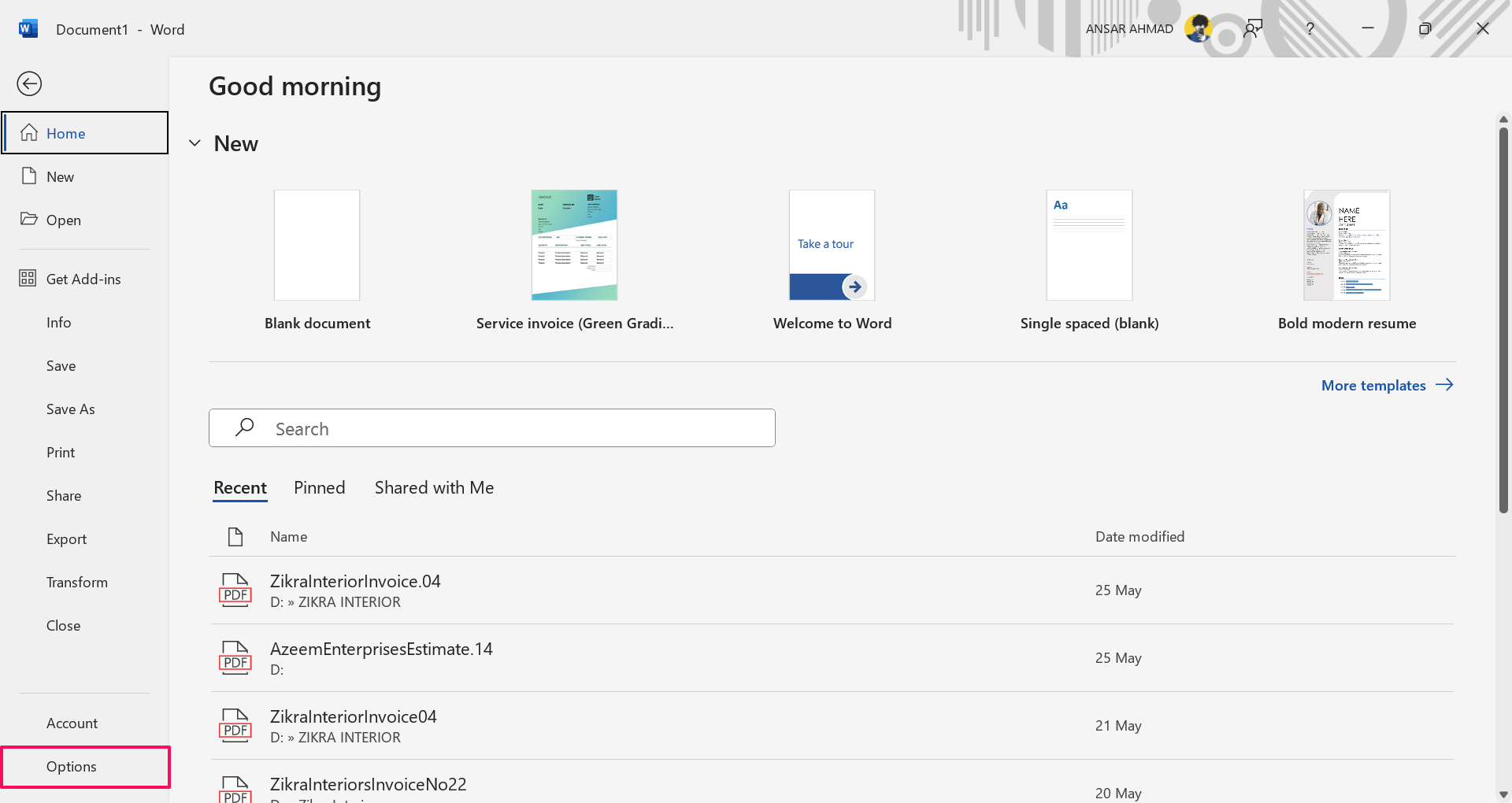
- Na janela Opções do Word, clique na guia “Personalizar Faixa de Opções” no lado esquerdo.
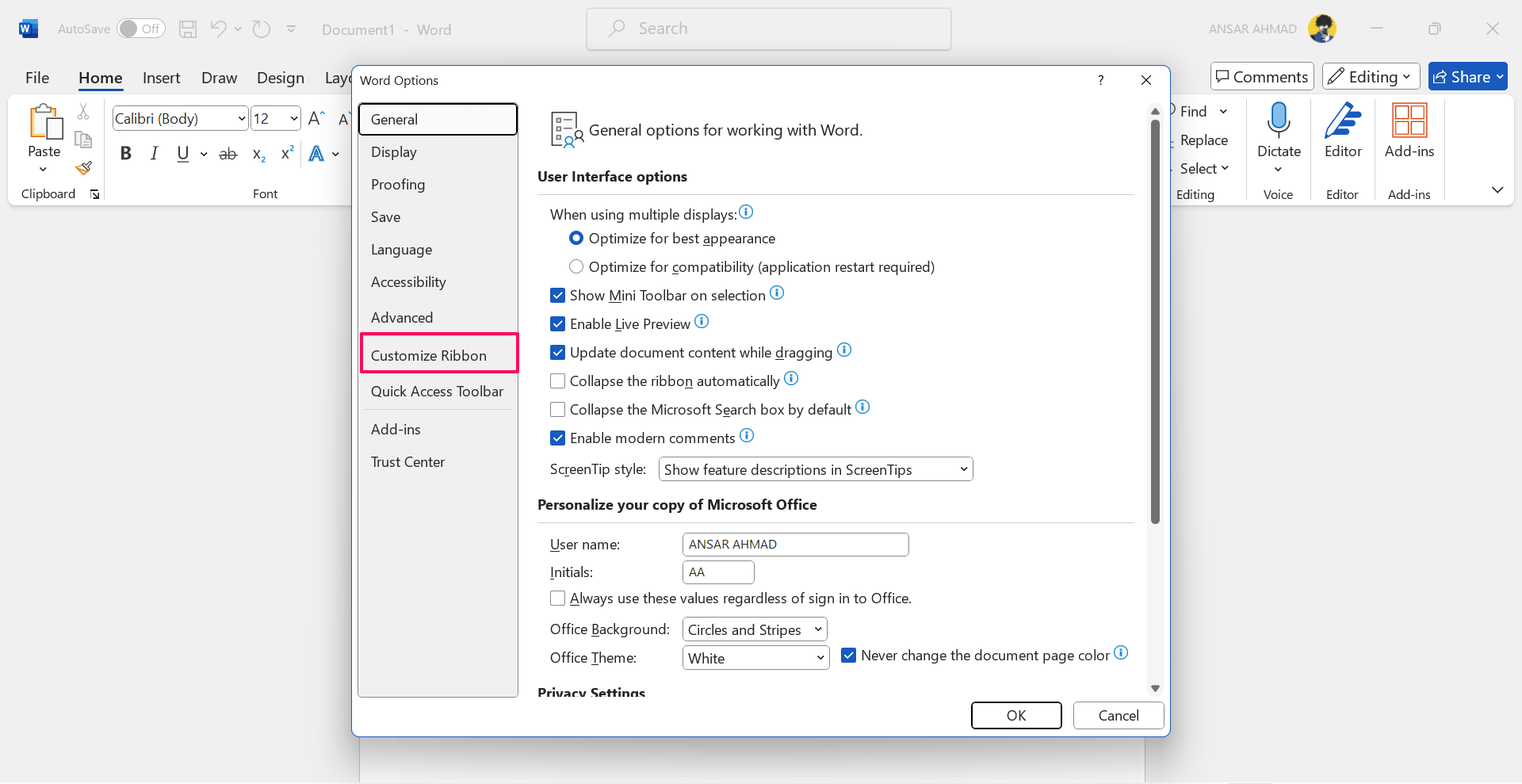
- Clique no menu suspenso Personalizar a Faixa de Opções e escolha “Guias Principais” no lado direito.
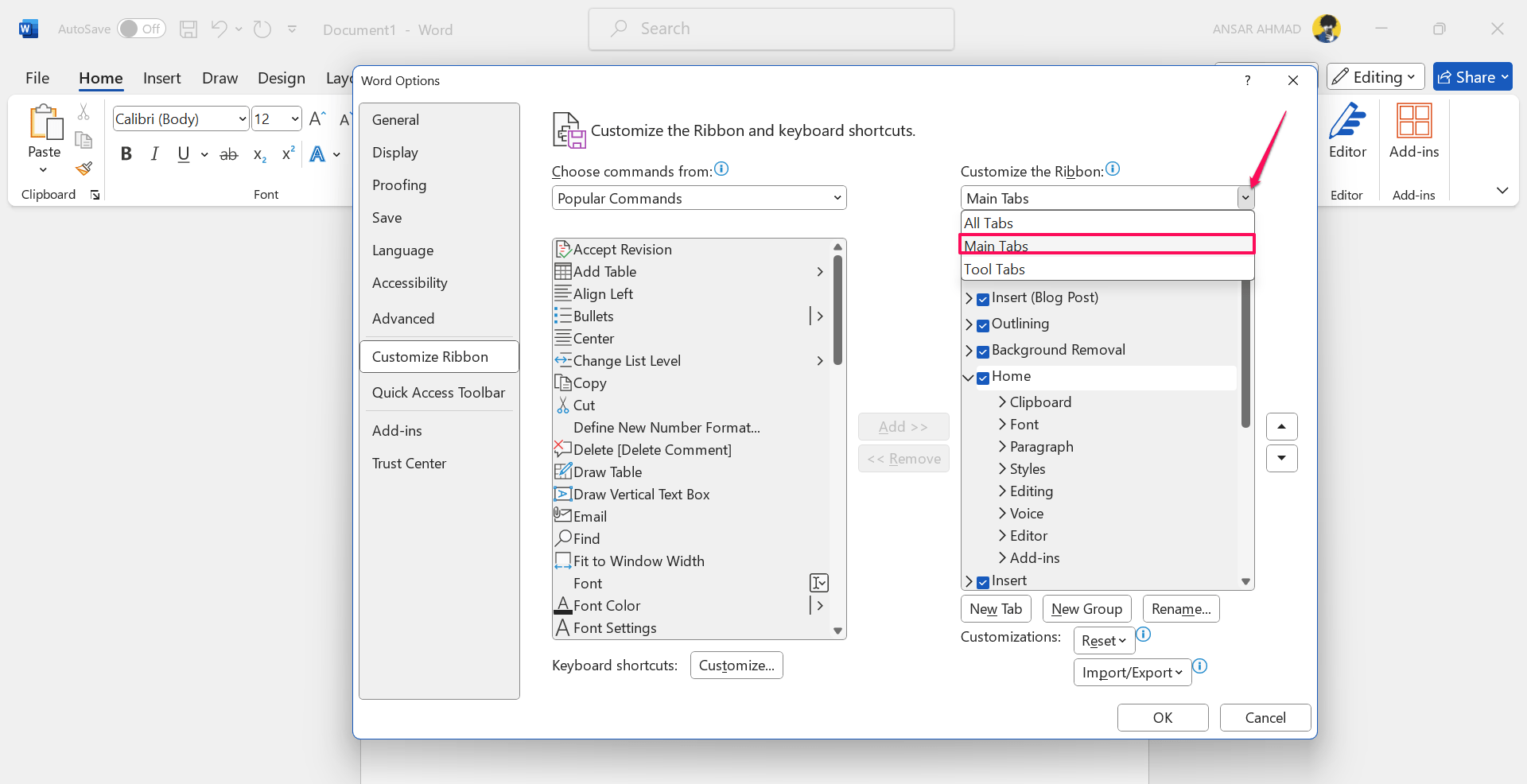
- Na lista de Guias Principais, encontre e selecione a caixa de seleção “Desenvolvedor” e clique no botão “OK”.
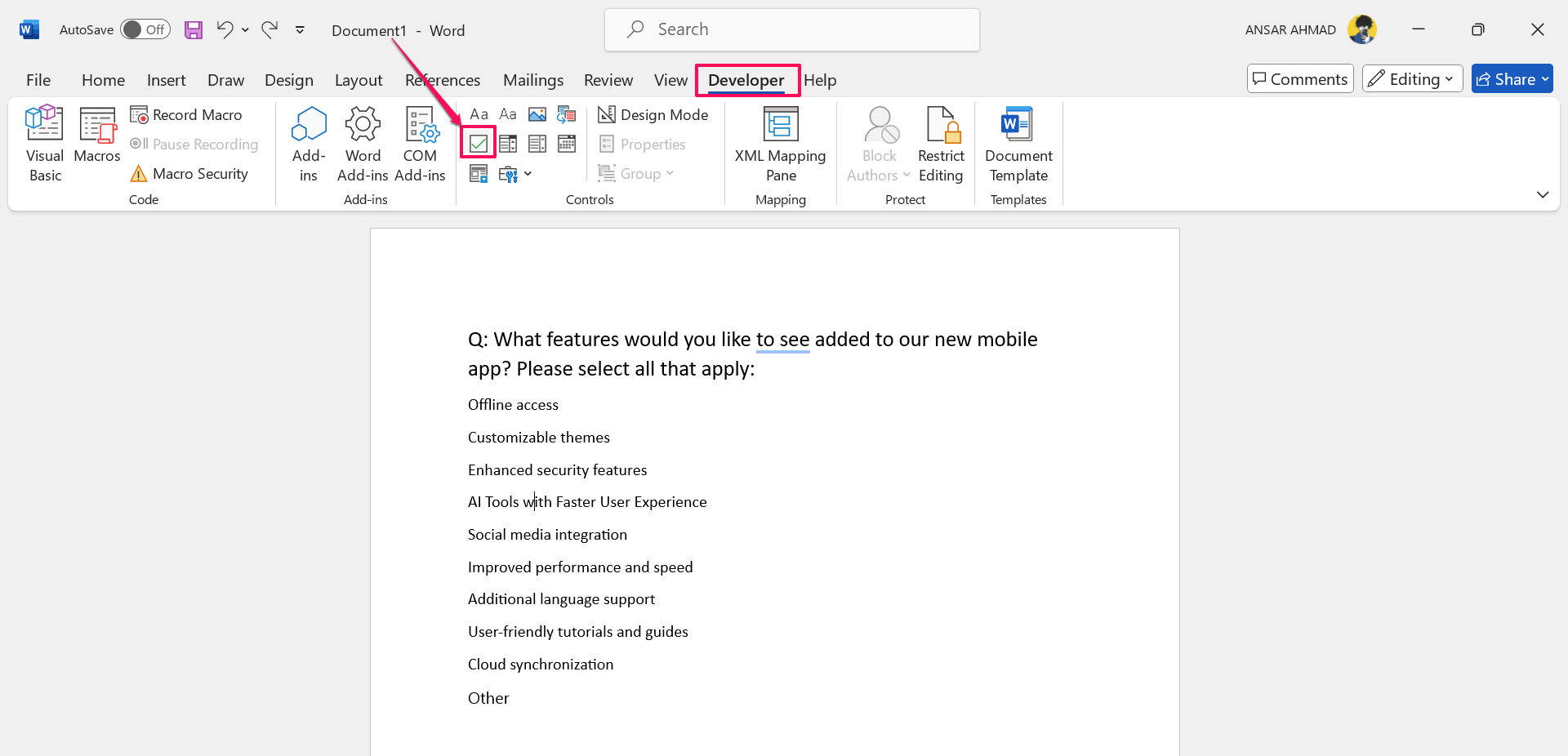
- Agora você verá a guia Desenvolvedor na faixa do Word.
- Coloque o cursor no documento onde você deseja adicionar caixas de seleção. Em seguida, clique na guia “Desenvolvedor” e clique no ícone “Controle de Conteúdo da Caixa de Seleção”.
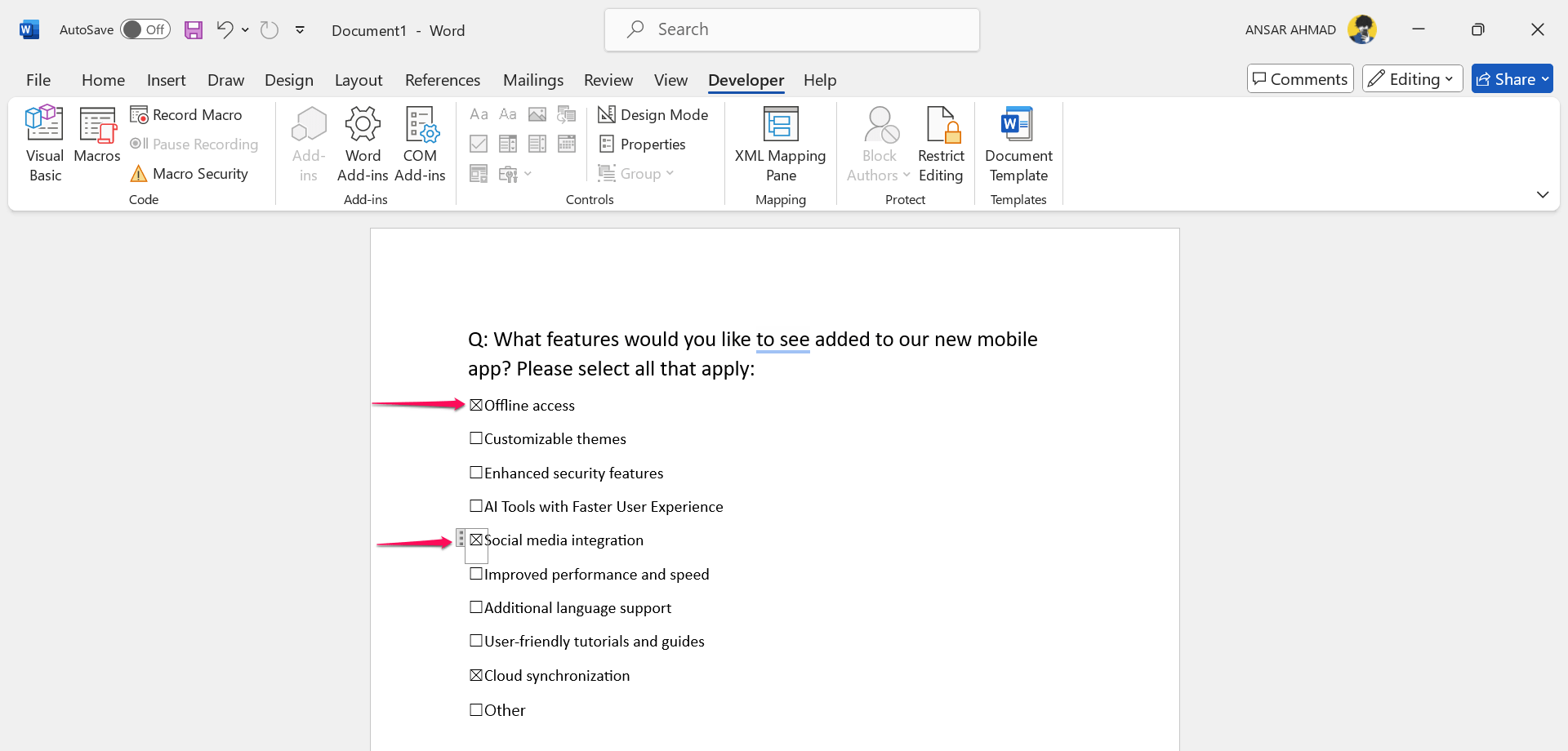
Assim que você clicar no ícone da caixa de seleção na guia Desenvolvedor, uma caixa de seleção aparecerá no documento onde você colocou o cursor. Aqui, você pode ver que adicionei uma caixa de seleção para cada opção que é interativa. Se você clicar em cada caixa, ela será marcada com um X. Além disso, você pode selecionar todas as caixas de seleção para fazer as alterações, se desejar.
2. Adicionar Caixas de Seleção ao Word a partir das Opções de Símbolo para Documentos Impressos
Se você está criando um documento ou formulários para imprimir, então você pode adicionar caixas de seleção nele, em vez de adicionar caixas de seleção a partir da guia Desenvolvedor. Aqui, você pode inserir uma caixa de seleção com uma lista de marcadores simples e alterá-la do símbolo padrão para caixas de seleção.
Aqui está como inserir caixas de seleção nos documentos do Word a partir das opções de símbolo:
- Em um documento do Microsoft Word, coloque o cursor onde você deseja inserir uma caixa de seleção.
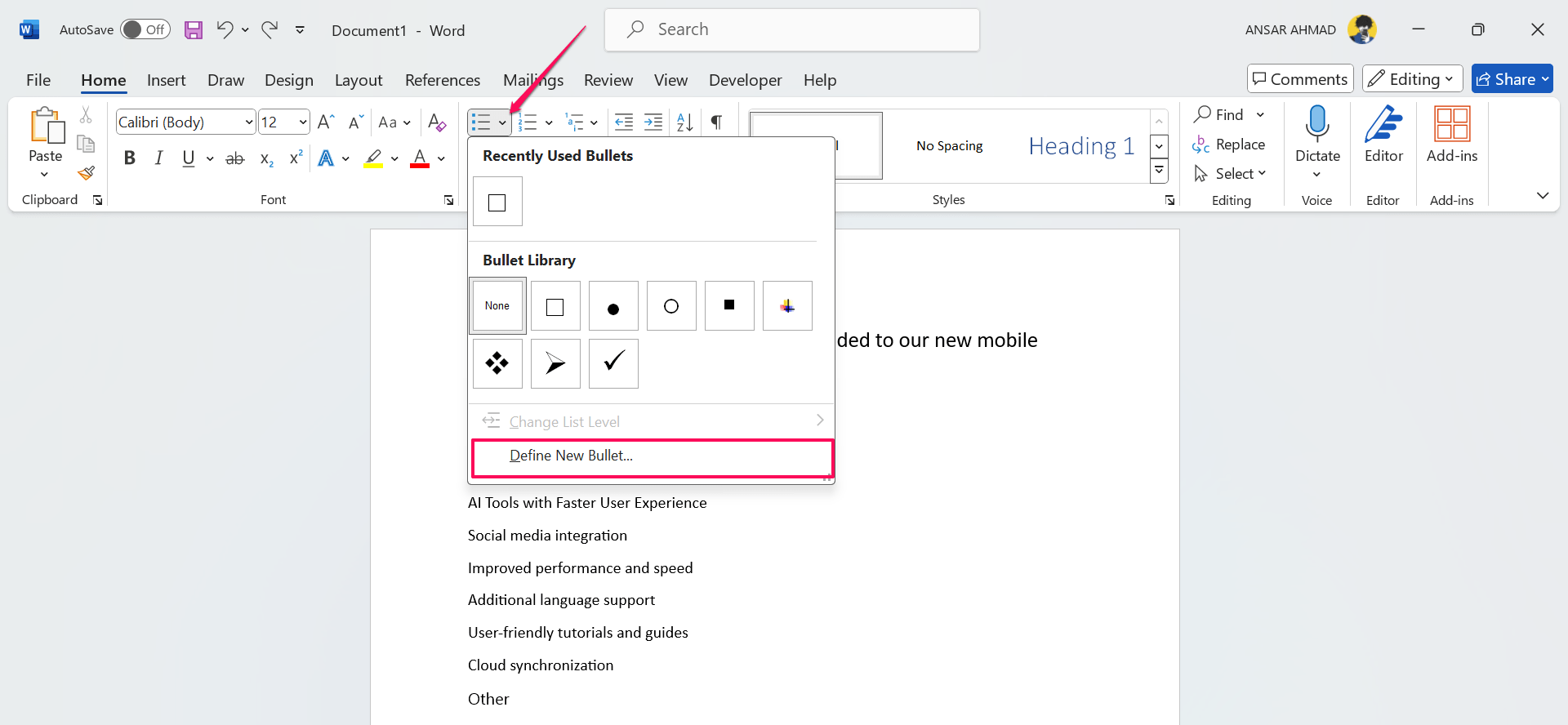
- Navegue até a guia “Início” e clique na seta suspensa Marcadores.
- No menu suspenso, escolha a opção “Definir Novo Marcador”.
- Em seguida, clique na opção “Símbolo” na janela Definir Novo Marcador.
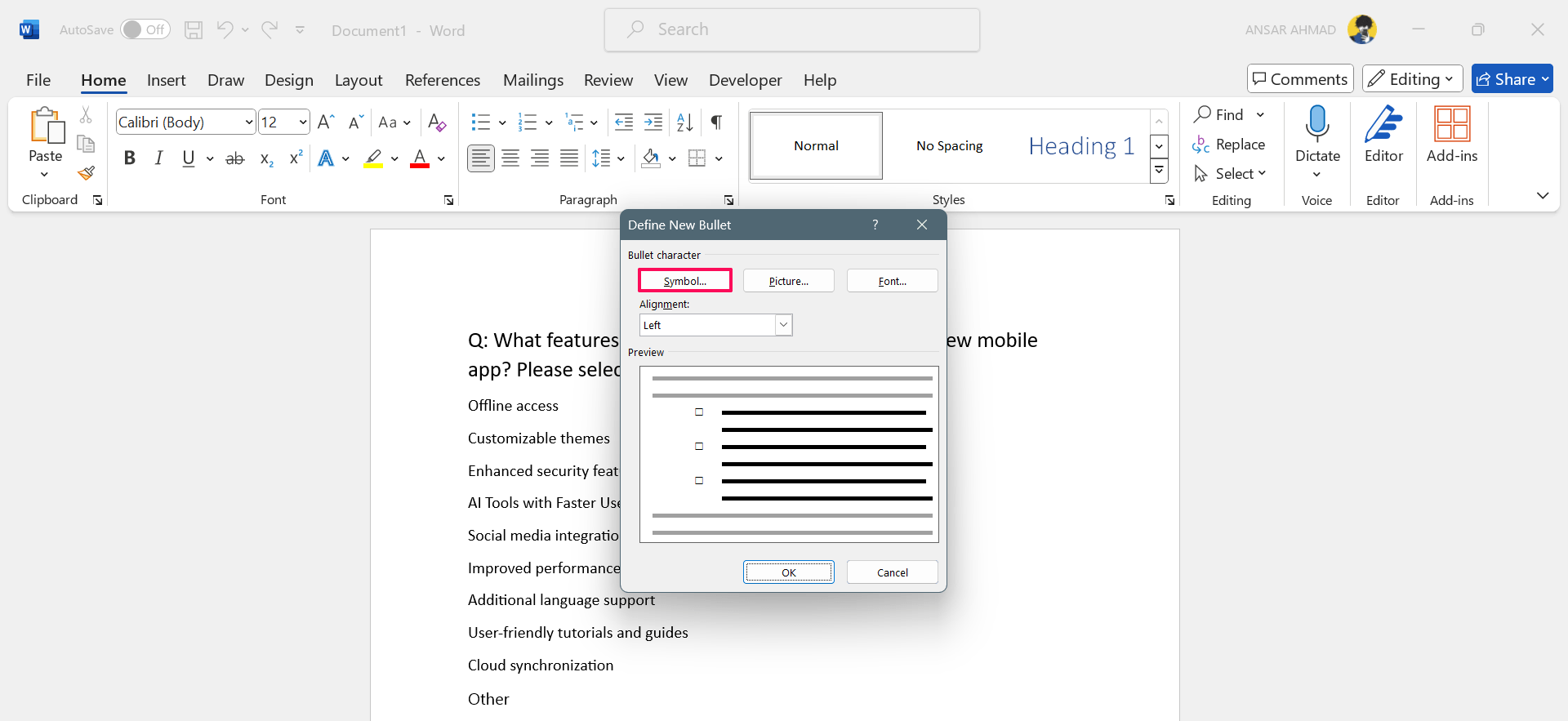
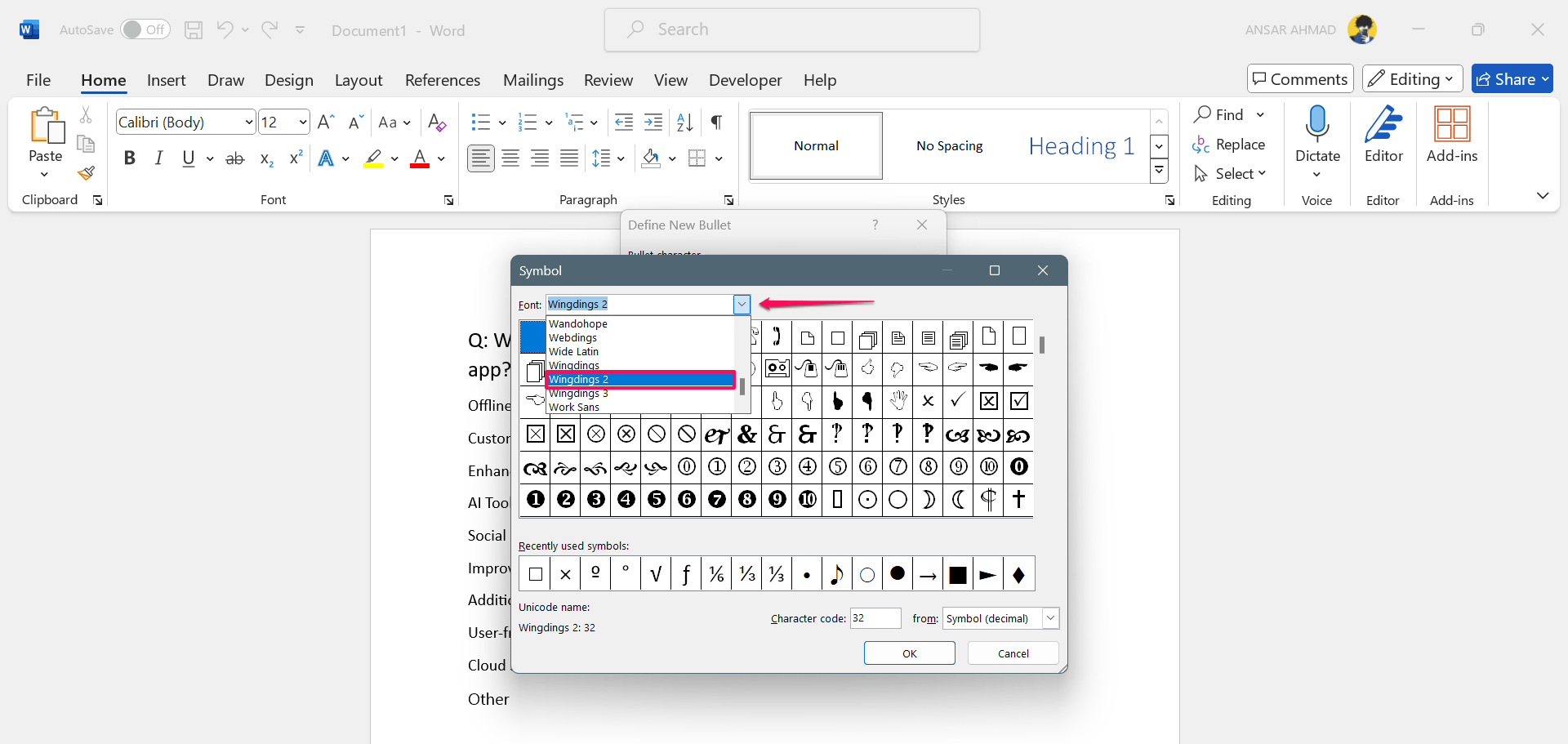
- Na janela Símbolo, clique no menu suspenso Fonte e escolha “Wingdings 2.”
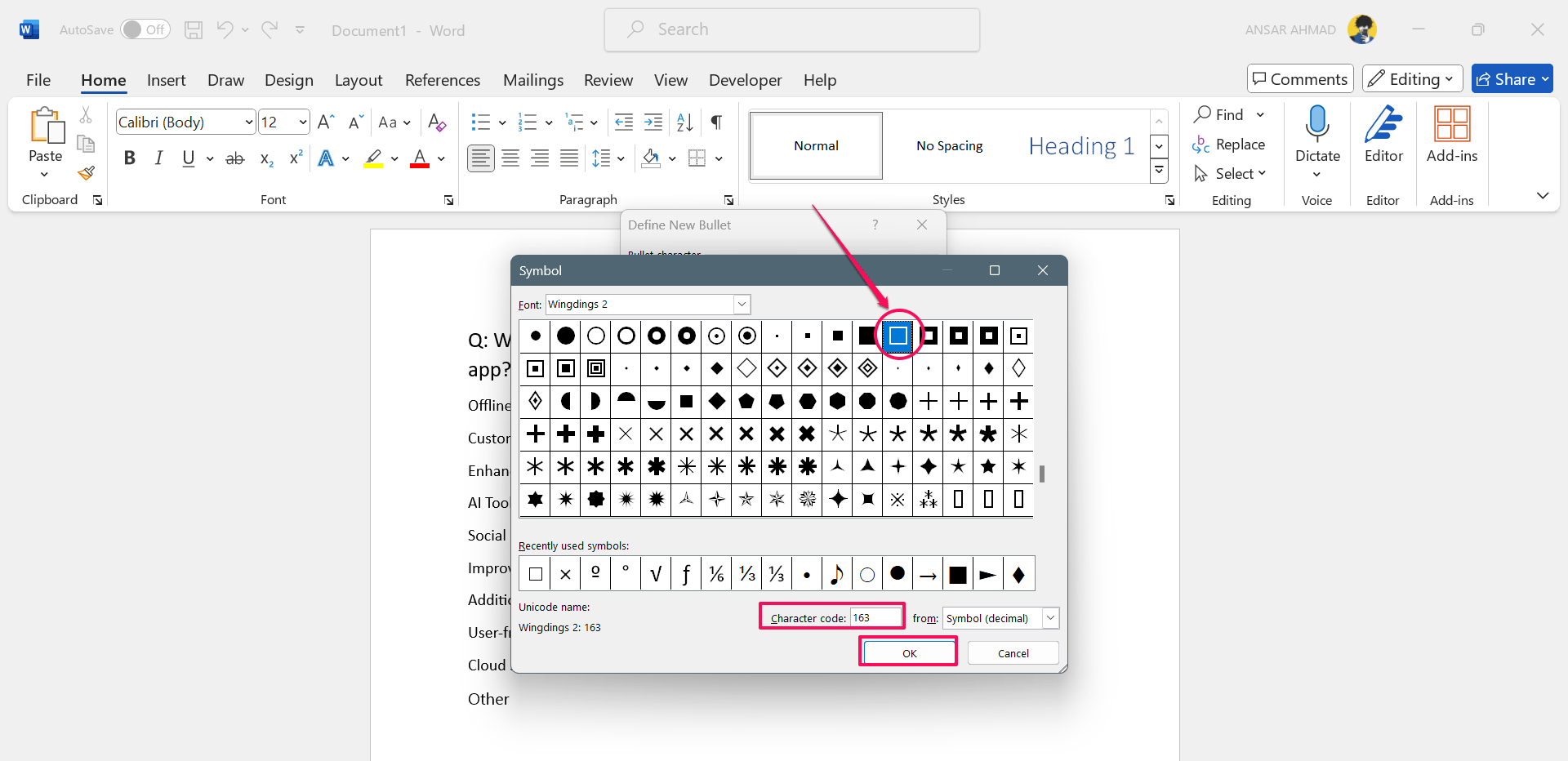
- Role pela lista de símbolos para selecionar a caixa quadrada vazia (caixa de seleção vazia). Alternativamente, digite o número 163 no Código de Caractere para selecionar a caixa de seleção automaticamente.
- Uma vez que você encontrar a caixa de seleção ou uma caixa quadrada vazia, selecione o ícone e clique em “OK” seguido de OK novamente.
Agora você pode ver as caixas de seleção no documento onde colocou o cursor. Além disso, uma vez que você adiciona a caixa de seleção a partir da janela de símbolo, ela pode aparecer nos Marcadores Recentemente Usados.
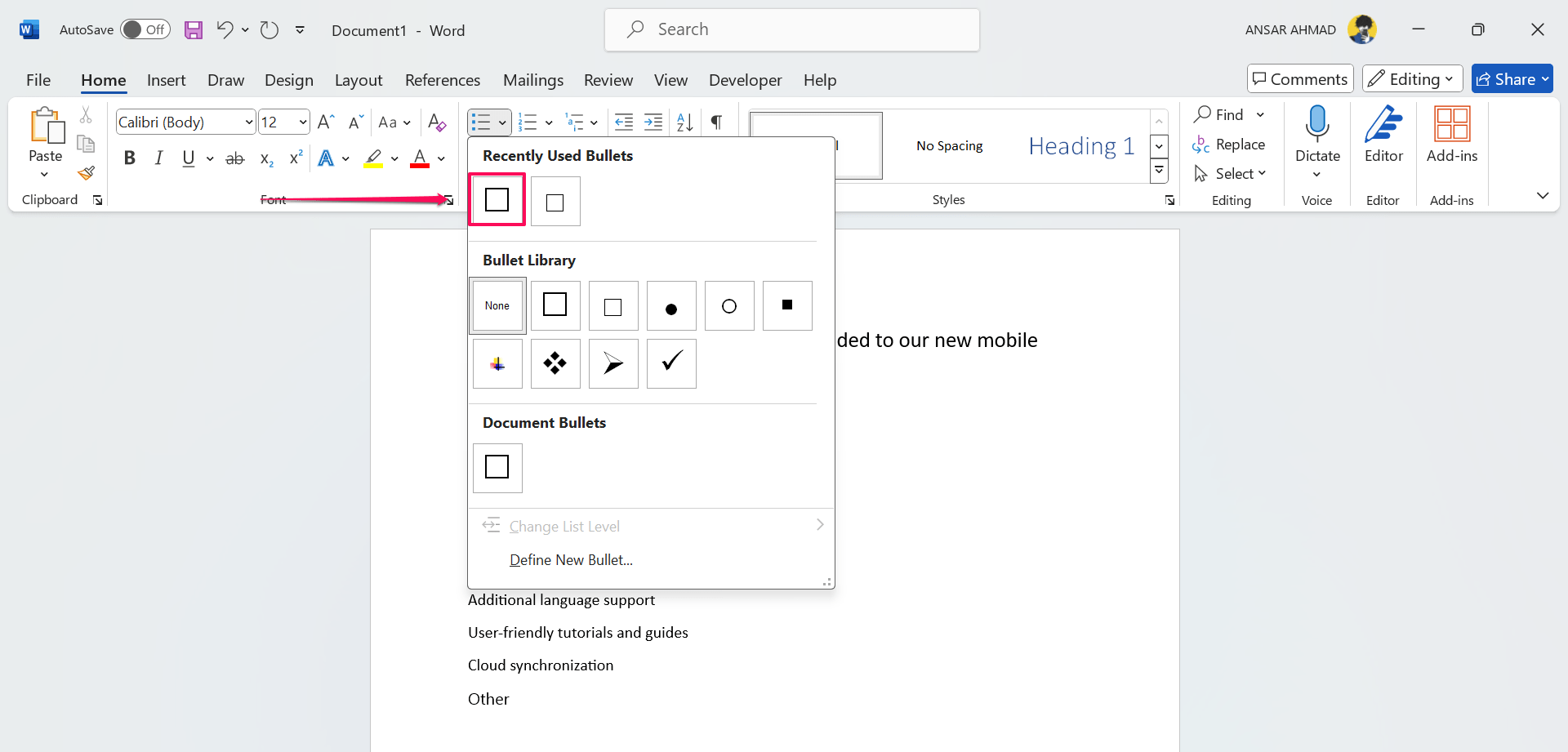
Portanto, se você quiser adicionar caixas de seleção novamente ao seu documento do Word mais tarde, pode selecionar a caixa de seleção no menu suspenso de Marcadores sob os Marcadores Recentemente Usados.
Conclusão
É isso. É assim que você pode facilmente adicionar uma caixa de seleção ao seu documento do Word usando qualquer um dos métodos mencionados acima. É bastante prático, especialmente quando você deseja criar uma pesquisa ou formulários com caixas de seleção ao lado de cada pergunta. Você também pode inserir uma caixa de seleção se quiser imprimir um documento a partir do menu de Símbolos. Espero que você tenha achado este guia útil.
Se você tiver alguma opinião sobre Como Adicionar Caixas de Seleção ao Documento do Word, sinta-se à vontade para deixar um comentário abaixo. Além disso, inscreva-se no nosso canal do YouTube DigitBin para tutoriais em vídeo. Saúde!
Receba novas postagens na sua caixa de entrada
Sem spam. Cancele a assinatura a qualquer momento.