Assinatura Google · 2 min read · Dec 06, 2025
Como Adicionar Assinatura no Google Docs? (2 Métodos)

Adicionar uma assinatura eletrônica aos documentos é uma verdadeira dor de cabeça quando você está na área de desenvolvimento de negócios ou vendas. Para isso, é recomendado adicionar uma assinatura aos seus documentos do Google, o que torna o processo de assinatura eletrônica muito mais simples.
Embora o processo de adicionar uma assinatura aos documentos do Google não seja direto, também não é difícil. Além disso, adicionar uma assinatura aos seus documentos do Google não requer nenhuma assinatura premium do GSuite.

Como Adicionar Assinatura no Google Docs?
Na maioria das vezes, as pessoas adicionam assinaturas manualmente aos documentos, o que é uma tarefa assustadora. Se você deseja configurar a assinatura do Google Docs uma vez e aplicá-la a todos os documentos futuros, recomendamos que siga o processo abaixo:
Método 1: Usar o Recurso de Desenho do Google
- Primeiro, abra o documento do Google onde deseja aplicar a assinatura.
- Agora, coloque o cursor onde deseja adicionar a assinatura.
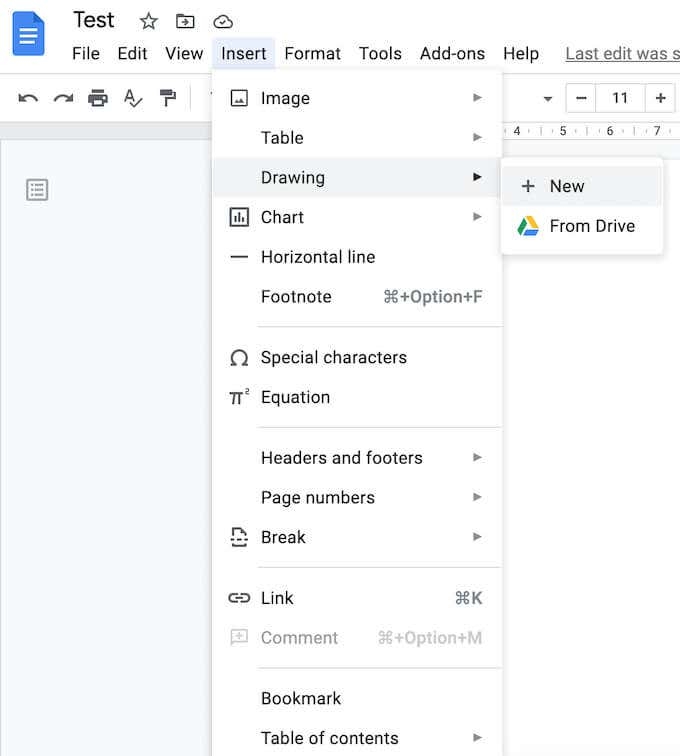
- Na barra de menu, clique na opção ‘Inserir’ e, em seguida, navegue até a opção ‘Desenho’ e clique em ‘Novo’.
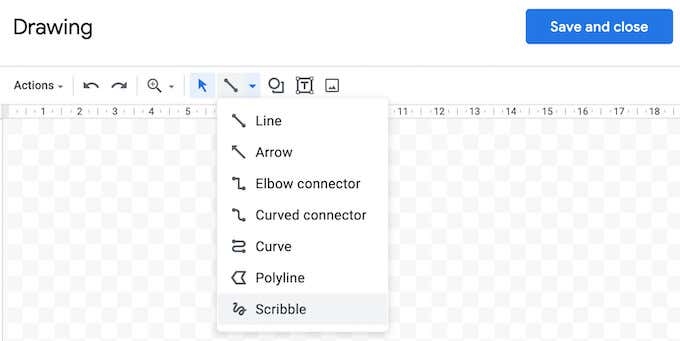
- Quando a janela ‘Desenho’ estiver aberta, clique em ‘Linha’ e, em seguida, selecione a opção ‘Rabisco’. Aqui, você pode desenhar sua assinatura e salvá-la.
- Assim que você salvar a assinatura, ela aparecerá perto do espaço onde você colocou o cursor.
Método 2: Arrastar e Soltar a Assinatura da Imagem no Google Docs
Embora o Google Draw seja um ótimo recurso para adicionar a assinatura aos seus Google Docs, às vezes as pessoas não gostam de mexer com a assinatura. Se você é uma delas, é recomendado tentar uma ferramenta de assinatura eletrônica como o CreateMySignature.
Aqui está como você pode usar a ferramenta:
- Primeiro, abra a ferramenta CreateMySignature.
- Agora, na janela de assinatura, selecione a opção ‘Assine à mão ou digite sua assinatura.’
- Agora, clique em ‘Baixar Assinatura.’
- Para colocar a assinatura no seu Google Docs, navegue até Inserir → Imagem no menu. Agora, faça o upload da sua assinatura para o documento.
Tipos de Assinatura
Assinatura Eletrônica
Assinaturas eletrônicas são geralmente usadas com contratos ou outros registros. As assinaturas eletrônicas não precisam se assemelhar à assinatura manuscrita.
No entanto, às vezes as pessoas podem esquecer as assinaturas no formato de assinatura eletrônica. Portanto, a maioria das empresas está agora mudando para a assinatura digital, que é mais avançada do que a assinatura eletrônica.
Assinatura Digital
Durante o processo de assinatura eletrônica, as assinaturas digitais usam um conjunto especial para diferenciar as assinaturas eletrônicas. A autenticação é baseada em evidências e criptografia.
Assinaturas digitais são mais do que apenas assinaturas eletrônicas normais. As empresas seguem um conjunto de regras padrão para autenticar o signatário. Isso garante que a pessoa que está assinando o documento não seja fraudulenta.
Qual tipo de Assinatura Usar?
Quando você está assinando documentos cruciais, é recomendado usar uma assinatura digital. Os signatários podem até questionar a autenticidade da assinatura se encontrarem o documento inválido. Em resumo, com base no nível de segurança, você pode escolher o tipo de assinatura.
Conclusão
Esperamos que este artigo tenha dado uma visão clara sobre como adicionar uma assinatura aos seus Google Docs. Você pode optar por usar o Google Draw para a assinatura ou arrastar e soltar a assinatura de ferramentas de terceiros.
Receba novas postagens na sua caixa de entrada
Sem spam. Cancele a assinatura a qualquer momento.