Google Drive · 4 min read · Jan 05, 2026
Como Adicionar o Google Drive ao Explorador de Arquivos no Windows 10/11?
O explorador de arquivos do Windows fornece acesso à maioria das pastas do sistema. Na barra lateral do explorador de arquivos, o Windows oferece bibliotecas, acesso rápido e fácil, e alguns serviços de hospedagem de arquivos, como o OneDrive.
No entanto, se você usa o Google Drive, ele não aparecerá na barra lateral como o OneDrive. As pessoas querem poder acessar o Google Drive a partir do explorador de arquivos para se mover rapidamente pelo sistema e pelo armazenamento do Google.
Neste artigo, mostraremos claramente como Adicionar o Google Drive ao Explorador de Arquivos no Windows 10/11.
Como Adicionar o Google Drive ao Explorador de Arquivos no Windows 10/11?
Discutimos alguns métodos abaixo para ajudá-lo a adicionar o Google Drive ao Explorador de Arquivos. Você pode seguir qualquer um desses métodos e resolver o problema.
Método 1: Adicionar o Google Drive à Barra Lateral do Explorador do Windows
Fazemos algumas alterações no registro do Windows 10/11 para obter o Google Drive na barra lateral do Explorador de Arquivos.
Você precisa fazer um backup do registro antes de seguir este método, pois o registro do Windows 10/11 armazena apenas configurações de baixo nível para o sistema operacional.
Você precisará adicionar o Google Drive ao sistema Windows e, em seguida, aplicar as alterações ao registro. Isso adicionará o Google Drive ao Explorador de Arquivos na barra lateral.
Para instalar o Google Drive, siga este método:
- Abra o navegador e navegue até a página de download do Google Drive.
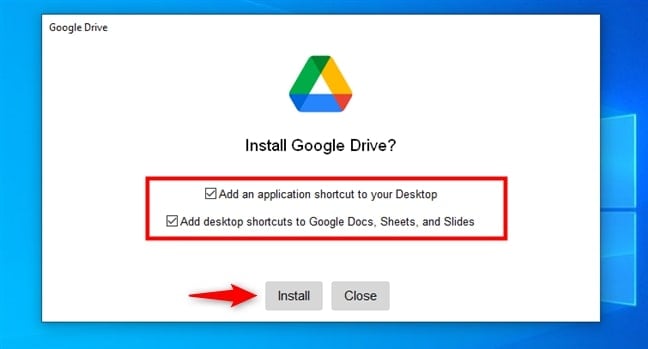
- Durante a instalação, você pode escolher se deseja adicionar o atalho do Google Drive à área de trabalho ou não, e então clique em ‘instalar’.
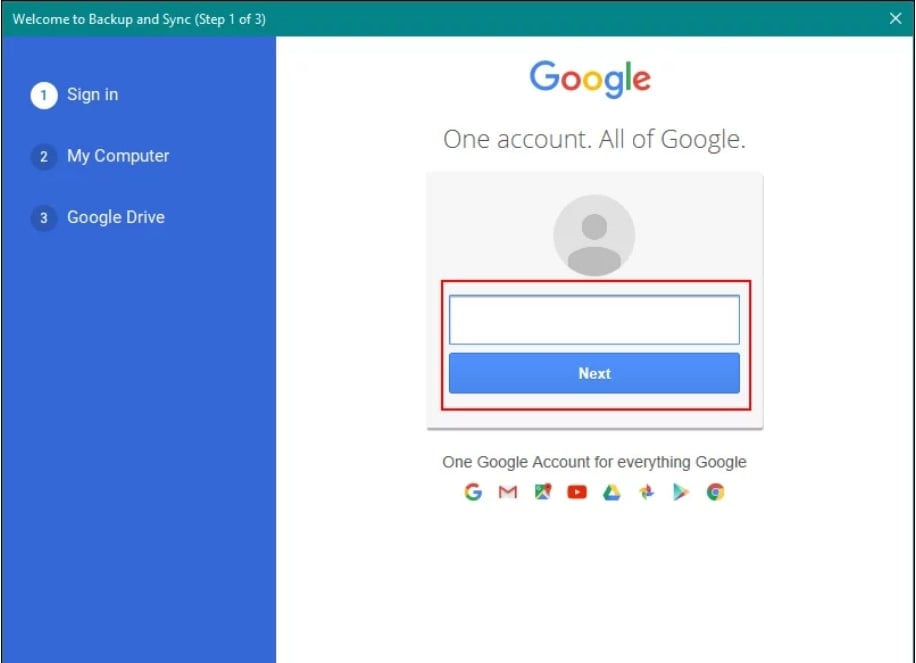
- Após a conclusão da instalação, o Backup e Sincronização pedirá que você faça login na conta.
- Você também pode pausar ou retomar a sincronização a partir da bandeja do sistema.
- Após concluir todo o processo, você pode ver o ícone do Google Drive na barra lateral do Explorador do Windows.
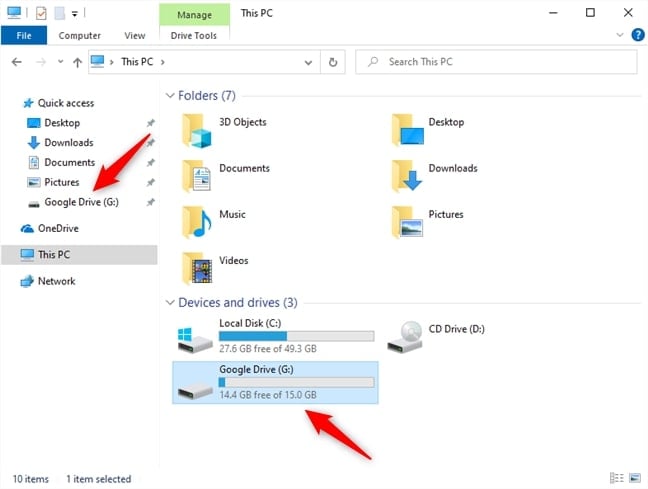
Método 2: Adicionar o Google Drive ao Explorador de Arquivos (Como o OneDrive)
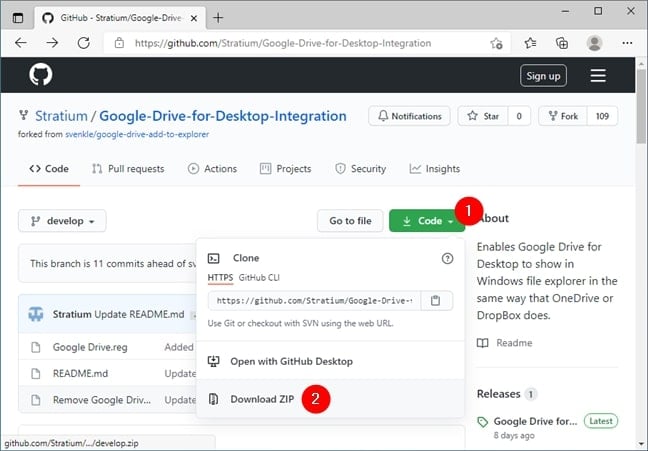
- Primeiro, abra o navegador e navegue até a URL do Github para baixar o arquivo do registro.
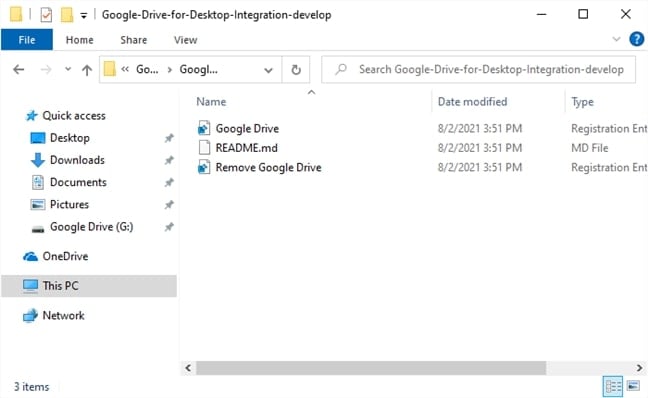
- Agora, localize o arquivo baixado e extraia todo o conteúdo da pasta. Você pode encontrar o conteúdo extraído, conforme mostrado na imagem abaixo.
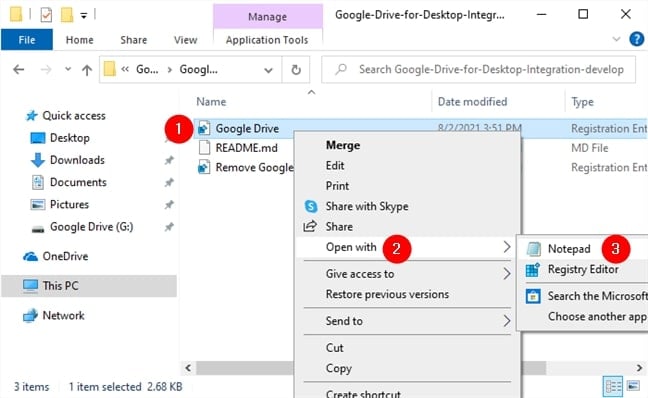
- Agora, abra o arquivo Google Drive.reg usando o Bloco de Notas como editor de texto.
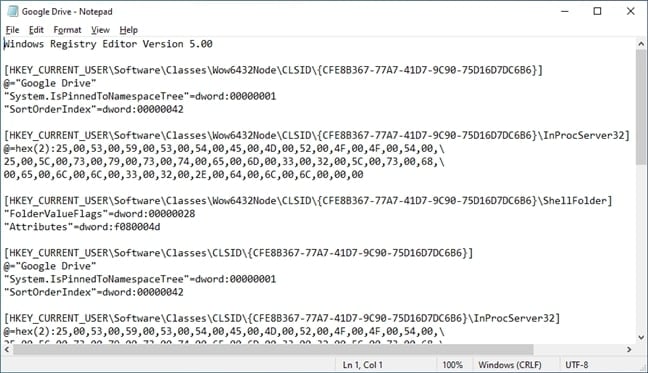
- Por enquanto, abra o Bloco de Notas e deixe-o em segundo plano. Antes de fazer algumas alterações, você precisa reunir as informações de outras fontes.
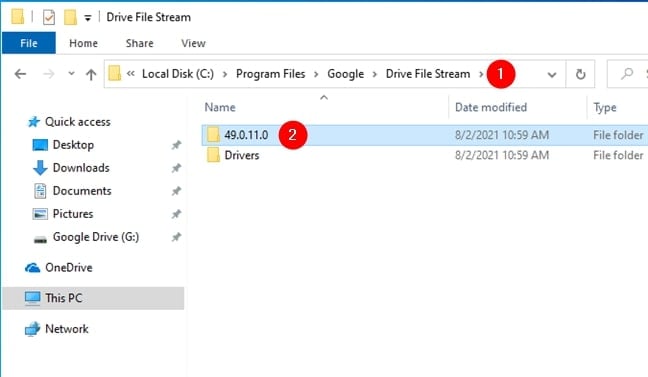
- Você precisa agora encontrar o caminho do arquivo do Google Drive instalado na sua área de trabalho. Para isso, navegue até “ C:\Program Files\Google\Drive File Stream.” Aqui, você pode encontrar a pasta com um nome numérico como 49.0.11.0. Esta é a versão do Google Drive instalada no seu sistema.
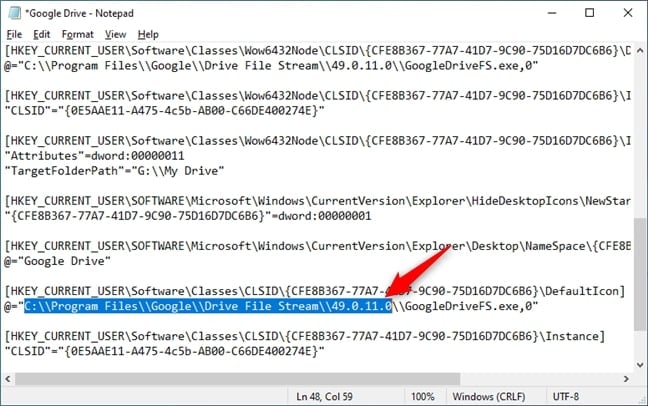
- Copie o caminho completo da localização do Google Drive e volte ao Bloco de Notas para inserir os mesmos detalhes. Você precisa substituir o texto: “ C:\Program Files\Google\Drive File Stream\49.0.9.0 ” pelo caminho completo da instalação do Google Drive da pasta, conforme mostrado na imagem abaixo.
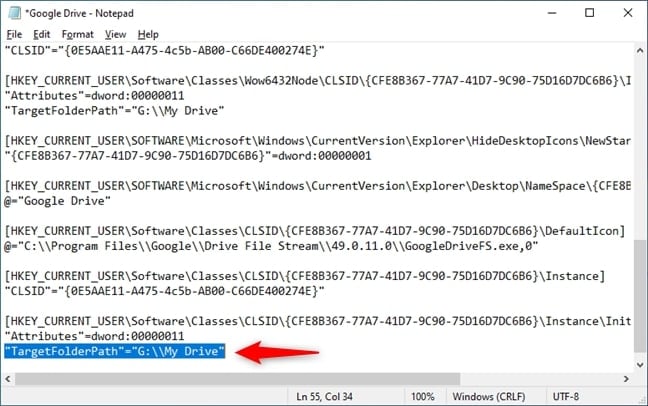
- Além disso, altere todos os caminhos da Pasta de Destino para “ G:\Google Drive.”
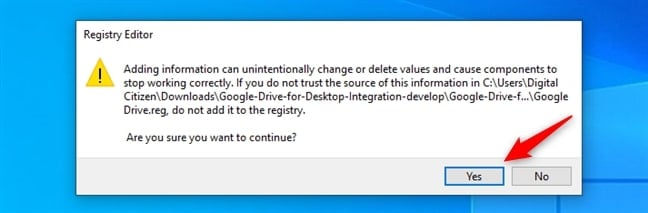
- Após terminar de substituir os caminhos de destino, salve o arquivo e execute o arquivo Google Drive.reg. Quando você receber um prompt UAC, clique em ‘ Sim.’
Após concluir esse processo, você pode ver que o Google Drive foi adicionado ao Explorador de Arquivos no Windows 10/11.
Método 3: Adicionar o Google Drive ao Acesso Rápido
Para adicionar o Google Drive ao ‘Acesso Rápido’, siga os passos mencionados abaixo:
- Clique com o botão direito no arquivo de atalho do Google Drive e clique na opção “Fixar no Acesso Rápido”.
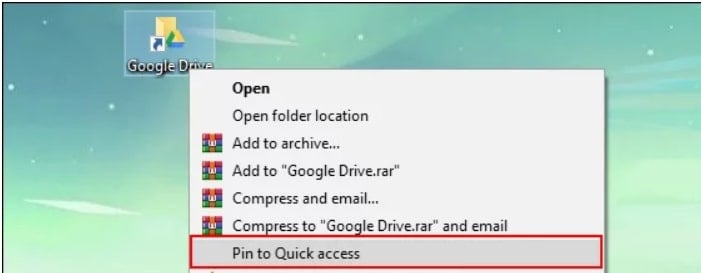
- Caso você queira removê-lo, pode navegar até a barra lateral do Explorador de Arquivos e escolher “Desafixar do Acesso Rápido.”
Conclusão
Como você pode ver, adicionar o Google Drive ao Explorador de Arquivos é relativamente simples, desde que você não se importe em tê-lo na seção de Acesso Rápido, bem como como uma unidade regular no Explorador de Arquivos.
No entanto, se você quiser que o Google Drive apareça como uma opção separada no painel do Explorador de Arquivos, semelhante ao Dropbox ou OneDrive, as coisas são um pouco mais complicadas, mas ainda assim viáveis.
Você conseguiu resolver? Você conhece outros métodos para adicionar o Google Drive ao Explorador de Arquivos? Por favor, deixe-os na seção de comentários abaixo.
Receba novas postagens na sua caixa de entrada
Sem spam. Cancele a assinatura a qualquer momento.