Email Android · 3 min read · Oct 30, 2025
Como Adicionar Email do Microsoft Outlook no Android Usando POP3?
Neste post, iremos guiá-lo sobre como você pode adicionar um Email do Microsoft Outlook no Android usando o protocolo POP3. Notavelmente, o Microsoft Outlook pode gerenciar qualquer conta de email e não apenas sua conta Microsoft. No entanto, você precisa ter as informações corretas com você ao adicionar qualquer conta de email ao seu Email do Microsoft Outlook. O POP3 é um dos protocolos mais comuns para acessar emails. A maioria dos clientes de email, seja no seu desktop ou dispositivos Android/iOS, tem suportado esse protocolo.
E cada cliente de email permite que você adicione uma conta de email POP3. O email do Microsoft Outlook também é um desses clientes. Para lhe dar mais informações sobre o que o POP3 faz, ele basicamente baixa seu email do servidor para o computador do cliente. Uma vez que o email é baixado no desktop do cliente, o POP3 exclui o email do servidor. Portanto, a única cópia disponível é a que está disponível no computador do cliente.
O Outlook usa o protocolo IMAP por padrão. O IMAP permite que você acesse seus emails de qualquer lugar que desejar e também de qualquer dispositivo. Isso evita a necessidade de baixar o email dos servidores e você está realmente lendo-o do serviço de email. Anexos também não são baixados automaticamente ao usar uma conta de email IMAP. Portanto, se você deseja adicionar uma conta de email POP3, então você deve seguir os passos mencionados neste guia. No entanto, você deve inserir manualmente as informações conforme mencionado neste post. Com isso dito, vamos direto para o artigo em si;
Como Adicionar Email do Outlook no Android Usando POP3?
Aqui estão Passos Simples para Adicionar email do Microsoft Outlook no seu Dispositivo Android
- Certifique-se de que você tem o Microsoft Outlook instalado no seu dispositivo Android.
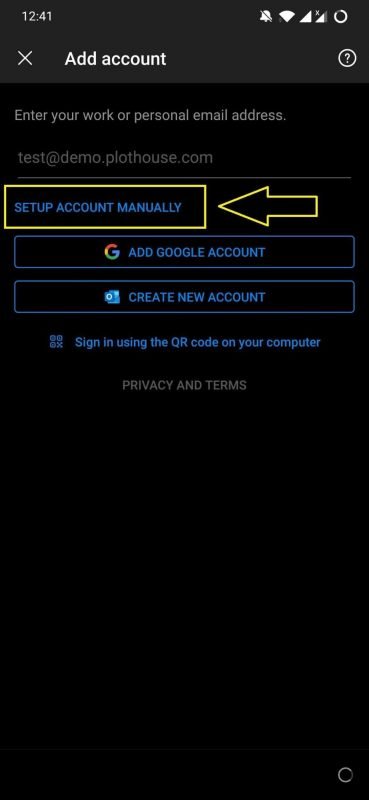
- Abra o aplicativo e insira o endereço de email que você deseja conectar ao Microsoft Outlook.
- Você verá uma opção para Configurar Conta Manualmente. Toque nela.
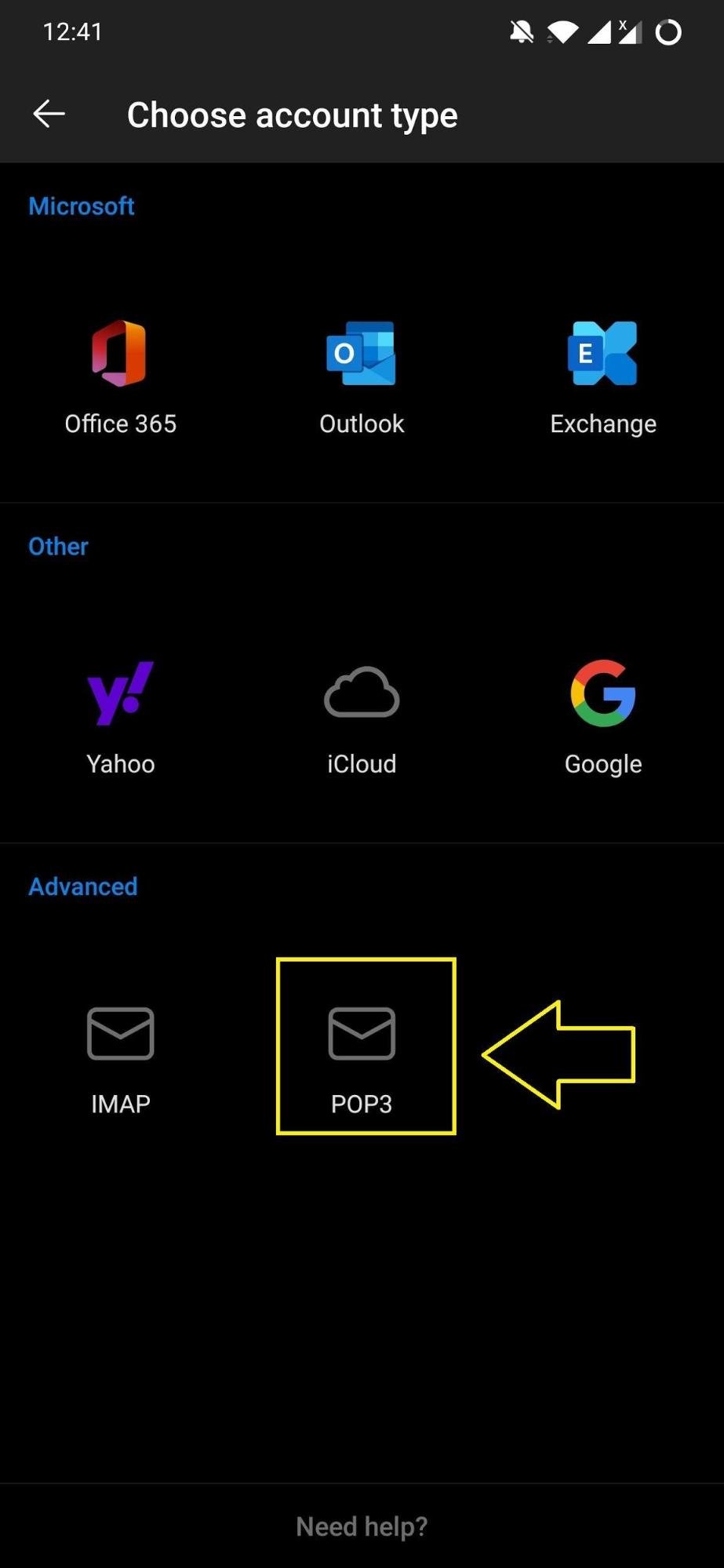
- Isso lhe dará uma lista de todos os provedores de conta como Yahoo, Gmail, etc. Na seção Avançada, haverá uma opção para selecionar IMAP ou POP3.
- Você deve tocar em POP3, porque esse é o principal objetivo deste post.
- Se você deseja configurar uma conta Gmail POP3, então você pode encontrar as configurações aqui. No entanto, para outros provedores, você deve consultar as informações de ajuda deles para encontrar as configurações.
- As informações que você basicamente precisa inserir incluem, servidores de entrada e saída, números de porta, um protocolo de criptografia, etc.
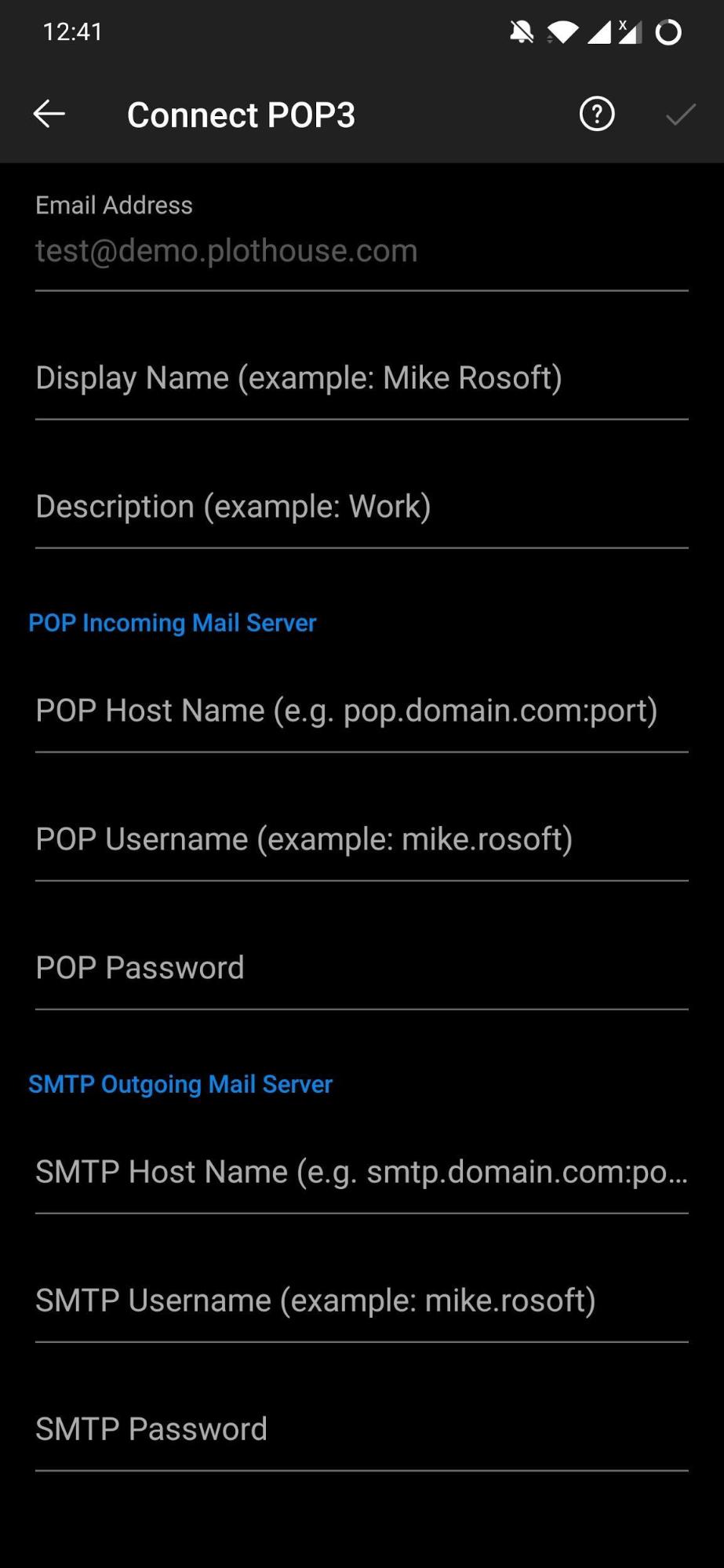
- Uma vez que você tenha preenchido todas as informações, você deve clicar na marca de seleção.
- Então, ele solicitará que você insira sua senha.
- Depois de inserir sua senha, clique em Conectar.
- Seus emails serão sincronizados pelo Microsoft Outlook e sua nova caixa de entrada aparecerá.
Da mesma forma, você pode adicionar uma conta de email IMAP ao Microsoft Outlook para Android também. A única coisa que você precisará fazer é, em vez da seleção POP3, você terá que selecionar IMAP. As informações que você deve fornecer permanecem as mesmas em comparação com o que você deve preencher para uma conta POP3. Além disso, para as configurações IMAP da sua conta de email, você deve procurá-las no seu mecanismo de busca favorito ou padrão.
Então, aí está do meu lado neste post. Espero que vocês tenham gostado deste post detalhado sobre como você pode adicionar uma conta de email POP3 no Microsoft Outlook no Android. Deixe-nos saber nos comentários abaixo se você encontrar algum problema ao seguir qualquer um dos passos mencionados acima. Para mais coisas incríveis, fique ligado no DigitBin. Até o próximo post… Saúde!
Se você tiver alguma opinião sobre Como Adicionar Email do Microsoft Outlook no Android Usando POP3?, sinta-se à vontade para deixar um comentário abaixo. Além disso, por favor, inscreva-se no nosso canal do YouTube DigitBin para tutoriais em vídeo. Saúde!
Receba novas postagens na sua caixa de entrada
Sem spam. Cancele a assinatura a qualquer momento.