Proxy no Chrome · 5 min read · Jan 17, 2026
Como Adicionar um Proxy no Chrome: Um Guia de Configuração Simples, Mas Poderoso
Adicionar um proxy no Chrome não é ciência de foguetes, mas pode parecer como decifrar tecnologia alienígena se você nunca fez isso antes.
Se você está procurando ajustar a conectividade do seu navegador para privacidade, velocidade ou mais controle, configurar um proxy no Chrome lhe dá uma vantagem.
Se você acha que proxies são apenas para magos da tecnologia em porões escuros digitando código na velocidade da luz—pense novamente. O processo é na verdade amigável ao usuário, e uma vez que você saiba onde clicar, você vai se perguntar por que não fez isso antes.
Por Que Usar um Proxy no Chrome?
Vamos ser honestos: o Chrome é um navegador fantástico, mas de fábrica, nem sempre é adaptado para atender às necessidades únicas de cada usuário. Às vezes, sua experiência de navegação precisa de um pequeno impulso—entram os proxies.
Esses intermediários digitais atuam como um filtro entre você e a internet. Quando você roteia seu tráfego através de um proxy, você está essencialmente escolhendo um novo rosto para o seu navegador usar. Isso pode significar melhores velocidades, um direcionamento de localização mais preciso, ou apenas um controle mais rigoroso sobre seus dados pessoais.
Pense nisso como enviar outra pessoa para pegar seu pedido. Seu nome não está no recibo, mas sua comida ainda chega à sua mesa—quente e exatamente como você pediu. Esse é o tipo de poder sutil que um proxy adiciona ao Chrome.
Passo a Passo: Como Adicionar um Proxy no Chrome no Windows ou macOS
Embora o Chrome não tenha um painel de configuração de proxy embutido, ele sincroniza de forma inteligente com as configurações do seu sistema. Então, quando você ajusta as configurações de proxy do seu computador, o Chrome as adota automaticamente. Aqui está como fazer isso tanto no Windows quanto no macOS:
Abra o Chrome.
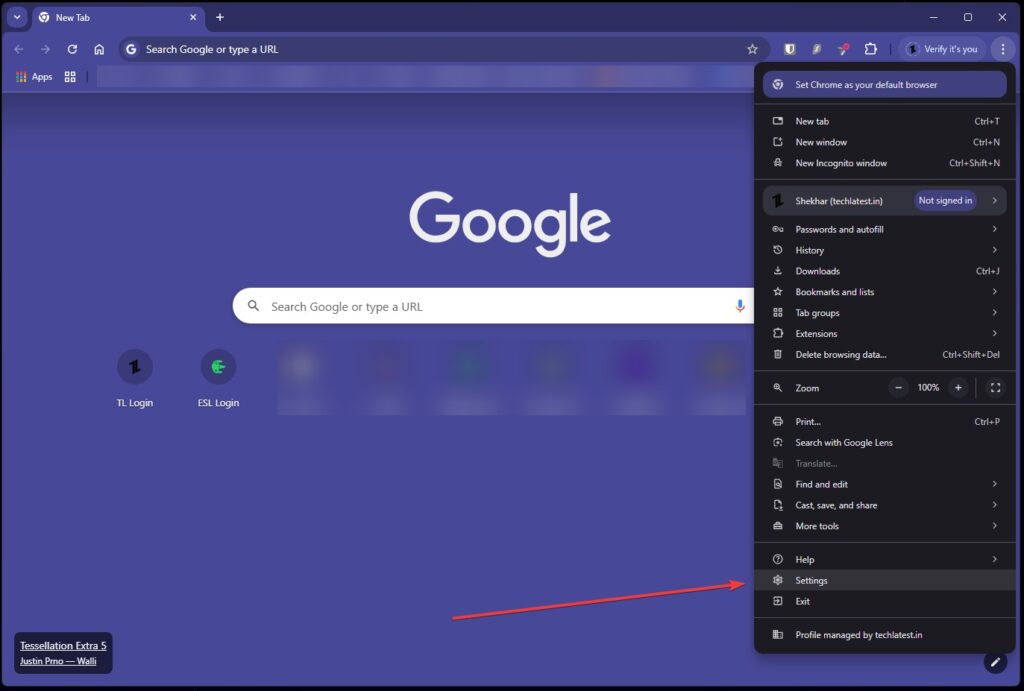
Clique no menu de três pontos no canto superior direito.
Navegue até Configurações.
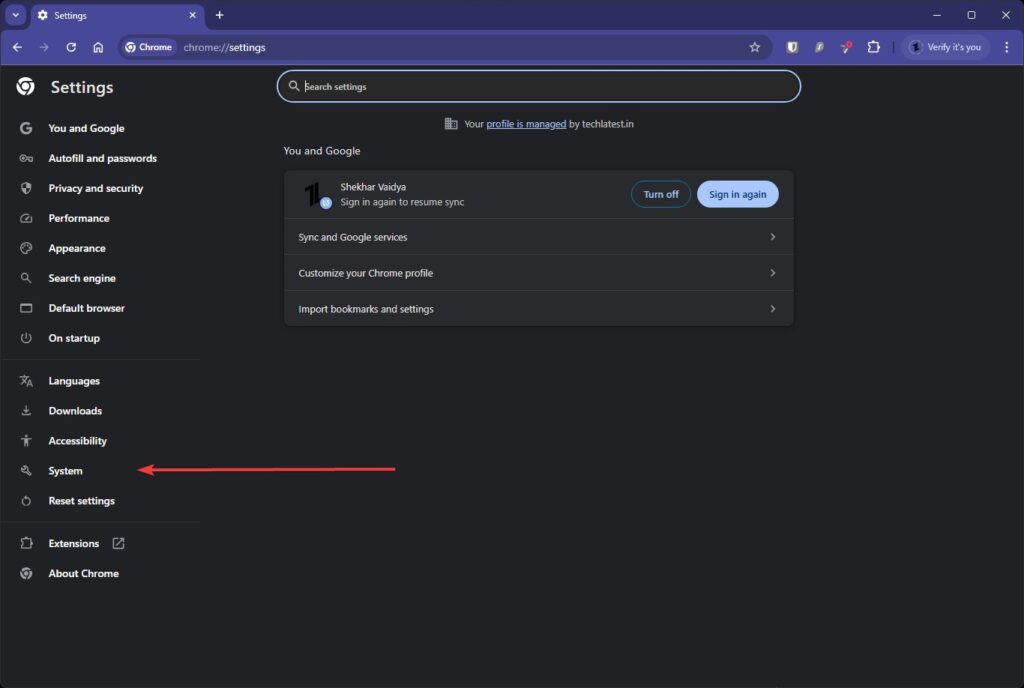
- Role para baixo e selecione Sistema.
- Clique em Abrir as configurações de proxy do seu computador.
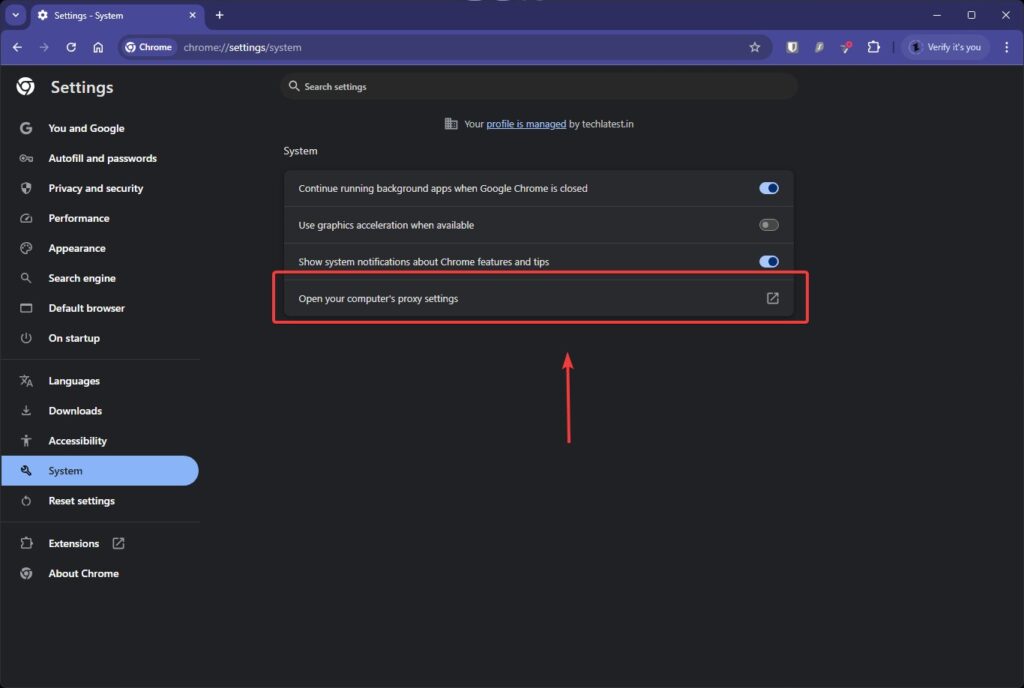
A partir daqui, você será levado ao menu de proxy do sistema operacional:
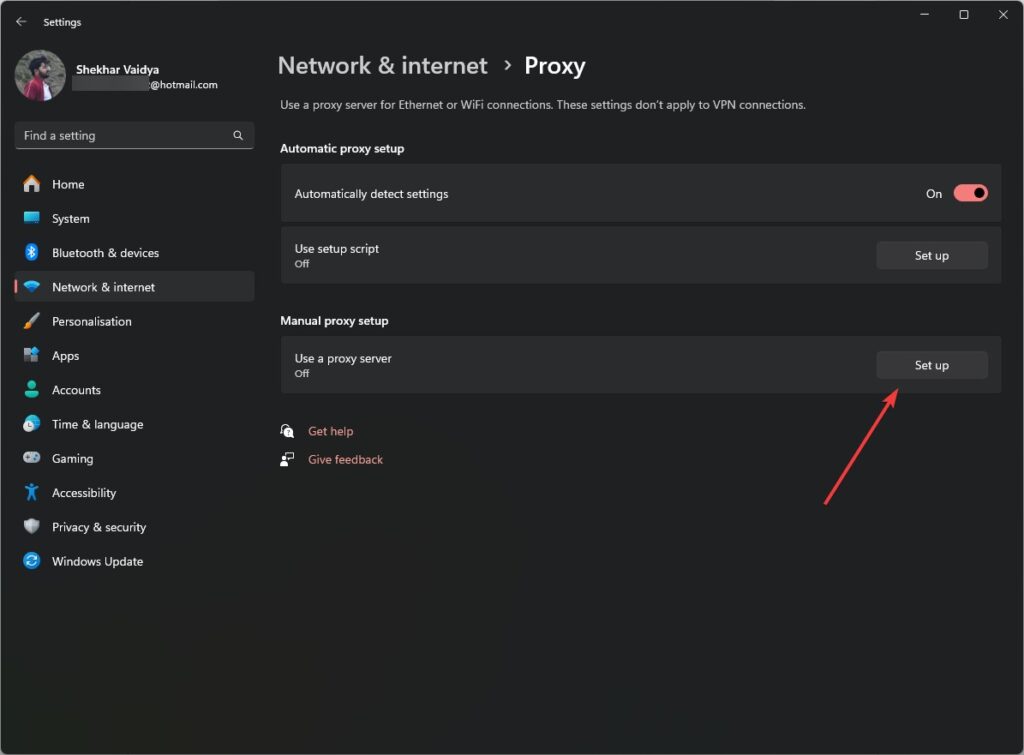
- No Windows: Ative “Usar um servidor proxy”, depois insira o endereço IP e o número da porta fornecidos pelo seu provedor de proxy.
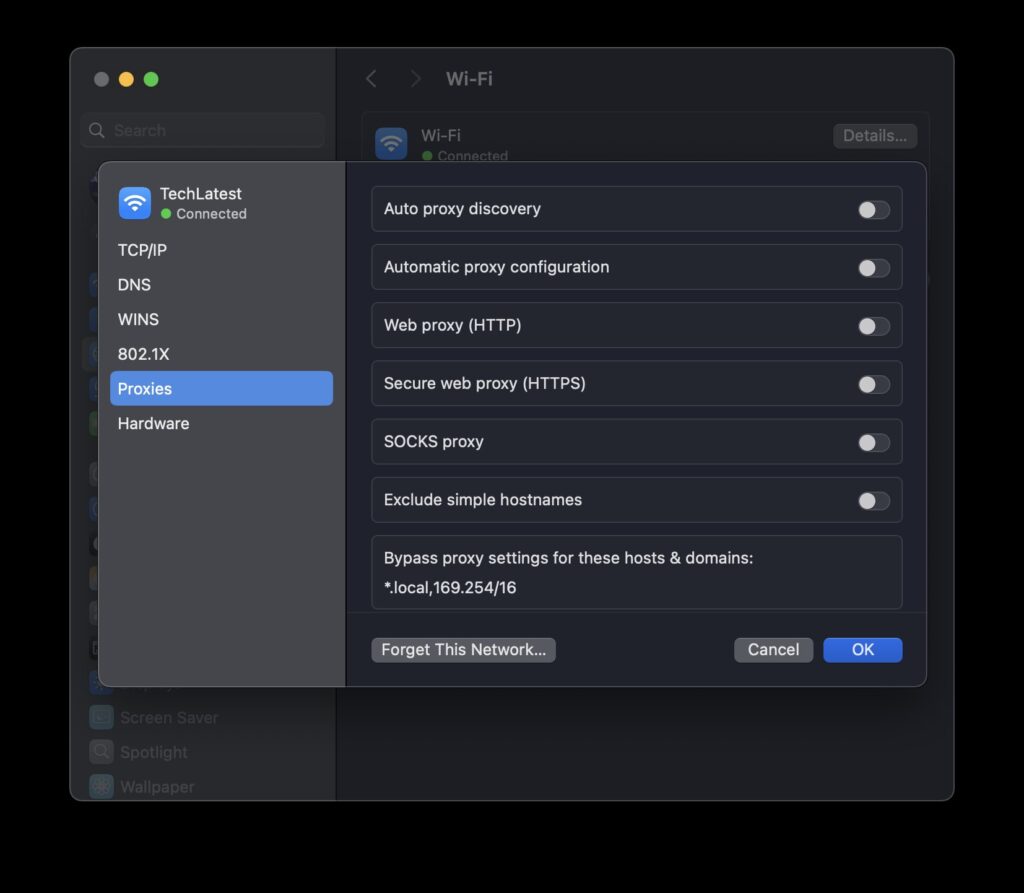
- No macOS: Clique em “Proxies”, depois marque o protocolo apropriado (por exemplo, HTTP ou SOCKS) e insira os detalhes do proxy nos campos designados.
Uma vez que as configurações sejam salvas, o Chrome começará a rotear o tráfego através do novo proxy automaticamente. Nenhum reinício é necessário—basta reiniciar o Chrome se necessário, e você está pronto para ir.
Tipos de Proxies Que Você Pode Usar com o Chrome
Entender os diferentes tipos de proxies que você pode configurar no Chrome faz toda a diferença. Cada um tem seu próprio propósito, forças e desvantagens.
| Tipo de Proxy | Propósito | Caso de Uso Típico |
|---|---|---|
| HTTP | Tráfego apenas da web | Ideal para navegação, raspagem da web |
| HTTPS | Tráfego web seguro | Adiciona criptografia, melhor para sessões de login |
| SOCKS5 | Todos os tipos de tráfego | Mais flexível, suporta torrents e aplicativos |
| Datacenter | Alta velocidade, não vinculado ao ISP | Ótimo para velocidade e escalabilidade |
| Residencial | Vinculado a usuários reais | Melhor para acesso sensível à localização |
Sentindo-se sobrecarregado ao escolher um? Comece simples com um proxy HTTP se suas necessidades forem básicas. Para usuários mais avançados, o SOCKS5 oferece maior versatilidade.
Onde Encontrar Proxies Confiáveis
Vamos ser diretos—proxies gratuitos podem ser tentadores, mas vêm com sérias desvantagens, como baixa velocidade, confiabilidade limitada e até mesmo riscos potenciais de dados. É como pegar uma carona na scooter de um estranho quando você poderia alugar um carro de luxo.
Para desempenho de nível profissional e uma ampla seleção de locais e tipos, um provedor como proxys.io/en é uma escolha sólida. Eles oferecem tanto proxies de datacenter quanto residenciais, com planos escaláveis adaptados para uso individual ou comercial. Além disso, você não precisará se preocupar com portas dos fundos duvidosas ou fontes não confiáveis.
Armadilhas Comuns e Como Evitá-las
Vamos esclarecer: nem todo problema que surge ao usar um proxy é culpa do Chrome. Às vezes, são as configurações, às vezes é o próprio proxy. Se as coisas derem errado, aqui estão algumas verificações rápidas para solucionar problemas:
Verifique seu IP e porta: Um erro de digitação e tudo quebra.
Desative extensões de navegador conflitantes: Algumas extensões interferem nas configurações de proxy.
Limpe seu cache: Seu navegador pode estar segurando dados desatualizados.
Use um servidor proxy diferente: Ocasionalmente, um servidor pode estar sobrecarregado ou fora do ar.
Os proxies podem falhar silenciosamente, então se você está coçando a cabeça se perguntando por que as páginas não carregam, seu proxy pode ser o culpado invisível.
Dicas para Navegação Suave com Proxies
Então agora que seu proxy está funcionando, como você pode tirar o máximo proveito dele? Aqui estão algumas dicas profissionais para melhorar sua experiência:
Rotacione seus IPs de proxy regularmente para evitar detecção em tarefas sensíveis como raspagem ou automação.
Use perfis de navegador se quiser separar sessões de proxy para diferentes projetos.
Monitore a velocidade de conexão para garantir que você está obtendo o desempenho pelo qual pagou.
Mantenha-se em conformidade com os termos do site e as leis de uso de dados. Proxies fornecem privacidade, não imunidade.
Conclusão: Chrome + Proxy = Superpoderes do Navegador
Você não precisa ser um especialista em redes para adicionar um proxy ao Chrome—você só precisa de um pouco de orientação, e agora você a tem. Seja otimizando seu fluxo de trabalho, gerenciando várias contas ou simplesmente melhorando a velocidade e a privacidade, os proxies oferecem um conjunto de ferramentas que todo usuário esperto do Chrome deve conhecer.
No final do dia, não se trata apenas de esconder seu tráfego—trata-se de tomar controle sobre ele. Ao entender como adicionar e usar um proxy no Chrome, você está transformando seu navegador em um instrumento de precisão em vez de apenas uma janela para a web.
Receba novas postagens na sua caixa de entrada
Sem spam. Cancele a assinatura a qualquer momento.