Edição de Fotos · 6 min read · Dec 24, 2025
Como Adicionar Marca d'Água a Fotos no iPhone Usando o Editor de Fotos Integrado

Neste guia, vou explicar um truque fácil para adicionar uma marca d’água a fotos no iPhone. Fique tranquilo, tudo o que você precisa usar é o editor de fotos integrado do iOS para adicionar a marca d’água. Como criador de conteúdo ou fotógrafo, colocar uma marca d’água ajuda a evitar que outros utilizem e reutilizem suas imagens. No mundo digital, esse problema acontece com frequência.
Com uma marca d’água adequada em suas fotos no iPhone, você não apenas pode reivindicá-las como seu trabalho, mas também ajuda a criar sua marca. Quando um consumidor digital vê suas imagens, ao ver a marca d’água, ele sabe quem é o criador por trás dessa imagem. Portanto, agora você deve estar entendendo a importância de adicionar marcas d’água às fotos que você tirou.
Geralmente, quando falamos em colocar uma marca d’água sobre fotos, pensamos em softwares pesados como Adobe Photoshop ou aplicativos semelhantes. No lado profissional, designers de imagens preferem usar esses aplicativos em um PC. Por outro lado, se você tem um iPhone, tudo o que precisa fazer é acessar o aplicativo Fotos do iOS. Há uma opção para projetar e integrar rapidamente uma marca d’água limpa nas imagens. Vamos conferir como adicionar Marca d’Água a Fotos no iPhone.
Adicionar Marca d’Água a Fotos no iPhone Usando o Editor de Fotos Integrado
Então, pegue seu iPhone e vamos criar e colocar uma marca d’água nas fotos que você tirou usando o dispositivo. O que faremos é criar algum texto sobre a imagem original e ajustá-lo como uma marca d’água regular.
- Abra o aplicativo Fotos e selecione qualquer foto que você tirou.
- Assim que a imagem abrir, você verá uma opção Editar no canto superior direito. Toque nela.

- Em seguida, navegue novamente até o canto superior direito e você verá um ícone semelhante a um lápis. Toque nesse ícone.

- Na parte inferior da imagem, algumas ferramentas de design de imagem aparecerão.
- Em seguida, no lado mais à direita, haverá um ícone ‘+’. Toque nele para expandir um pequeno menu.
- No menu, toque na opção Texto.
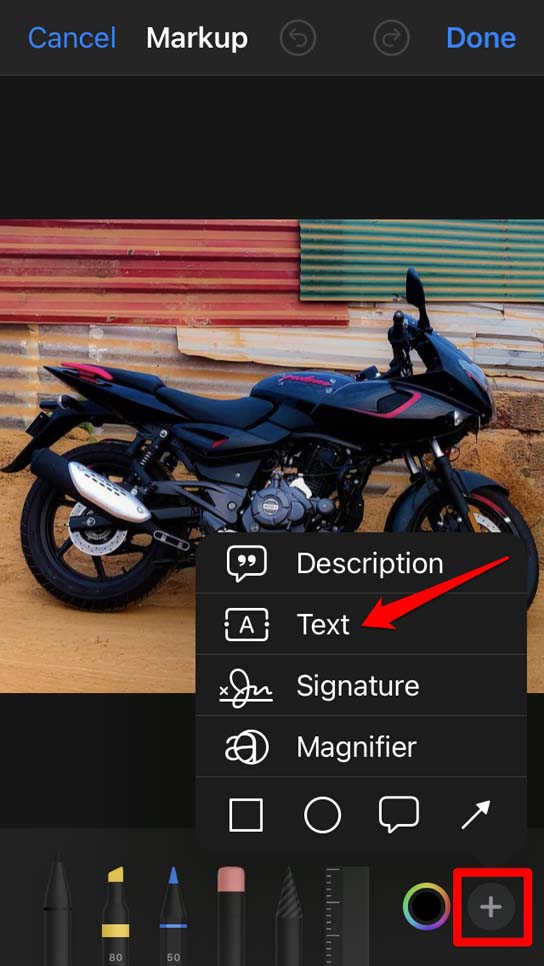
- Isso criará uma caixa de texto na imagem. Para inserir qualquer texto, toque duas vezes na caixa e o cursor de texto aparecerá.
- Agora, insira o texto que você deseja usar como sua marca d’água.

- Para posicionar o texto da marca d’água de acordo com sua necessidade, toque e segure nas bordas da caixa de texto para movê-la pela foto.
Mudando a Fonte do Texto da Marca d’Água
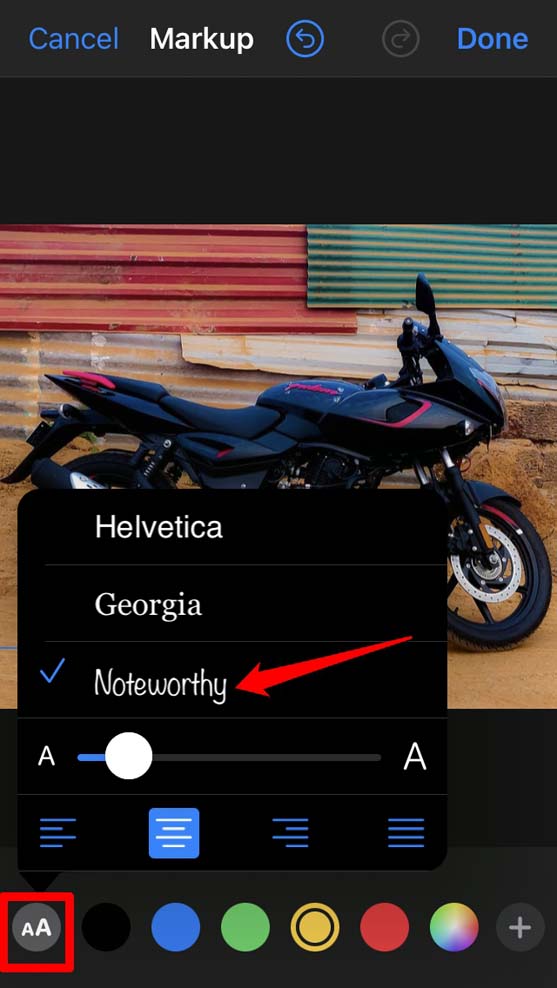
Uma fonte de texto sem graça não parece atraente quando você deseja compartilhar sua imagem em plataformas de mídia social. Para isso, o editor de imagem integrado fornece três tipos de fonte. Você pode escolher qualquer uma delas.
Toque no botão AA para definir o Tipo de Fonte e o alinhamento do texto da marca d’água na foto que você está editando.
Definindo a Cor da Marca d’Água em uma Foto do iPhone
Em vez de usar o texto em preto ou branco sem graça sobre a foto ao definir a marca d’água, você pode selecionar entre uma ampla gama do espectro de cores.
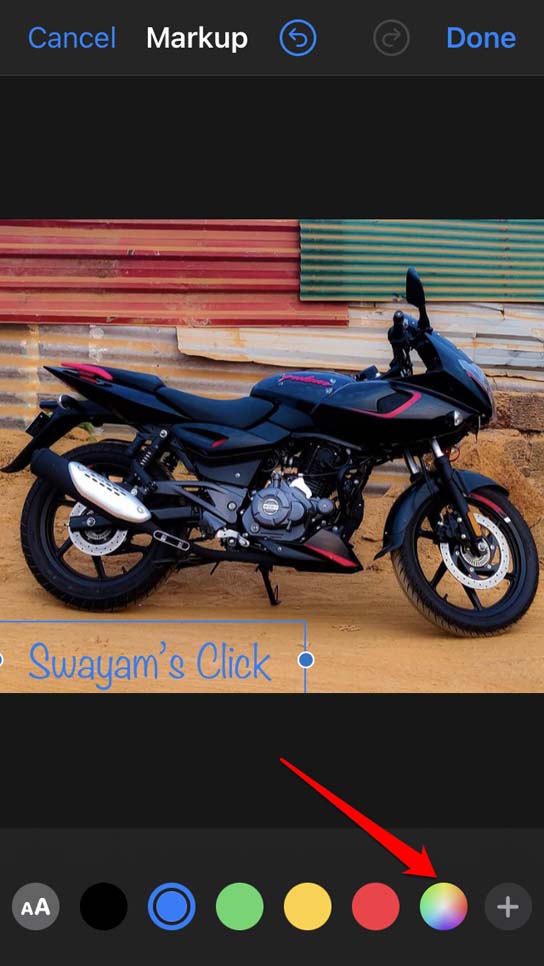
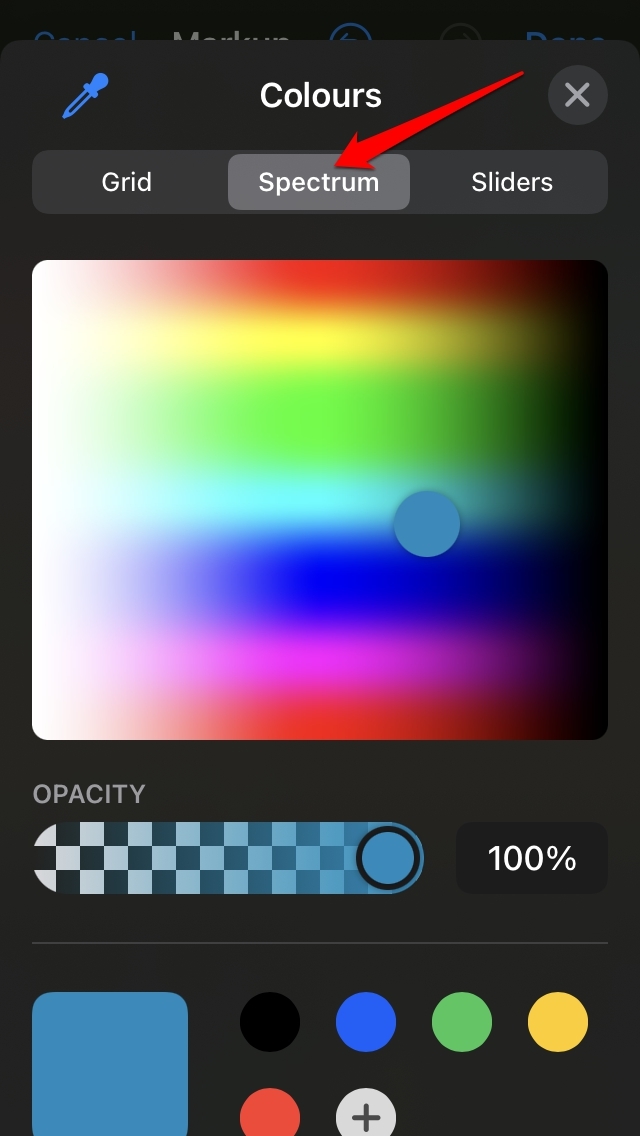
Você pode escolher entre as faixas de cores RGB básicas fornecidas ou tocar no botão de design de cor personalizada para definir uma paleta de cores personalizada. Existem três personalizações de cor para escolher, a saber, Grade de Cores, Espectro de Cores e Deslizadores de Cores.
Como Tornar a Marca d’Água Transparente na Foto?
Além disso, há uma opção para definir a opacidade da marca d’água. Normalmente, fotógrafos e criadores de conteúdo colocam a marca d’água no meio da imagem. Para isso, eles tornam o texto ou logotipo da marca d’água transparente.
Em vez de um texto sólido sobre o assunto da foto, uma marca d’água transparente parece profissional e atraente. O assunto da foto ainda parece proeminente, mesmo com a marca d’água sobre ele.
Com o editor de imagem integrado do seu iPhone, você pode tornar a marca d’água transparente. Há uma opção de quociente de opacidade que você pode usar para ajustar o texto para torná-lo um texto sólido ou mantê-lo transparente. Basta deslizar nessa opção de Opacidade e definir a porcentagem de Opacidade.
Toque no botão de seleção de cores personalizadas.
Na aba Cores, você notará o medidor de Opacidade.
Arraste o controle deslizante para definir a opacidade.
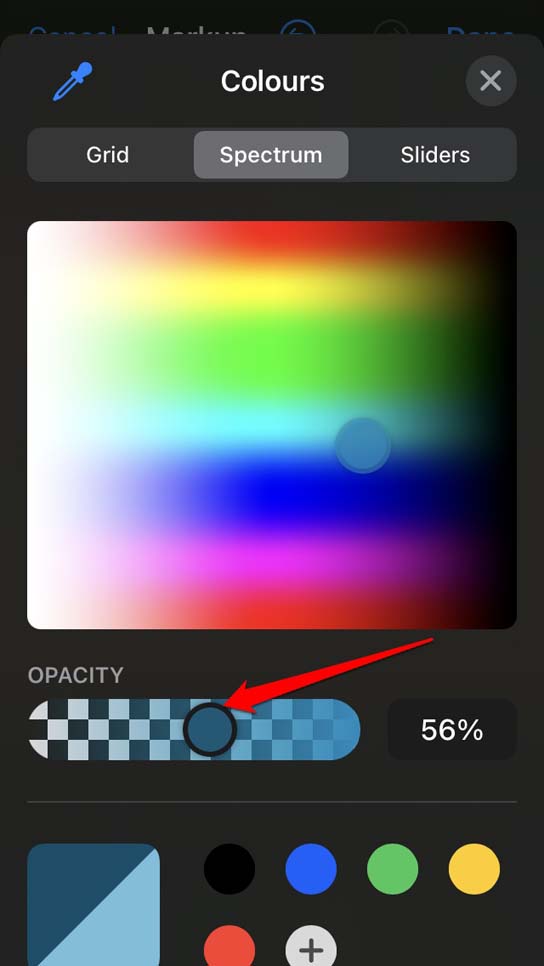
Uma vez que você definir todas as cores e o quociente de transparência, você pode colocar a marca d’água conforme sua escolha.
Para salvar a nova foto com a marca d’água, toque na opção Concluído presente no canto superior direito.

Usando Aplicativo de Terceiros para Aplicar Marca d’Água a Fotos no iPhone
Deixe-me mostrar como definir uma marca d’água nas Fotos do iPhone usando qualquer aplicativo de terceiros. Por exemplo, vamos usar o popular aplicativo Adobe Lightroom. É gratuito para download.
Se você editar suas Fotos do iPhone usando o aplicativo de terceiros (Lightroom neste caso), então você pode definir diretamente a marca d’água com a opção de personalização de marca d’água dedicada.
- Abra sua imagem no Lightroom.
- Edite a imagem se desejar mudar a textura, exposição, brilho e contraste.
- Uma vez que a edição primária esteja concluída, você agora precisa adicionar a marca d’água.
- Para fazer isso, toque no botão Compartilhar no topo da tela.
- No menu, selecione a opção Exportar Como.

- Selecione qual extensão de arquivo de imagem você deseja que a foto final esteja [ como JPG ou PNG ]
- Em seguida, ative Incluir Marca d’Água tocando no botão de alternância.
- Uma opção Personalizar aparecerá logo abaixo da opção Incluir Marca d’Água. Toque nela.
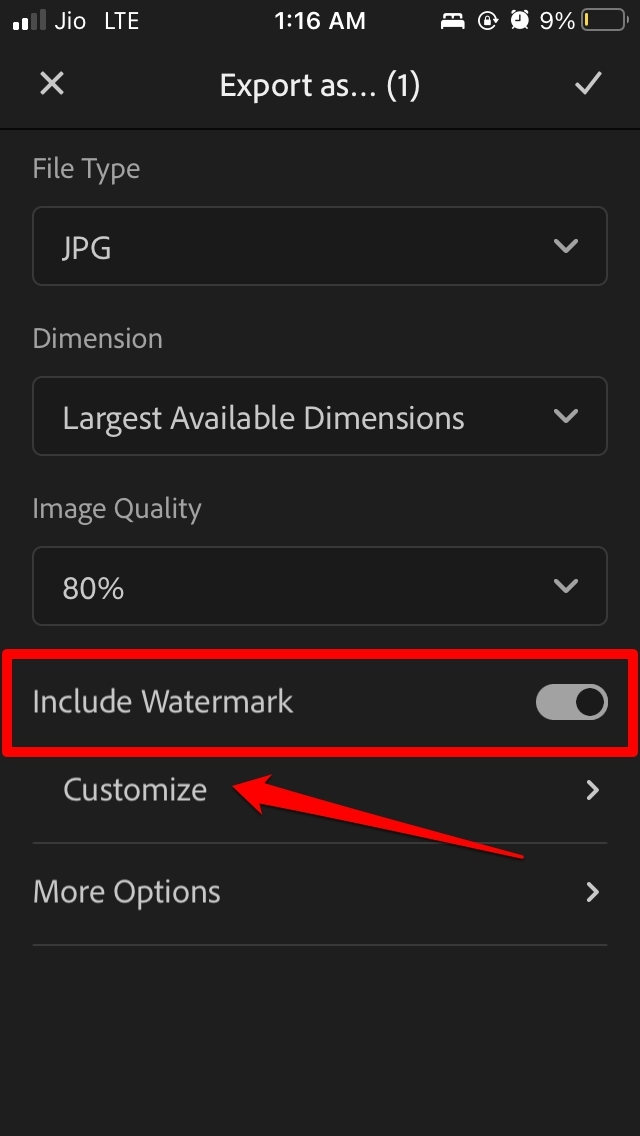
- Você será redirecionado para a próxima tela onde pode escolher entre colocar uma marca d’água textual ou gráfica como logotipo da empresa, etc.
- Por exemplo, selecionei a opção Texto para a marca d’água.
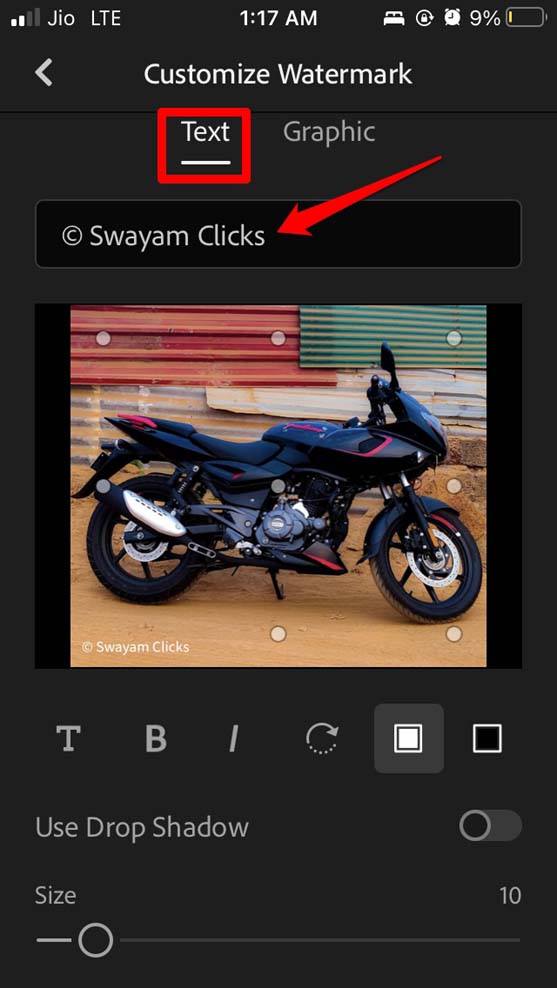
- Insira o texto no campo de texto e o mesmo aparecerá na imagem.
- A foto terá vários pontos espalhados sobre ela. Toque nos pontos para colocar a marca d’água de acordo com suas necessidades.
- Você pode então definir quão transparente a marca d’água parecerá ajustando a barra de quociente de opacidade.
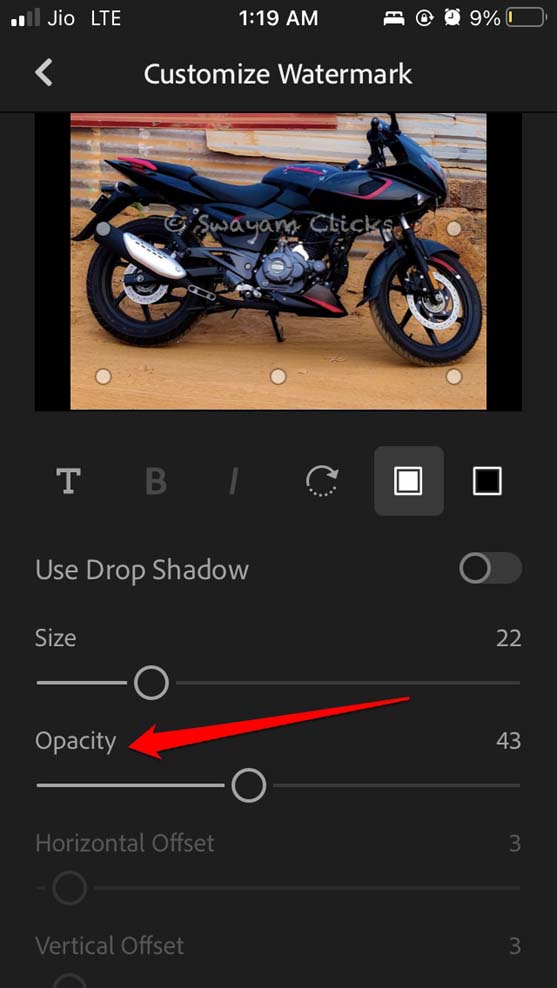
- Para mudar a fonte do texto da marca d’água, toque no ícone ‘T’ para selecionar entre uma ampla variedade de fontes de texto para a marca d’água que você deseja colocar.
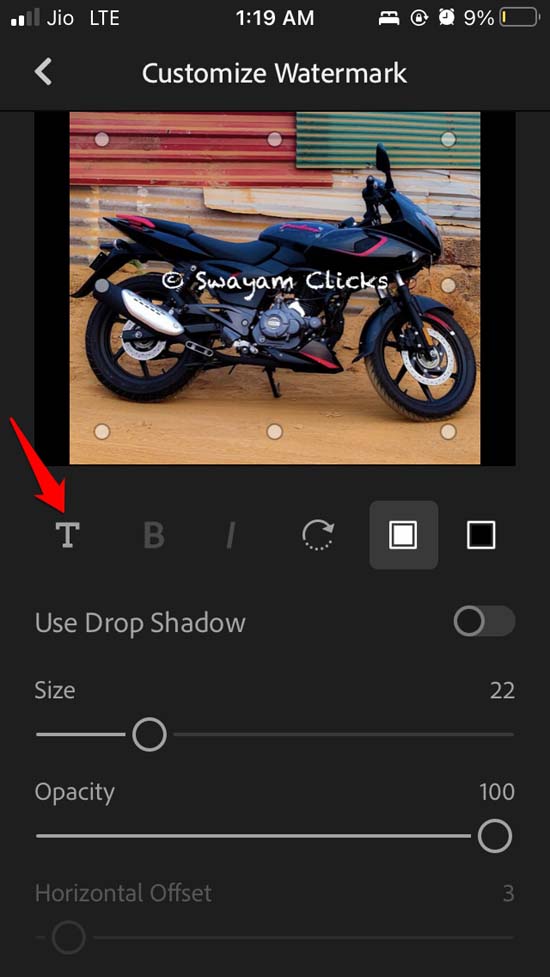
- Uma vez que a configuração da marca d’água esteja concluída, basta exportar a imagem e a foto resultante estará pronta em poucos segundos.
Além dos métodos acima, se você quiser mais opções de personalização ao adicionar uma marca d’água às suas fotos, então sugiro transferir as imagens para o seu PC. Em seguida, use softwares de edição de imagem baseados em PC, como Adobe Photoshop ou Canva. Isso deve resolver o seu problema.
Então, isso é tudo sobre como adicionar marca d’água a fotos no iPhone usando o Editor de Fotos integrado e o aplicativo de edição de imagem de terceiros. Espero que este guia tenha sido útil.
Se você tiver alguma opinião sobre Como Adicionar Marca d’Água a Fotos no iPhone Usando o Editor de Fotos Integrado, sinta-se à vontade para deixar um comentário abaixo. Além disso, inscreva-se em nosso canal do YouTube DigitBin para tutoriais em vídeo. Saúde!
Receba novas postagens na sua caixa de entrada
Sem spam. Cancele a assinatura a qualquer momento.