Widgets Windows · 4 min read · Oct 15, 2025
Como Adicionar o Widget do Tempo à Barra de Tarefas do Windows 11?
Neste guia, expliquei como adicionar o widget do tempo à barra de tarefas no Windows 11. Às vezes, o widget do tempo simplesmente desaparece da barra de tarefas, e muitas vezes os usuários esquecem de habilitar o widget nas configurações. De qualquer forma, o widget do tempo se torna indisponível na barra de tarefas. O widget do tempo acrescenta à estética e torna a área de trabalho mais organizada.
Às vezes, devido a bugs na versão do Windows instalada no PC, os widgets podem falhar. Isso leva a que o widget do tempo não apareça na barra de tarefas, mesmo que tenha sido habilitado nas configurações. Se você usa um PC de forma proeminente ao longo do dia, ter o widget do tempo facilitará saber as condições climáticas mais recentes.
Melhores Maneiras de Adicionar o Widget do Tempo à Barra de Tarefas do Windows 11
Aqui mostrei como habilitar o widget do tempo no Windows 11 e como corrigir o bug se o widget do tempo não estiver aparecendo na barra de tarefas do seu PC.
1. Habilitar o Widget do Tempo no Seu PC
O PC oferece uma opção padrão embutida para habilitar o Widget do Tempo no Seu PC. Abaixo estão os passos que você pode seguir.
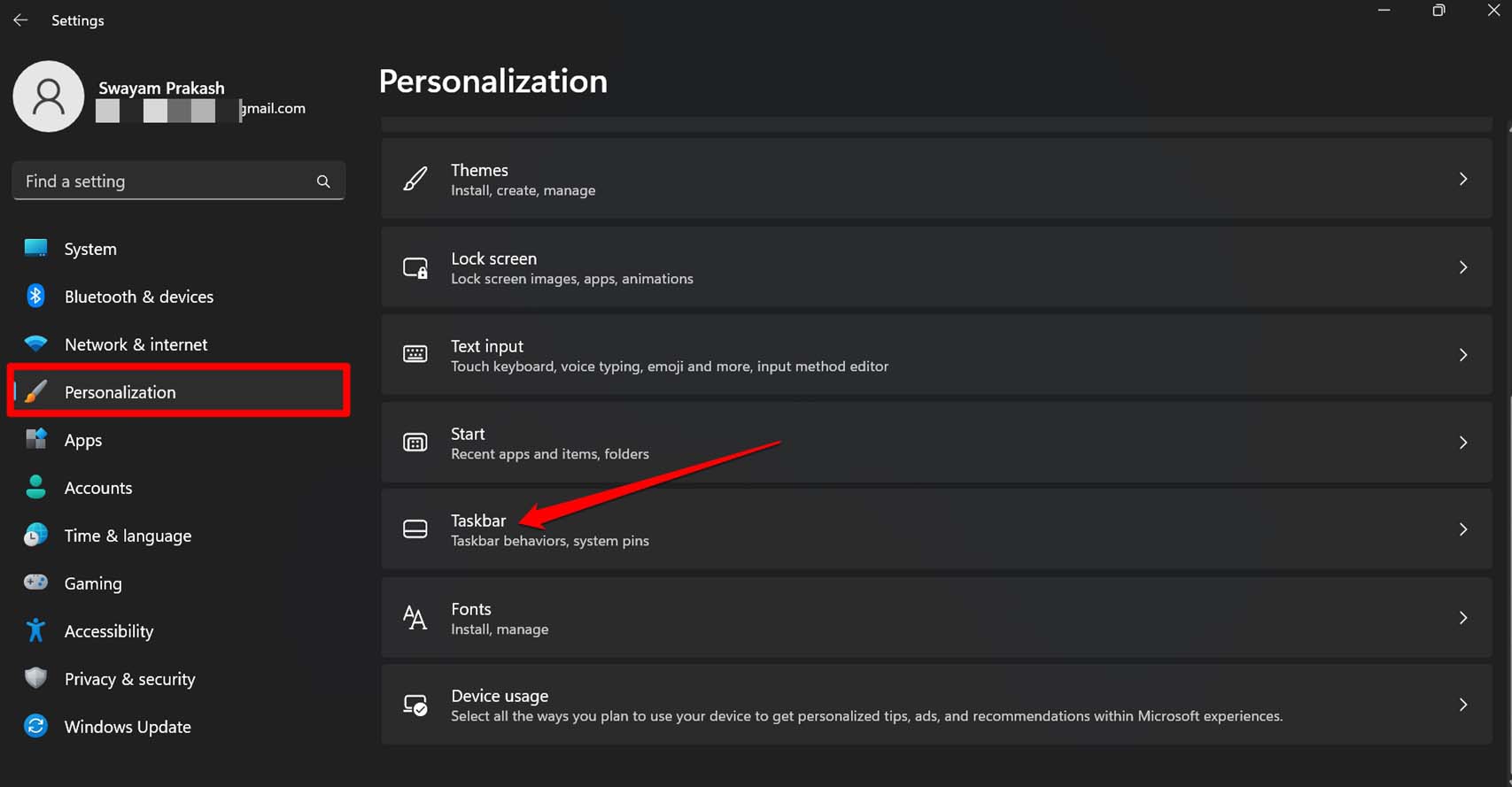
- Pressione Windows + I para abrir as Configurações do Windows 11.
- No painel esquerdo, clique em Personalização.
- Clique em Barra de Tarefas na lista de opções.
- Em seguida, role até Widget e clique no botão ao lado do recurso para habilitá-lo.
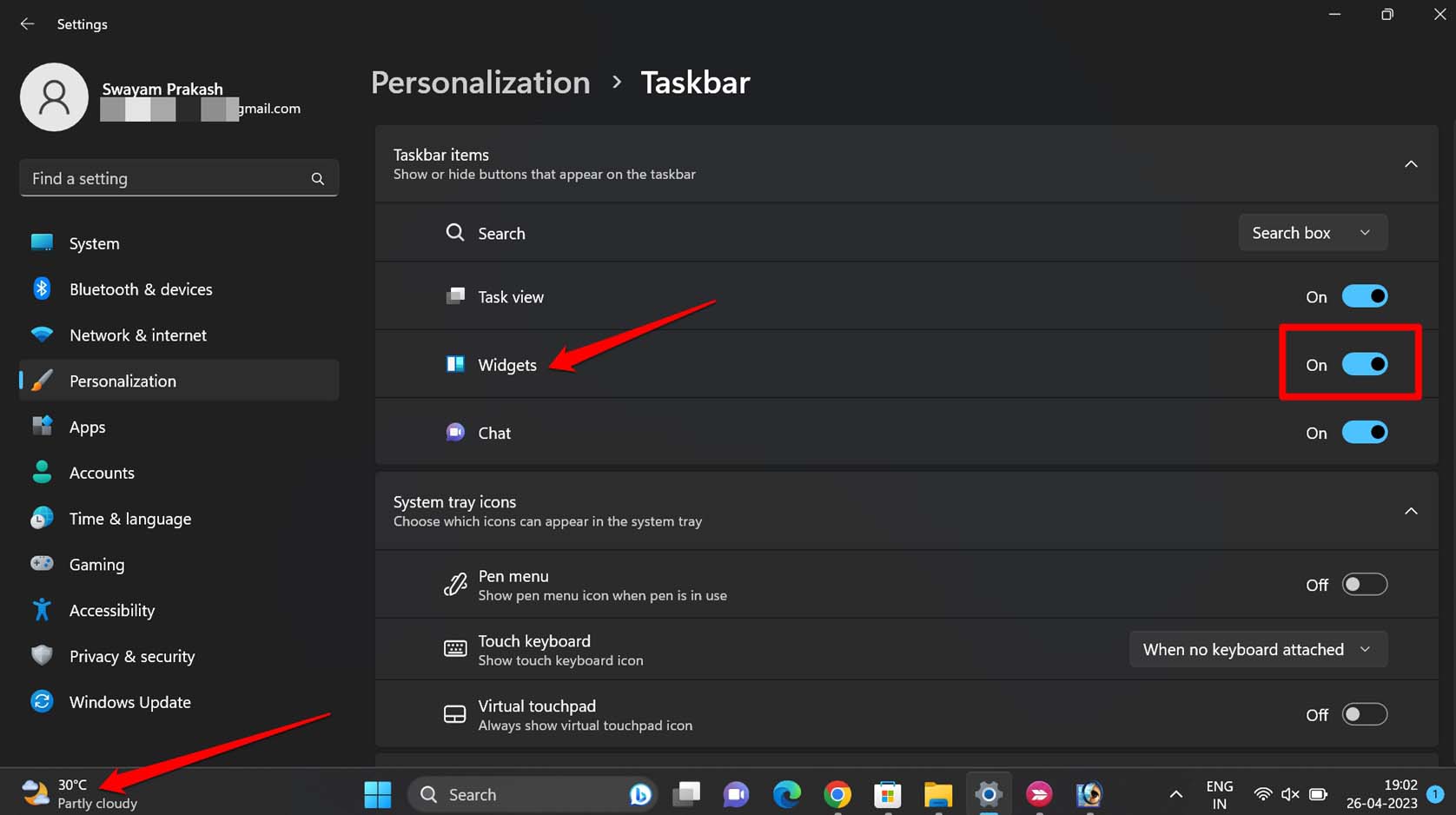
Certifique-se de que o PC esteja conectado a uma rede estável. Isso permitirá que você veja as informações mais recentes sobre o tempo no widget correspondente na barra de tarefas.
2. Atualizar o Pacote de Experiência da Web do Windows
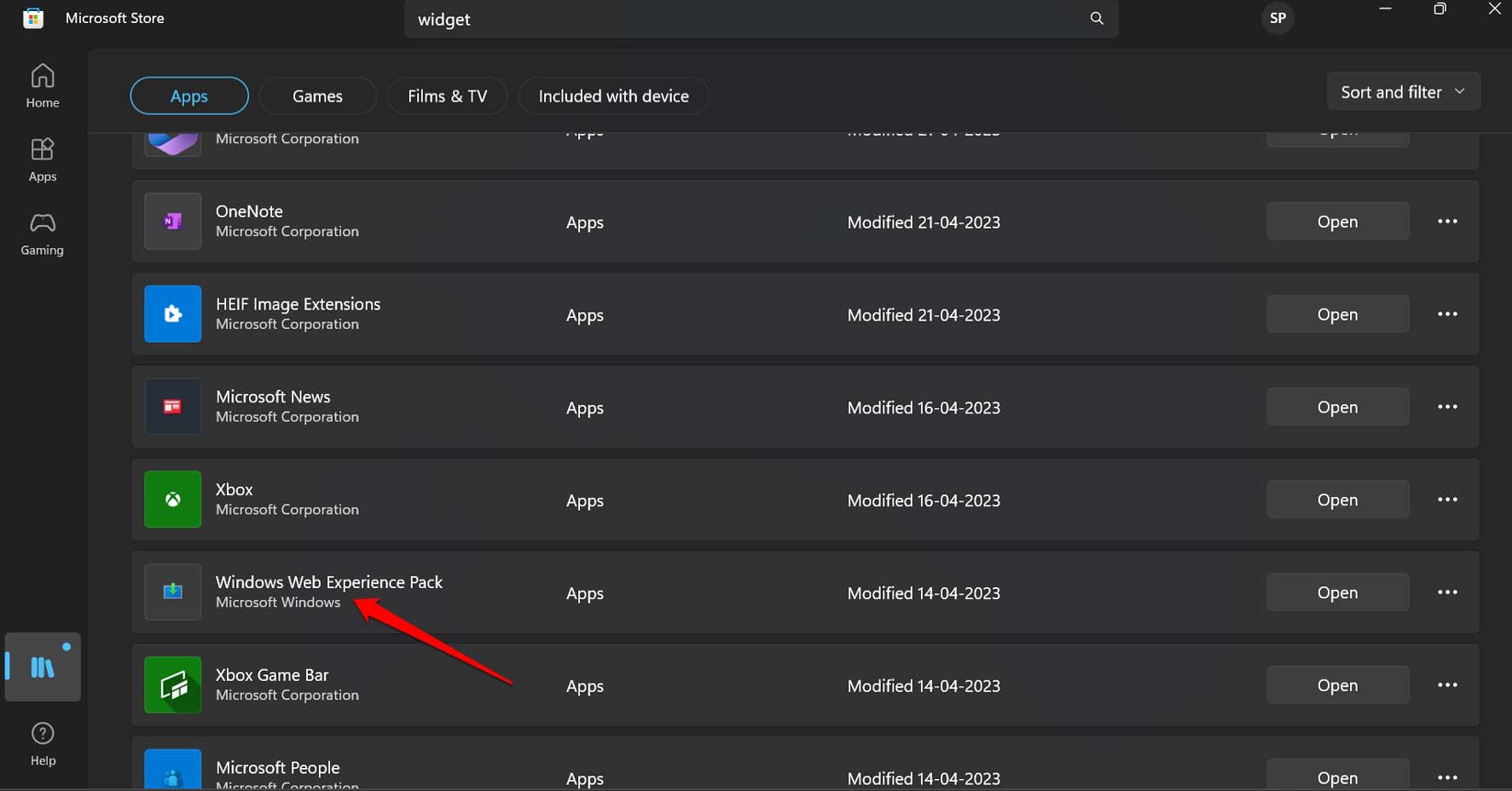
O pacote de experiência da web do Windows é um aplicativo do sistema da Microsoft. Você pode encontrá-lo na Microsoft Store. Este componente precisa ser atualizado para que os widgets no PC funcionem perfeitamente e busquem as informações atualizadas da web sem problemas.
Como o Pacote de Experiência da Web do Windows é um aplicativo do sistema, você deve atualizá-lo pela Microsoft Store.
- Abra o aplicativo Microsoft Store.
- No lado esquerdo, clique em Biblioteca.
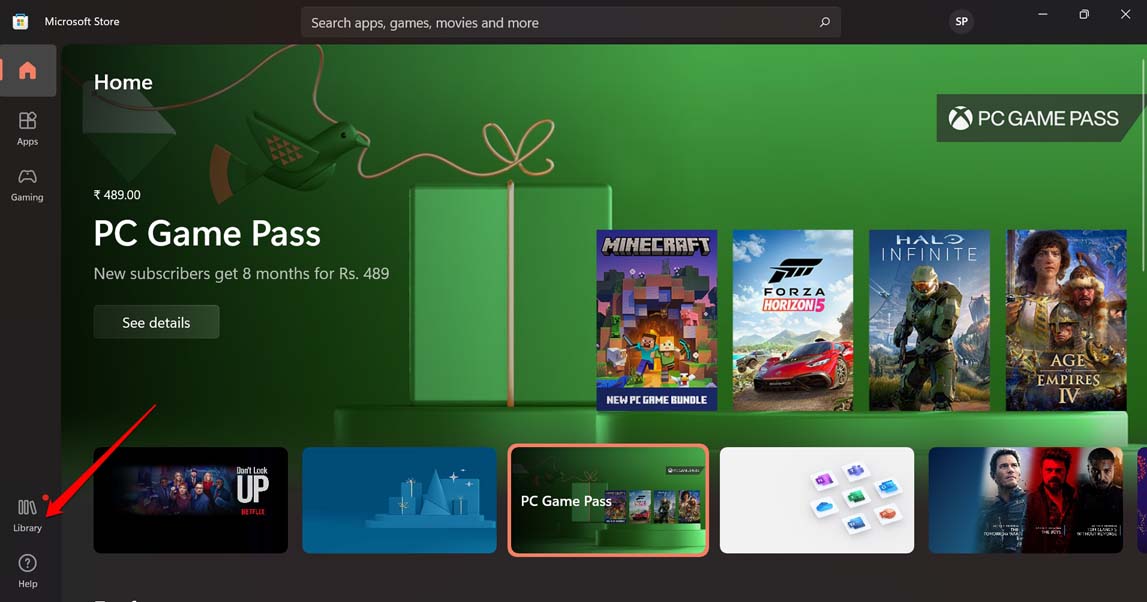
- Em seguida, em Atualizações e Downloads, verifique se o Pacote de Experiência da Web do Windows tem atualizações pendentes.
- Se uma atualização estiver disponível, clique em Atualizar para atualizar o aplicativo do sistema para uma versão mais nova.
Se já estiver atualizado automaticamente, você pode encontrar o aplicativo rolando para baixo na lista de aplicativos que foram atualizados recentemente.
3. Atualizar o Windows OS para a Última Versão
Se você acha que é um bug no Windows OS atrapalhando o funcionamento do widget, tente atualizar o Windows OS para a versão mais recente. Para procurar a atualização do sistema,
- Vá para Configurações pressionando as teclas de atalho Windows + I.
- No painel esquerdo, clique em Atualização do Windows.
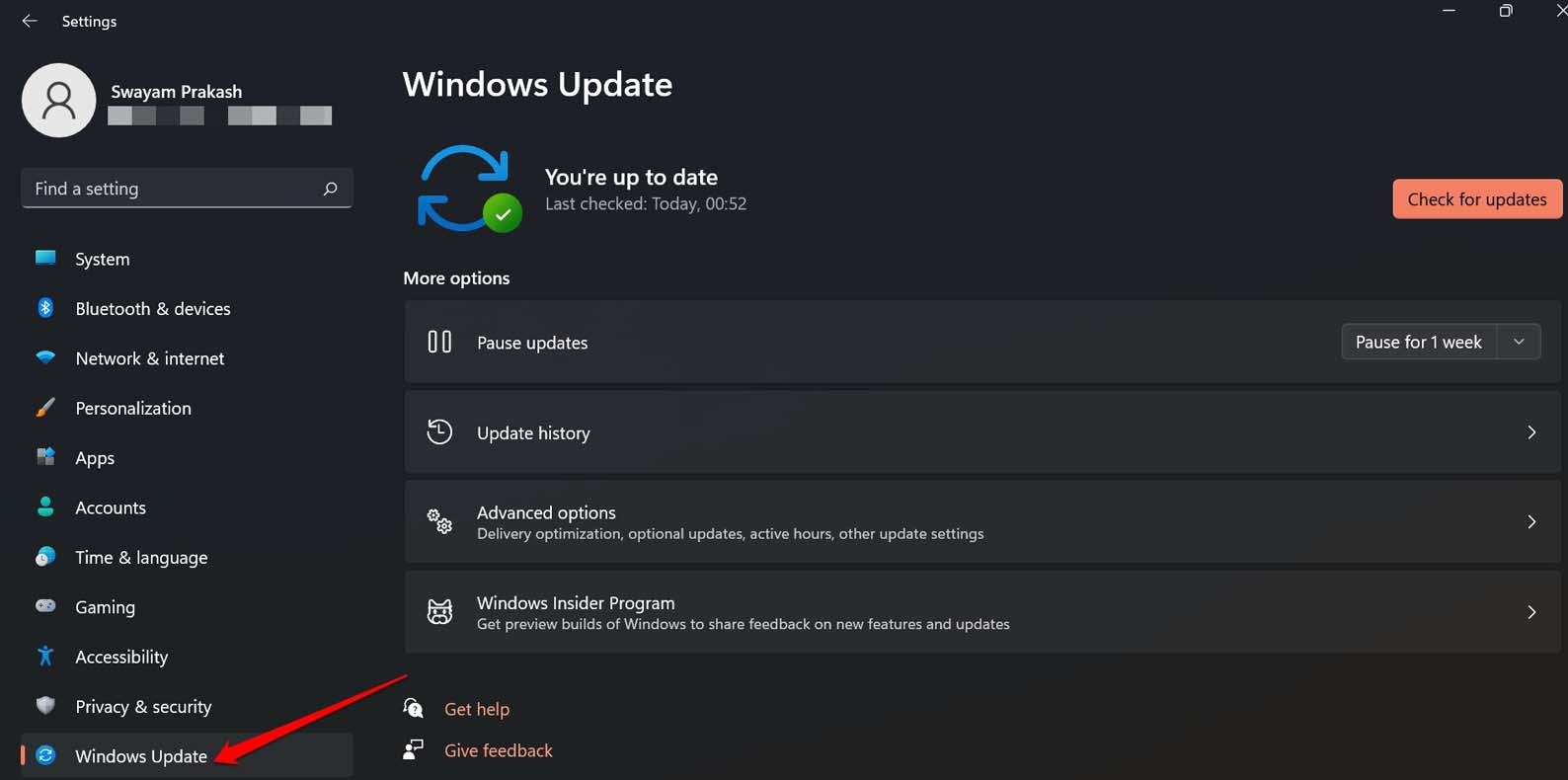
- Em seguida, clique em Verificar Atualizações.
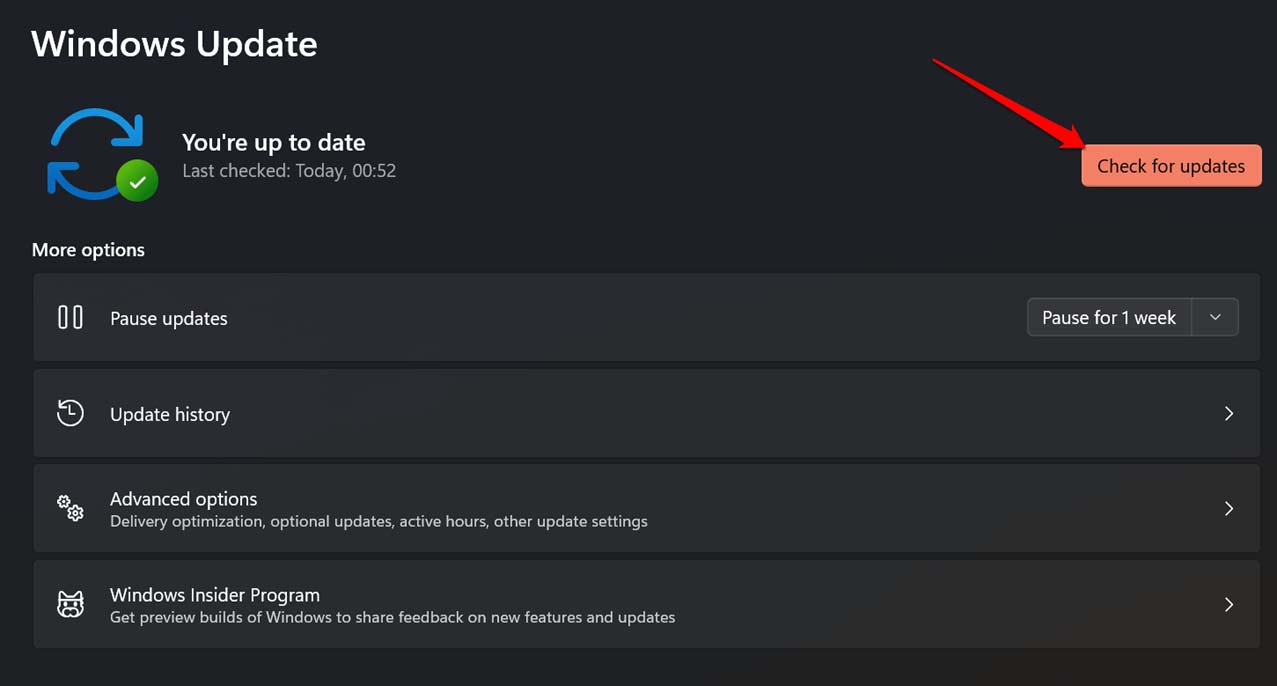
- Deixe o sistema procurar atualizações disponíveis.
- Se uma nova atualização de versão for encontrada, clique em Baixar Agora para iniciar o processo de instalação.
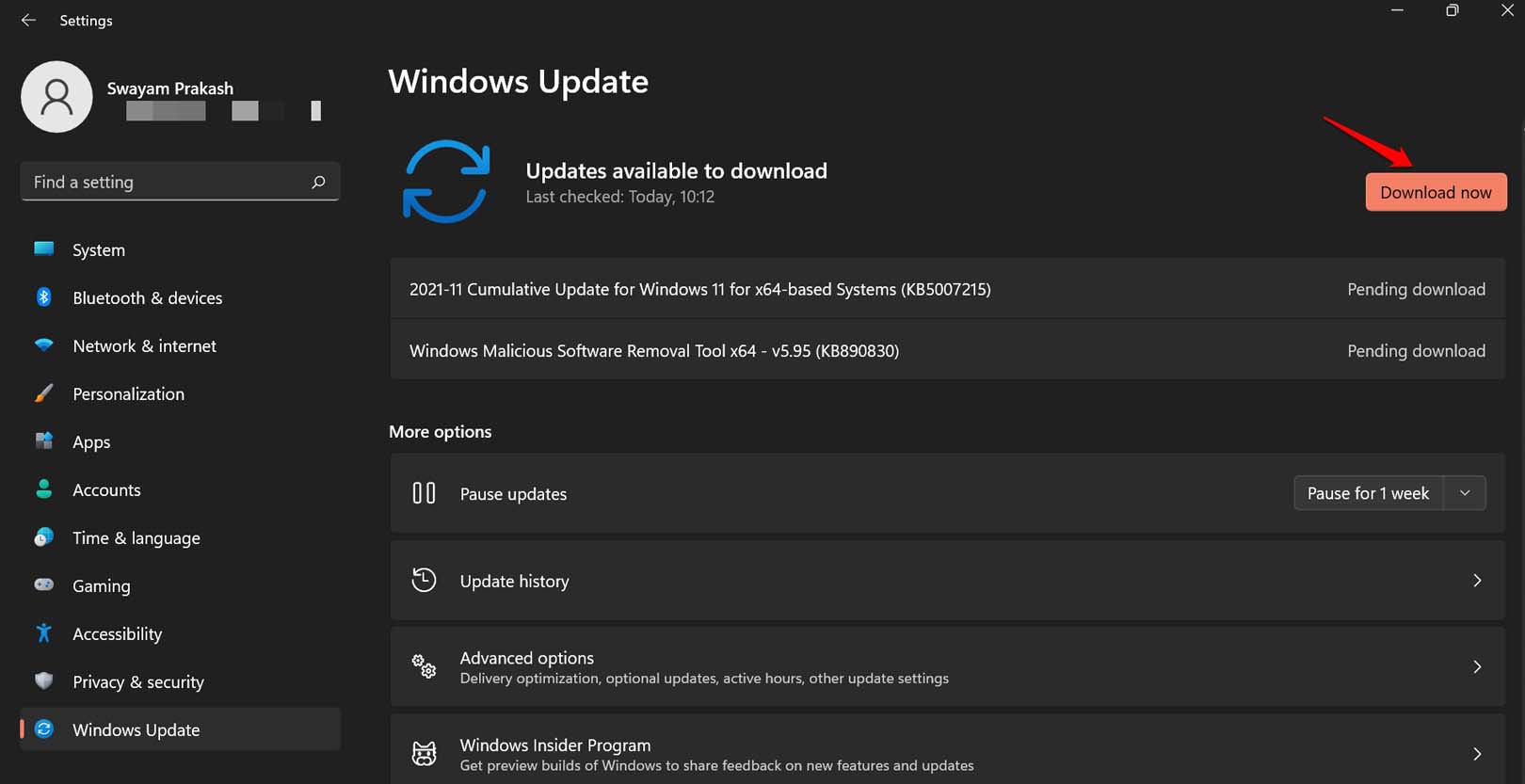
- Siga as instruções na tela para concluir rapidamente a atualização.
Reinicie o PC e verifique se o widget do tempo não está aparecendo na barra de tarefas e funcionando. Se não, tente as outras soluções alternativas.
4. Usar um Widget de Tempo de Terceiros
Quando falamos de aplicativos ou widgets de terceiros, podem surgir questões de confiança sobre qual é a fonte do aplicativo. Felizmente, o aplicativo Widget Launcher disponível na Microsoft Store resolve sua necessidade de um widget de tempo útil para o Windows 11.
- Abra o aplicativo Microsoft Store.
- Na barra de pesquisa, digite Widget Launcher.
- Quando ele aparecer nos resultados da pesquisa, clique no botão Obter para baixá-lo.
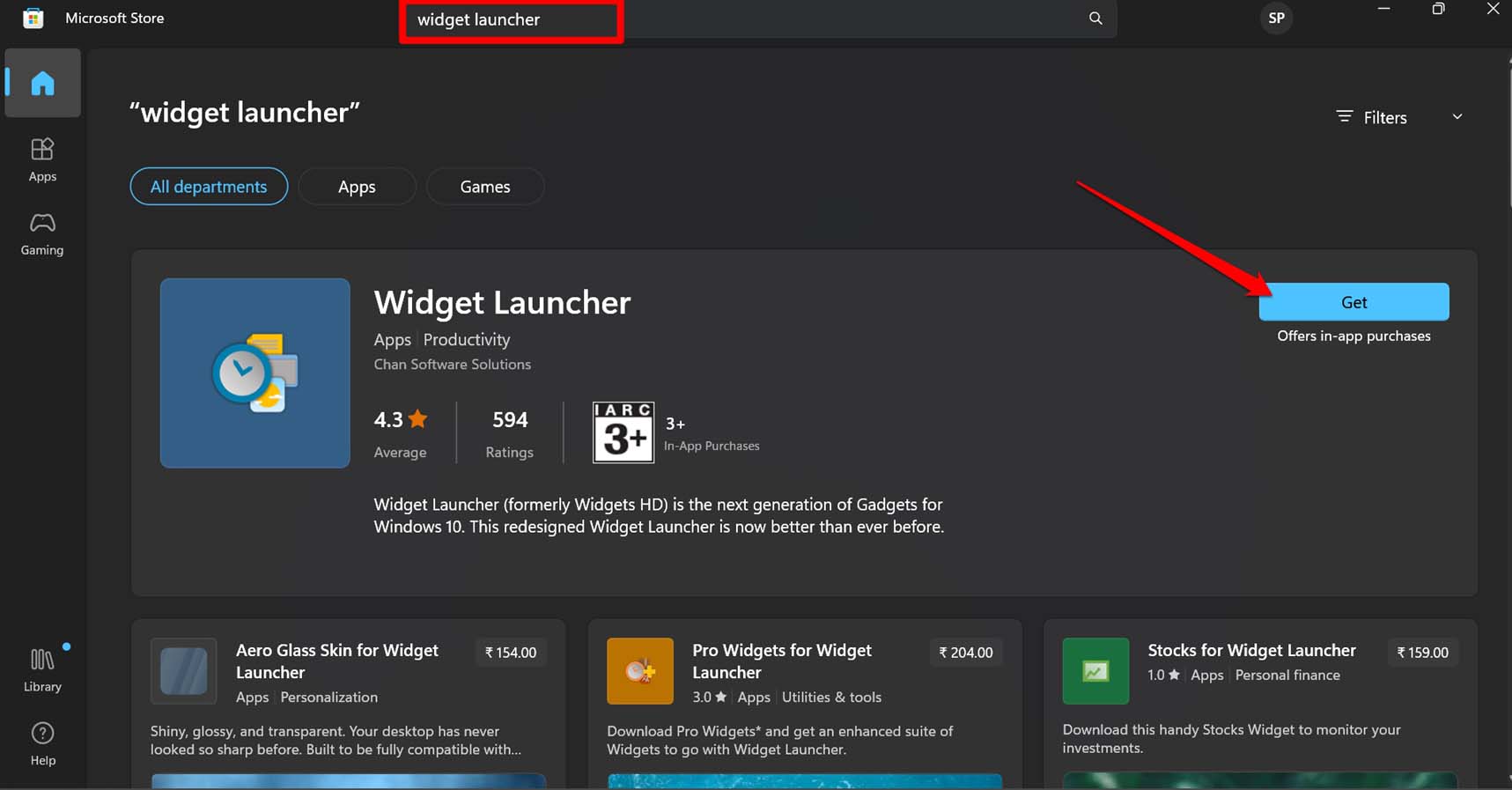
Ele permite uma infinidade de personalizações que você pode implementar e obter as informações mais recentes sobre o tempo de sua localização atual rapidamente.
5. Pesquisar as Condições do Tempo no Google
Se, após seguir as outras dicas e truques, você não conseguir usar o widget do tempo no Windows 11, então simplesmente pesquise as condições do tempo de sua localização ou de qualquer região do mundo no Google. Claro, você precisa estar conectado à internet no seu PC para encontrar o relatório do tempo usando a pesquisa do Google. Leva apenas um clique e mal dois segundos para buscar as informações do tempo.
- No seu PC, abra o navegador e vá para a página inicial do Google.
- Na barra de pesquisa do Google, digite “ Temperatura atual em “nome do lugar”.
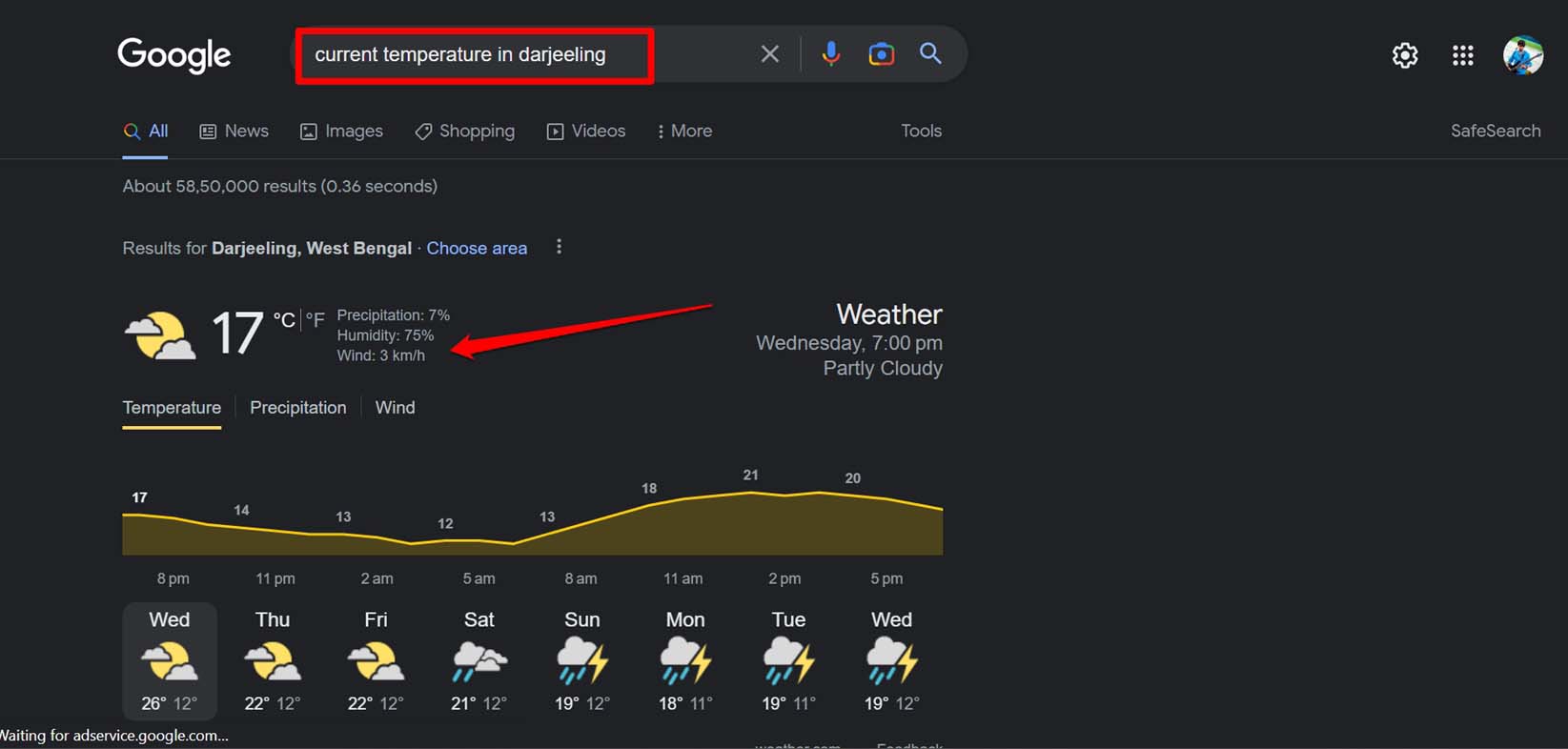
Substitua “nome do lugar” pelo nome real do lugar. Siga a captura de tela acima para entender melhor.
Conclusão
Isso é tudo sobre como adicionar o widget do tempo na barra de tarefas do Windows 11. Se você gosta de ter as informações mais recentes sobre o tempo bem à sua frente, siga essas dicas e integre o widget de tempo nativo no seu PC.
Se você tiver alguma opinião sobre Como Adicionar o Widget do Tempo à Barra de Tarefas do Windows 11?, sinta-se à vontade para deixar um comentário abaixo. Além disso, inscreva-se no nosso canal do YouTube DigitBin para tutoriais em vídeo. Saúde!
Receba novas postagens na sua caixa de entrada
Sem spam. Cancele a assinatura a qualquer momento.