Email Setup · 4 min read · Oct 06, 2025
Como Adicionar Yahoo Mail ao Android?

Usando o Yahoo! Mail, você pode acompanhar seu e-mail de qualquer dispositivo com acesso de um toque à sua caixa de entrada, múltiplas contas do Yahoo e alertas instantâneos de e-mail. É o serviço de e-mail gratuito do Yahoo para seus usuários. Juntamente com outros serviços de e-mail, como Hotmail, AOL e Gmail, é usado por milhões de pessoas em todo o mundo.
Mas, não muitos usuários sabem como adicionar o Yahoo Mail ao seu smartphone Android, pois não é tão fácil quanto adicionar uma conta do Gmail. Você precisa realizar algumas etapas especiais para fazer isso. Não se preocupe! Aqui neste guia, vamos ajudá-lo a adicionar o Yahoo Mail em um dispositivo Android sem nenhuma dificuldade. Então, vamos nos preparar para deixar nossa marca e seguir nossa liderança para fazer isso.
Pré-requisitos Antes de Adicionar o Yahoo Mail ao Android
Há algumas permissões que você precisa configurar antes de iniciar o procedimento, pois sem isso, o Yahoo não permitirá que você adicione o e-mail ao seu telefone Android. Portanto, você deve seguir essas etapas pré-requisito com cuidado. Portanto, vamos conferir essas etapas:
- No seu dispositivo, abra um navegador.
- Visite o site oficial do Yahoo mail.
- O próximo passo é fazer login usando sua conta. Autentique sua conta inserindo seu nome de usuário e senha.
- Você será direcionado para a página inicial do Yahoo após fazer login.
- Agora, toque no seu nome ou ícone de perfil na página inicial, em seguida, selecione Configurações de segurança da conta.
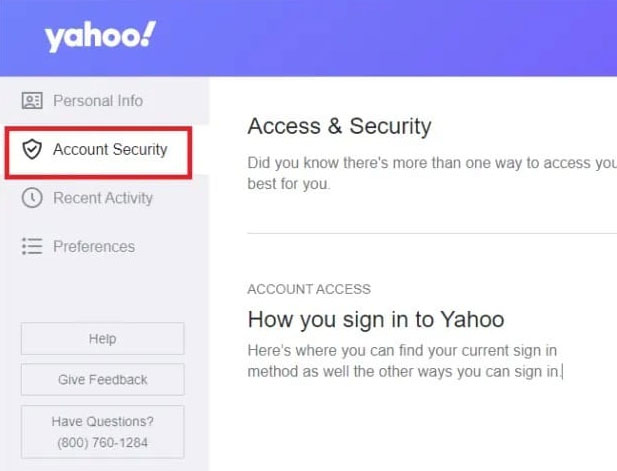
- Você pode habilitar esta configuração para permitir aplicativos que usam um método de login menos seguro. Sua conta do Yahoo pode ser usada em qualquer dispositivo com esse recurso.
Métodos para Adicionar Yahoo Mail ao Android
Existem vários métodos que o ajudarão a adicionar o Yahoo Mail ao seu smartphone Android. Mas, aqui mencionamos os principais e mais fáceis métodos pelos quais você pode rapidamente adicionar o Yahoo mail sem nenhum conhecimento prévio. Então, vamos descobrir esses métodos lendo o guia a seguir:
Método 1: Adicionar Yahoo ao Gmail
Se você não quer nenhum esforço para adicionar o Yahoo mail ao seu dispositivo Android, então você pode simplesmente usar sua conta do Gmail para adicioná-lo como normalmente adiciona suas outras contas do Gmail. No entanto, para fazer isso, você deve realizar estas etapas:
- No seu dispositivo Android, inicie o aplicativo Gmail.
- Clique no ícone do menu três pontos/hambúrguer no canto superior esquerdo.
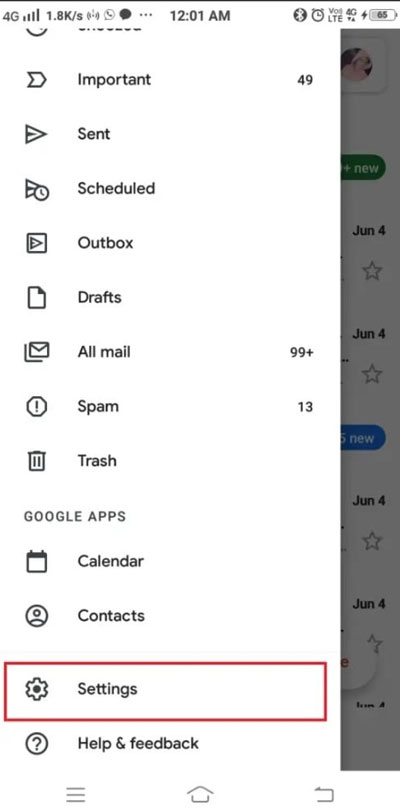
- Toque em Configurações para abrir o menu de Configurações do seu telefone.
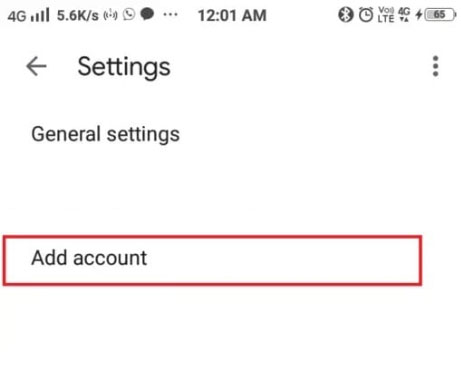
- Você pode adicionar uma nova conta aqui tocando em Adicionar conta.
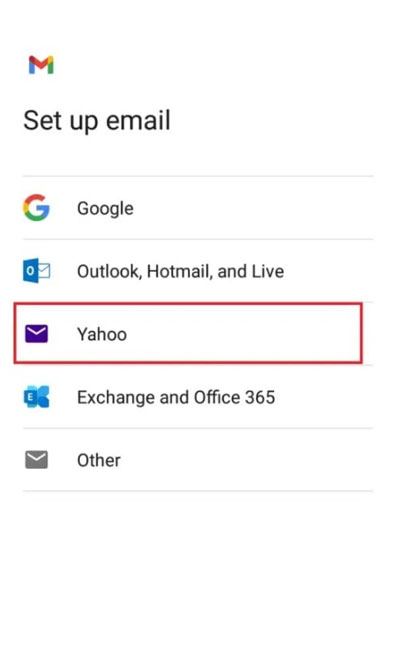
- Você será solicitado a escolher entre uma conta do Google, conta do Outlook, conta do Yahoo, conta do Exchange ou outra.
- Você pode adicionar uma conta do Yahoo Mail ao seu telefone Android selecionando Yahoo.
- Assim que você chegar à página de login, será solicitado que você faça login na sua conta do Yahoo Mail. Insira suas credenciais de login do Yahoo Mail aqui.
- Em seguida, clique em Próximo para adicionar a conta.
- Usuários do TSV precisarão inserir suas senhas para fazer login.
Método 2: Usar o Aplicativo Yahoo Mail
Caso você não queira adicionar mais uma conta ao seu aplicativo Gmail porque já adicionou várias contas de e-mail lá, então você pode tentar usar o Yahoo mail para fazer login e adicionar o Yahoo mail em um dispositivo Android. No entanto, caso você ache difícil realizar, então use estas etapas:
- Procure o aplicativo Yahoo Mail na PlayStore do seu telefone.
- Você pode baixar o Yahoo Mail no seu telefone e instalá-lo.
- Agora você pode iniciar o aplicativo Yahoo Mail após tê-lo instalado.
- Ambas as opções de login do Yahoo e Google estão disponíveis aqui. Então, clique em Fazer login com Yahoo.
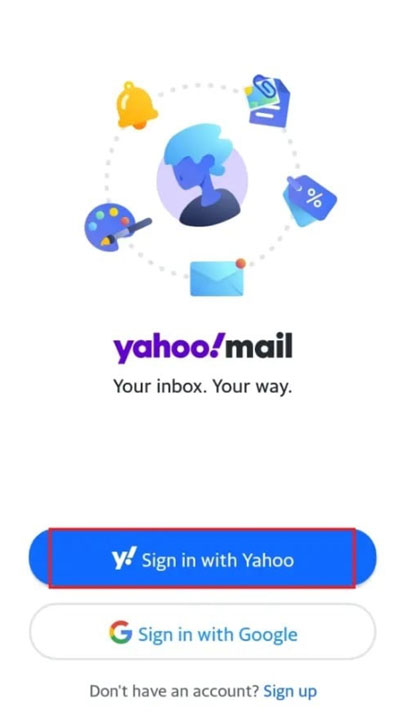
- Agora insira as credenciais da sua conta do Yahoo Mail.
- Assim que você fizer login com sua conta do Yahoo Mail, seu telefone Android terá acesso ao Yahoo Mail.
Método 3: Adicionar Yahoo Mail ao Aplicativo de E-mail
É raro, mas ainda assim, muitos usuários usam o aplicativo de e-mail padrão em vez de usar aplicativos de e-mail modernos como o Gmail. Portanto, caso você seja alguém que usa o antigo aplicativo de e-mail padrão no seu telefone Android e queira fazer login usando o Yahoo mail, então você deve realizar estas etapas:
- Abra o aplicativo de E-mail no seu telefone.
- Em seguida, acesse o aplicativo Configurações.
- Agora, sob Configurações, toque em Adicionar conta.
- Você será redirecionado para a página de login. Você precisará das suas credenciais do Yahoo mail para fazer login aqui.
- Para adicionar o Yahoo Mail ao aplicativo de E-mail, insira suas credenciais do Yahoo Mail e toque em Próximo.
Como Sincronizar o Yahoo Mail Entre Dispositivos?
Se o Yahoo Mail não sincroniza com seus outros dispositivos, você pode fazer algumas coisas. Aqui está como começar:
- Vá para Configurações e toque em Contas.
- Na próxima tela, toque em Yahoo.
- Depois disso, você deve tocar em Sincronizar Contatos.
- Certifique-se de que a caixa esteja desmarcada se você não quiser que seu e-mail seja sincronizado.
Há momentos em que a sincronização não está funcionando devido a um cache acumulado. Como resultado, você precisa mantê-lo limpo regularmente. Pode ser possível resolver esse problema forçando o fechamento do aplicativo de e-mail do seu dispositivo Android. Durante esse processo, todas as instâncias problemáticas serão forçadas a fechar, e a memória ativa será atualizada. Agora você pode voltar ao trabalho.
Se você tiver alguma dúvida sobre Como Adicionar Yahoo Mail ao Android?, sinta-se à vontade para deixar um comentário abaixo. Além disso, inscreva-se no nosso canal do YouTube DigitBin para tutoriais em vídeo. Saúde!
Receba novas postagens na sua caixa de entrada
Sem spam. Cancele a assinatura a qualquer momento.