Capturas de Tela · 3 min read · Dec 05, 2025
Como Adicionar a Moldura do Seu Telefone às Suas Capturas de Tela
Todos nós tiramos capturas de tela em nossos telefones, não é? Em vez de tirar uma captura de tela básica, por que não torná-la mais interessante e única adicionando a moldura do seu telefone? Se você está se perguntando o mesmo, fique tranquilo, você está no lugar certo.
Adicionar uma moldura às suas capturas de tela pode dar a elas uma aparência mais profissional e polida, especialmente se você quiser mostrar o design de um aplicativo ou site. Este guia irá orientá-lo pelos passos para adicionar a moldura do seu telefone às capturas de tela. Vamos começar.
Adicione a Moldura do Seu iPhone às Capturas de Tela
Como não há um recurso embutido para adicionar a moldura do seu iPhone às capturas de tela, você terá que usar um atalho chamado Apple Frames. Siga os passos abaixo.
- Adicione o atalho Apple Frames ao seu iPhone.
- Depois de adicionar o atalho, basta tocar no ícone de Compartilhar e selecionar Adicionar à Tela de Início > Adicionar.
- Agora, tire uma captura de tela e toque nela.
- Toque no ícone de Compartilhar e selecione Apple Frames. Se você não vir Apple Frames na lista, vá para a sua Tela de Início, toque em Apple Frames, e selecione a captura de tela à qual deseja adicionar uma moldura.
- Por fim, toque em Salvar na Galeria.
Adicione a Moldura do Seu Android às Capturas de Tela
Alguns dispositivos Android podem ter um recurso embutido para adicionar molduras, enquanto outros podem exigir o uso de um aplicativo de terceiros.
1. Use o Recurso de Adição de Moldura Embutido (Se Disponível)
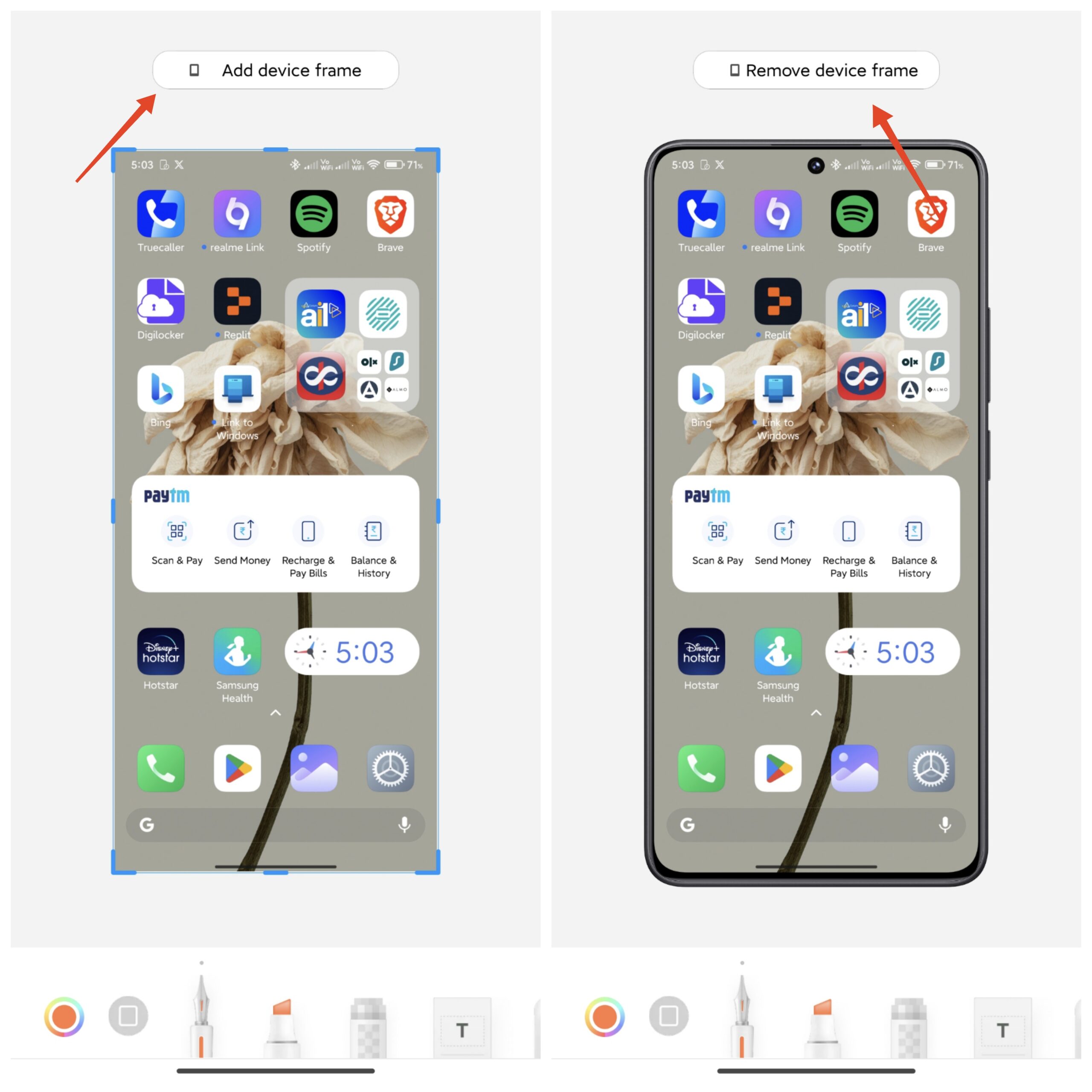
Dispositivos que executam o Xiaomi HyperOS/MIUI/XOS e algumas outras interfaces podem aproveitar o recurso de adição de moldura embutido. Veja como.
- Tire uma captura de tela.
- Toque na pré-visualização da captura de tela.
- Toque em “Adicionar moldura do dispositivo” na parte superior. Certifique-se de estar conectado à internet na primeira vez que fizer isso. Para XOS, toque em Moldura na parte inferior.
- Se você quiser remover a moldura, toque em “Remover moldura do dispositivo.”
2. Use um Aplicativo de Terceiros
Vamos ser honestos; ninguém quer editar suas capturas de tela usando camadas em um aplicativo de edição de fotos apenas para adicionar a moldura do telefone. Felizmente, temos alguns aplicativos de terceiros que podem automatizar isso para nós. Você precisará fazer algum trabalho inicialmente durante a configuração, e depois será tudo tranquilo.
Recomendamos usar o ScreenMockUp ou Appluy para criar capturas de tela impressionantes com a moldura do seu telefone. Embora o número de molduras disponíveis seja limitado, elas certamente cumprem a função. Veja como você pode usar o Appluy para adicionar molduras à sua captura de tela.
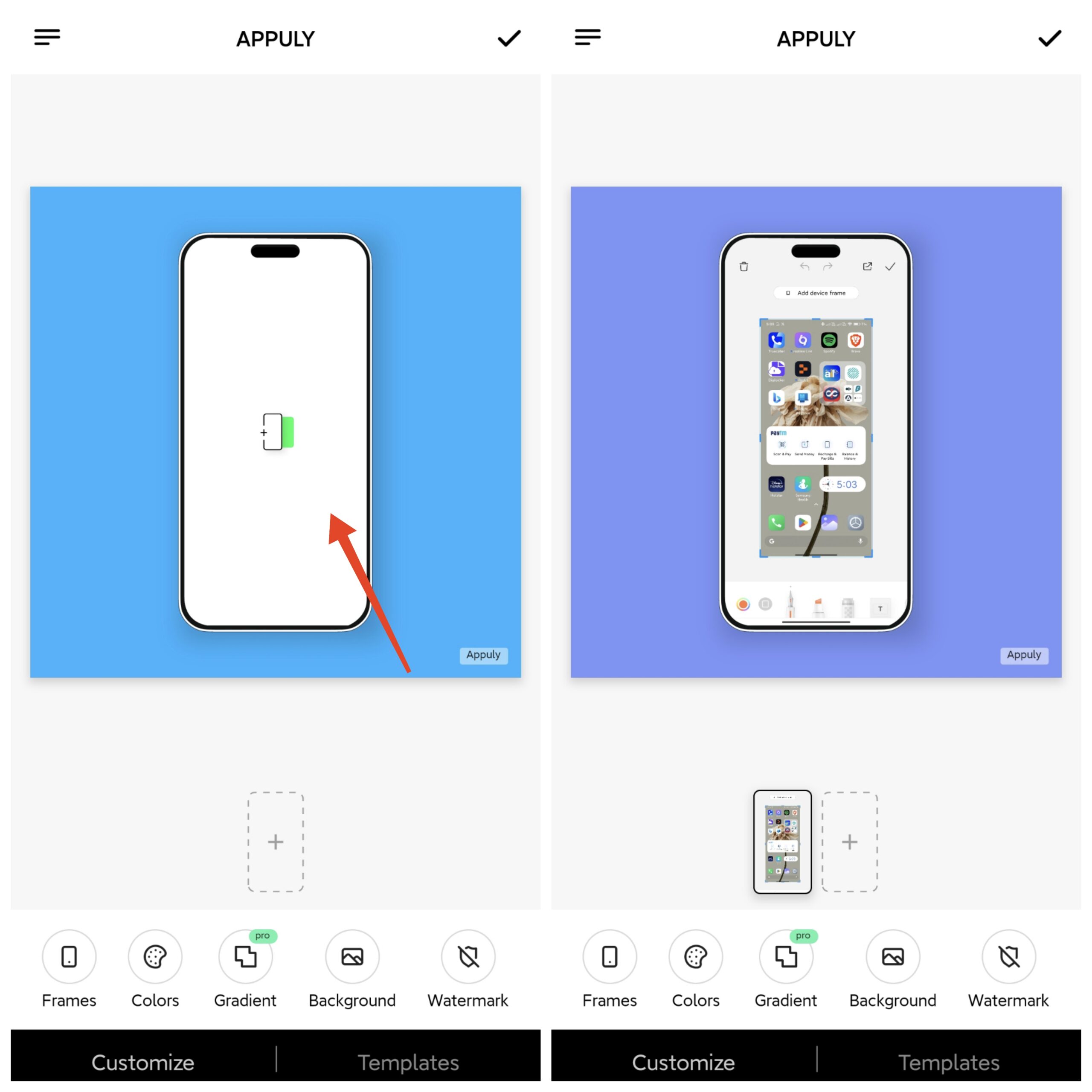
- Baixe e instale o aplicativo Appuly da Google Play Store.
- Toque na imagem no centro e selecione sua captura de tela. Por padrão, você tem a moldura iPhone Dynamic Island selecionada.
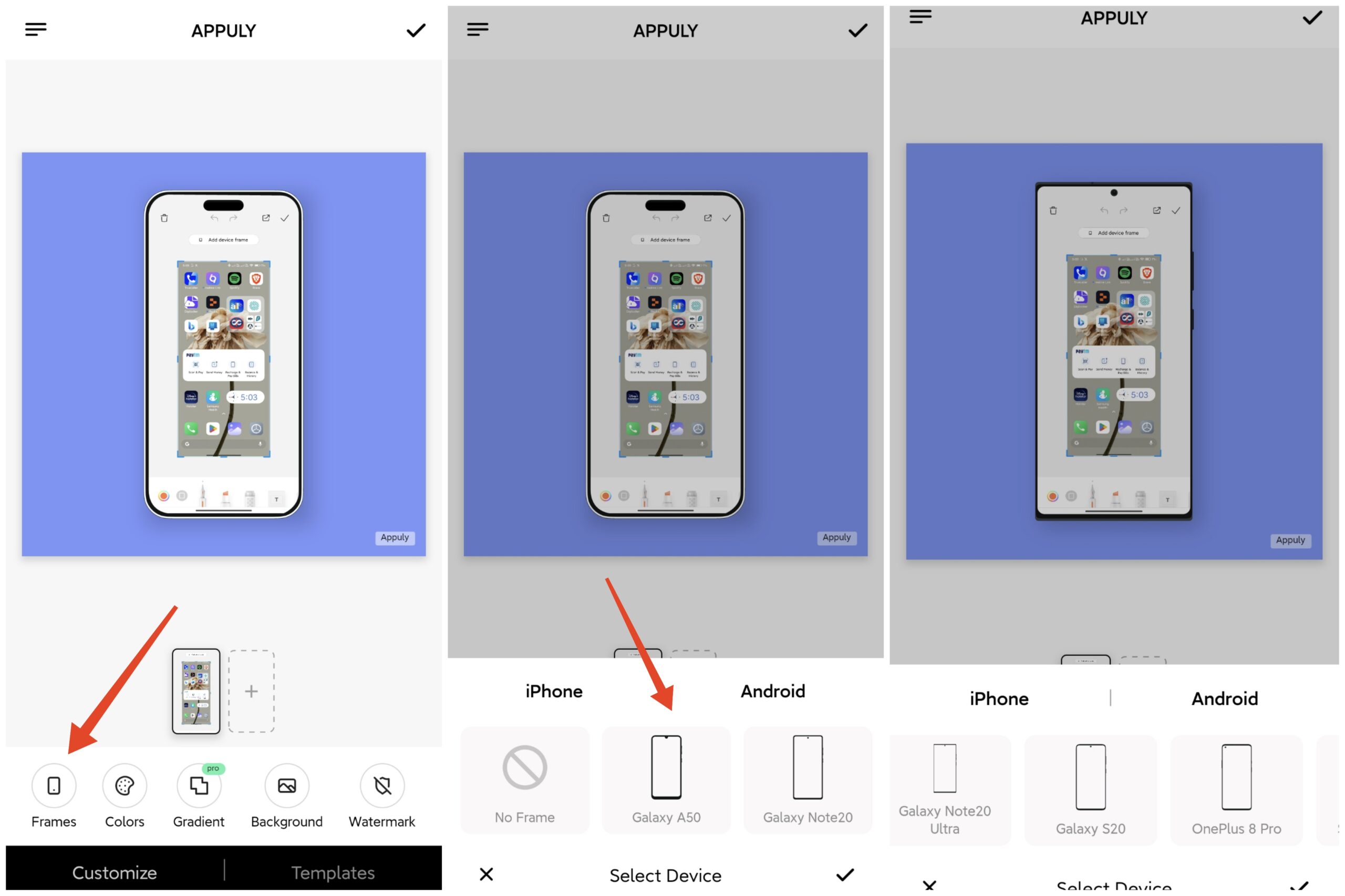
- Se você quiser escolher uma diferente, toque em Molduras e selecione a que deseja.
- O aplicativo ajustará automaticamente a captura de tela de acordo com a moldura.
Então, é assim que você adiciona uma moldura às suas capturas de tela do telefone. Se você estiver se sentindo criativo, pode baixar o arquivo PNG da moldura do seu telefone e adicionar uma camada em um aplicativo de edição de fotos sobre a captura de tela sempre que quiser melhorar sua apresentação.
Alternativamente, você pode usar um aplicativo de terceiros para automatizar o processo, economizando tempo e esforço. Qualquer que seja o método que você escolher, adicionar uma moldura pode tornar suas capturas de tela mais visualmente atraentes e profissionais.
Se você tiver alguma opinião sobre Como Adicionar a Moldura do Seu Telefone às Suas Capturas de Tela, sinta-se à vontade para deixar um comentário abaixo. Além disso, inscreva-se no nosso canal do YouTube DigitBin para tutoriais em vídeo. Saúde!
Receba novas postagens na sua caixa de entrada
Sem spam. Cancele a assinatura a qualquer momento.