Streaming · 5 min read · Nov 08, 2025
Como usar Airplay no Fire Stick? (iPhone e Mac)
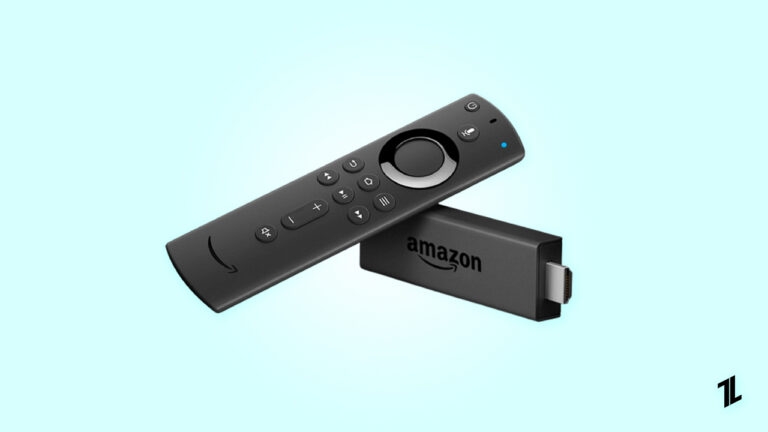
A Apple Inc. usa o Apple Airplay para transmitir áudio e vídeo sem fio. ** Ele permite que os usuários transmitam áudio, vídeo e fotos de seus dispositivos iOS ou Mac para outros dispositivos compatíveis com Airplay, como Apple TVs, alto-falantes Airplay e TVs inteligentes.
A tecnologia usa Wi-Fi para estabelecer uma conexão entre dispositivos e também pode espelhar a tela de um dispositivo iOS em uma tela compatível.
Para usar Airplay no Fire Stick, você precisará ter um dispositivo como um iPhone, iPad ou Mac que seja compatível com Airplay, além de um Fire Stick ou Fire TV de 2ª geração ou posterior que esteja conectado a uma TV compatível.
Como usar AirPlay no Fire Stick?
Você deve conectar seu dispositivo Fire TV e seu dispositivo à mesma rede Wi-Fi para usar a Mirroring de Tela do Fire TV. Depois disso, você pode iniciar o processo de espelhamento seguindo um dos métodos a seguir:
#1. Método de Espelhamento de Tela
Você pode espelhar a tela do seu dispositivo Android para um Fire TV usando o recurso “ Espelhar Tela ”. No seu dispositivo Android, toque em “ Espelhar Tela ” no menu de Configurações Rápidas. Na lista de dispositivos, selecione seu dispositivo Fire TV, e sua tela deve começar a espelhar.
#2. Aplicativos de terceiros:
Você também pode espelhar sua tela para um Fire TV com aplicativos em sites de terceiros. Se você quiser espelhar a tela do seu dispositivo móvel, pode baixar o AirScreen para Fire TV. Basta seguir as instruções na tela para começar.
Como baixar Airscreen no seu dispositivo
Você não precisa instalar o AirScreen manualmente, pois ele está disponível na Amazon App Store. No FireStick, instale o AirScreen seguindo estas etapas.
Na tela inicial, selecione Encontrar na barra de menu. Selecione Pesquisar no menu suspenso.
Digite AirScreen e, em seguida, escolha-o na lista sugerida.
Na categoria APPS E JOGOS, selecione AirScreen.
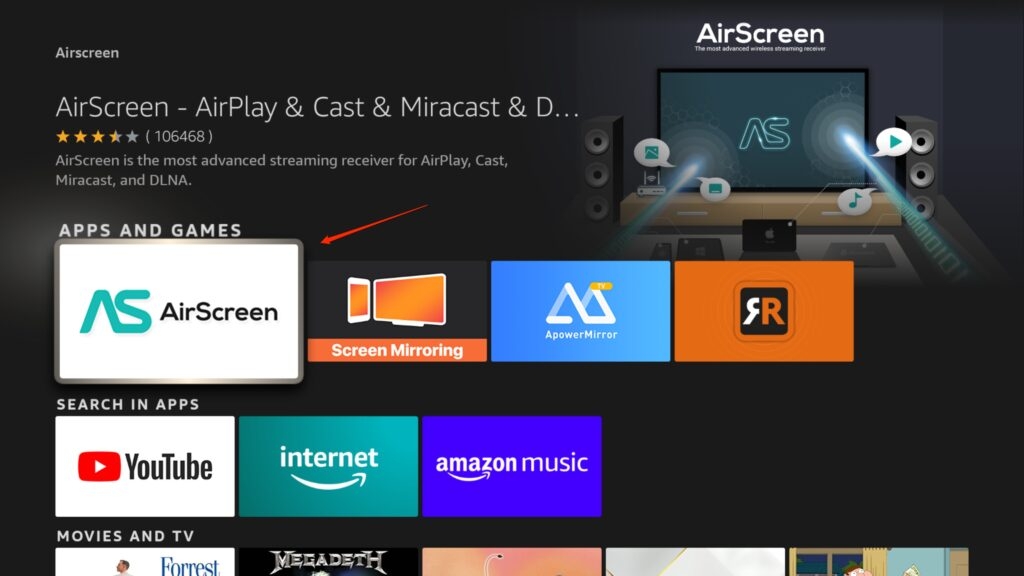
Clique em Obter ou Baixar.
Após a instalação, clique em Abrir na mesma tela. Quando você iniciar o AirScreen, verá duas opções: Como usar e Começar Agora. Você pode assistir a um pequeno vídeo tutorial clicando em Como usar. Aqui está um tutorial se você não souber como usar o aplicativo. Se você já está familiarizado com o aplicativo, clique em Começar Agora.
Clique nas imagens para vê-las em resolução total.
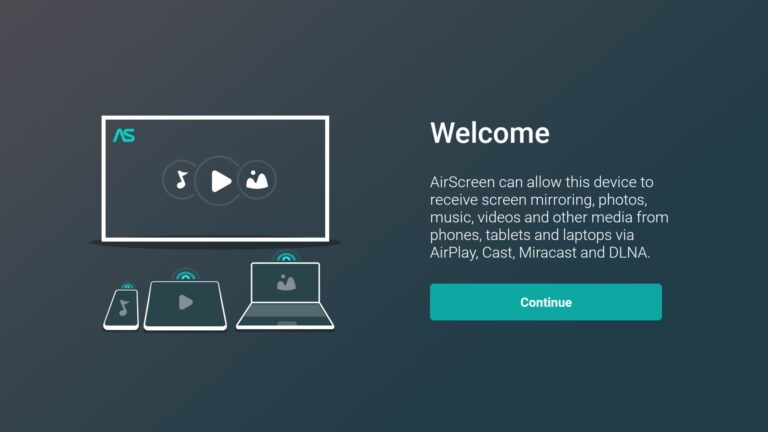 Configuração do AirScreen
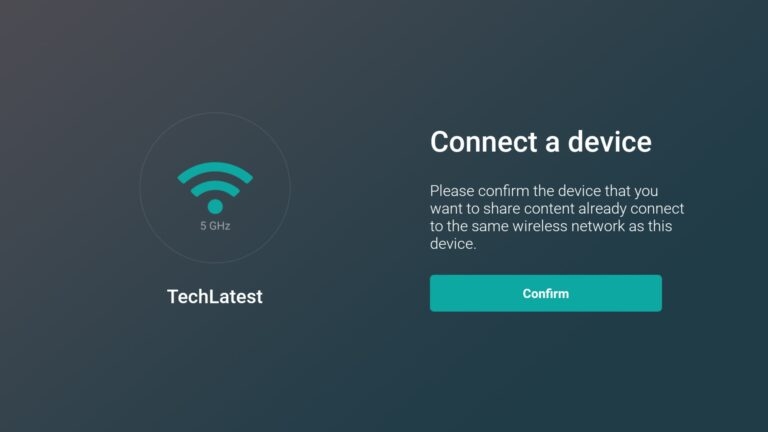 Configuração do AirScreen
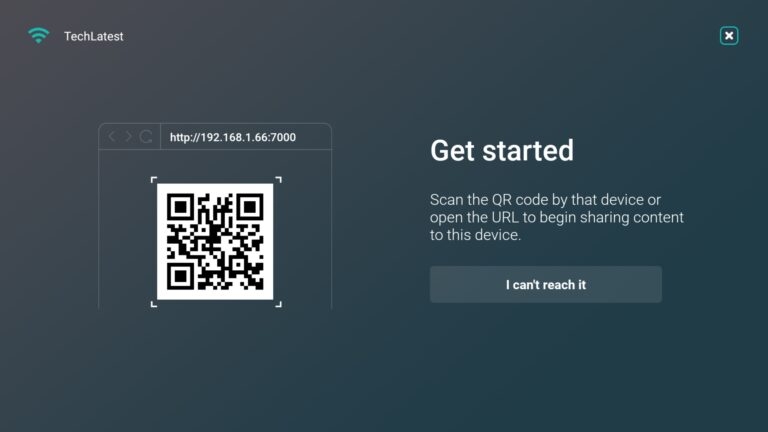 Configuração do AirScreen
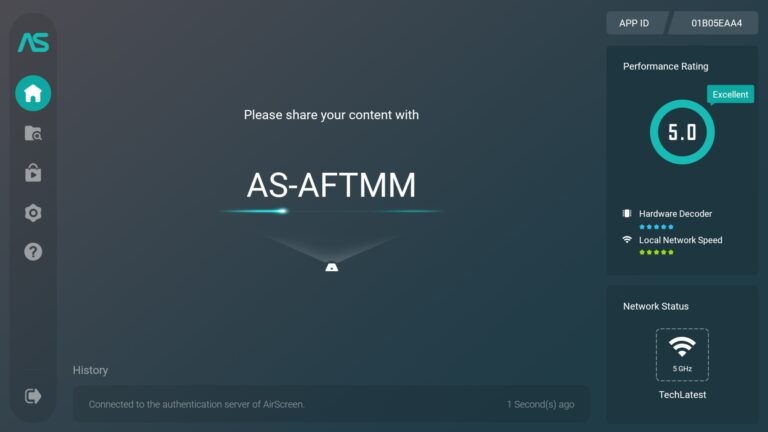 Configuração do AirScreen
- Você precisa habilitar o AirPlay no aplicativo AirScreen. Para fazer isso, marque a caixa do AirPlay em Configurações. Para verificá-lo, selecione a opção.
Para Apple iPhone:
Abra o aplicativo AirScreen no seu FireStick e comece a usá-lo. Selecione Ajuda no menu à esquerda.
Escolha iOS.
Selecione AirPlay.
Em seguida, toque no canto inferior direito da tela do seu iPhone para abrir o Centro de Controle.
Clique em Espelhamento de Tela.
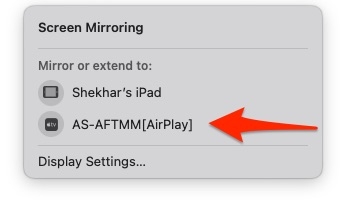
Para espelhar a tela do seu iPhone para o seu FireStick, selecione AS-AFTMM[AirPlay ].
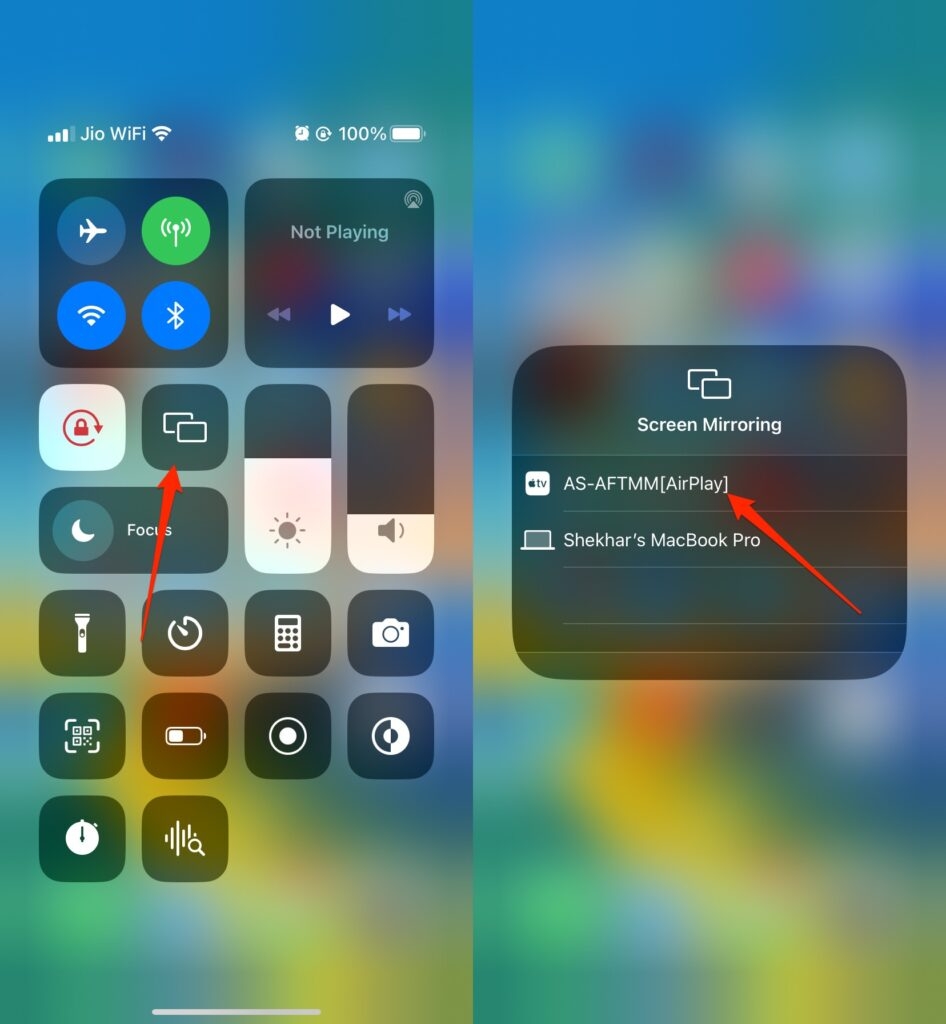
Para Mac:
Para transmitir seu Mac para o seu FireStick, siga os passos abaixo. Se você quiser transmitir com sucesso, deve estar conectado à mesma rede Wi-Fi no seu Mac e FireStick.
No seu FireStick, abra o aplicativo AirScreen. Selecione Ajuda no menu à esquerda.
Escolha MacOS.
Em seguida, selecione AirPlay.
No menu do seu Mac, clique em Centro de Controle. Selecione Espelhamento de Tela.
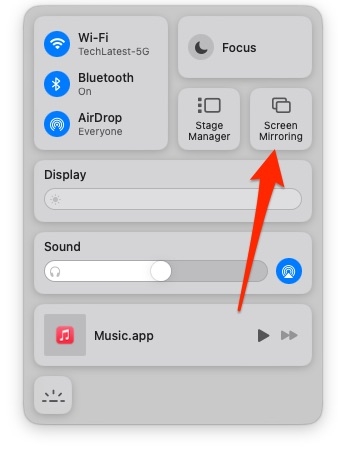
- Para espelhar a tela do seu MacBook para o seu FireStick, clique em AS-AFTMM[AirPlay].
Quais dispositivos suportam AirPlay?
O AirPlay é suportado nos seguintes dispositivos:
iOS 4.3 ou posterior é necessário para iPhone, iPad e iPod touch
Sistemas operacionais baseados em Mountain Lion ou posterior para Macs
Apple TV executando a versão de software 6.0 ou posterior
PCs com Windows executando iTunes 12.2 ou posterior
TVs inteligentes e dispositivos de streaming da LG, Vizio, Sony, Samsung e outros que possuem o recurso AirPlay integrado
Alto-falantes compatíveis com AirPlay da Bose, Sonos, Denon e outros fabricantes.
Por que o AirPlay não funciona no Fire Stick?
O AirPlay pode não funcionar no Fire Stick devido a várias razões, incluindo:
O firmware do Fire Stick pode não estar atualizado para a versão mais recente, o que pode causar problemas de compatibilidade com o AirPlay.
O dispositivo Fire Stick pode não ser compatível com o AirPlay, o que geralmente é o caso para modelos mais antigos.
O Fire Stick pode não estar conectado à mesma rede que o dispositivo de onde você está tentando usar o AirPlay.
O recurso AirPlay pode não estar habilitado no dispositivo Fire Stick.
O dispositivo de onde você está tentando usar o AirPlay pode não ser compatível com o Fire Stick.
A rede que você está usando pode não ter uma conexão estável, o que pode causar problemas com a transmissão.
Para resolver esse problema, você pode tentar atualizar o firmware do Fire Stick, o que torna o AirPlay compatível com o dispositivo Roku.
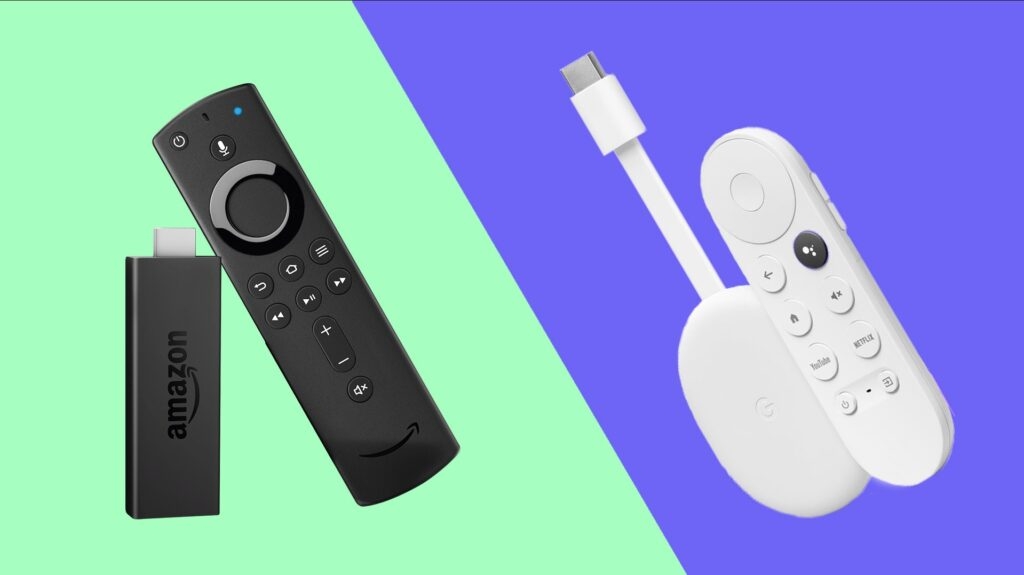
Qual é melhor, Amazon Fire Stick ou Chromecast?
O Amazon Fire Stick e o Chromecast são dispositivos de streaming populares, mas têm recursos e capacidades diferentes. O Amazon Fire Stick é um dispositivo mais abrangente que oferece acesso a uma ampla gama de serviços de streaming, incluindo Amazon Prime Video, Netflix, Hulu e mais.
Ele também inclui um assistente de voz integrado (Alexa) para navegação e controle fáceis e a capacidade de baixar aplicativos, jogos e outros conteúdos. O Chromecast, por outro lado, é um dispositivo mais básico que transmite principalmente conteúdo do seu telefone ou tablet para sua TV.
Ele suporta uma ampla gama de aplicativos e serviços, mas não possui seu próprio controle remoto ou interface e não oferece aplicativos ou jogos integrados.
O Amazon Fire Stick é um dispositivo mais rico em recursos que oferece uma experiência geral melhor, enquanto o Chromecast é mais simplificado e focado na transmissão de conteúdo do seu telefone ou tablet.
Ambos os dispositivos têm suas vantagens, então, no final das contas, depende das suas necessidades e preferências específicas.
Conclusão
Esperamos que você tenha gostado do nosso blog sobre como usar Airplay em um fire stick. O Airplay é uma função relativamente nova que permite conectar seu dispositivo sem fio e reproduzi-lo em uma TV próxima. Este post no blog forneceu informações úteis sobre como conectar seu dispositivo à sua TV sem fio.
Receba novas postagens na sua caixa de entrada
Sem spam. Cancele a assinatura a qualquer momento.