Windows 11 · 6 min read · Jan 12, 2026
Como Excluir Automaticamente Arquivos Antigos no Windows 11

Muitas pessoas não se preocupam em excluir arquivos antigos de seus PCs, o que leva ao acúmulo e, eventualmente, causa problemas de armazenamento que afetam a operação do seu PC com Windows. É sempre uma boa ideia excluir arquivos antigos que você não precisa mais do seu computador para mantê-lo livre de arquivos indesejados e funcionando sem problemas.
Seu computador com Windows 11 permanece mais organizado quando arquivos antigos são removidos, além de aumentar a capacidade de armazenamento. Se você é alguém que frequentemente esquece de excluir arquivos antigos, os recursos integrados para excluir automaticamente arquivos antigos no Windows 11 vêm em seu socorro.
Remover arquivos obsoletos e desnecessários em um PC com Windows 11 pode melhorar o desempenho. Para ajudá-lo, neste post, vamos guiá-lo por vários métodos para excluir automaticamente arquivos desatualizados em um computador com Windows 11.
Dicas para Excluir Automaticamente Arquivos Antigos no PC
No Windows 11, você tem três opções para excluir automaticamente arquivos desatualizados. Vamos examinar cada técnica em turnos.
1. Use o Storage Sense para excluir arquivos antigos no Windows 11
A função Storage Sense no Windows 11 pode apagar arquivos antigos automaticamente. Essa capacidade permite que você configure a exclusão automática de arquivos com base em vários critérios e intervalos. Tome estas ações:
- Pressione as teclas Windows + I para abrir o menu Configurações no seu computador com Windows 11.
- Selecione a opção Sistema no painel esquerdo.
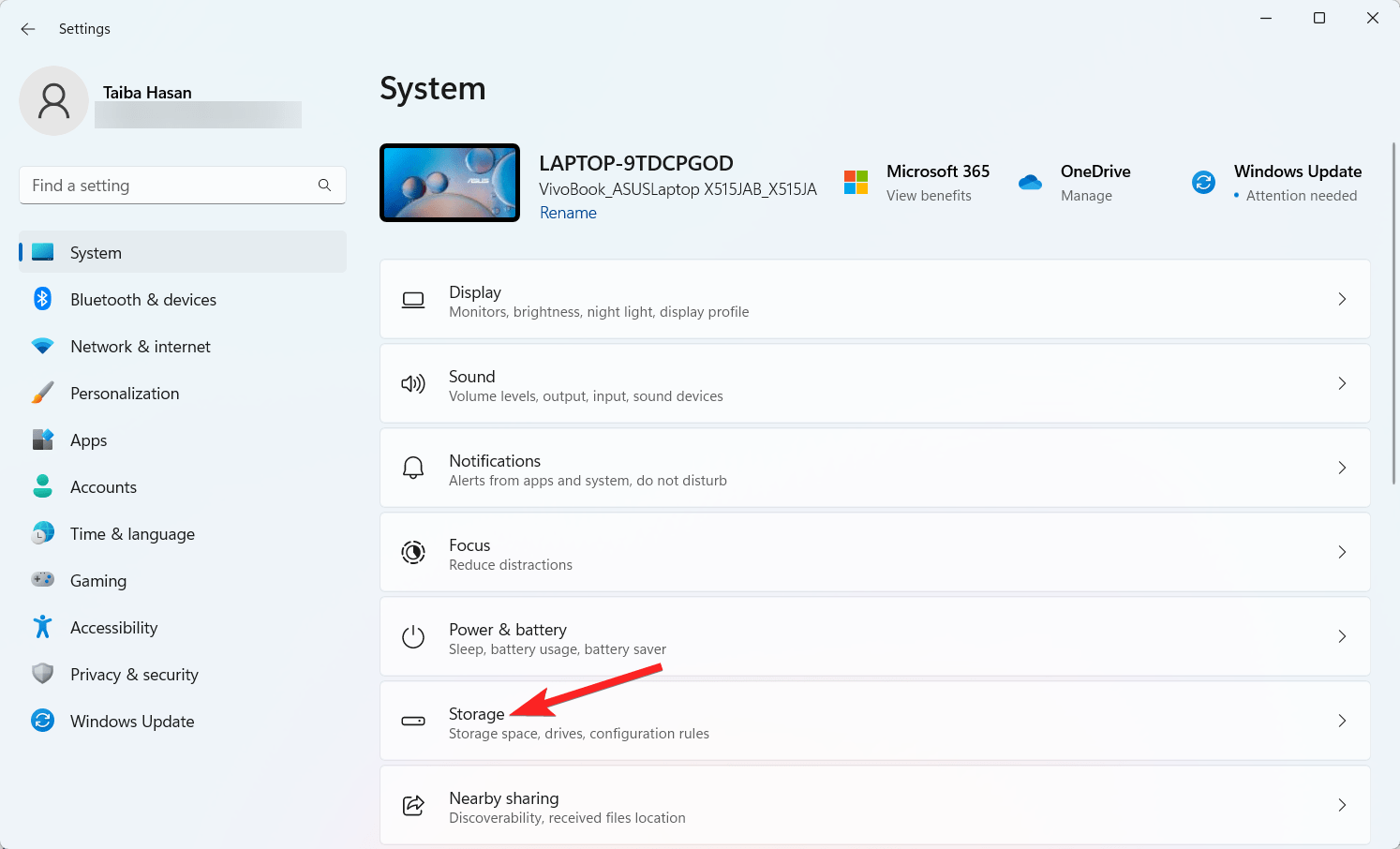
- Selecione Armazenamento na seção direita das configurações do Sistema.
- Ative a opção Storage Sense.
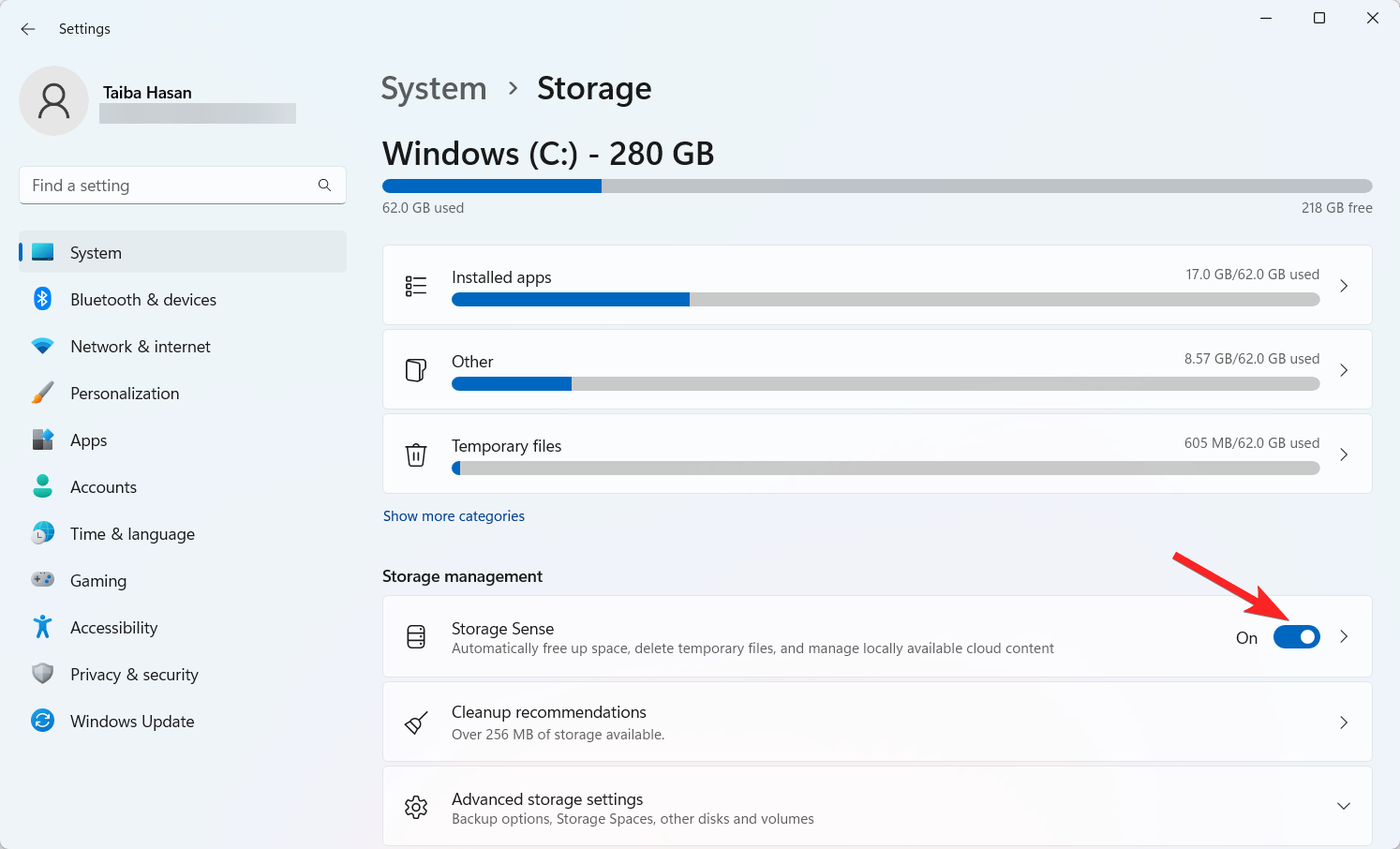
- Em seguida, clique no Storage Sense para personalizar suas configurações.
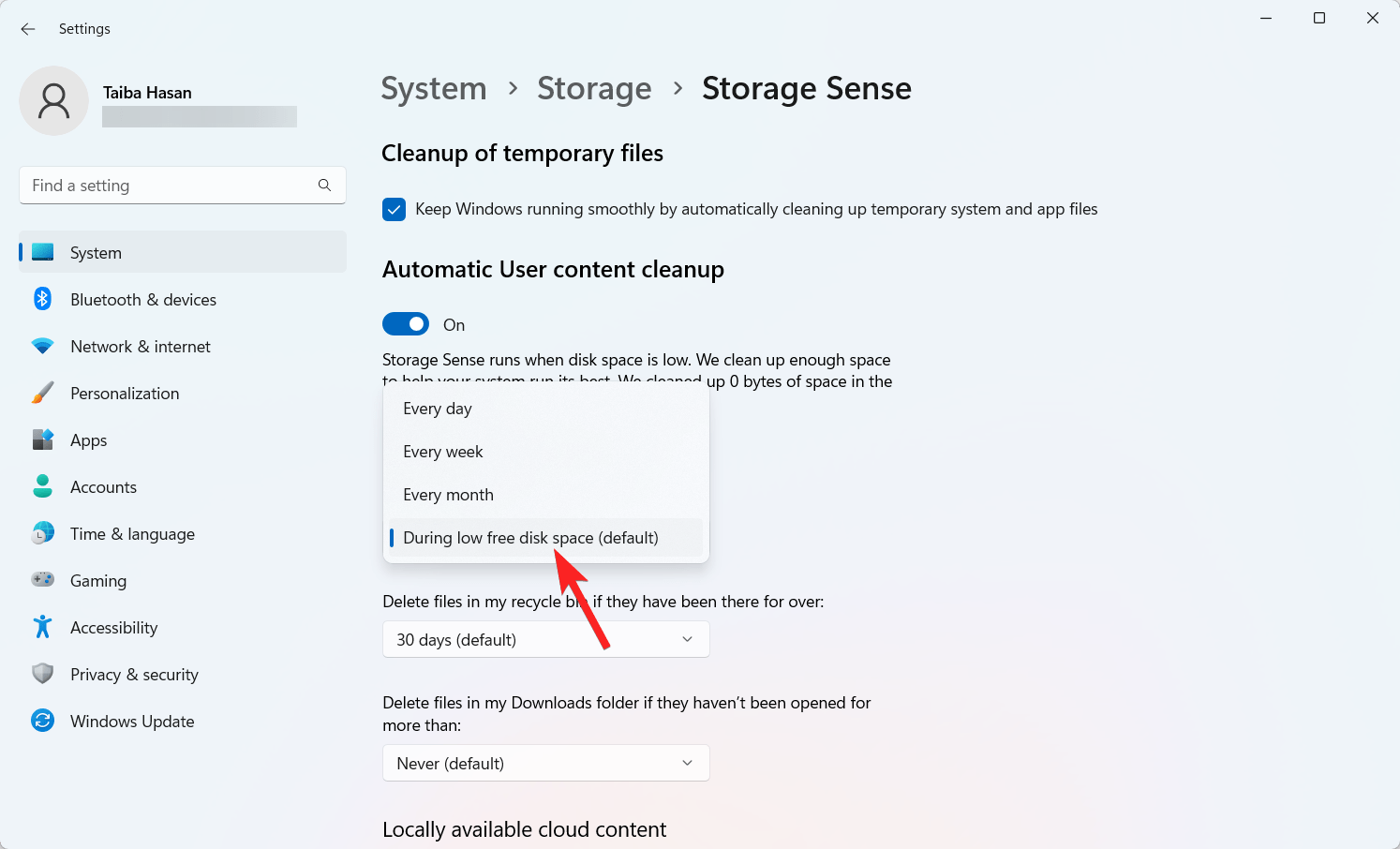
- Em Configurar horários de limpeza, escolha o intervalo de tempo desejado para a opção Executar o Storage Sense. As opções incluem executar o Storage Sense todos os dias, todas as semanas, todos os meses ou automaticamente durante baixo espaço livre em disco (padrão).
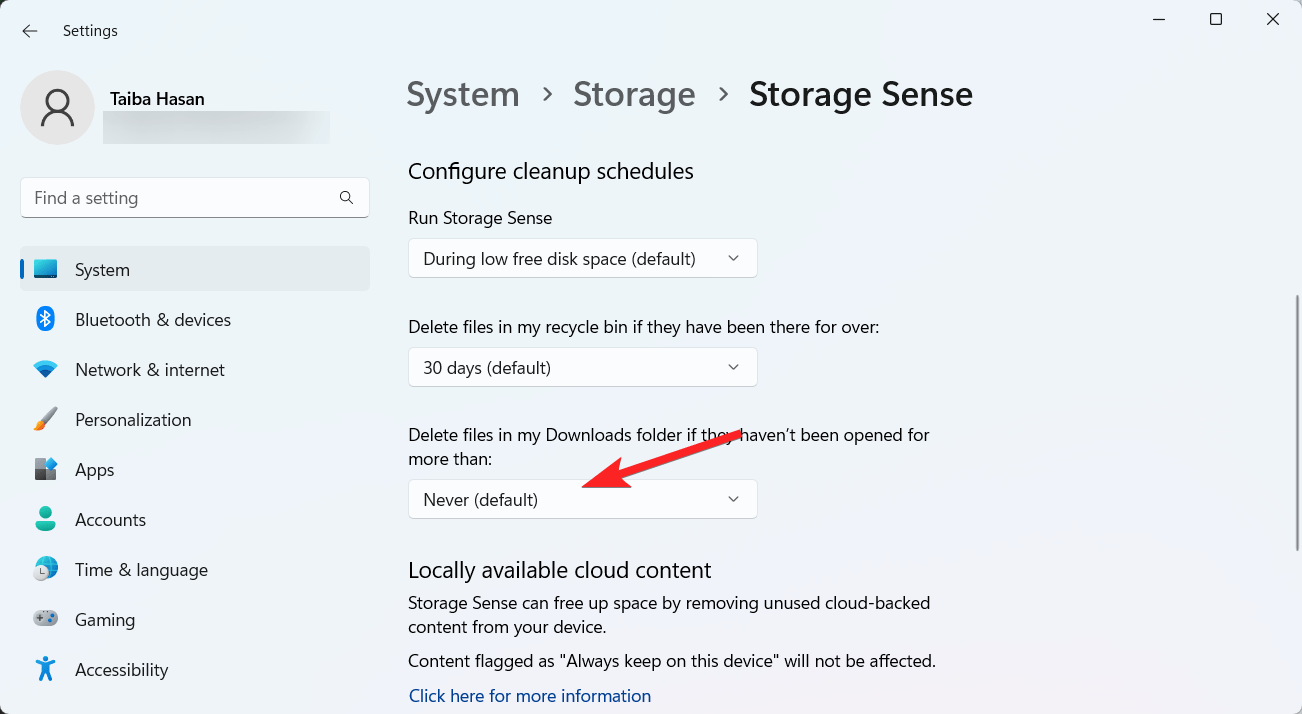
- Em seguida, selecione o tempo que um arquivo deve estar na Lixeira antes de ser excluído automaticamente na opção Excluir arquivos na minha Lixeira, caso tenha estado lá por mais tempo.
- Além disso, escolha se os arquivos devem ser excluídos da sua pasta de Downloads.
Uma vez que tudo esteja configurado, clique no botão Executar o Storage Sense Agora para ativar as configurações.
2. Excluir Arquivos Antigos usando o Prompt de Comando
Usar o Prompt de Comando é uma das maneiras mais simples de configurar a exclusão automática de arquivos antigos do seu computador com Windows 11. Aqui está como você pode ativar o recurso de exclusão automática usando o Prompt de Comando no Windows 11.
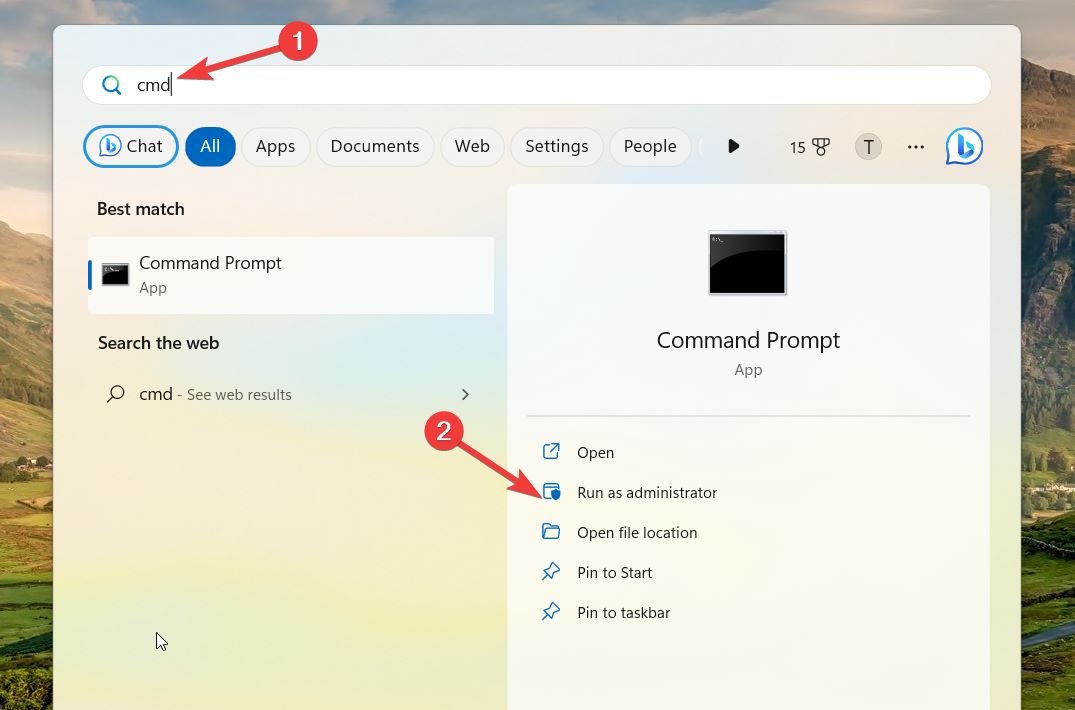
- Pressione a tecla Win para acessar o menu Iniciar. Digite Prompt de Comando e selecione Executar como administrador para iniciar o Prompt de Comando com privilégios de administrador.
- Execute o seguinte comando para excluir arquivos que não foram acessados ou modificados nos últimos 30 dias:
ForFiles /p "C:\caminho\para\pasta" /s /d -30 /c "cmd /c del /q @file"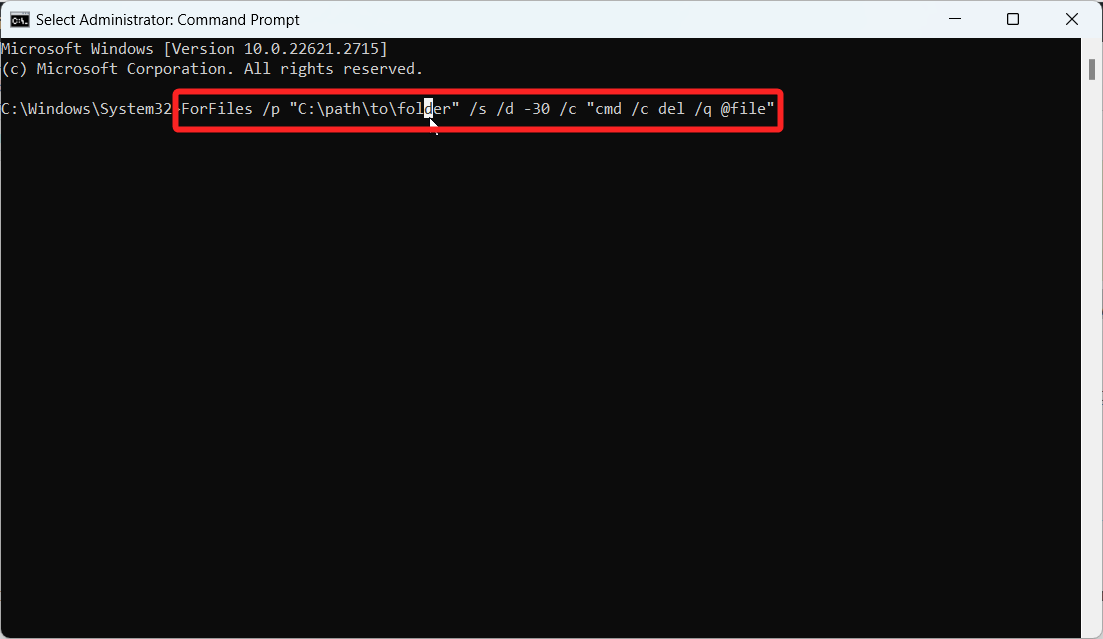
Aqui está uma explicação dos componentes do comando ForFiles:
/p: Especifica a localização inicial para a busca de arquivos.
/s: Indica que a busca deve incluir subpastas.
/d -30: Define a data da última modificação de um arquivo para estar dentro dos últimos 30 dias.
/c: Instruí o ForFiles a executar um comando nos arquivos.
/q: Suprime os prompts de confirmação para exclusão de arquivos. (Ajuste os parâmetros do comando, como C:\caminho\para\pasta /d -30, de acordo com suas preferências. Os arquivos especificados serão excluídos prontamente ao executar o comando.- Se você deseja se aprofundar mais no comando ForFiles, execute ForFiles/? no prompt de comando para acessar informações detalhadas sobre cada comando.
Infelizmente, reverter as ações do comando ForFiles não é viável. Uma vez executado, os arquivos no seu PC com Windows 11 são removidos automaticamente após o período designado. Seu único recurso é mover os arquivos para outro diretório se desejar mantê-los.
3. Use o Agendador de Tarefas
O Agendador de Tarefas no Windows automatiza efetivamente tarefas repetitivas, como excluir arquivos antigos. Siga estas etapas para configurar uma tarefa agendada usando o comando ForFiles no Windows 11:
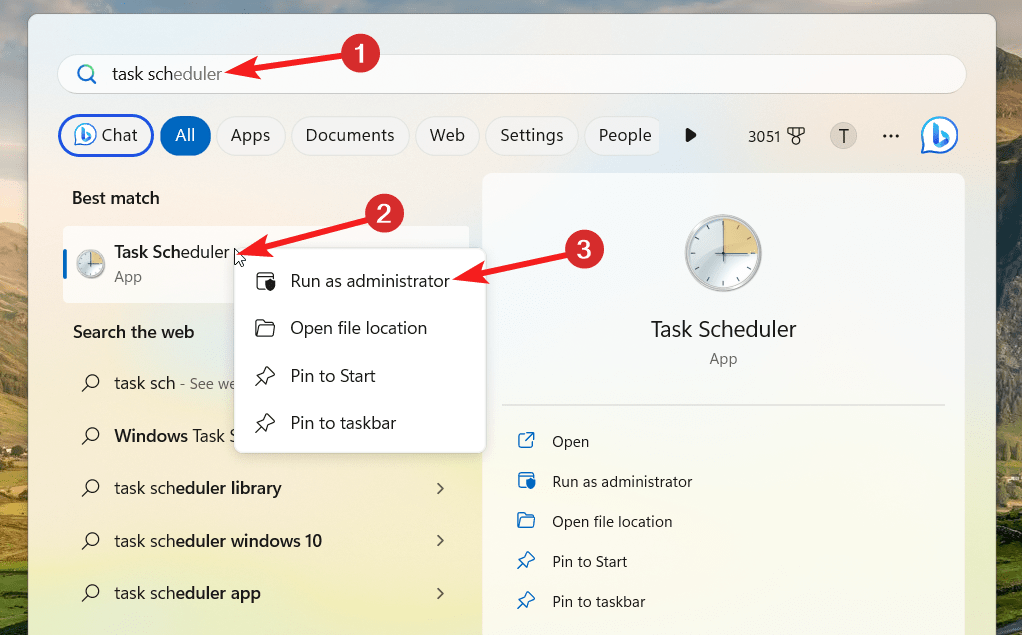
- Pressione a tecla Win para abrir o menu Iniciar. Digite Agendador de Tarefas e selecione o resultado relevante.
- No painel esquerdo, clique com o botão direito na Biblioteca do Agendador de Tarefas e selecione a opção Nova Pasta no menu de contexto.
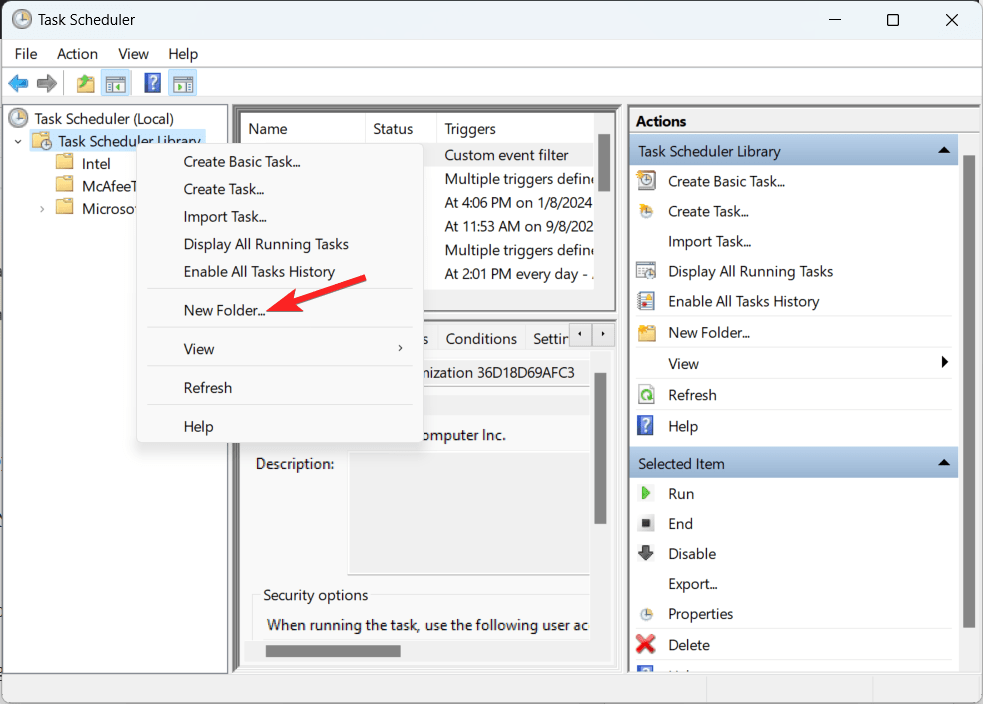
- Atribua um novo nome à pasta e clique no botão OK para salvá-la.
- Agora clique na Biblioteca do Agendador de Tarefas no painel esquerdo para expandir a lista de pastas. Em seguida, clique com o botão direito na pasta recém-criada e selecione a opção Criar tarefa.
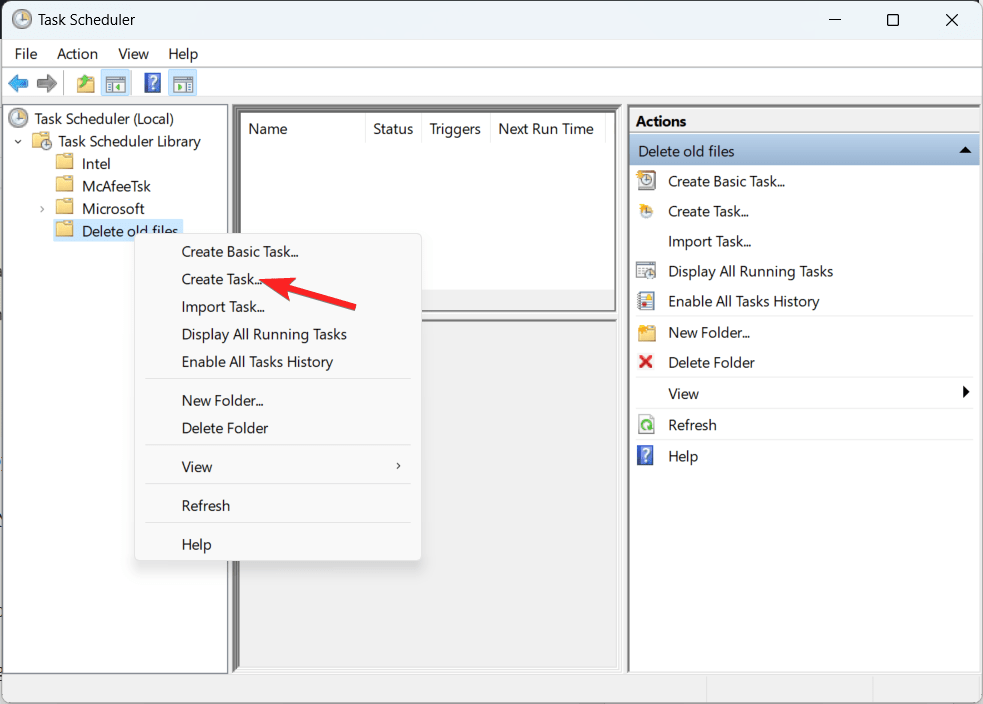
- Na guia Geral da janela de Criação de Tarefa, insira um nome para a tarefa.
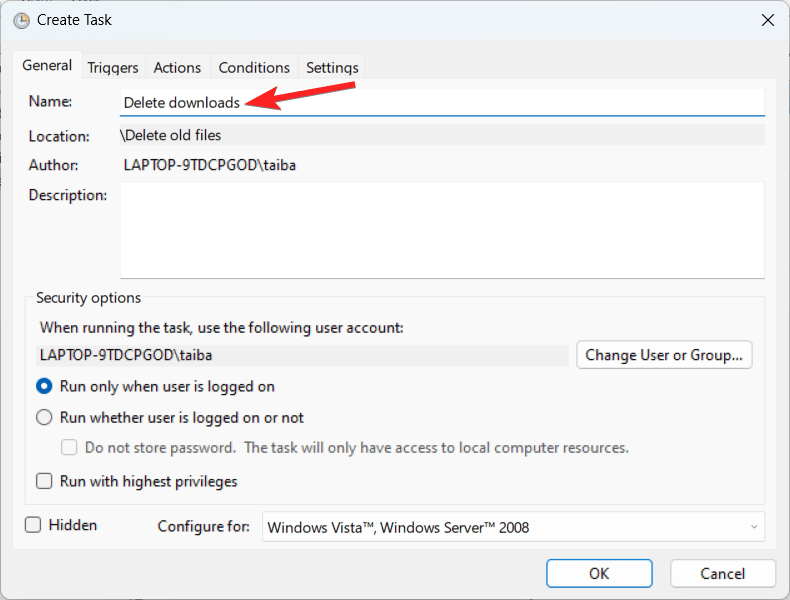
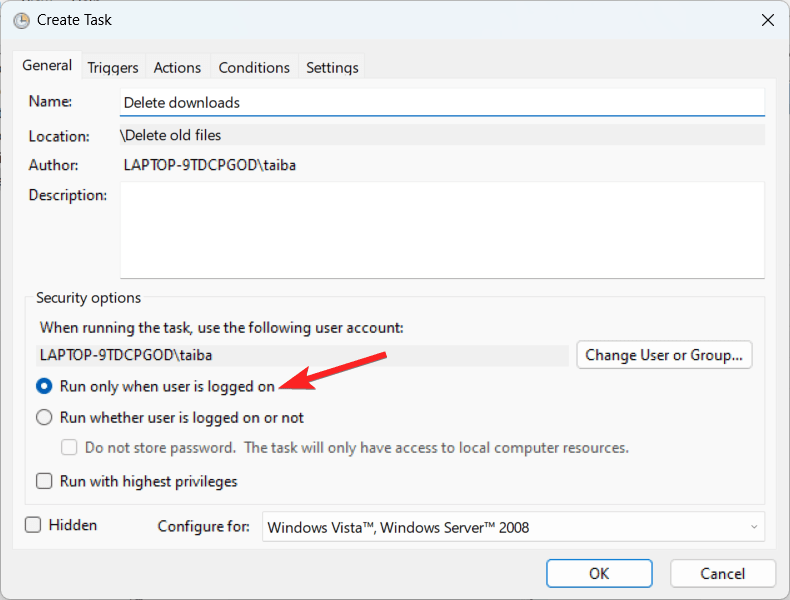
- Agora vá para a seção Opções de Segurança e habilite o botão de opção para a opção Executar se o usuário estiver logado ou não. Além disso, certifique-se de que a opção Não armazenar senha não esteja selecionada no momento.
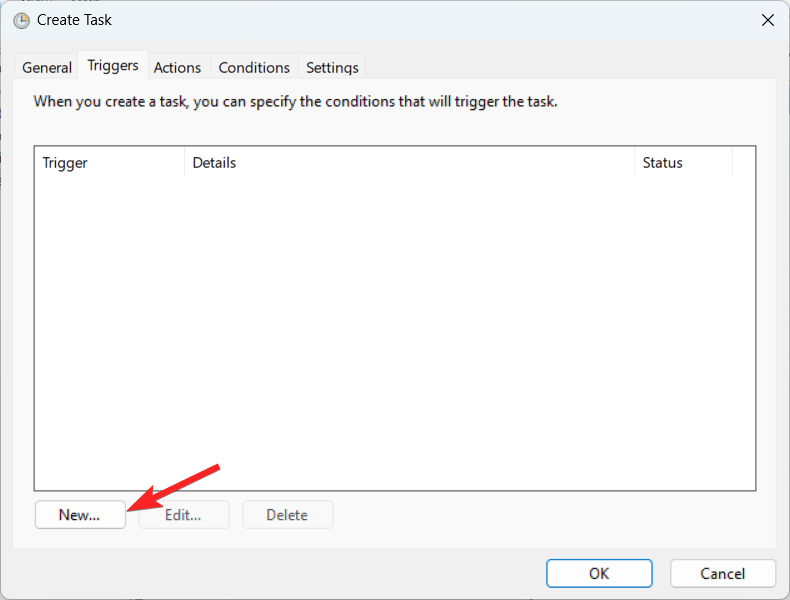
- Em seguida, mude para a guia Disparadores e pressione o botão Novo presente no canto inferior direito.
- Agora escolha a opção Em um Cronograma no menu suspenso Iniciar tarefa.
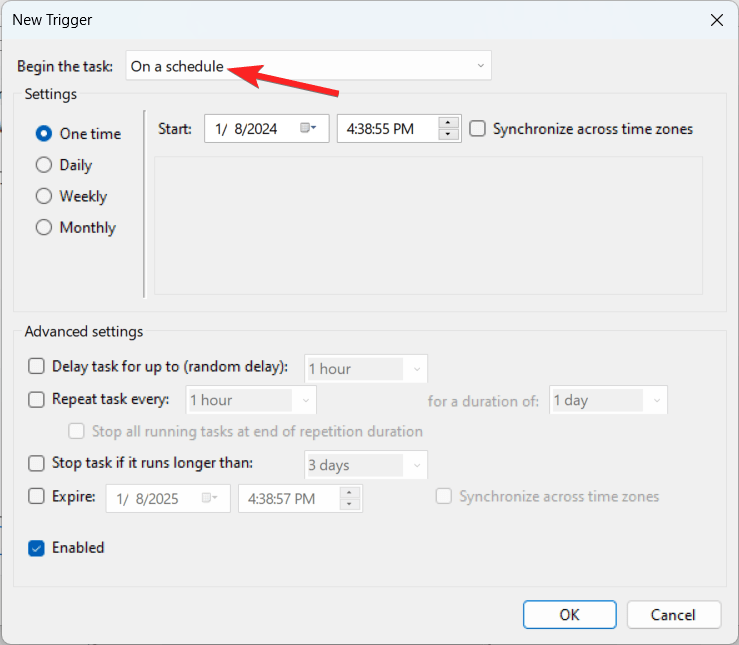
- Configure o intervalo de tempo desejado para a tarefa e clique no botão OK.
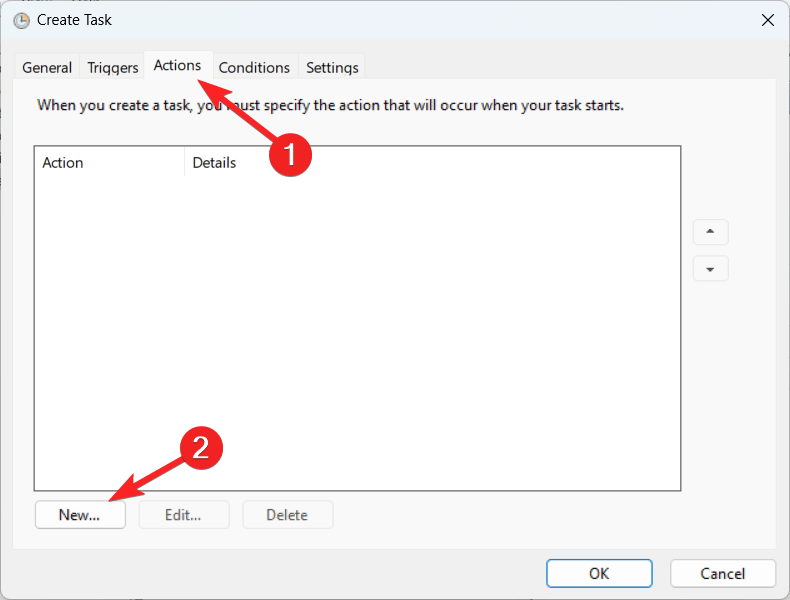
- Agora vá para a guia Ações na janela Criar tarefa e pressione o botão Novo presente no canto inferior direito.
- Selecione Iniciar um programa no menu suspenso Ação.
- Em seguida, digite ForFiles na caixa Programa/script.
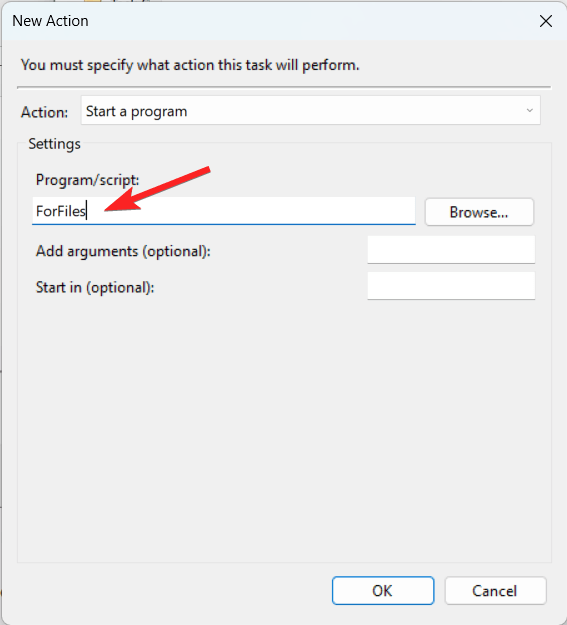
- Na caixa Adicionar argumentos, insira o comando: /p C:\caminho\para\pasta” /s /d -30 /c “cmd /c del /q @file. Modifique o comando substituindo o nome da pasta e do arquivo pelo arquivo ou pasta que você deseja excluir.
- Em seguida, pressione o botão OK para fechar a janela Ações.
- Em seguida, mude para a guia Configurações e marque as seguintes opções: Permitir que as tarefas sejam executadas sob demanda. Executar a tarefa assim que possível após um início agendado ser perdido. Se a tarefa falhar, reiniciar a cada.
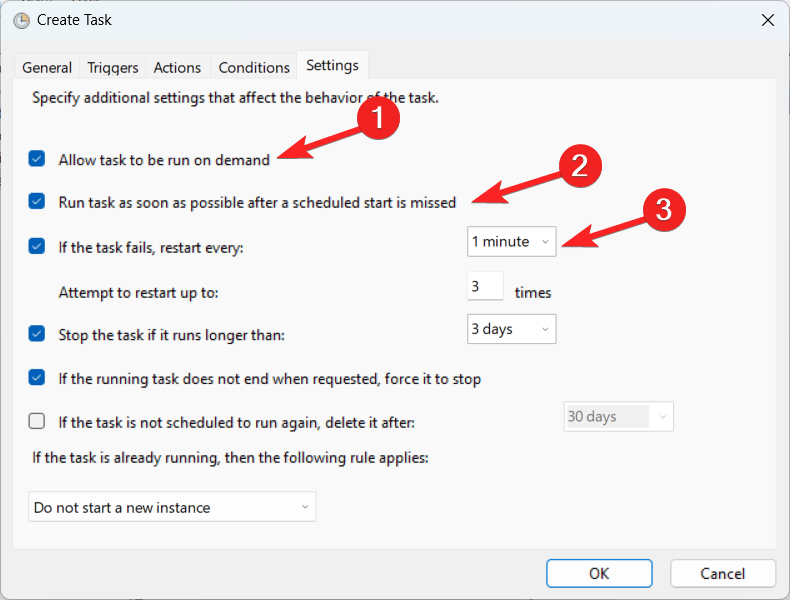
- Clique em OK para finalizar a configuração.
Uma vez configurado, o Agendador de Tarefas excluirá automaticamente arquivos no local especificado dentro do tempo definido. Para parar a exclusão automática, você pode excluir a tarefa criada.
Conclusão
Raramente é útil manter arquivos extras no seu computador. Eles bagunçam a organização dos arquivos, consomem RAM e prejudicam a eficiência do seu PC. Ao configurar instruções de exclusão automática, você pode remover essa desordem desnecessária do seu PC usando o método que preferir.
Gostaríamos de ressaltar que excluir automaticamente arquivos ou pastas do seu computador é apenas uma pequena parte da limpeza do Windows. Existem muitos outros hacks significativos, como eliminar aplicativos desnecessários, encerrar atividades em segundo plano desnecessárias e ajustar configurações para atender melhor às suas necessidades. Assim, para garantir que o Windows funcione da maneira mais suave possível, siga todas as diretrizes recomendadas.
Se você tiver alguma opinião sobre Como Excluir Automaticamente Arquivos Antigos no Windows 11, sinta-se à vontade para deixar um comentário abaixo. Além disso, inscreva-se no nosso canal do YouTube DigitBin para vídeos tutoriais. Saúde!
Receba novas postagens na sua caixa de entrada
Sem spam. Cancele a assinatura a qualquer momento.