iPhone · 3 min read · Dec 06, 2025
Como Deletar Automaticamente Códigos OTP e de Verificação no iPhone
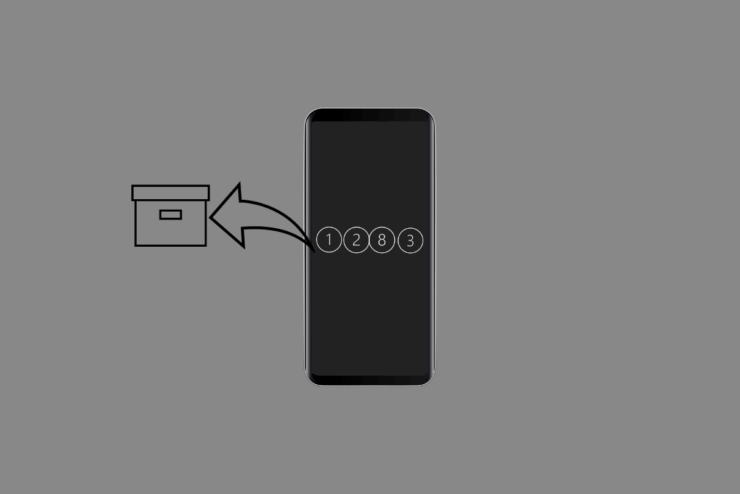
Todo dia, na sua caixa de mensagens do iPhone, você recebe vários OTPs e códigos de verificação. Pode ser para se inscrever em um aplicativo ou autenticar o acesso à sua conta em qualquer site. Uma vez que os OTPs são usados, eles ficam na caixa de entrada até que você os delete manualmente.
Junto com outras mensagens na caixa de entrada, essas mensagens de OTP podem deixar tudo bagunçado. Você pode achar difícil navegar pela pilha de mensagens de códigos de verificação enquanto procura por outras conversas importantes.
A Apple provavelmente notou esse problema e ofereceu um recurso para resolvê-lo. Ele se chama Deletar Após o Uso. Esse recurso permite que o iOS remova os OTPs e códigos de preenchimento automático assim que você os utiliza. Você pode usar esse recurso se seu iPhone estiver rodando a versão mais recente do iOS 17. Eu expliquei os passos neste guia para ativar esse recurso.
Deletar Automaticamente Códigos de Verificação e OTPs no seu iPhone
O recurso “Deletar Após o Uso” é suportado no iOS 17. Se você ainda não atualizou para o iOS 17, eu sugiro que o faça. Vá em Ajustes > Geral > Atualização de Software para procurar a versão atualmente disponível do iOS 17 que você pode instalar.
Uma vez que você instalar o iOS 17, siga estes passos para habilitar a remoção automática de códigos de verificação usados do seu iPhone.
- Abra o app Ajustes no iPhone.
- Vá em Senhas.
- Toque em Opções de Senha.
- Role até a aba Códigos de Verificação.
- Pressione o interruptor ao lado de Deletar Após o Uso para ativar o recurso.
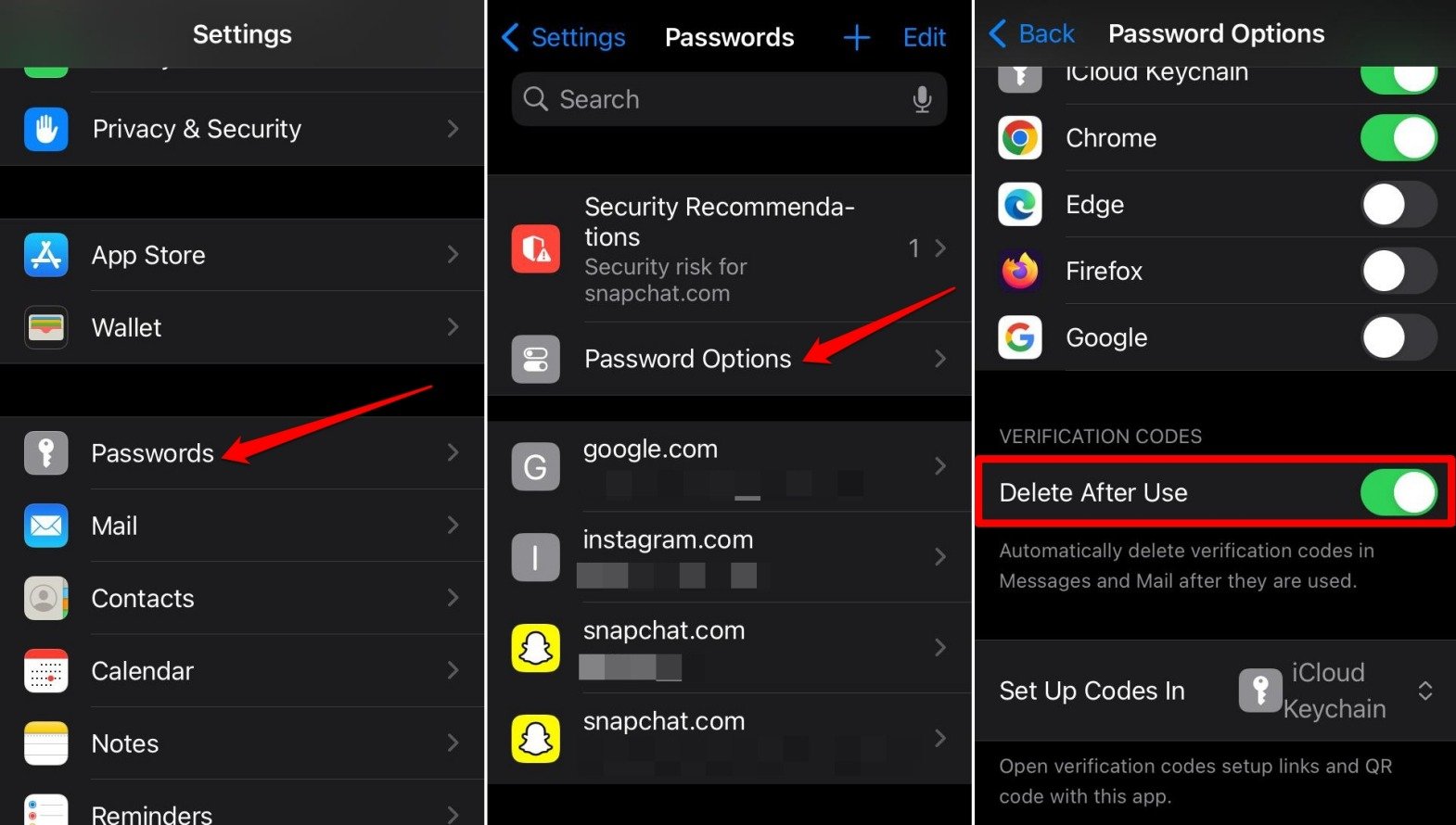
NOTA: Em algumas versões anteriores do iOS, o recurso “Deletar Após o Uso” era chamado de “Limpar Automaticamente”.
Se você quiser desativar o recurso “Deletar Após o Uso”, siga o mesmo conjunto de passos descritos acima.
No entanto, ter o recurso ativado ajuda a remover os OTPs assim que são usados. Não só o recurso mantém a caixa de mensagens e o armazenamento livres de bagunça, mas também impede que os OTPs sejam acessados por pessoas não autorizadas.
Caso seu iPhone seja roubado ou hackeado, ninguém poderá acessar os OTPs ou usá-los maliciosamente. Enquanto isso, você pode proteger seu dispositivo ou apagar dados do iPhone remotamente.
Perguntas Frequentes (FAQs)
Onde Encontrar o Recurso “Deletar Após o Uso” no iOS?
Dentro do app Ajustes do iOS, vá em Senhas > Opções de Senha > Códigos de Verificação.
O Recurso “Deletar Após o Uso” é Suportado em Qual versão do iOS?
Você precisa instalar o iOS 17 no iPhone para ativar o recurso “deletar após o uso”.
O Recurso “Deletar Após o Uso” Remove Todas as Mensagens no iPhone Após Recebê-las?
NÃO. Apenas os códigos de verificação, OTPs e códigos 2FA recebidos no iPhone são deletados assim que você os utiliza. Outras mensagens na caixa de entrada permanecem inalteradas.
Posso Selecionar Mensagens Individuais com OTPs para Deleção Usando “Deletar Após o Uso”?
NÃO. Com “Deletar Após o Uso” ativado, você não pode selecionar mensagens individuais com OTPs/códigos de verificação para deleção. Se o recurso estiver desativado, você pode selecionar manualmente e deletar as mensagens de OTP da caixa de entrada.
É Possível Restaurar as Mensagens de OTP e Código de Verificação Uma Vez Deletadas?
NÃO. Uma vez que o código OTP/código de verificação tenha sido utilizado, com “Deletar Após o Uso” ativado, essas mensagens serão deletadas instantaneamente. Você não pode restaurá-las.
iPads e MacBooks Suportam o Recurso “Deletar Após o Uso”?
Apenas iPads com suporte a celular oferecem o recurso “Deletar Após o Uso”. NÃO. O recurso ainda não é suportado no Mac.
Conclusão
Ative o recurso “Deletar Após o Uso” no iOS 17 para remover os OTPs e códigos de ativação que você recebe no seu iPhone após usá-los. Isso reduzirá a bagunça e ajudará você a encontrar outras mensagens importantes na caixa de entrada.
Se você tiver alguma opinião sobre Como Deletar Automaticamente Códigos OTP e de Verificação no iPhone, sinta-se à vontade para deixar um comentário abaixo. Além disso, inscreva-se no nosso canal do YouTube DigitBin para tutoriais em vídeo. Saúde!
Receba novas postagens na sua caixa de entrada
Sem spam. Cancele a assinatura a qualquer momento.