Backup Fotos · 6 min read · Jan 07, 2026
Como Fazer Backup Apenas de Fotos, Não Vídeos para o Google Fotos no Android?
O Google Fotos é a melhor plataforma para fazer backup de fotos e vídeos de dispositivos Android. Quando você ativa a opção de backup e sincronização no aplicativo Fotos, ele fará o upload das fotos e vídeos automaticamente da sua rolagem de câmera por padrão para a conta do Google selecionada.
Geralmente, os usuários preferem fazer backup apenas de fotos e evitar vídeos devido ao espaço de armazenamento limitado no aplicativo Fotos. Mas o Google Fotos, por padrão, faz o upload de toda a mídia capturada na câmera Android.
Se você deseja apenas fazer backup de fotos e não de vídeos para o Google Fotos no Android, este guia fornece instruções passo a passo para parar os backups de vídeo no Google Fotos.
Passos para Fazer o Backup do Google Fotos Apenas de Fotos, Não Vídeos
Caso você não saiba, o aplicativo de câmera padrão armazena todas as fotos e vídeos por padrão na pasta DCIM. Se você ativou a opção de backup, o aplicativo G-Photos começará a fazer o upload das fotos e vídeos da pasta DCIM.
Se você deseja apenas fazer backup de fotos na nuvem, então você deve mudar o caminho da pasta para vídeos gravados para armazená-los em uma pasta separada ou mover vídeos da DCIM para qualquer outra pasta. Como os vídeos não estarão disponíveis na DCIM, o backup fará o upload apenas das fotos para o Google.
Parar o Upload de Vídeos para o Google Fotos (2025): Desativar o Backup de Vídeo no Android
Aqui fornecemos a solução automatizada e funcional que interromperá os backups de vídeo no Google Fotos.
- Baixe o aplicativo FolderSync na Play Store.
- Abra o aplicativo FolderSync.
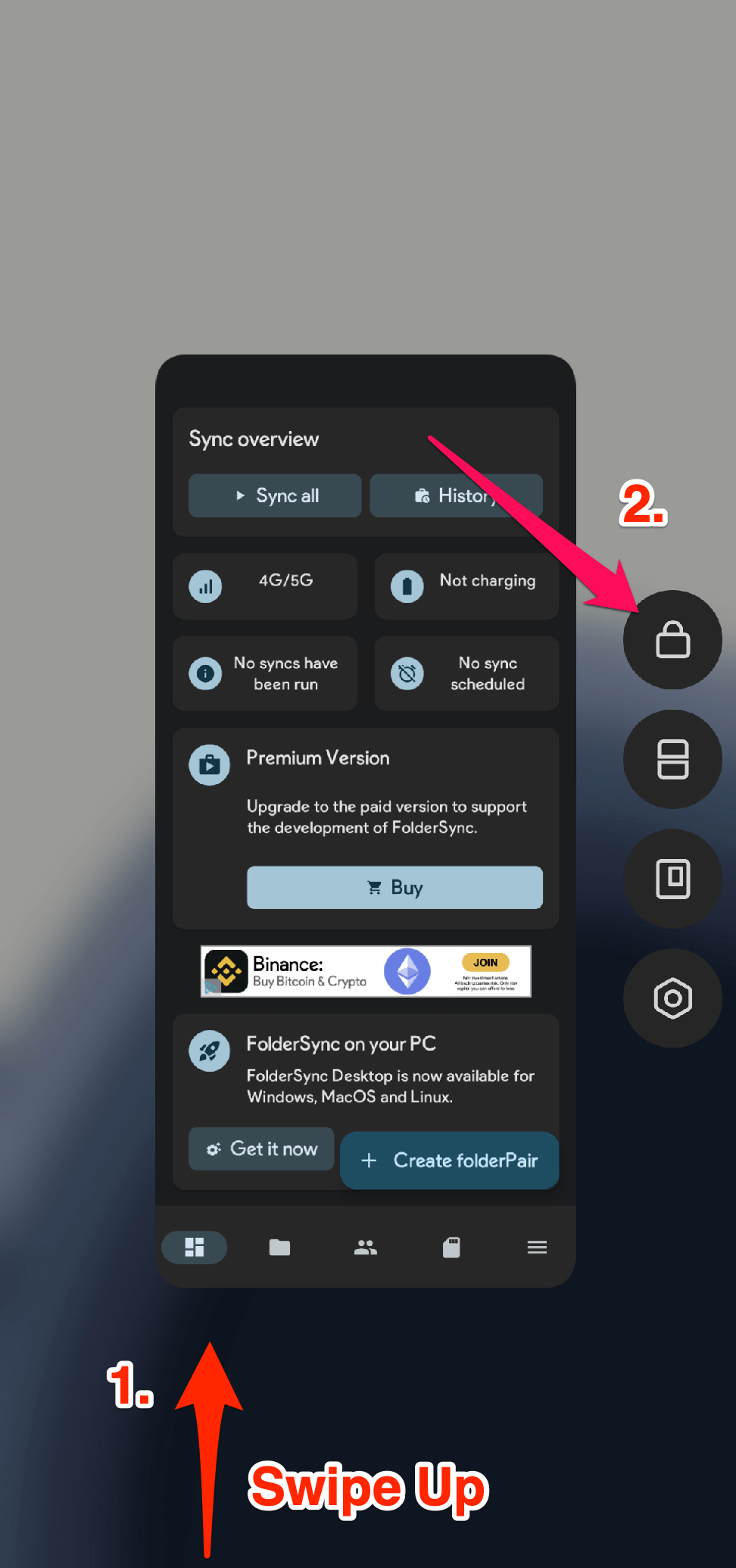
- Agora, deslize para cima a partir da parte inferior da tela para acessar a visualização de aplicativos recentes, pressione longamente o aplicativo FolderSync e toque no ícone de bloqueio para bloquear o aplicativo. (Isso garantirá que o aplicativo funcione em segundo plano)
 ." class="block w-auto max-w-full h-auto mx-auto py-2 rounded-xl "/>
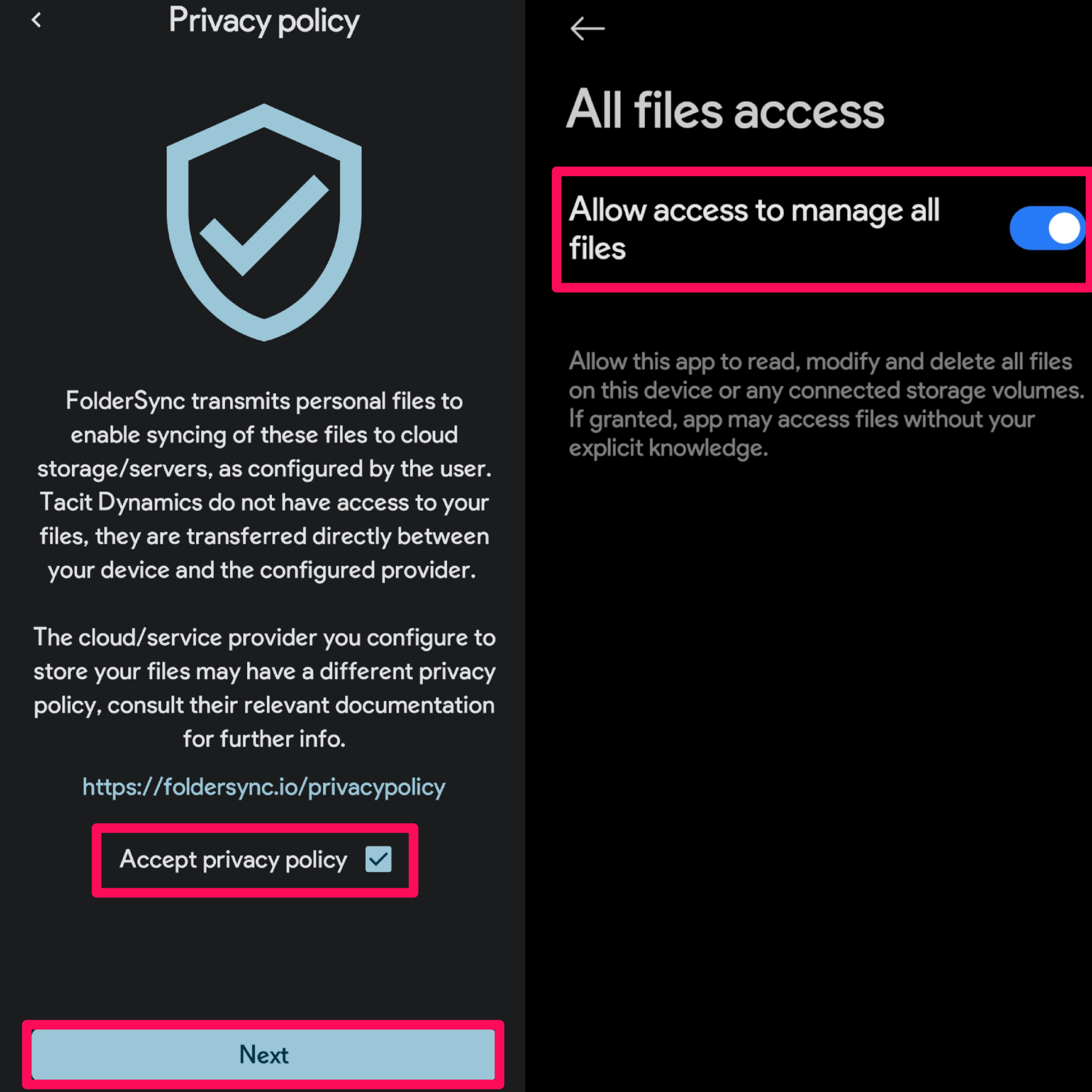
 - Abra o aplicativo, concorde com os termos, conceda todas as permissões e conclua a configuração. Certifique-se de ativar “Permitir acesso para gerenciar todos os arquivos”.
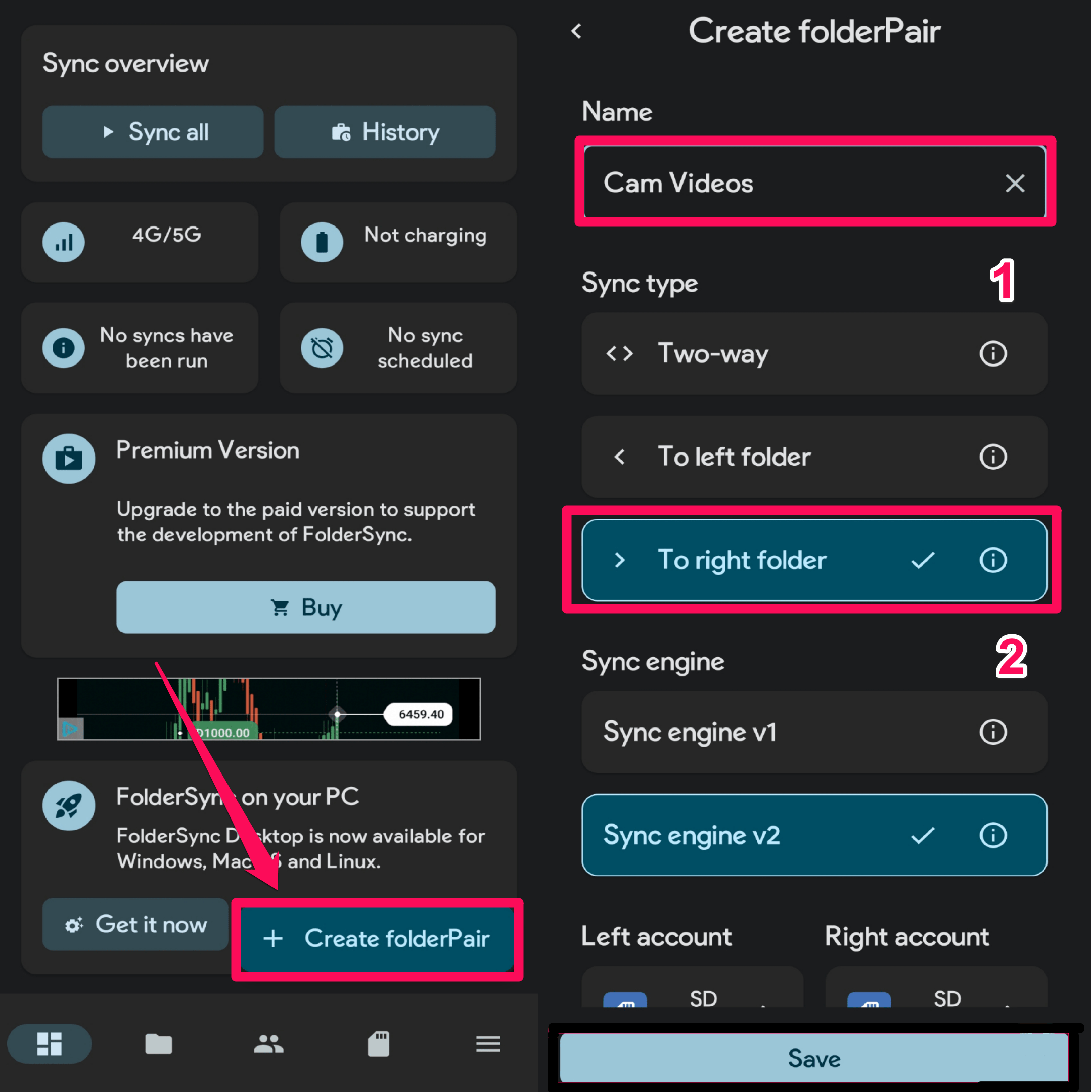
- Na tela inicial do aplicativo, toque na opção “Criar Par de Pastas” no canto inferior direito.
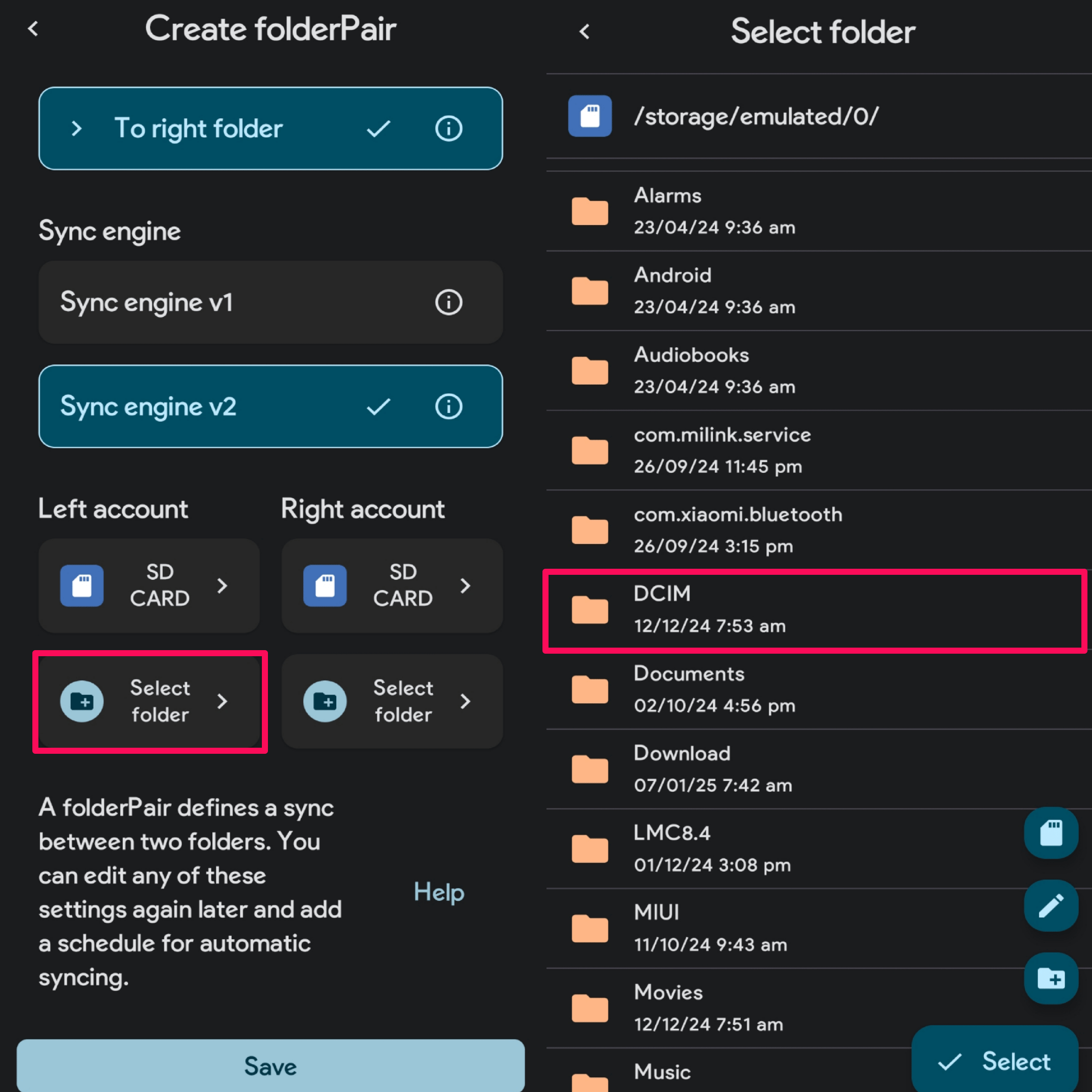
- Em seguida, dê um nome ao Par de Pastas e selecione a opção “Para a pasta da direita” sob o tipo de Sincronização.
- Agora, como estamos movendo vídeos internamente de uma pasta para outra, você pode selecionar o armazenamento do seu dispositivo para ambas as contas esquerda e direita.
- Toque em Selecionar pasta da conta esquerda e selecione a pasta DCIM.
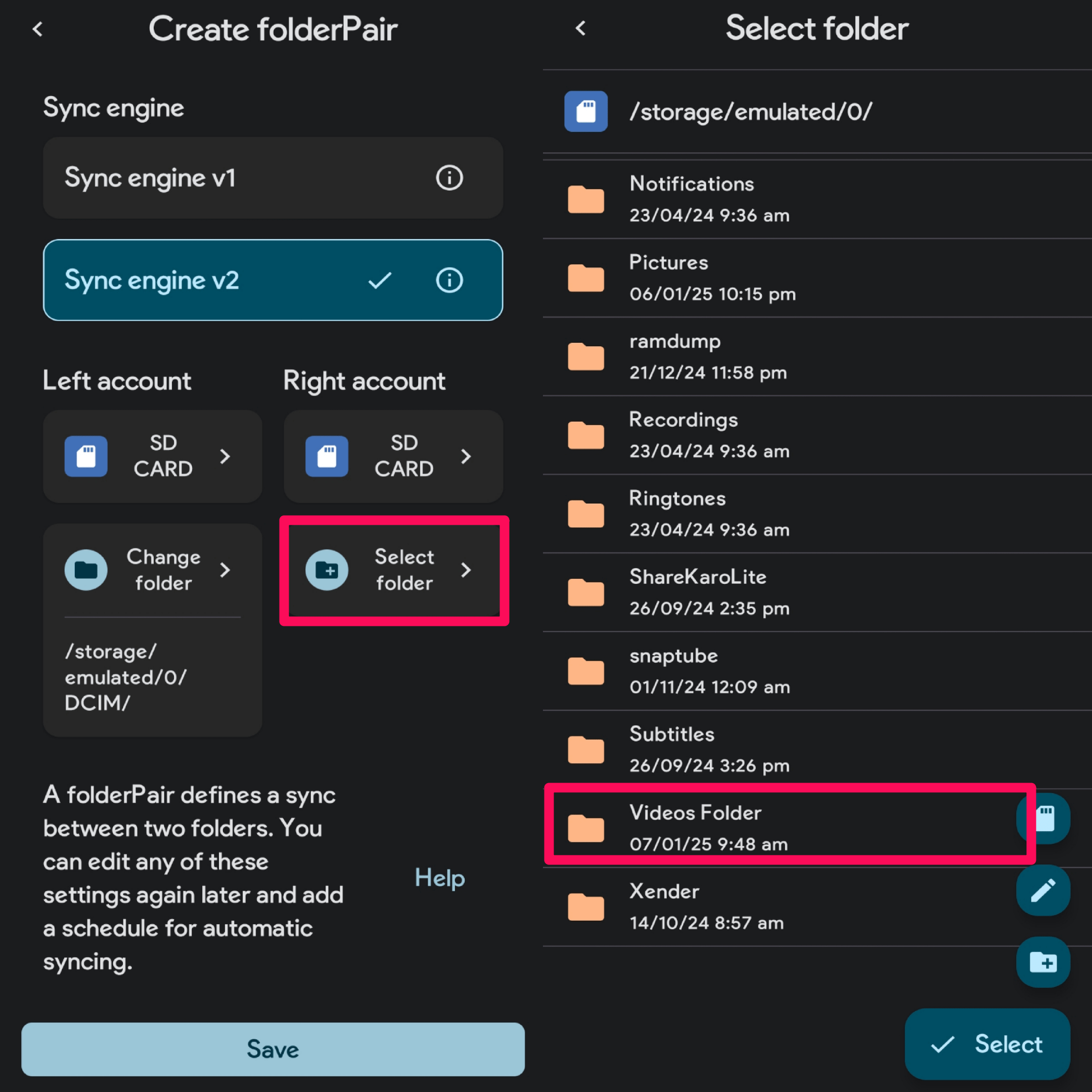
- Em seguida, toque em Selecionar pasta da conta direita e selecione uma pasta de destino onde você deseja mover os vídeos da pasta DCIM.
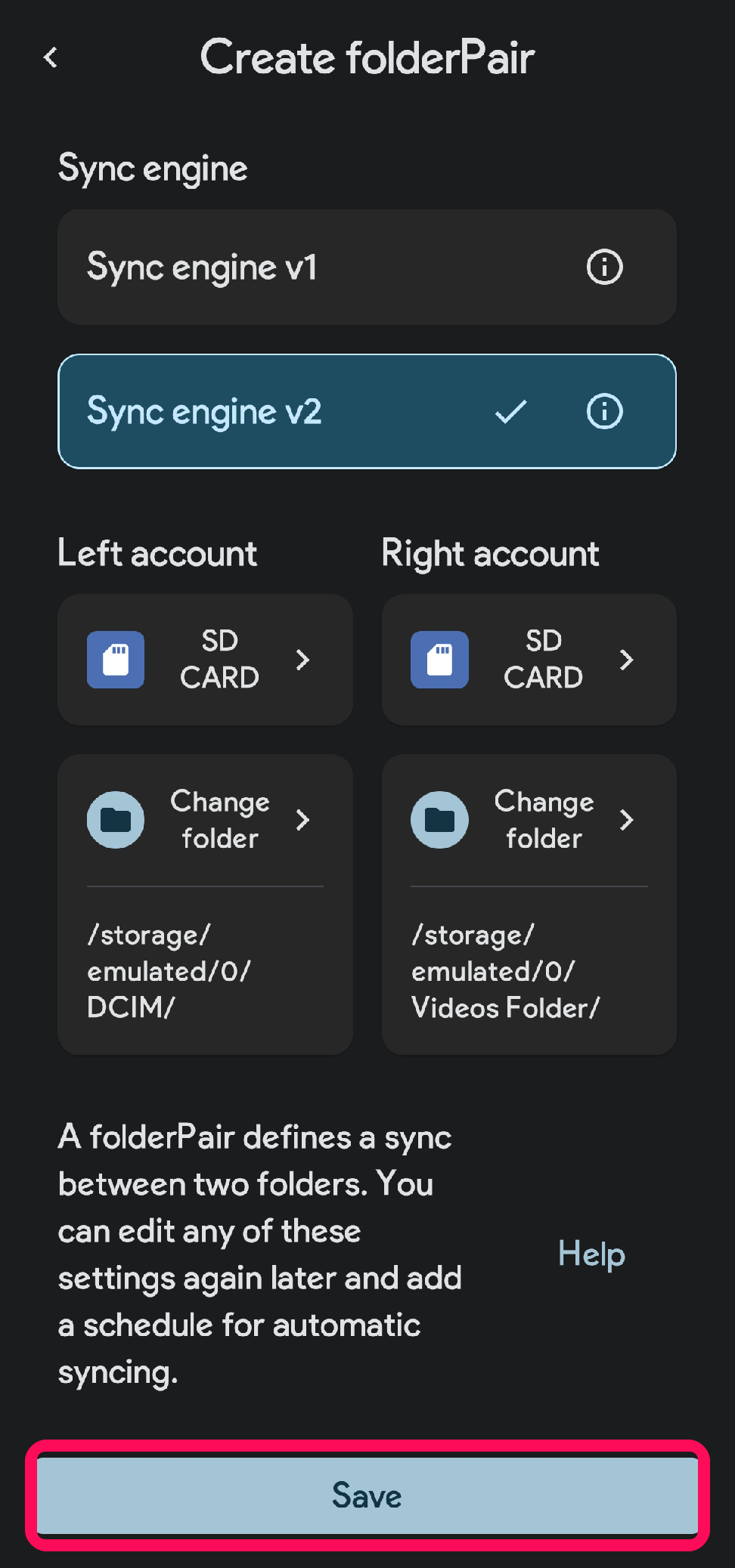
- Depois que ambas as pastas forem selecionadas, clique no botão Salvar para confirmar as alterações.
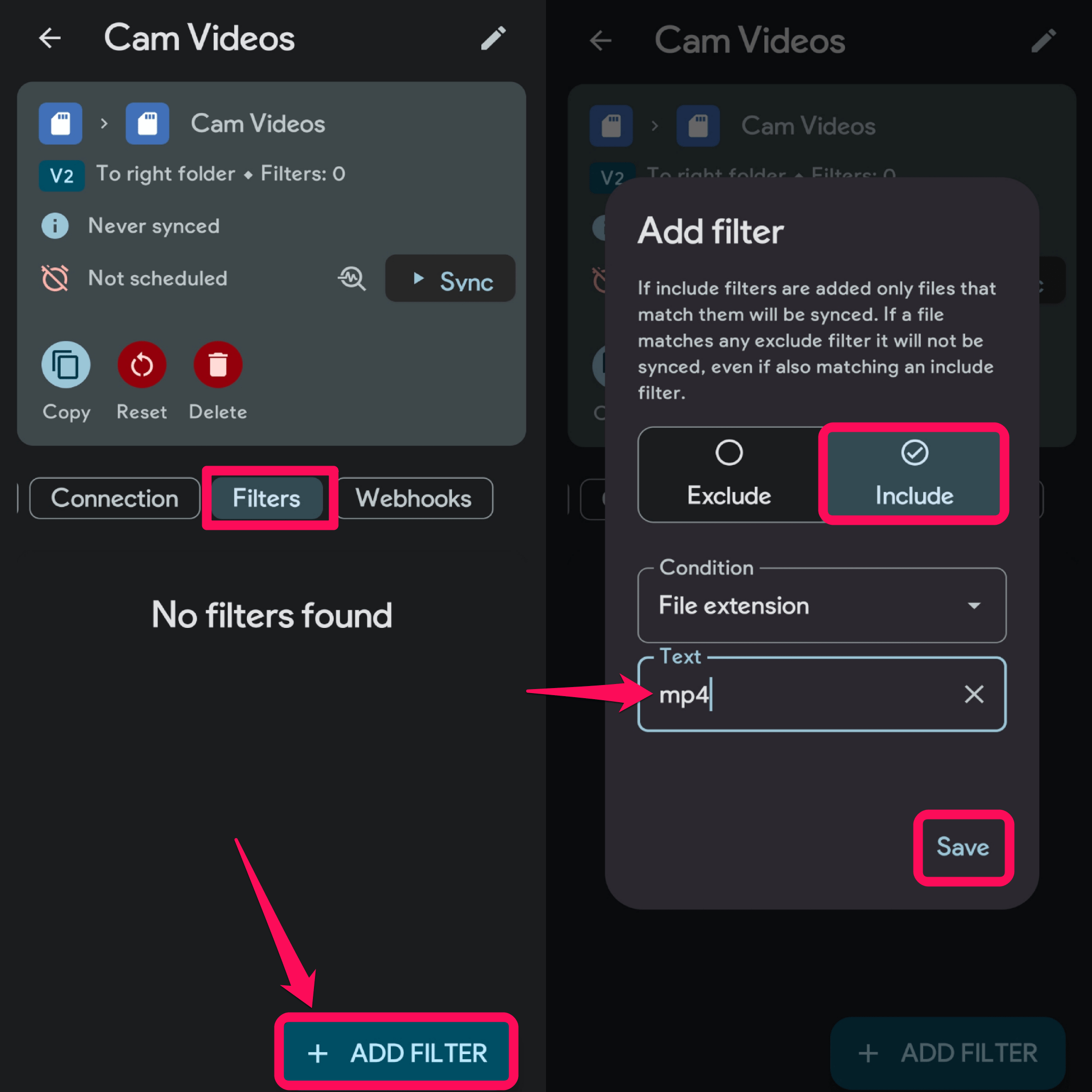
- Abra a aba Filtros e toque em “+ Adicionar Filtro”.
- No menu “Adicionar filtro”, selecione a opção “Incluir”, digite “mp4” no campo de texto e clique em Salvar. (Se seus vídeos forem gravados em qualquer outro formato, inclua o mesmo na seção de filtro.)
- Navegue até a aba Agendamento e toque em “+ Agendar”, e dê um nome.
- Abra o menu suspenso Agendar e selecione Avançado. Na seção Cron, insira um asterisco (*) 5 vezes com espaço entre eles e clique no botão Salvar.
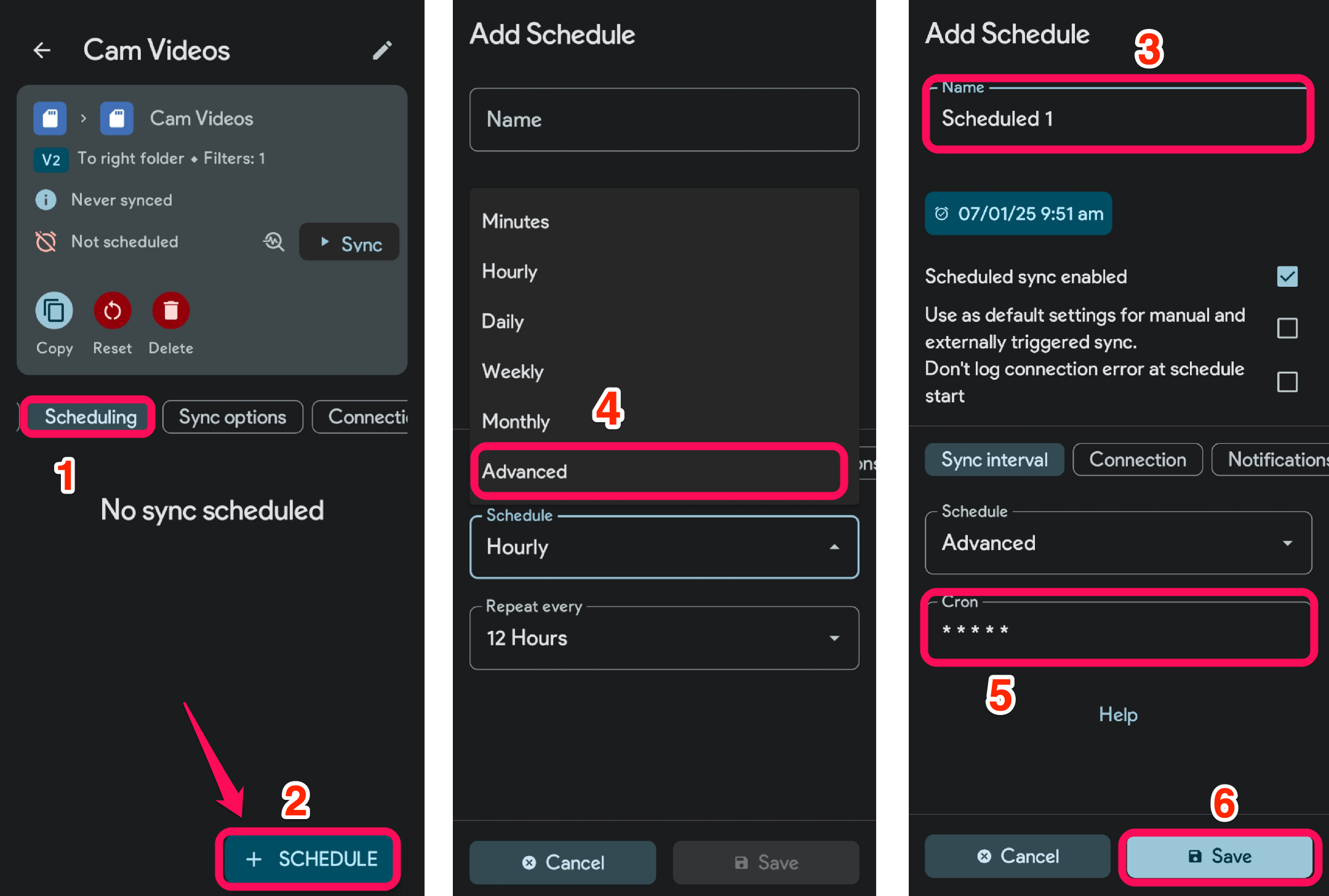
- Agora abra a aba Opções de Sincronização e certifique-se de ativar o toggle “Mover arquivos para a pasta de destino (a pasta de origem ficará vazia)”.
Nota: Você também pode marcar a caixa de seleção Sincronização Instantânea. Isso fará com que o FolderSync monitore a pasta DCIM em tempo real para mover vídeos instantaneamente para a pasta de destino assim que gravados. Mas se o seu aplicativo de câmera travar, recomendo que você desative isso.
- Após concluir o processo, toque no botão Sincronizar e está feito!
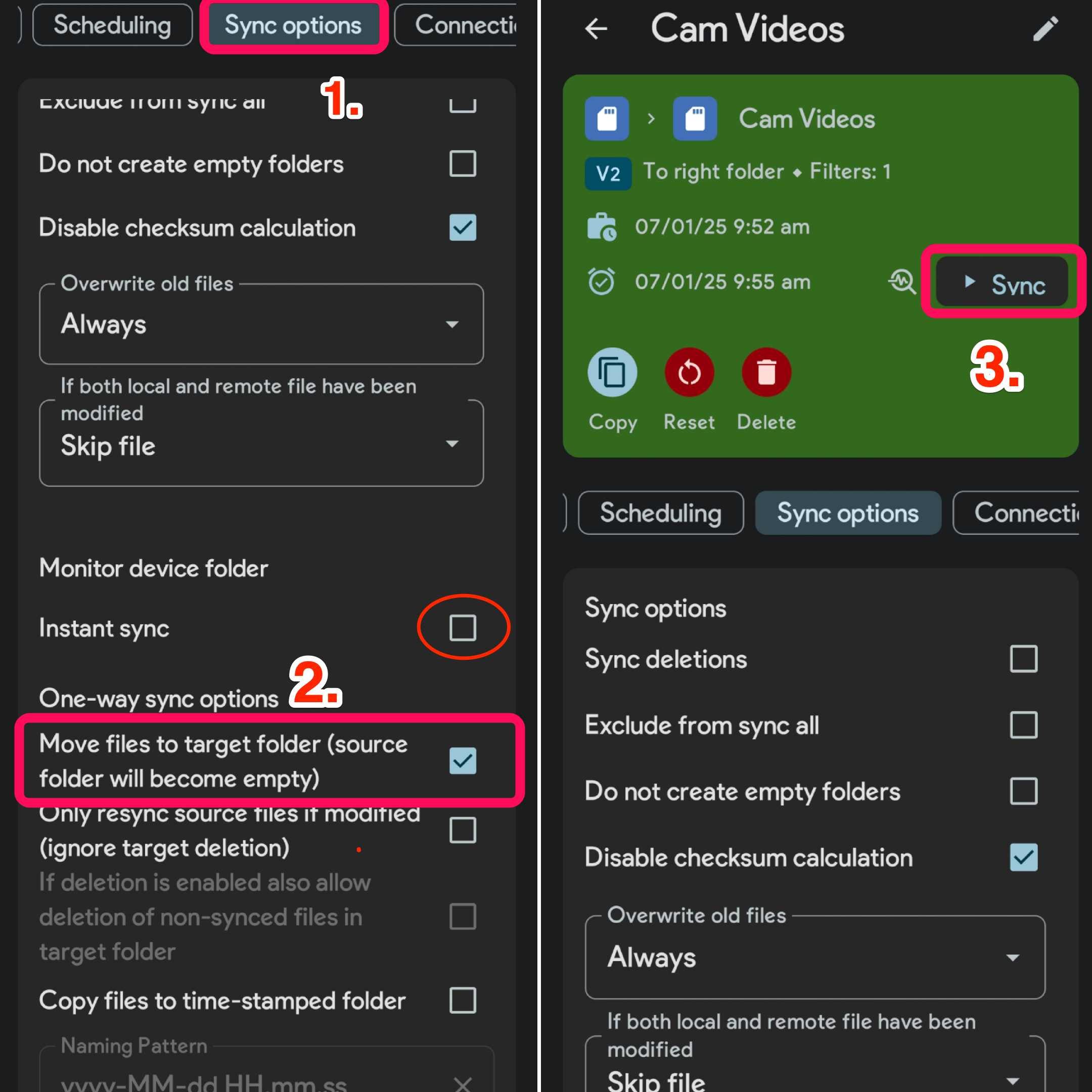
- O aplicativo FolderSync moverá automaticamente os vídeos para a pasta de destino selecionada da pasta DCIM.
Relacionado: Como Fazer Backup de Fotos do Android para o Google Fotos?
Agora, apenas as fotos capturadas serão armazenadas na pasta DCIM, e os vídeos serão movidos automaticamente para a pasta de destino. Como os vídeos estão fora da DCIM, apenas as fotos serão feitas backup no aplicativo Google Fotos.
Dicas para Fazer o Par de Pastas Funcionar em Segundo Plano
Se o FolderSync não estiver movendo automaticamente os vídeos da DCIM, aqui estão algumas dicas a seguir:
- Bloqueie o aplicativo na visualização de guias recentes.
- Certifique-se de permitir todas as permissões do aplicativo.
- Permita acesso irrestrito à bateria para o aplicativo – Abra Configurações → Toque em Aplicativo → Selecione FolderSync → Bateria → Selecione Irrestrito/Sem Restrição.
Conclusão
Aprenda como fazer backup apenas de fotos para o Google Fotos no Android parando os uploads de vídeo. Siga nosso guia passo a passo para usar o aplicativo FolderSync para uma gestão eficiente de mídia, garantindo que suas preciosas memórias na forma de Fotos sejam armazenadas sem ocupar espaço desnecessário.
Se você tiver alguma dúvida sobre Como Fazer Backup Apenas de Fotos, Não Vídeos para o Google Fotos no Android?, sinta-se à vontade para deixar um comentário abaixo. Além disso, inscreva-se em nosso canal do YouTube DigitBin para tutoriais em vídeo. Saúde!
Receba novas postagens na sua caixa de entrada
Sem spam. Cancele a assinatura a qualquer momento.