YouTube Ads · 5 min read · Dec 03, 2025
Como Bloquear Anúncios no Aplicativo YouTube Android?
YouTube é uma das melhores plataformas onde você pode passar horas sem ficar entediado. Aqui, você encontrará vídeos relacionados a quase todos os tópicos. Uma das muitas maneiras pelas quais o YouTube gera seus ganhos é através de sua abrangência publicitária.
No momento em que escrevo este artigo, a plataforma de hospedagem de vídeos tem mais de 3 milhões de usuários ativos. Considerando isso, não é surpresa que o YouTube gere mais de $5 bilhões apenas nos mercados dos EUA através de anúncios. Mas o que estamos recebendo em troca por assistir aos anúncios exibidos pelo YouTube? Nada, absolutamente nada!
Então, se você também está cansado de assistir a toneladas de anúncios exibidos no YouTube enquanto assiste a vídeos, você chegou ao lugar certo. Neste post, compartilhamos diferentes métodos para bloquear anúncios no aplicativo YouTube. Vamos usar extensões, bem como aplicativos de terceiros, mas, felizmente, ambos funcionam igualmente bem. Então, vamos começar.
Principais Maneiras de Bloquear Anúncios no Aplicativo YouTube
Como mencionado, existem alguns métodos pelos quais você pode bloquear anúncios no aplicativo YouTube. Vamos dar uma olhada em todos eles um por um.
Método 1: Usar YouTube (Re)Vanced
YouTube ReVanced é um cliente YouTube personalizado gratuito que serve para substituir o YouTube Vanced descontinuado, fornecendo aos usuários recursos semelhantes e outros modos extras. O aplicativo vem com todos os recursos do YT Premium.
O APK do ReVanced está atualmente em estágios iniciais e pode causar alguns problemas no seu dispositivo (o aplicativo é estável), mas você pode certamente experimentar o aplicativo. O YouTube ReVanced está repleto de recursos, a maioria dos quais é semelhante ao seu antecessor, YouTube Vanced. Você pode ocultar anúncios no YouTube.
YouTube ReVanced precisa do microG para funcionar como uma alternativa ao Google Services Framework. Você pode fazer login na sua Conta do Google e aproveitar todos os recursos premium gratuitamente com o YouTube ReVanced.
Baixar ReVanced
Método 2: Bloquear Anúncios Desativando a Personalização de Anúncios
Você pode ficar surpreso ao saber que o YouTube vem com um recurso embutido que permite minimizar o número de anúncios que você precisa ver. Sim, esse método não desativará ou bloqueará todos os anúncios exibidos para você, mas reduzirá o número em até 70%. Então, aqui estão os passos que você precisa seguir para realizar a tarefa.
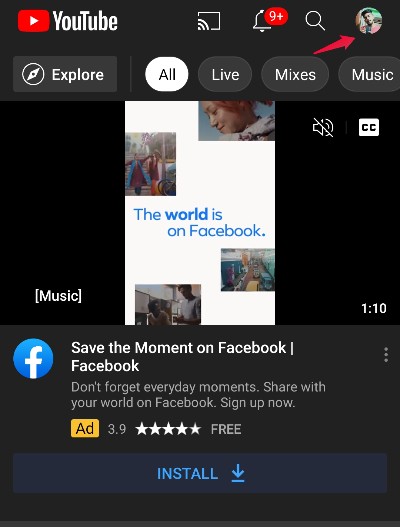
- Abra o aplicativo YouTube e vá para seu perfil.
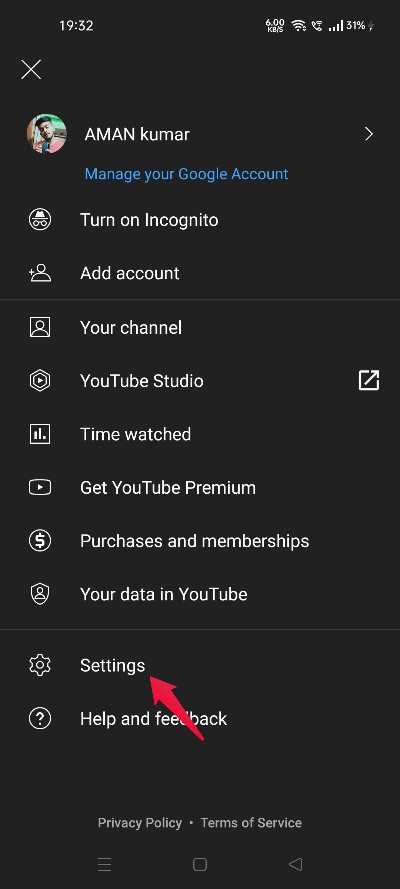
- Toque em Configurações.
- Escolha Histórico e Privacidade.
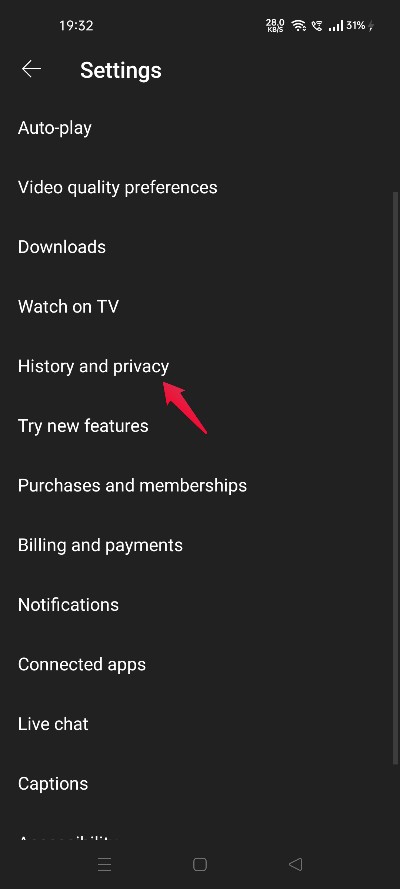
- Clique em “ Gerenciar toda a atividade. “
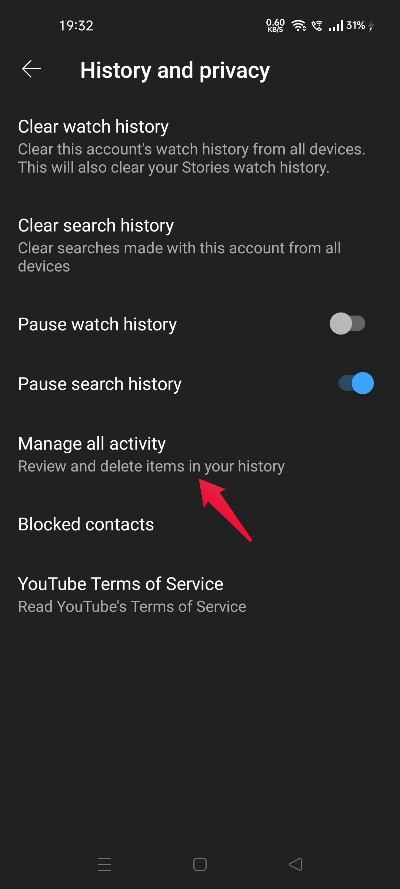
- Toque no ícone de hambúrguer no canto superior esquerdo.
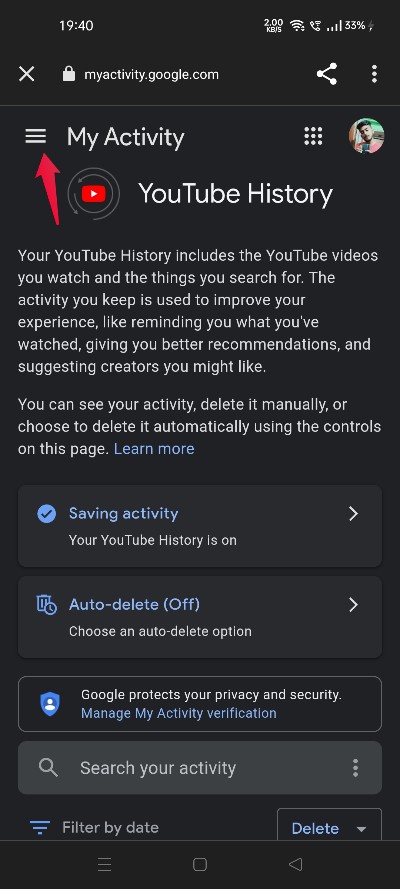
- Selecione “ Controle de Atividade. “
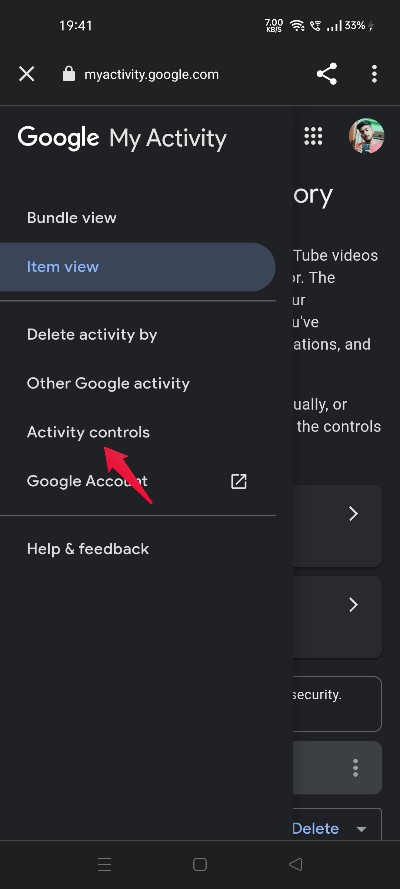
- Role para baixo e selecione “ Ir para Configurações de Anúncios.”
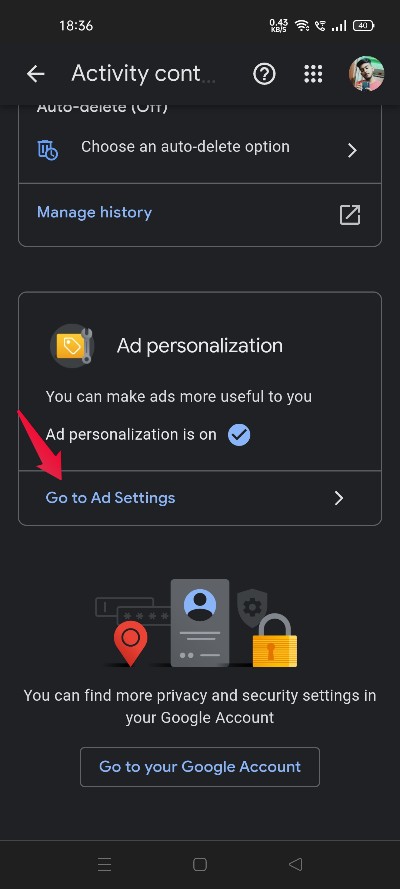
- Desative “ Personalização de anúncios “.
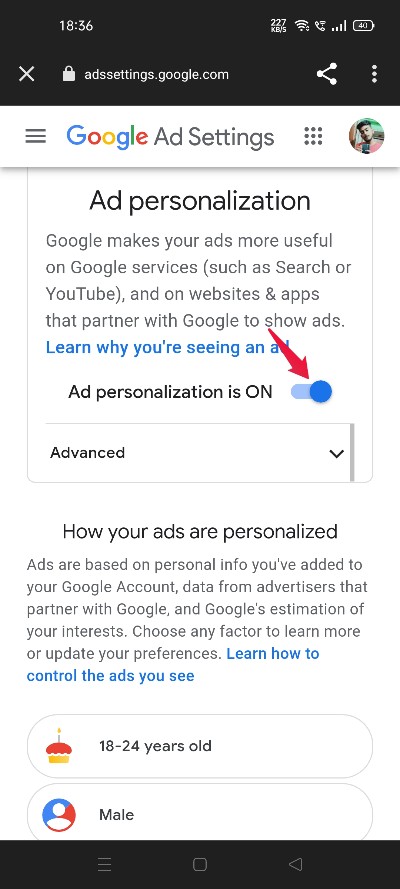
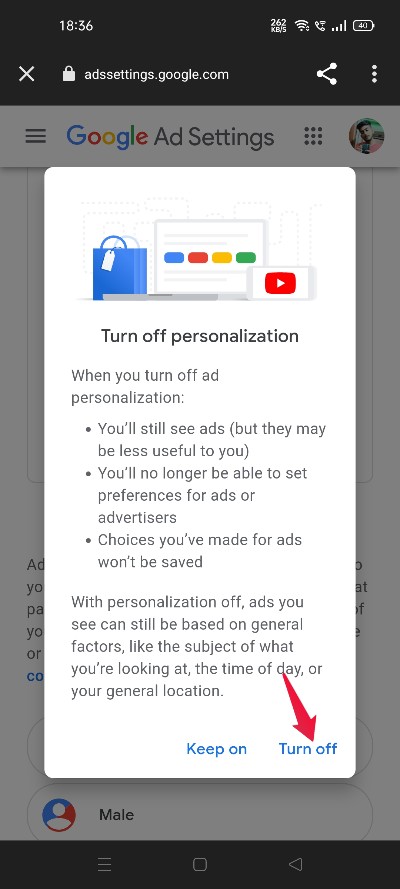
- Toque em “ Desativar. “
- Selecione “ Sua Escolha Online “.
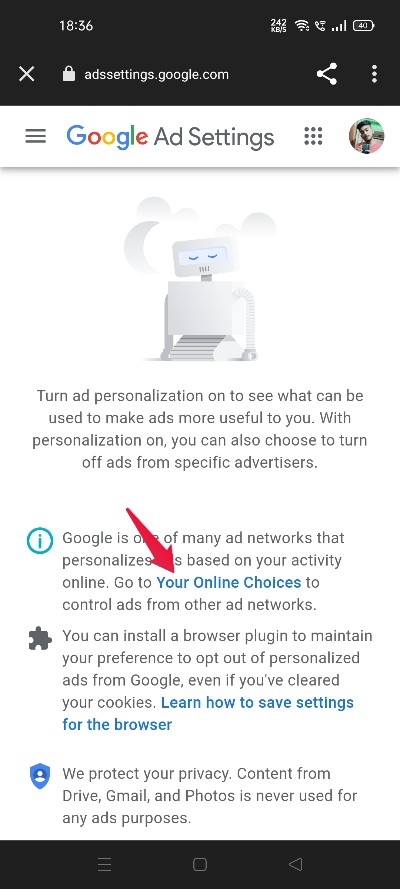
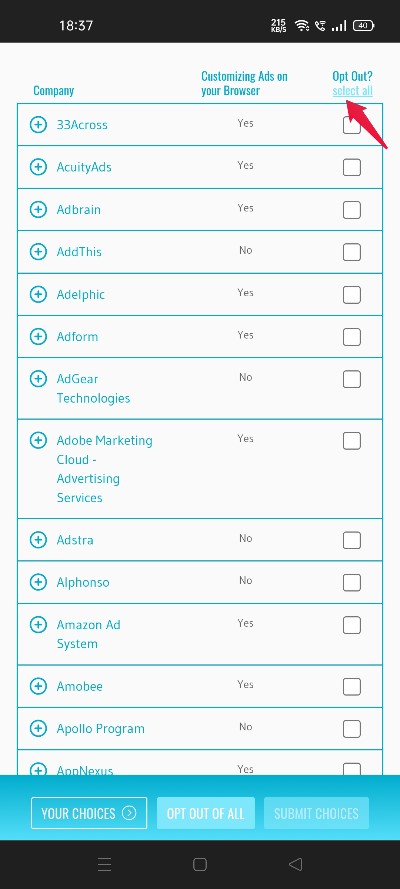
- Agora, o status atual de IBA de um usuário será aberto, exibindo o número de empresas que estão exibindo anúncios para sua conta do YouTube.
- Toque em “ Selecionar tudo ” para bloquear anúncios de todas as empresas marcadas.
- Clique em “ Optar por não participar de todos “.
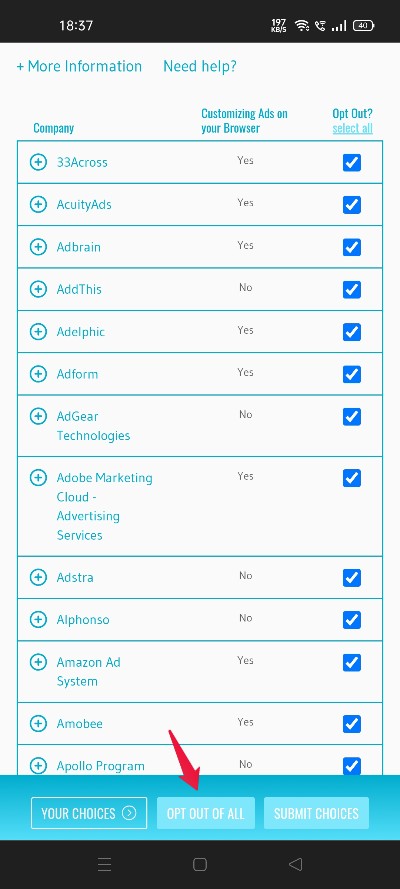
É isso. A partir de agora, você verá 70% menos anúncios. Mas existe alguma maneira de bloquear 100% dos anúncios? Felizmente, existem. Confira a próxima solução alternativa.
Método 3: Bloquear Anúncios Usando a Solução Alternativa de URL
Este método é útil apenas para aqueles usuários que navegam no YouTube via web. Então, se você é um usuário do aplicativo YouTube, pode pular para o próximo método.
Bloquear anúncios no YouTube usando a solução alternativa de URL é uma das maneiras mais fáceis de realizar a tarefa. Aqui estão as instruções passo a passo que você precisa seguir.
- Abra o YouTube no seu navegador.
- Vá para o vídeo que você deseja assistir.
- Toque na barra de URL.
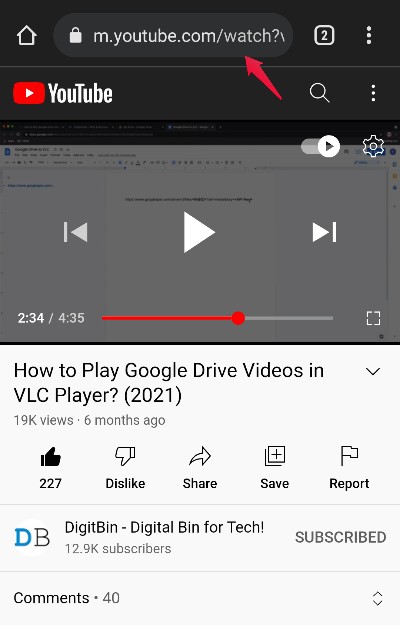
- Agora, adicione um ponto logo ao lado de “com”. Assim, a nova URL ficará algo assim.
https://m.youtube.com./watch?v=0wzY_RggEJg&É isso. Aproveite seu vídeo sem ser interrompido por anúncios irritantes. No entanto, o Google identificou essa brecha e já começou a trabalhar nela. Portanto, não há garantia de que esse truque ainda funcionará enquanto você estiver lendo este artigo. Se funcionar, aproveite.
Método 4: Usar Navegadores com AdBlocker para Bloquear Anúncios
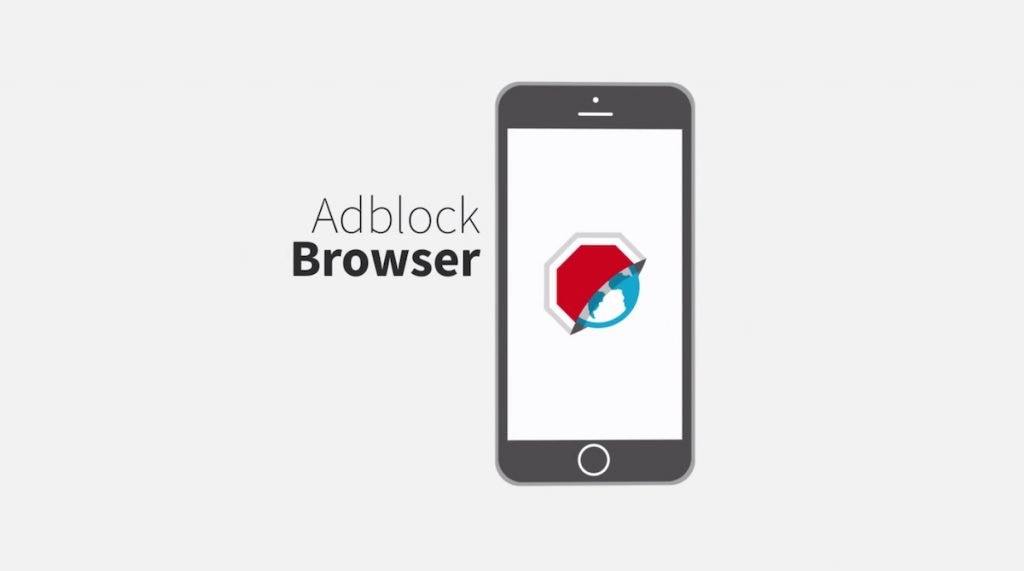
Instalar e usar um bloqueador de anúncios é uma ótima maneira de bloquear anúncios no YouTube. O navegador com bloqueador de anúncios que você vai instalar não só vai parar anúncios do YouTube, mas também de outros sites. Então, se você também estava procurando uma solução para bloquear anúncios que aparecem enquanto navega por diferentes sites, este método vai te ajudar.
10+ Melhores Navegadores com Bloqueador de Anúncios para Android
Um dos exemplos mais populares de um navegador com bloqueador de anúncios é o Brave Browser. Ele vem com um recurso de bloqueio de anúncios embutido. O Brave Browser garante que você não seja bombardeado com anúncios antes de assistir ao seu vídeo favorito no YouTube. Ele não só bloqueia anúncios do YouTube, mas também anúncios de todos os outros sites. Você também pode experimentar o “Navegador Bloqueador de Anúncios Gratuito”. Ele funciona tão bem quanto o Brave Browser.
Método 5: Usar VPN para Bloquear Anúncios
Usar uma VPN é outro método popular pelo qual você pode bloquear a maioria dos anúncios exibidos para você. Uma VPN não só bloqueia anúncios, mas também protege seus dados e histórico de navegação contra qualquer acesso não autorizado. Você pode usar qualquer VPN gratuita, todas funcionam igualmente bem.
Método 6: Assinar o YouTube Premium
Não é algo a ser destacado, mas sim, você pode se livrar de todos os anúncios comprando o YouTube Premium. Nos primeiros dois meses, o YouTube Premium é gratuito. Depois disso, você terá que pagar $2/mês para desfrutar de uma experiência no YouTube sem anúncios.
Palavras Finais
Essas são todas as soluções alternativas para bloquear anúncios no aplicativo YouTube. Recomendamos que você opte pelo método YouTube Vanced. Ele bloqueia todos os anúncios e oferece um recurso de reprodução em segundo plano. Além disso, deixe-nos saber seus pensamentos sobre o artigo na seção de comentários.
Se você tem alguma opinião sobre Como Bloquear Anúncios no Aplicativo YouTube Android?, sinta-se à vontade para deixar um comentário abaixo. Além disso, inscreva-se no nosso canal do YouTube DigitBin para tutoriais em vídeo. Saúde!
Receba novas postagens na sua caixa de entrada
Sem spam. Cancele a assinatura a qualquer momento.