Gmail · 2 min read · Nov 11, 2025
Como Bloquear Imagens Externas no Gmail

Hoje em dia, os e-mails que as empresas nos enviam são mais intuitivos do que antes, onde eles os carregam com imagens como o logotipo da empresa, fotos de produtos, promoções, etc., tudo para nos tentar a clicar neles. Mas você sabia que algumas mensagens podem conter imagens ocultas que podem ser usadas para seguir sua atividade através desse e-mail? Você precisa saber como bloquear imagens externas no Gmail.
Se você preferir evitar que isso aconteça, pode deletar essa imagem no Gmail. Isso ajudará a prevenir situações como a que mencionamos acima. Siga os passos abaixo para bloquear imagens externas no seu Gmail, tanto na web quanto no seu celular.
Passos para Bloquear Imagens Externas no Gmail para Web
- Acesse o Gmail
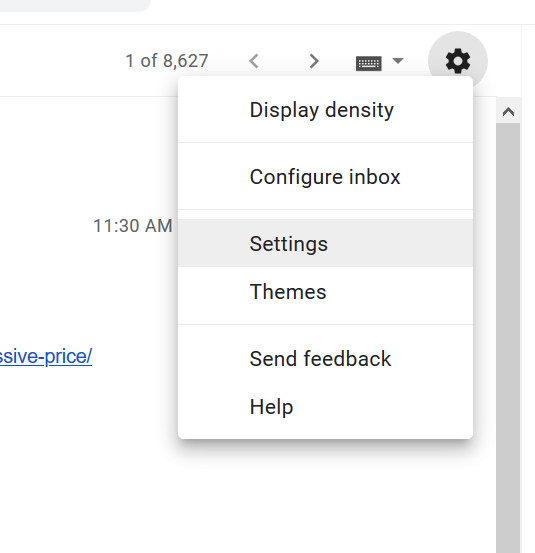
- Clique no ícone de engrenagem no canto superior direito da tela e selecione Configurações
Leia também: Segurança na Internet: Como Navegar na Internet de Forma Responsável e Segura
- Na aba Geral, role para baixo e procure por Imagens
- Selecione “Perguntar antes de exibir imagens externas” se ainda não tiver sido selecionado. Se você quiser que as imagens sejam carregadas automaticamente, selecione “Sempre exibir imagens externas”.
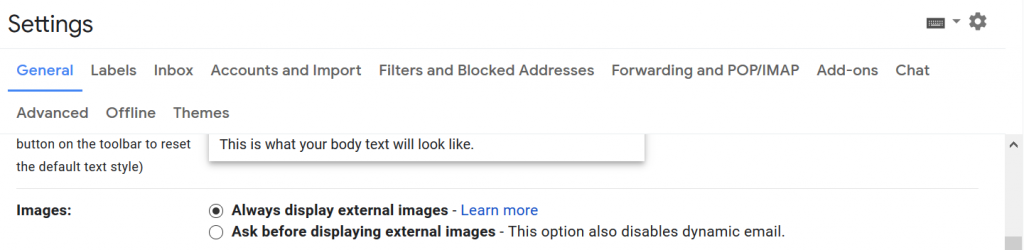
- Role até o final e clique em “Salvar Alterações”.
Passos para Bloquear Imagens no Gmail para Celular
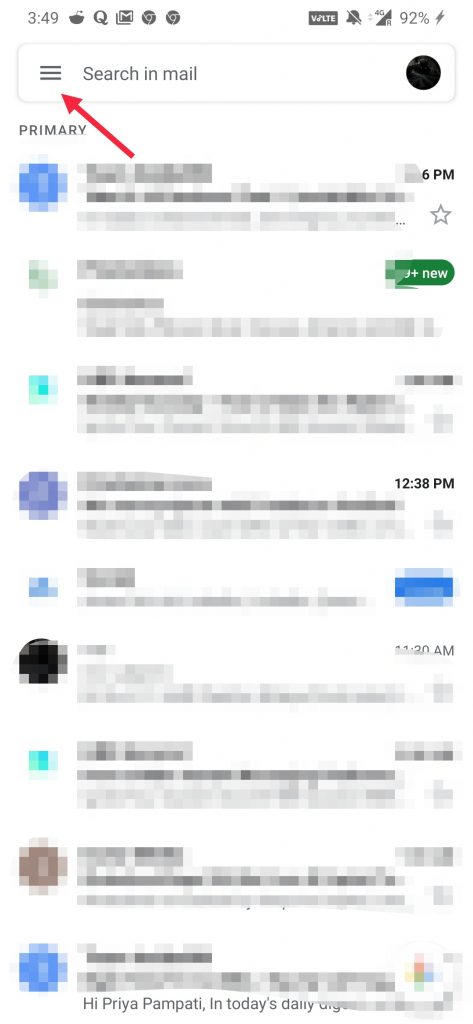
- Abra o aplicativo Gmail
- Toque no ícone de hambúrguer no canto superior esquerdo do aplicativo
Leia também: COVID-19: Saiba como identificar golpes de e-mail de phishing relacionados ao COVID-19
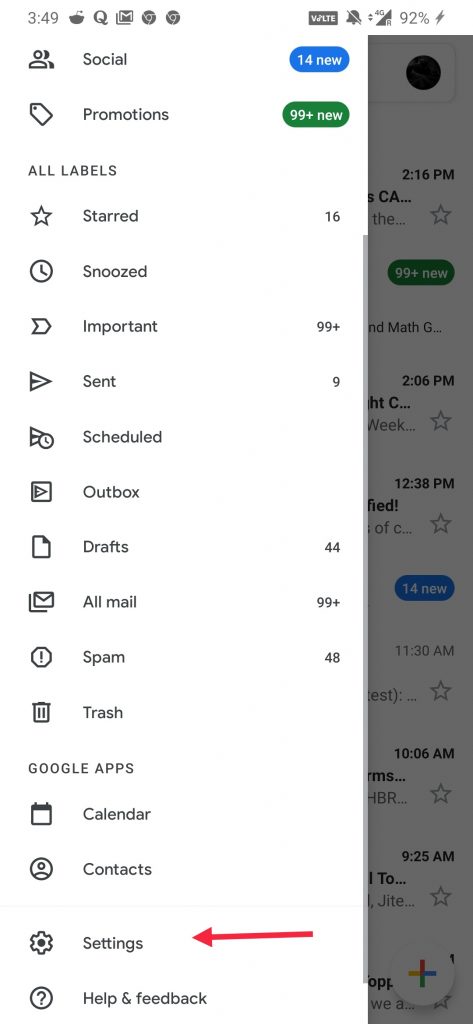
- Role para baixo até ver Configurações
- Selecione a conta de e-mail na qual você deseja bloquear imagens
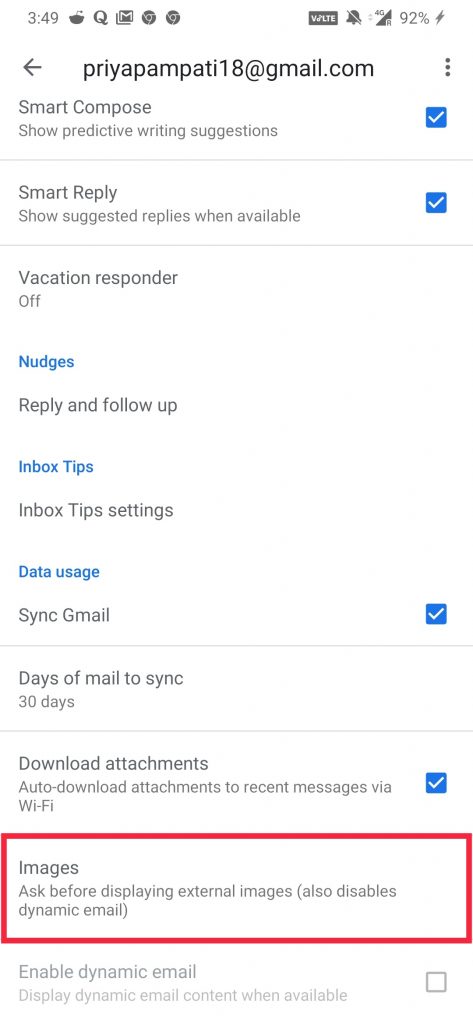
- Toque em Imagens
Leia também: Precisamos de Antivírus em Nosso Uso Diário?
- Selecione “Perguntar antes de exibir imagens externas” se você quiser que as imagens sejam bloqueadas automaticamente ou selecione “Sempre exibir imagens externas” se você preferir que elas sejam carregadas por padrão.
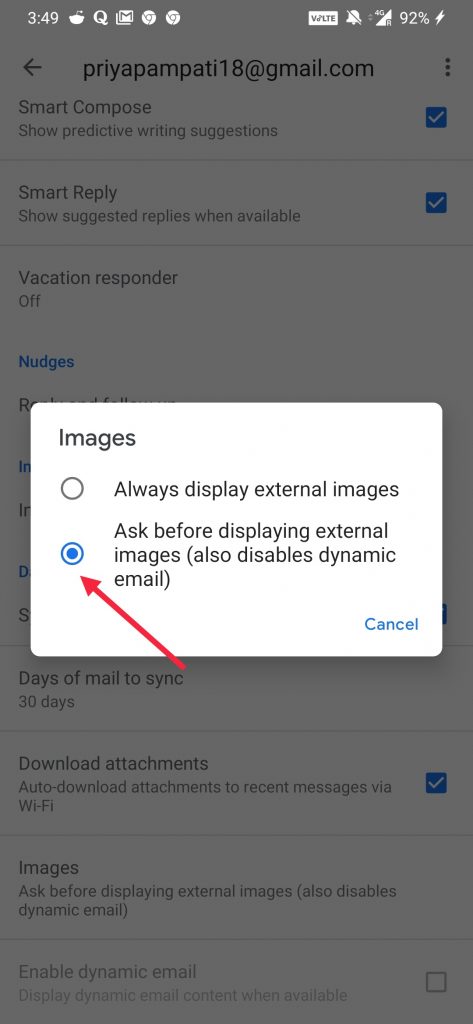
Toda vez que houver uma imagem externa no e-mail, ela não será baixada a menos que você dê permissão. Um aviso será exibido antes do download. Certifique-se de habilitar esse recurso e proteger seus dados.
Leia mais:
- O Google Meet Agora é Grátis; Aqui Está Como Participar de Reuniões Usando-o
- Como Exportar o Histórico de Chats do WhatsApp do Android para um PC
- O Google Lança um Site para Ajudar Usuários a Evitar Golpes Online Relacionados ao COVID-19
Receba novas postagens na sua caixa de entrada
Sem spam. Cancele a assinatura a qualquer momento.