Tecnologia · 4 min read · Dec 08, 2025
Como Bloquear o Netflix no Roteador WiFi? (Configuração Rápida)
Há alguns meses, publiquei um artigo e uma demonstração em vídeo sobre como bloquear sites e aplicativos na rede WiFi. Recebi alguns comentários pedindo para bloquear o aplicativo TikTok, o jogo PUGB, bem como o jogo Roblox.
Já escrevi artigos sobre os outros três, e este artigo aborda como bloquear o Netflix no roteador.
Os passos mencionados são quase os mesmos, apenas precisamos bloquear o nome de domínio do Netflix nas configurações do OpenDNS. No entanto, para facilitar, vou republicar os mesmos passos com algumas modificações.
Ao final deste guia, você aprenderá como bloquear o Netflix no roteador da rede Wi-Fi. Este guia de bloqueio também é válido para o Netflix em aplicativos de Smart TV e no aplicativo Netflix do Chromecast ou FireStick.
Siga estas diretrizes para bloquear o aplicativo Netflix no celular, bem como na Smart TV —
Configurar OpenDNS no roteador WiFi
Antes de começarmos a bloquear o Netflix, precisamos redirecionar nossa conexão de rede de entrada e saída através do endereço IP do OpenDNS.
OpenDNS é um serviço que rastreia as estatísticas e bloqueia o fluxo de todos os pedidos de rede WiFi de entrada e saída. Ele protege contra spam e phishing, além de melhorar a estabilidade da rede.
Passo 1: Adicione o endereço IP do OpenDNS nas configurações do roteador WiFi. Faça login no seu portal de administração do WiFi e procure as configurações de DNS. Aqui está a página de configurações de DNS no meu roteador.
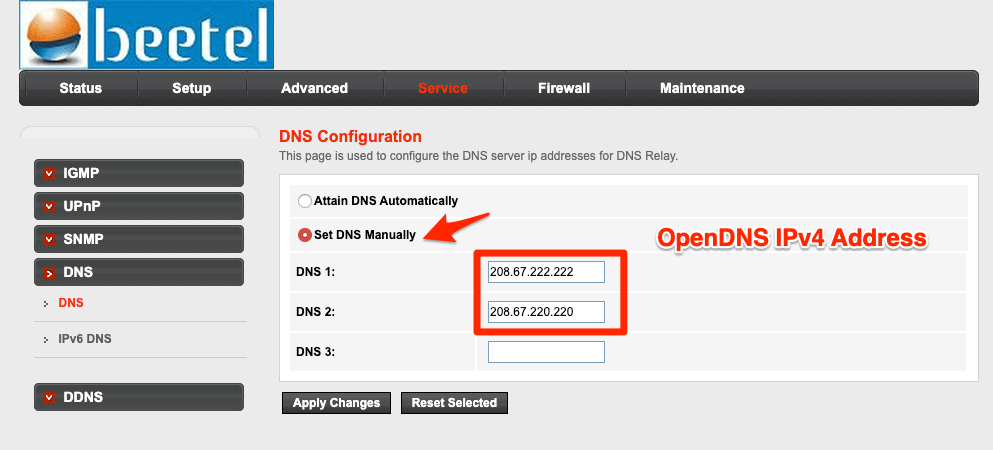
Passo 2: Você precisa adicionar os dois endereços IPv4 do OpenDNS na sua página de configurações de DNS. Reinicie o roteador WiFi após salvar as alterações.
- 208.67.222.222
- 208.67.220.220
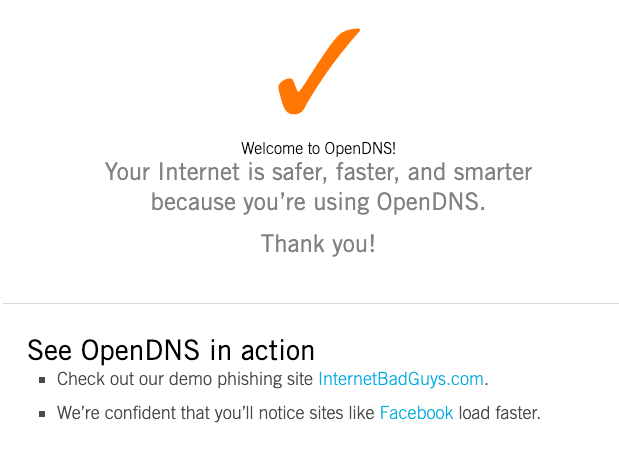
Passo 3: Verifique se o OpenDNS está configurado corretamente acessando esta página de boas-vindas do OpenDNS. Se você receber a mensagem abaixo, isso significa que seu roteador está configurado com sucesso.
Passo 4: Crie uma conta gratuita do OpenDNS Home. Preencha os detalhes solicitados, você receberá um e-mail de confirmação para verificar o ID de e-mail.
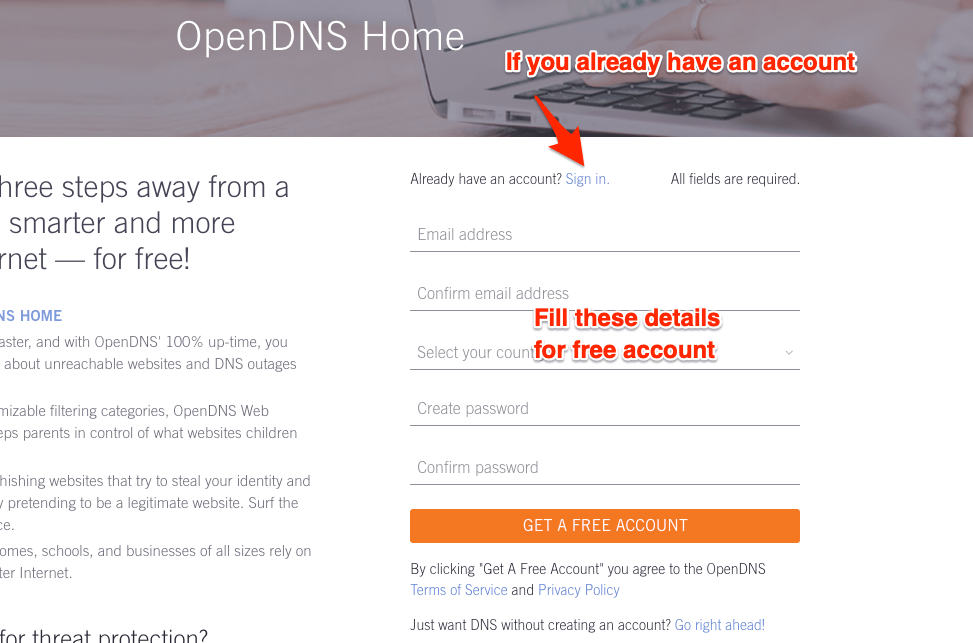
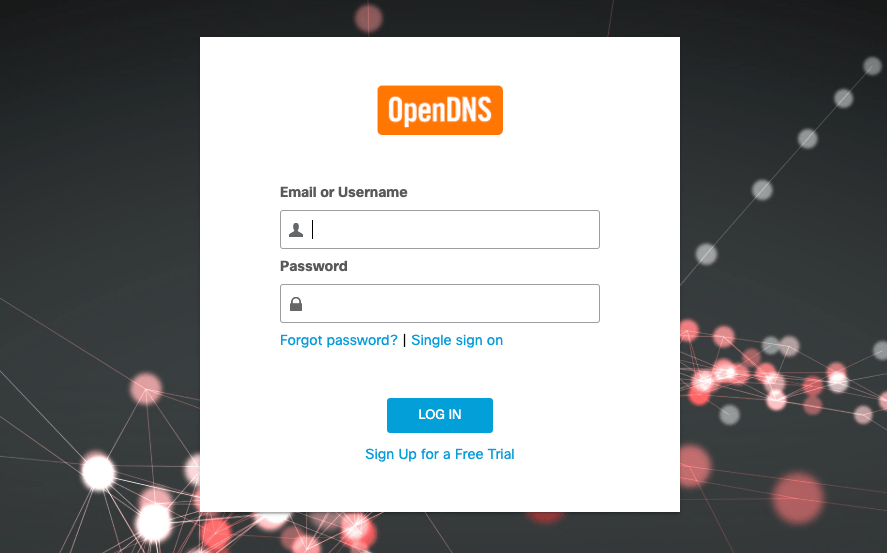
Passo 5: Faça login no painel do OpenDNS usando as mesmas credenciais usadas para registro.
Passo 6: Configure o endereço IP do roteador no OpenDNS. Faça login e navegue até a aba Configurações e clique no botão [ADICIONAR ESTA REDE] e dê um nome. O endereço IP é preenchido automaticamente a partir da sua conexão de rede.
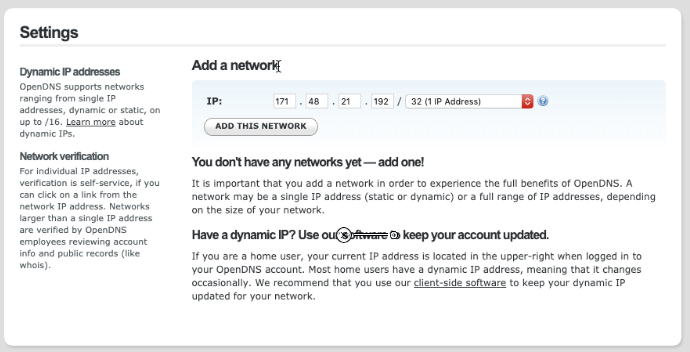
Nota: Se você tiver um endereço IP dinâmico, pode usar um programa de atualização do OpenDNS. Está disponível para Windows e macOS. Basta fazer login com suas credenciais e o endereço IP é atualizado automaticamente no OpenDNS.
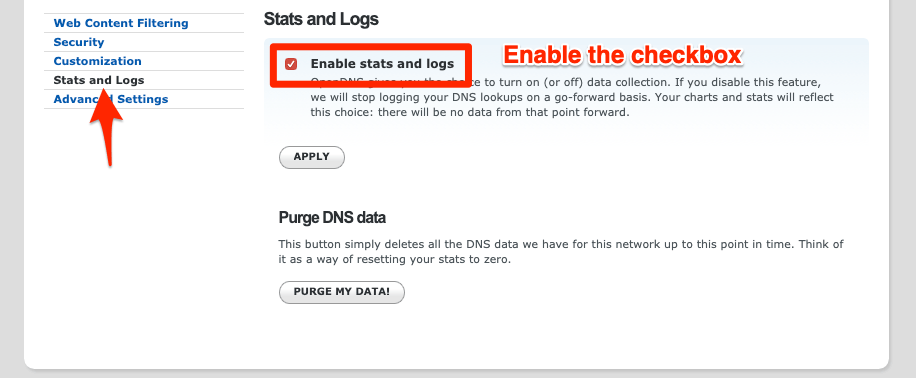
Passo 7: Por fim, ative a gravação de estatísticas e logs no OpenDNS. Navegue até a aba Estatísticas e Logs e marque a caixa de seleção — Ativar estatísticas e logs e clique no botão APLICAR.
Agora seu IP de rede ISP está mapeado com o serviço OpenDNS. Também publiquei um guia muito detalhado passo a passo sobre a configuração do OpenDNS no Roteador.
Bloquear Endereços de Nomes de Domínio do Netflix
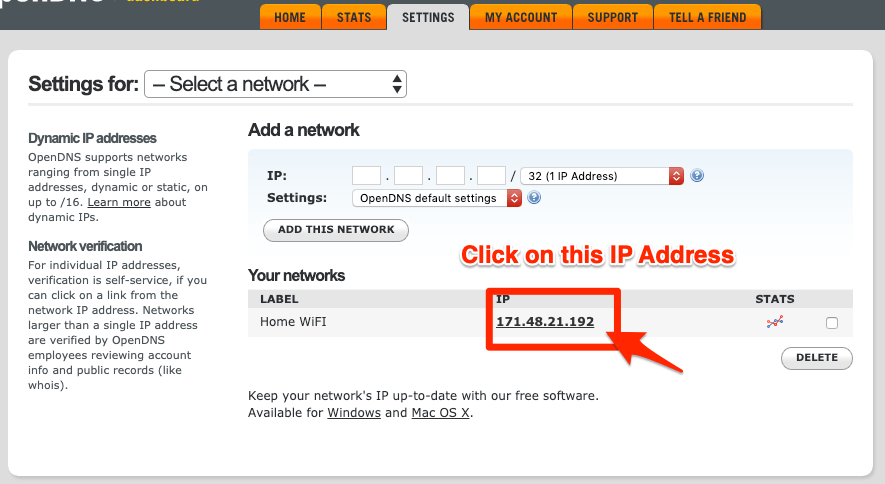
Uma vez que você tenha configurado o OpenDNS, navegue até a aba Configurações e clique no endereço IP para acessar as configurações da rede.
Na página de configurações da rede, mude para Filtragem de Conteúdo da Web e sob Gerenciar domínios individuais adicione os nomes de domínio abaixo. Certifique-se de manter a opção Sempre bloquear sob o menu suspenso.
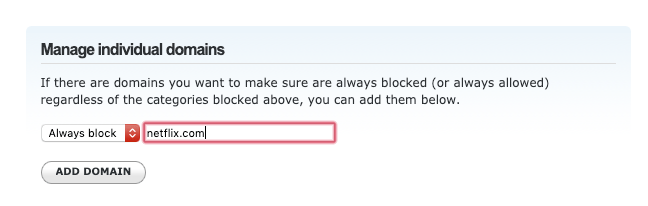
Aqui estão os nomes de domínio que você precisa adicionar à lista de bloqueio:
- netflix.com
- nflxso.net
- nflximg.com
- nflxext.com
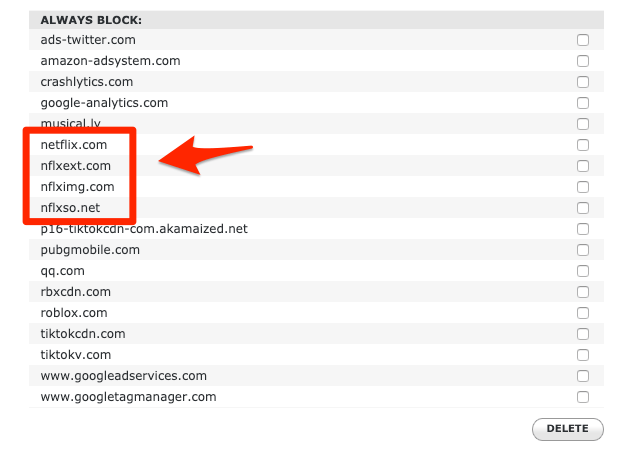
Esses domínios atuam como um curinga ( *.netflix.com) para bloquear a conexão com todos os subdomínios como api-global.netflix.com, www.netflix.com, etc.
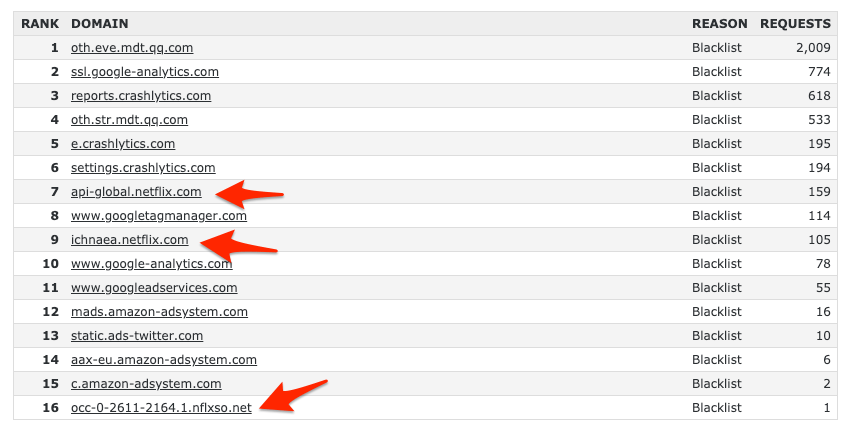
Netflix Parar de Funcionar no Roteador
Por favor, permita que o OpenDNS algumas horas para tornar as alterações ativas. A configuração de bloqueio do Netflix será propagada na conexão do roteador e interromperá o acesso à internet.
Mais tarde, se você abrir o aplicativo Netflix, encontrará:
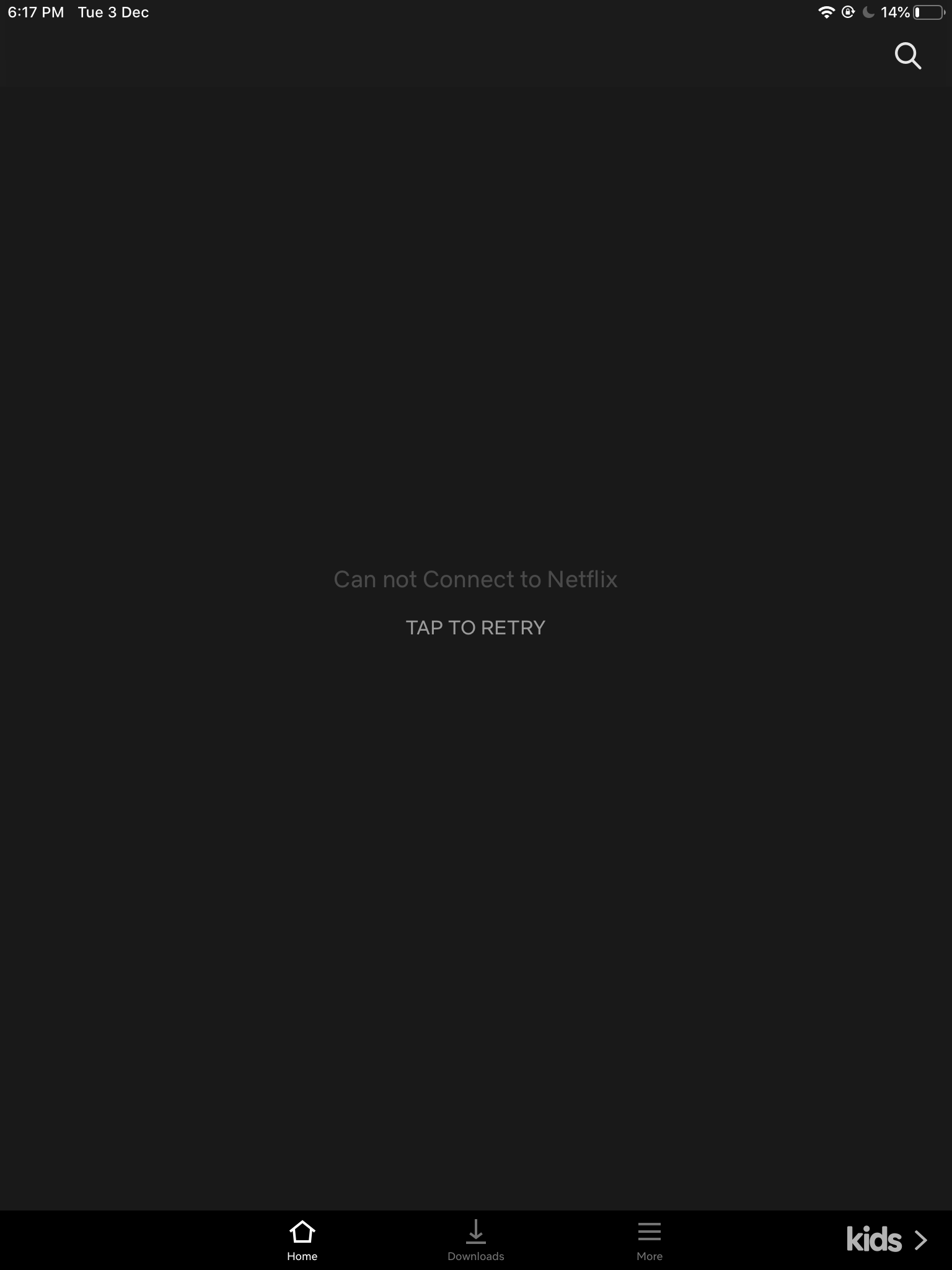
Você ainda poderá acessar a internet em todos os outros aplicativos e navegadores, apenas a rede Netflix será bloqueada.
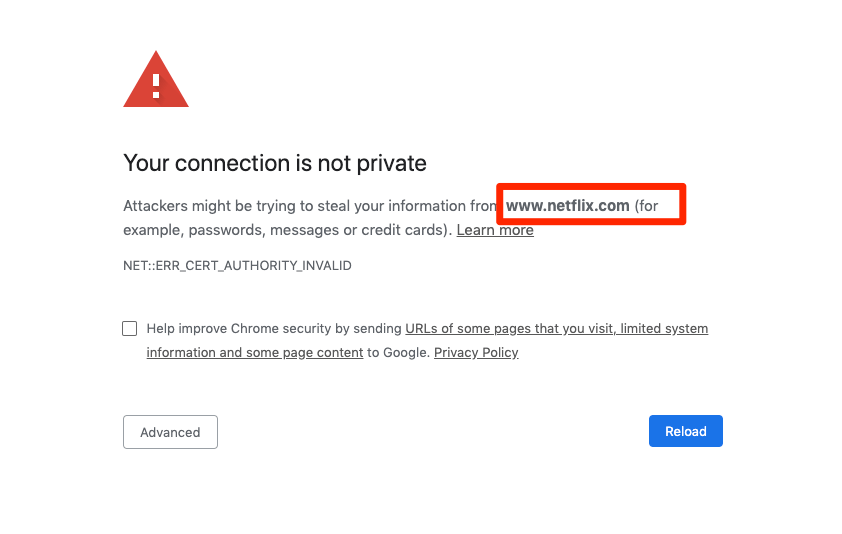
Quando você abrir o Netflix no navegador, pode encontrar a mensagem de erro de certificado — Sua conexão não é privada no Netflix:
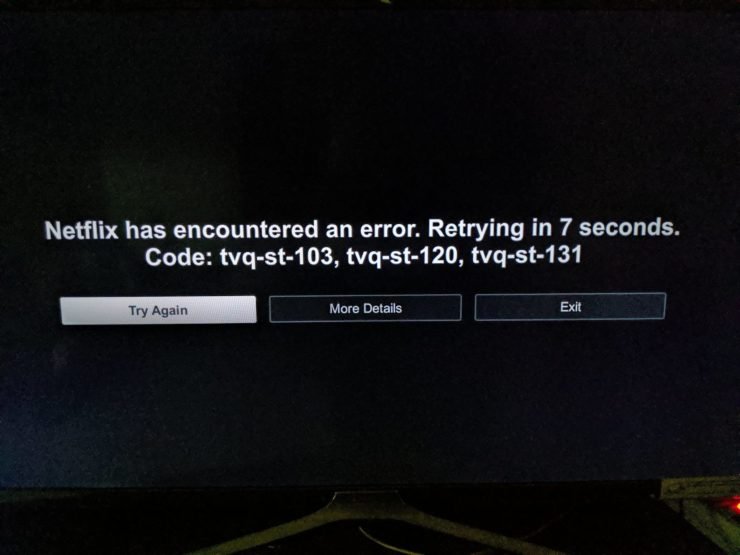
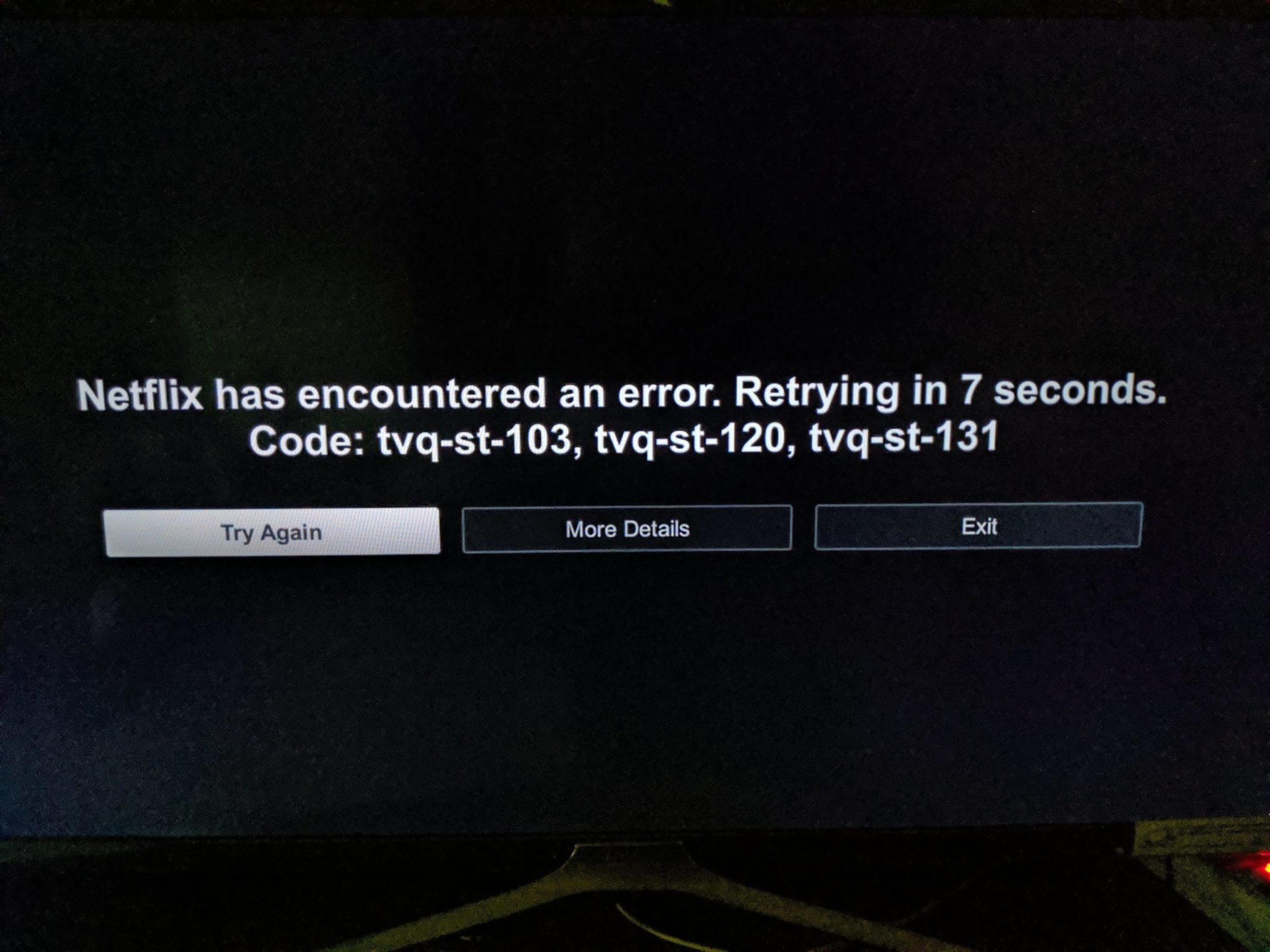
Se você tentar abrir o aplicativo Netflix na Smart TV ou Chromecast ou firestick, verá o seguinte erro.
O Netflix encontrou um erro. Tentando novamente em X segundos
Código: tvq-st-103, tvq-st120, tvq-st-131
Conclusões
É isso. Nós conseguimos bloquear o Netflix na web e no aplicativo na rede do roteador Wi-Fi. Você ou um membro da sua família não podem se conectar ao Netflix no roteador. Pode-se usar o mesmo método para bloquear o Netflix em um roteador público. No entanto, se os dados móveis estiverem ativados, esse método não funcionará.
Deixe-me saber se você está enfrentando algum problema ao configurar.
Se você tiver alguma opinião sobre Como Bloquear o Netflix no Roteador WiFi? (Configuração Rápida), sinta-se à vontade para deixar um comentário abaixo. Além disso, inscreva-se em nosso canal do YouTube DigitBin para tutoriais em vídeo. Saúde!
Receba novas postagens na sua caixa de entrada
Sem spam. Cancele a assinatura a qualquer momento.