Navegador Edge · 3 min read · Jan 16, 2026
Como Bloquear Sites no Navegador Edge?

Neste guia, mostraremos os passos para bloquear sites no seu navegador Microsoft Edge. Pode haver várias razões pelas quais você pode considerar realizar a tarefa mencionada. Por exemplo, se você deseja impedir que seus filhos acessem qualquer site ou se deseja bloquear sites maliciosos ou prejudiciais, as instruções abaixo serão úteis. A esse respeito, muitos navegadores da web têm uma opção nativa apenas para esse propósito.
Infelizmente, o Microsoft Edge não se enquadra nessa categoria. Como resultado, há uma série de preocupações alinhadas no Fórum de Suporte da Microsoft sobre o mesmo. Se você também está na mesma situação, não se preocupe. Existem algumas soluções alternativas úteis que o ajudarão a bloquear sites no seu navegador Microsoft Edge. Siga as instruções abaixo.
Como Bloquear um Site no Navegador Edge?
O conjunto de instruções abaixo usa o endereço IP 127.0.0.1. Este também é conhecido como localhost ou endereço IP de loopback. Este endereço não é usado para fins de rede, mas sim para estabelecer uma conexão com a máquina na qual você está atualmente trabalhando.
Assim, enquanto seu PC pode usar um IP Privado na forma de 192.168.0.1 (ou semelhante) para fins de rede, este localhost é geralmente usado pelo TCP/IP para testes internos antes de passar para a rede física para transferências de dados. Neste momento, usaremos este mesmo endereço IP para bloquear sites no navegador Microsoft Edge. Da mesma forma, também mostraremos como usar um aplicativo de terceiros e realizar essa tarefa com o mínimo de esforço. Siga em frente;
Método 1. Editando Manualmente o Arquivo Hosts
- Certifique-se de que você está logado como administrador no seu PC com Windows.
- Em seguida, abra o Explorador de Arquivos e vá para o seguinte local
C:\Windows\System32\drivers\etc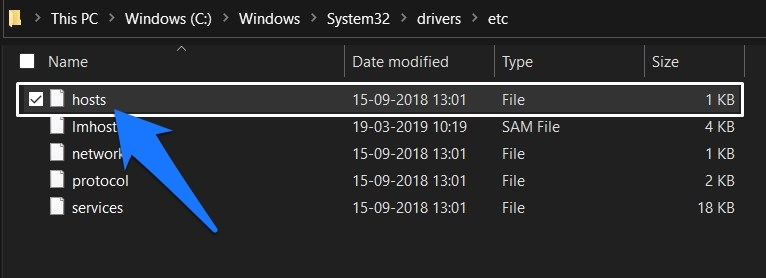
- Dentro da pasta ‘ etc ’, clique com o botão direito no arquivo hosts e selecione a opção ‘ Abrir com ’. Escolha Bloco de Notas na lista e clique em OK.
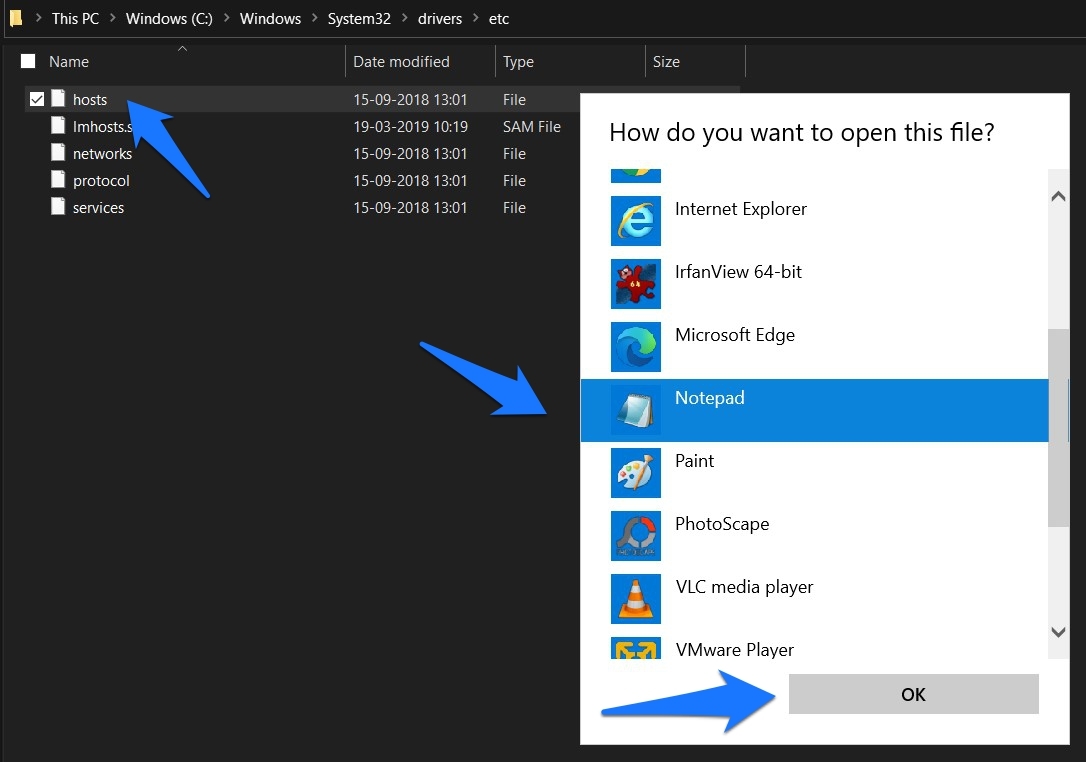
- Agora role até o final do arquivo, digite 127.0.0.1 seguido pela URL do site que você precisa bloquear.
Por exemplo, se você deseja bloquear o Facebook, o comando será o seguinte: 127.0.0.1 www.facebook.com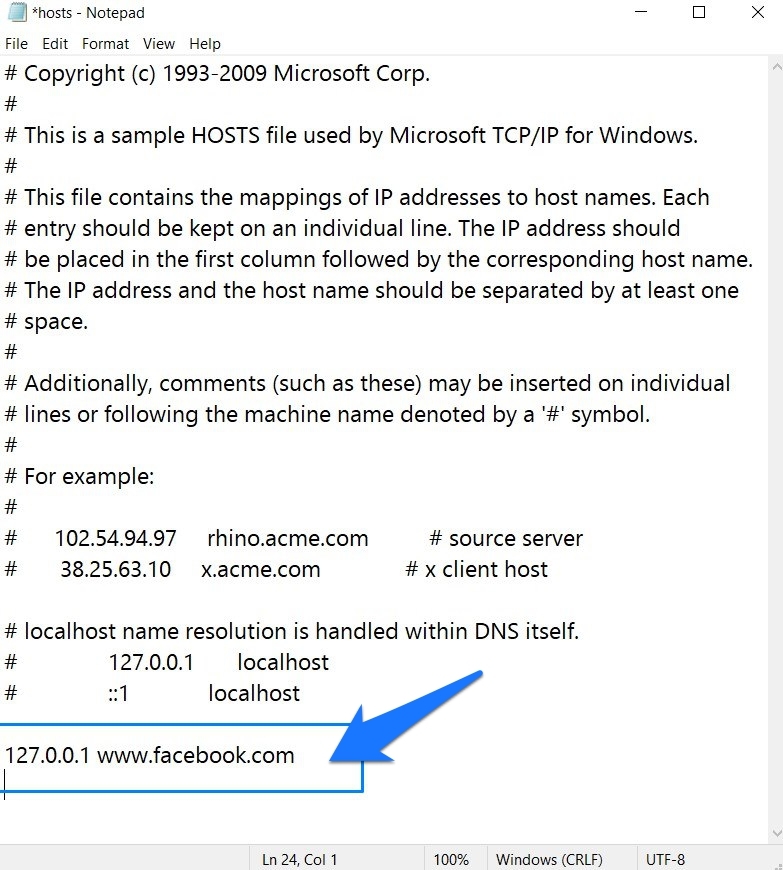
- Uma vez que você tenha feito isso para o seu site, pressione as teclas de atalho Ctrl+S para salvar esta modificação no arquivo hosts.
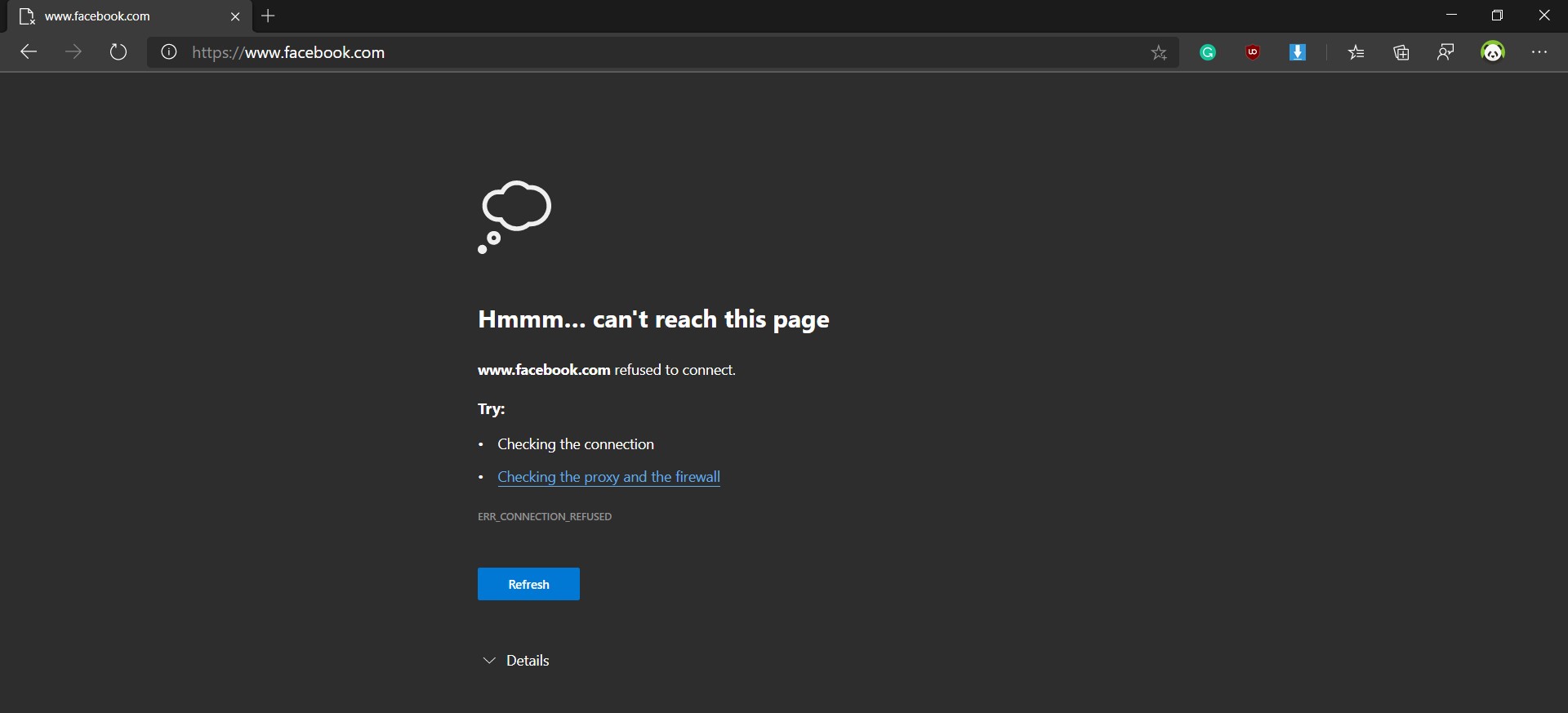
- É isso. O site agora está bloqueado. Se você tentar acessá-lo, será recebido com a mensagem ‘ Não é possível acessar esta página ’, conforme mostrado abaixo.
- Se em algum momento você desejar reverter as alterações e desbloquear o site, basta remover essa linha de comando do arquivo hosts (no nosso caso: 127.0.0.1 www.facebook.com) e salvá-lo.
Método 2. Usando um Aplicativo de Terceiros
Se lidar com o arquivo hosts parecer uma tarefa assustadora, você também pode experimentar um aplicativo de terceiros que foi projetado para esse propósito. Ele só requer que você especifique os sites que precisa bloquear e o limite de tempo pelo qual eles devem ser bloqueados. Aqui estão as instruções necessárias:
Para começar, baixe e instale o aplicativo FocalFilter no seu PC.
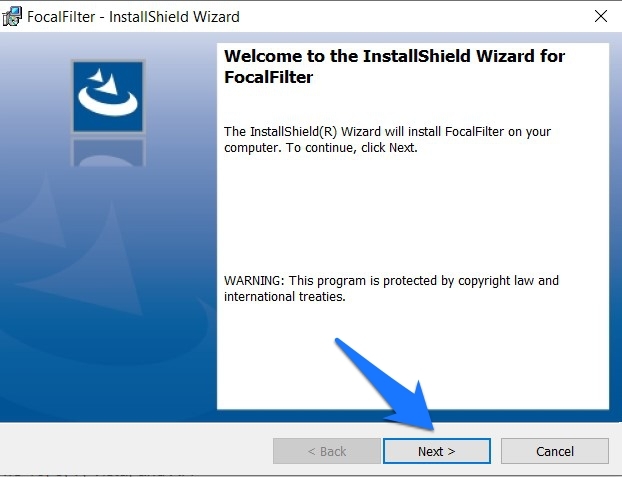
Uma vez instalado, inicie o aplicativo e clique no botão ‘ Editar Minha Lista de Sites ’.
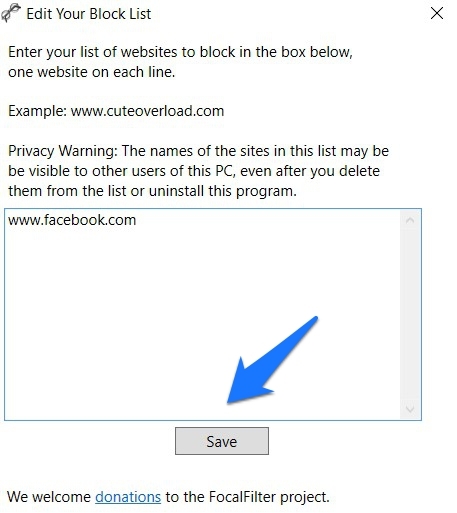
Agora digite o site (ou sites) que você precisa bloquear e clique em Salvar.
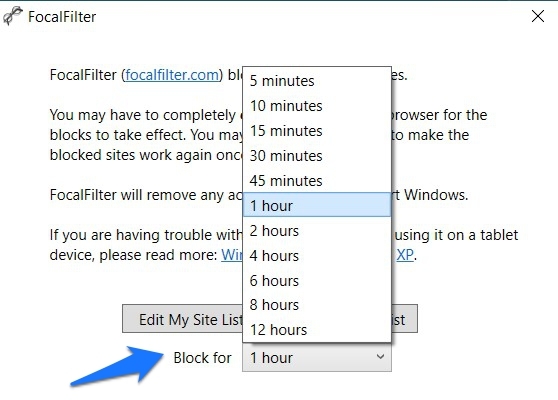
Agora você pode especificar o limite de tempo pelo qual esses sites devem ser bloqueados usando o menu ‘ Bloquear por ’.
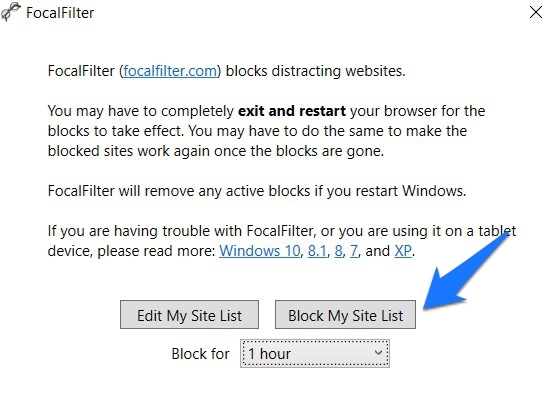
Finalmente, quando tudo estiver pronto, clique no botão Bloquear Minha Lista de Sites e é isso.
Então, isso foi tudo neste guia sobre como bloquear sites no navegador Microsoft Edge. Compartilhamos dois métodos diferentes para o mesmo. Se você tiver alguma dúvida sobre os passos mencionados, deixe-nos saber na seção de comentários.
Se você tiver alguma opinião sobre Como Bloquear Sites no Navegador Edge?, sinta-se à vontade para deixar um comentário abaixo. Além disso, inscreva-se no nosso canal do YouTube DigitBin para tutoriais em vídeo. Cheers!
Receba novas postagens na sua caixa de entrada
Sem spam. Cancele a assinatura a qualquer momento.