Navegação Safari · 7 min read · Oct 18, 2025
Como Bloquear Sites no Navegador Safari (iPhone, iPad, Mac)?
Você quer bloquear sites no navegador Safari no iPhone, iPad e Mac? Se sim, este artigo explicará como fazer isso de forma eficaz.
Quando se trata de navegação na web, o Safari é uma excelente escolha. Bloquear sites pode ser uma ótima maneira de evitar visitar sites que distraem ou desperdiçam tempo.
Por exemplo, se você está tentando concluir um trabalho, bloquear certos sites pode ajudar a melhorar a produtividade, evitando que você seja tentado.
No entanto, novos proprietários de dispositivos Apple podem achar difícil bloquear certos sites para funcionários ou crianças. Embora a Apple forneça uma solução em todo o sistema para bloquear sites em qualquer dispositivo Apple.
Neste método, vários sites são bloqueados usando o recurso Tempo de Uso no macOS, iOS e iPadOS. Você pode bloquear apenas sites para adultos ou qualquer site que escolher.
Neste artigo, vou mostrar como bloquear sites no navegador Safari (iPhone, iPad, Mac).
Além disso, Leia: 5+ Downloaders de YouTube Gratuitos para Mac
Sem mais delongas, vamos começar!
Como Limitar Conteúdo Adulto no Navegador Safari no iOS
Para evitar que seus filhos tenham acesso a coisas prejudiciais, você pode bloquear sites para adultos no Safari. Antes de começar, certifique-se de que o Tempo de Uso está configurado em seu dispositivo.
Há apenas uma coisa que você precisa fazer, que é habilitar um recurso já presente em seu dispositivo Apple. Usando esse recurso, seus filhos não poderão acessar sites para adultos. No Safari, os sites de conteúdo adulto são automaticamente bloqueados.
Para bloquear sites de conteúdo adulto no navegador Safari no iPhone ou iPad, siga estas etapas:
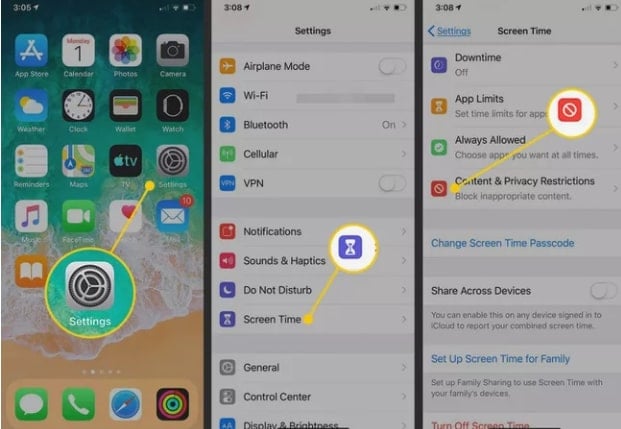
Primeiro, abra as Configurações em seu dispositivo iOS.
Selecione a opção Tempo de Uso.
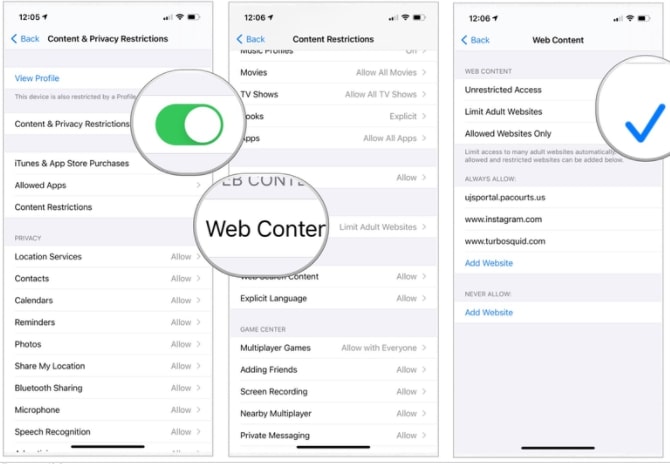
Na seção Tempo de Uso na tela, clique em Restrições de Conteúdo e Privacidade.
Depois disso, toque em Restrições de Conteúdo.
Clique em Conteúdo da Web aqui.
Selecione Limitar Sites para Adultos.
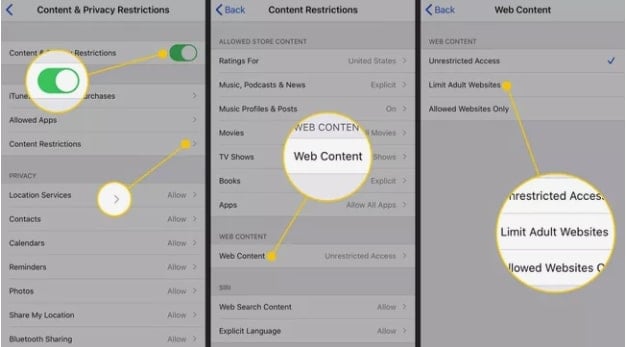
Agora, com esse processo, você bloqueou conteúdo adulto no Safari no iPhone ou iPad.
Como Bloquear Sites Específicos no Navegador Safari no iOS
Caso você queira proteger seus filhos de sites específicos, como sites de redes sociais, etc. O Safari permite que você bloqueie esses sites específicos. Você só precisa saber a URL do site que deseja bloquear.
Para bloquear um site, copie a URL da barra de endereços do Safari e adicione-a à lista de sites bloqueados. As seguintes são as etapas para bloquear sites específicos no Safari no iPhone e iPad:
Na tela inicial, inicie as Configurações.
Selecione Tempo de Uso.
Em seguida, toque em Restrições de Conteúdo e Privacidade.
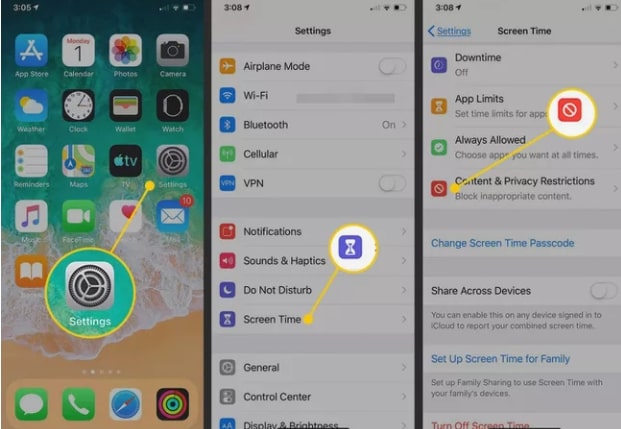
Selecione a opção Restrições de Conteúdo.
Clique em Conteúdo da Web.
Agora selecione Limitar sites para adultos.
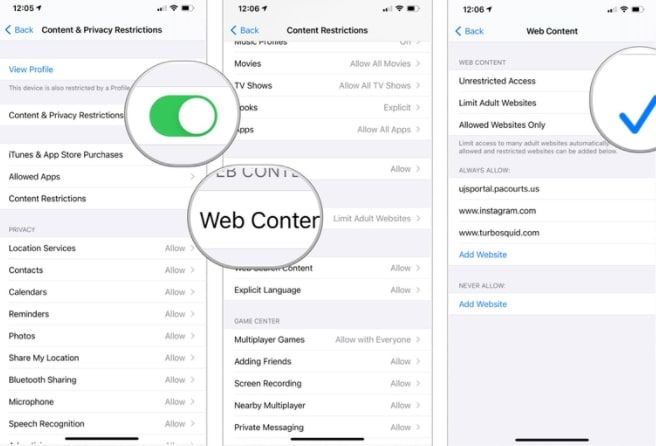
Em NUNCA PERMITIR, toque em Adicionar Site.
No campo do Site, insira a URL do site que você deseja bloquear.
No canto superior esquerdo, clique em Voltar.
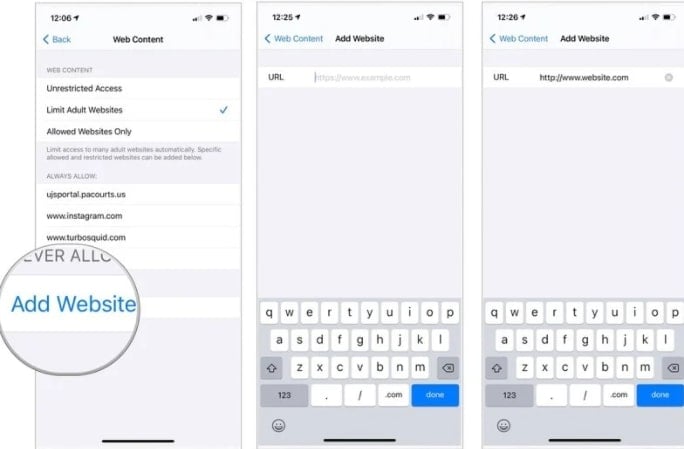
Você pode repetir esse processo e adicionar quantos sites desejar à lista de bloqueio. Além disso, ele bloqueia automaticamente sites na lista negra que têm conteúdo adulto.
Como Bloquear Tudo e Permitir Apenas Sites Específicos no Safari no iOS
Se seus filhos ainda são imaturos, ou se você apenas quer ter certeza de que nada está acessível além do que você explicitamente permite, então você pode desabilitar tudo a princípio e depois permitir apenas aqueles sites que são completamente razoáveis para você.
Na tela inicial, selecione Configurações.
Em seguida, selecione Tempo de Uso.
Depois disso, ative Restrições de Conteúdo e Privacidade.
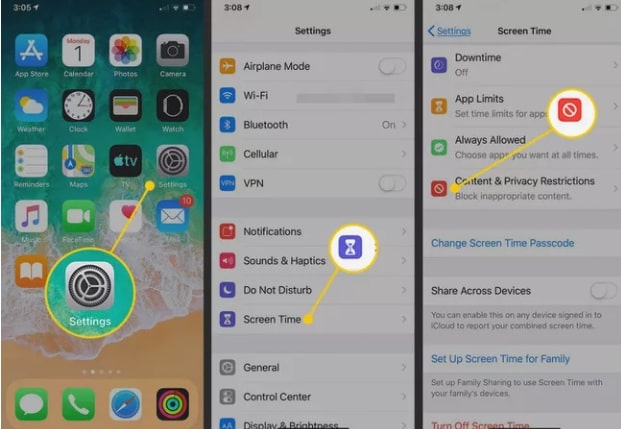
Selecione a opção Restrições de Conteúdo.
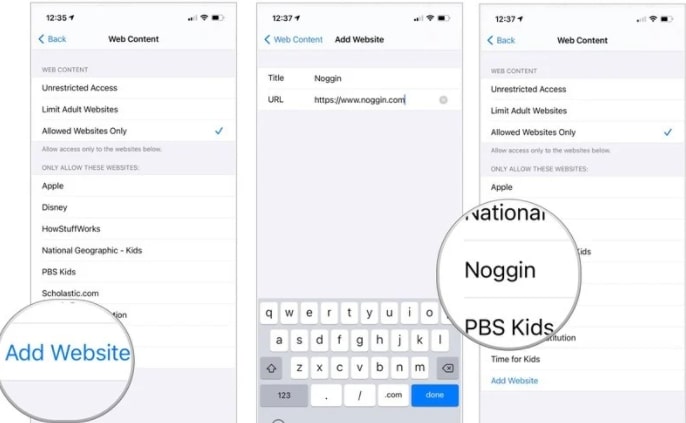
Toque em Conteúdo da Web.
Clique em apenas sites permitidos.
Agora, insira o Adicionar Site.
Adicione o Título e a URL de um site personalizado que você deseja incluir em sua lista de permissões.
Clique em Voltar.
Além disso, Leia: Como Excluir Fotos Permanentemente do iCloud?
Como Bloquear Sites no Safari no Mac com Tempo de Uso
Bloquear sites no Safari no Mac OS é muito simples. Siga estas etapas para bloquear sites no Safari no Mac com Tempo de Uso:
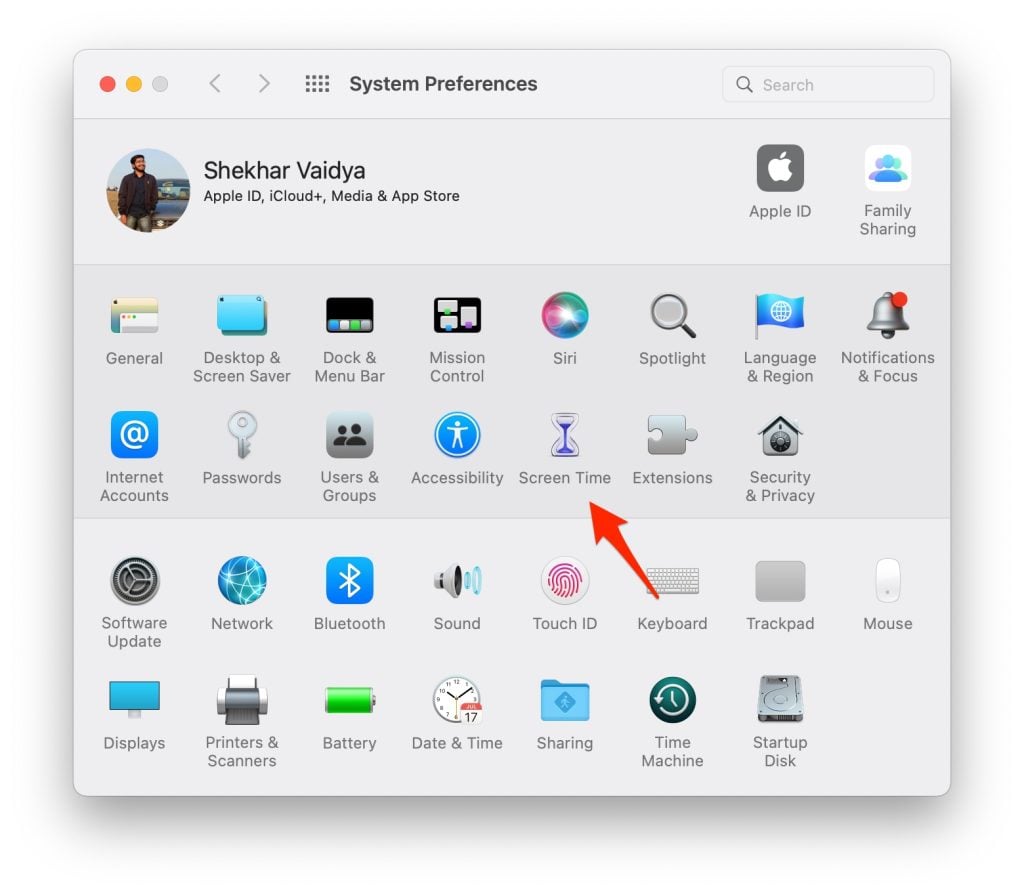
Primeiro de tudo, inicie as Preferências do Sistema em seu Mac a partir do Dock.
Depois disso, escolha Tempo de Uso.
- Agora selecione Conteúdo e Privacidade.
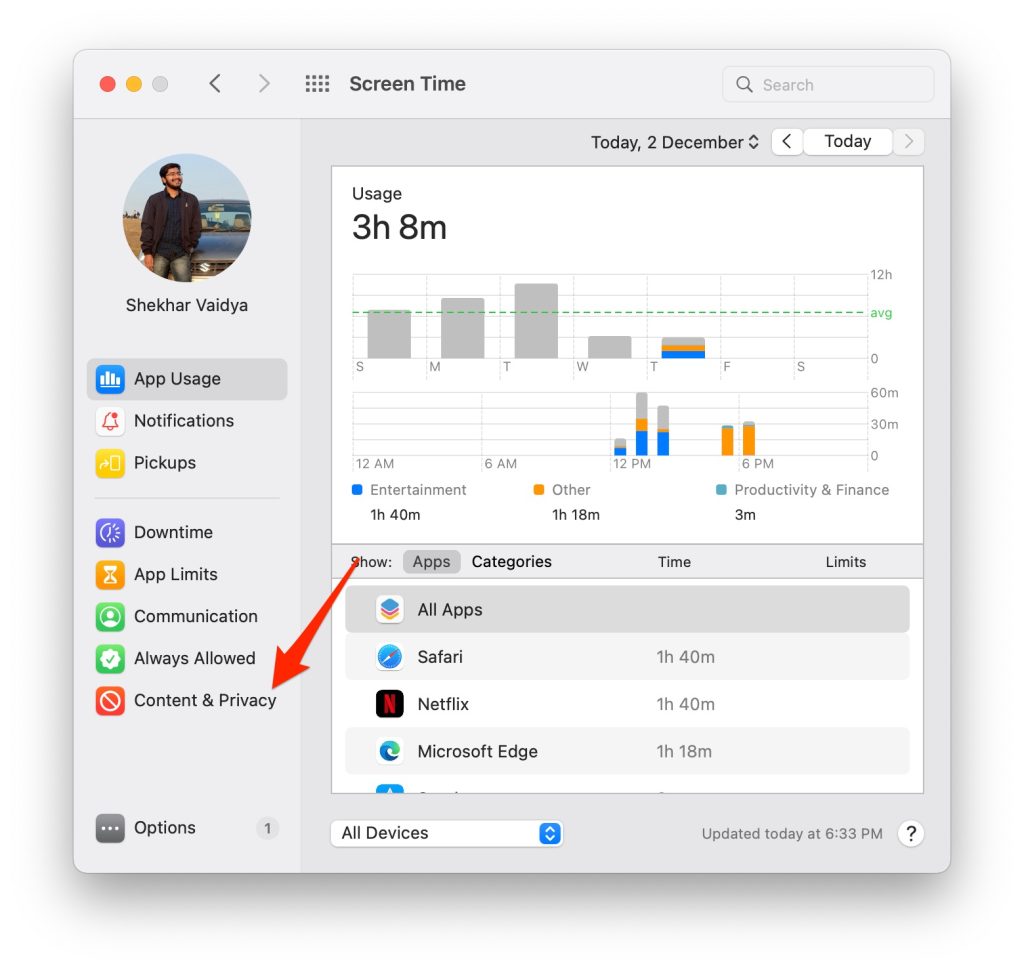
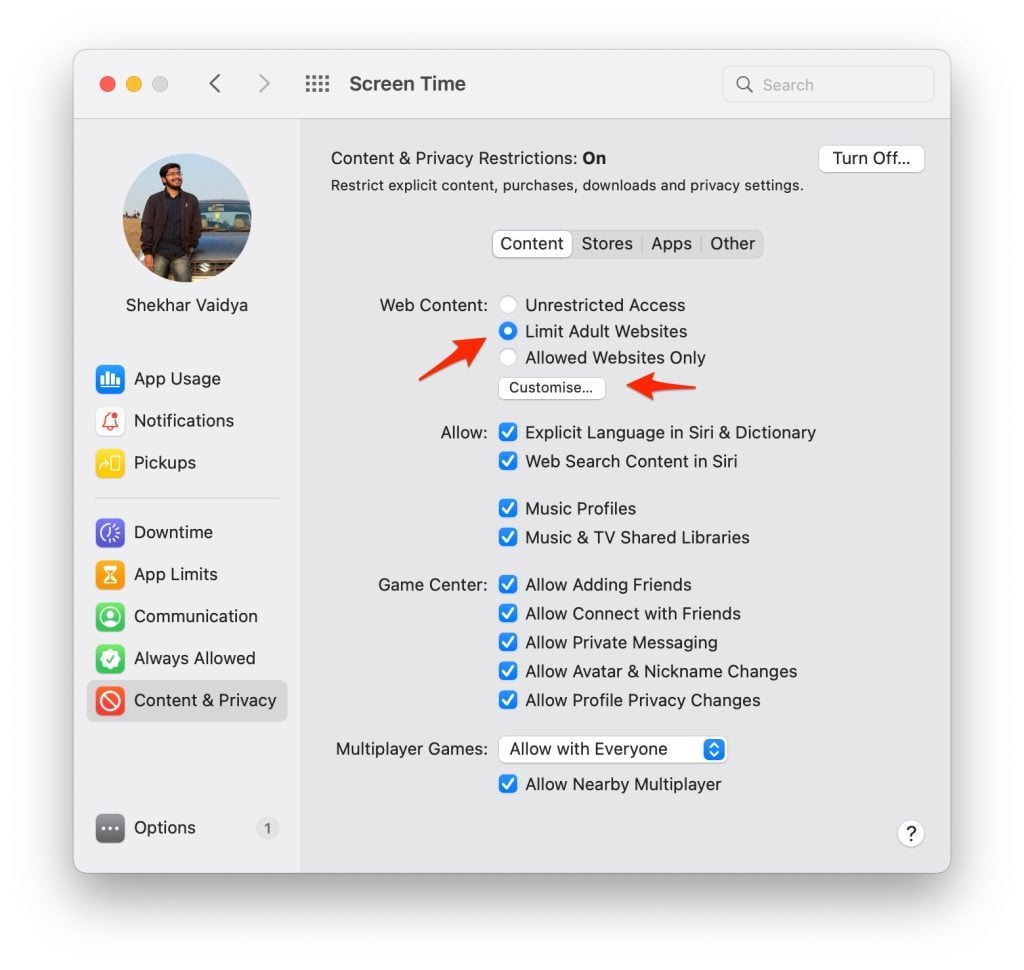
Em Conteúdo da Web, selecione Limitar Conteúdo Adulto.
Para continuar, insira seu código de acesso do Tempo de Uso.
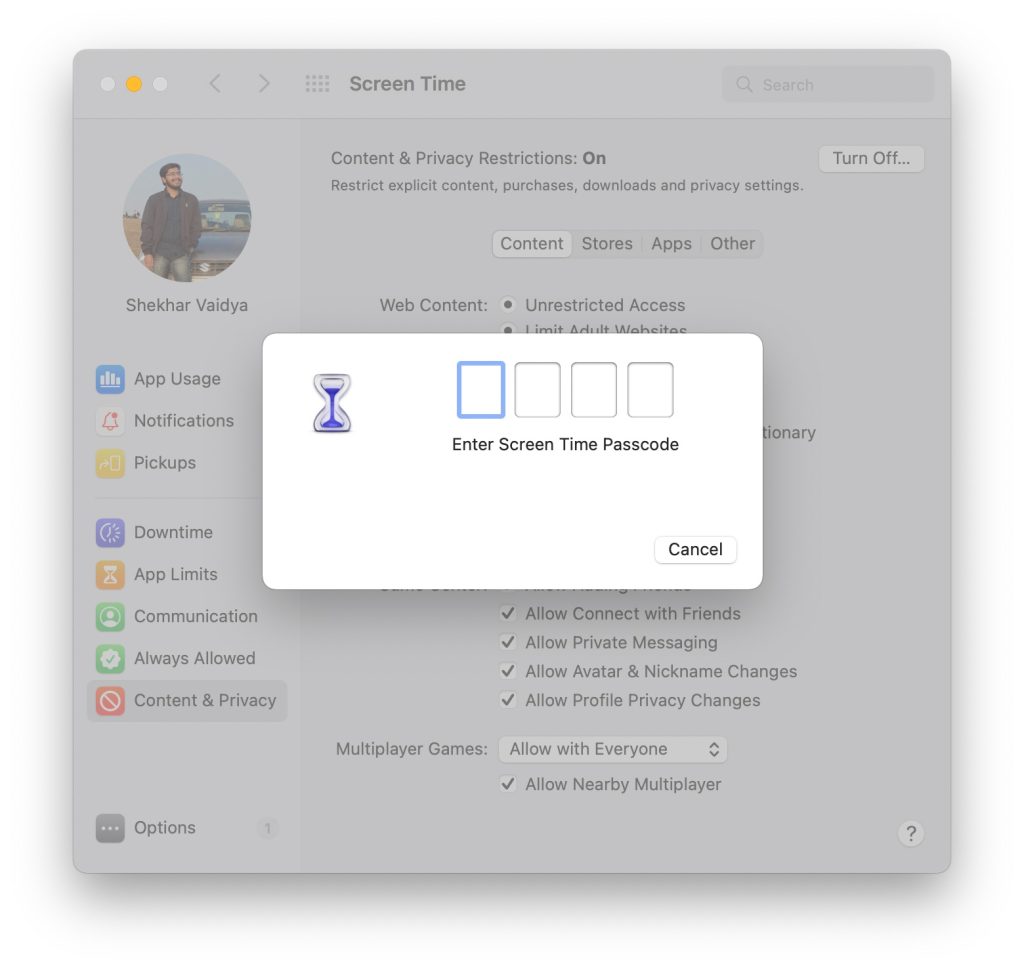
- Depois disso, clique em Personalizar.
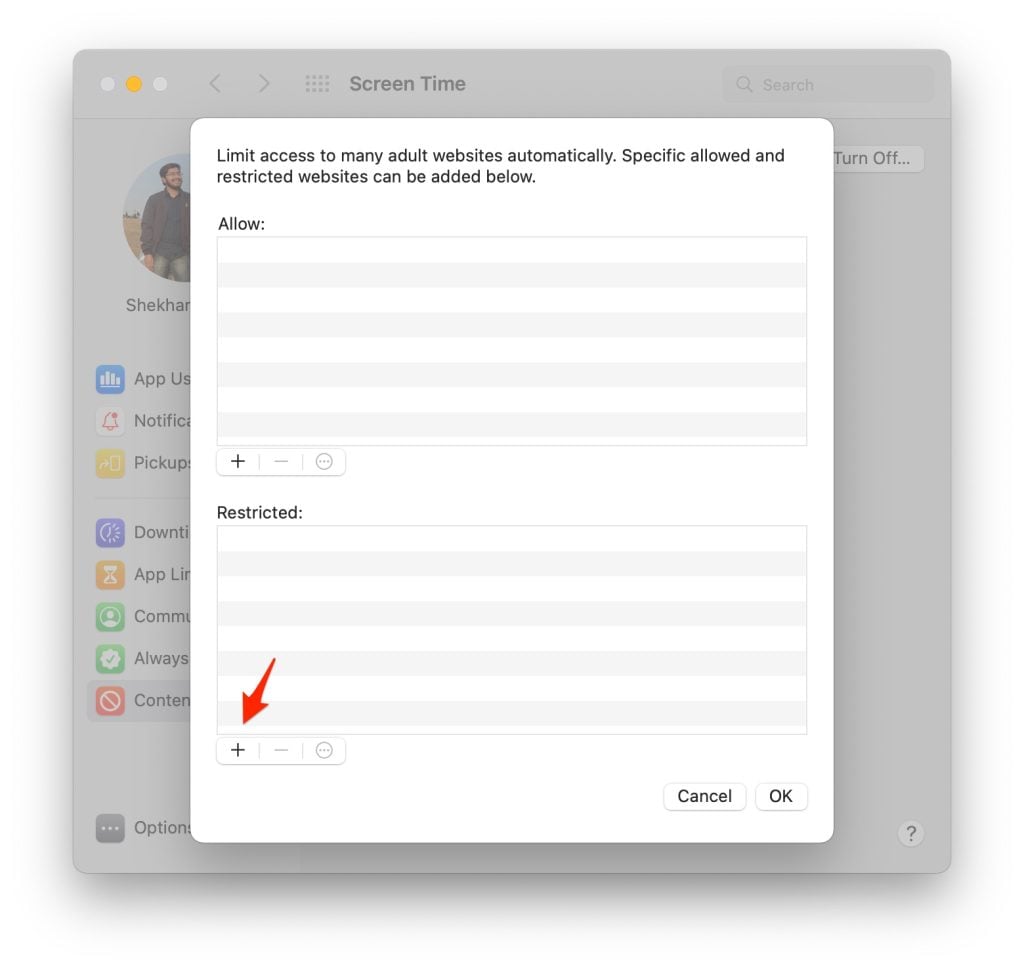
- Em seguida, toque no ícone Mais (+).
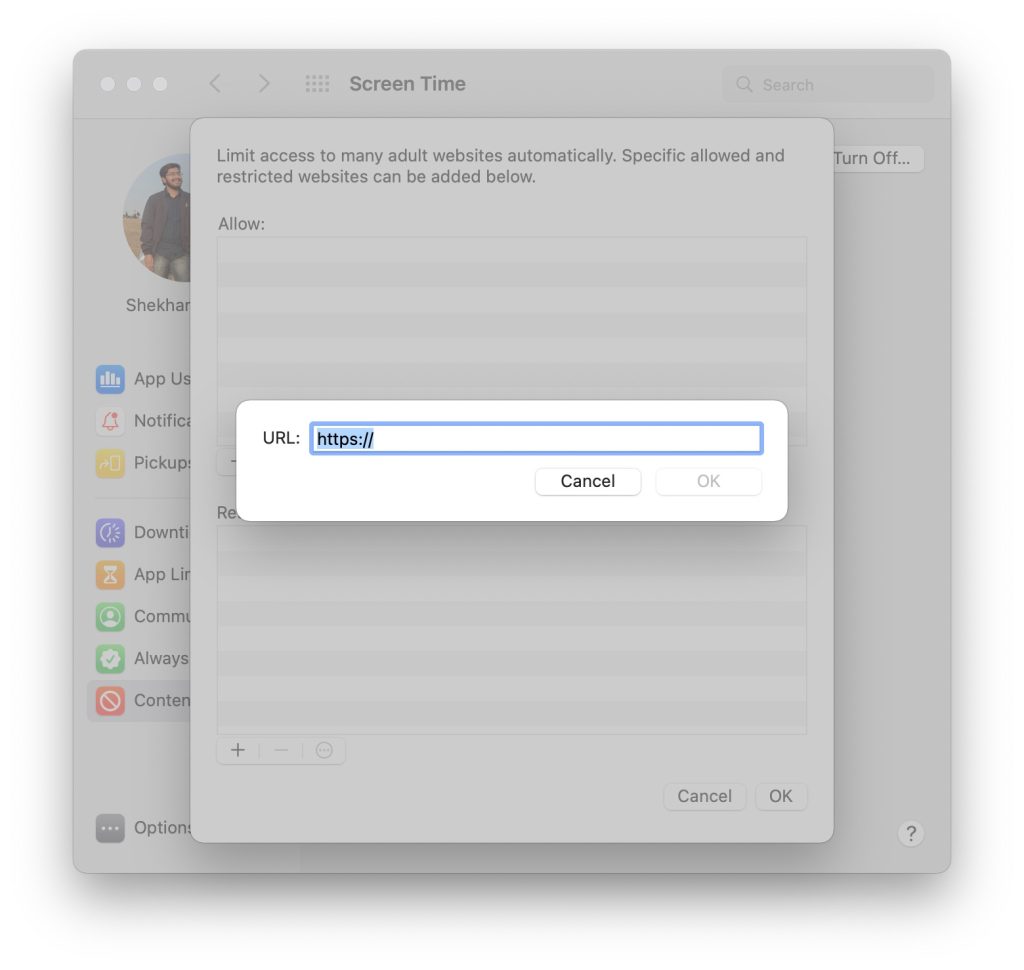
- E então insira a URL do site que você deseja bloquear. Para finalizar, clique em OK.
Pronto! O Safari agora não abrirá mais este site. Uma mensagem de erro aparecerá quando alguém tentar abrir qualquer um dos sites bloqueados. O navegador dirá: “Oops! Você não pode ver páginas neste site.”
Além disso, Leia: [Resolvido] “macOS não pode verificar se este aplicativo está livre de malware”
Como Bloquear Sites no Safari no Mac Sem Tempo de Uso
Sem usar o tempo de uso, você também pode bloquear sites no Safari no Mac. Basta baixar um aplicativo de bloqueio de sites, como o Cisdem AppCrypt, e seguir as instruções.
Primeiro, instale o aplicativo de bloqueio de sites Cisdem AppCrypt no Safari.
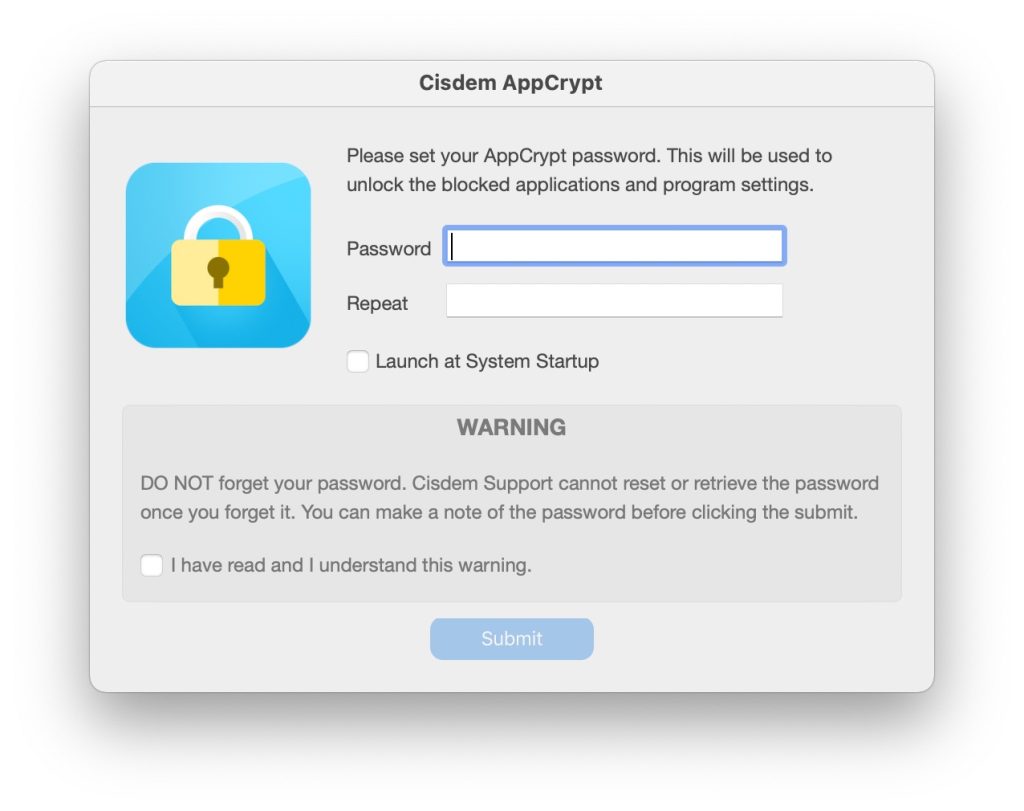
Defina uma senha quando abrir o aplicativo pela primeira vez e clique em Enviar.
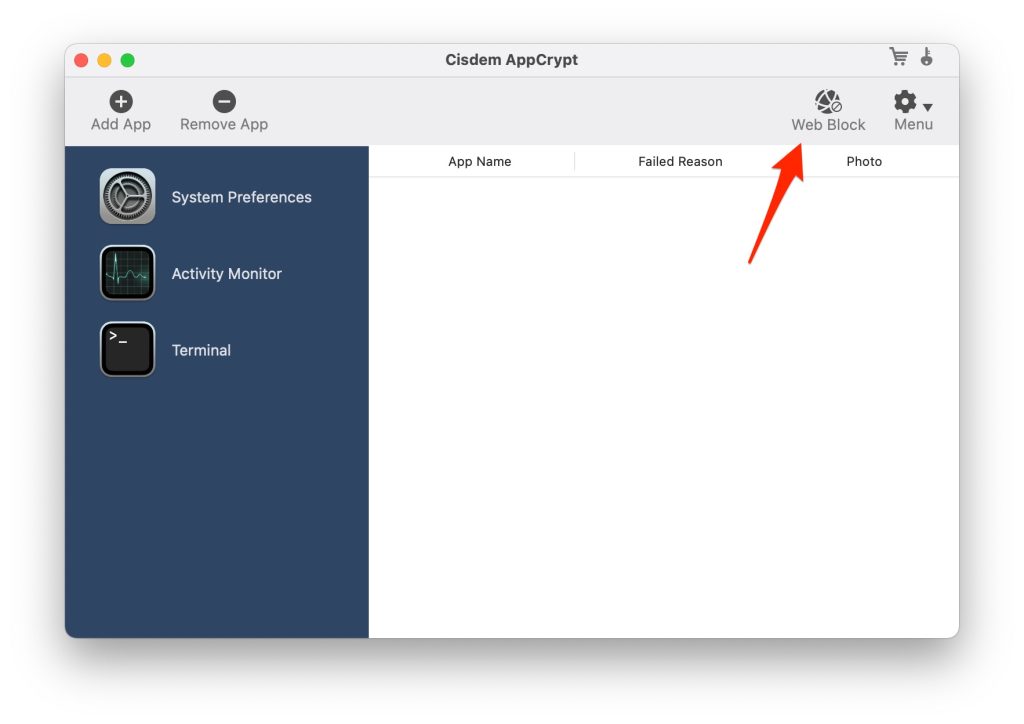
Clique no ícone AppCrypt na parte superior da tela e escolha Abrir Janela Principal.
Agora clique em Bloqueio da Web na janela principal.
- Por último, clique no botão Mais (+) no canto inferior esquerdo
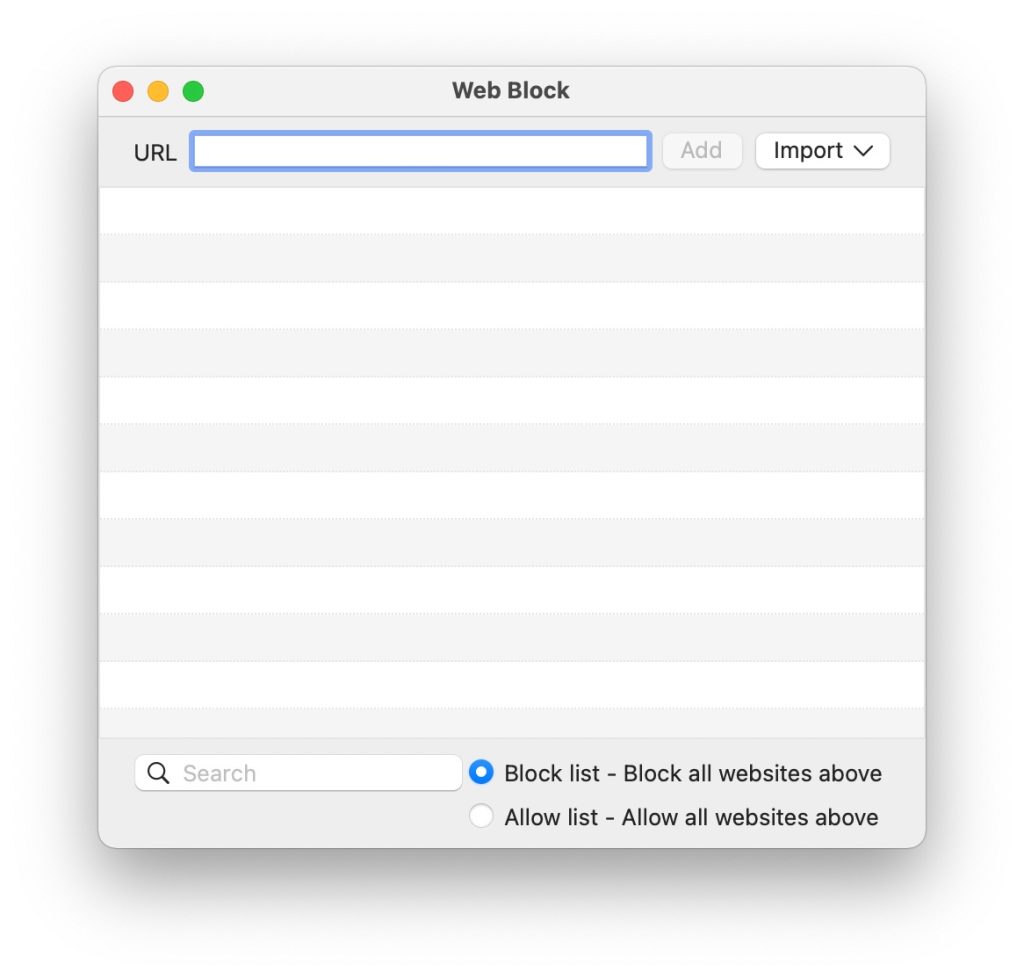
- E então insira a URL do site que você deseja bloquear no Safari no seu Mac. Usando o recurso de Lista de Permissão, você pode bloquear todos os sites, exceto alguns.
Agora os sites estão bloqueados e não são acessíveis no Safari no seu Mac.
Como Bloquear Sites no Safari no Mac Com Extensão
Todos sabemos que o navegador Google Chrome para desktop está carregado de extensões que são úteis para fazer algumas coisas legais, como bloquear certos sites.
Felizmente, a extensão de bloqueio de sites também está disponível para navegadores Safari. Abaixo estão as etapas para bloquear sites no Safari usando uma extensão:
- Vá para este link e instale a extensão about:blank para Safari.
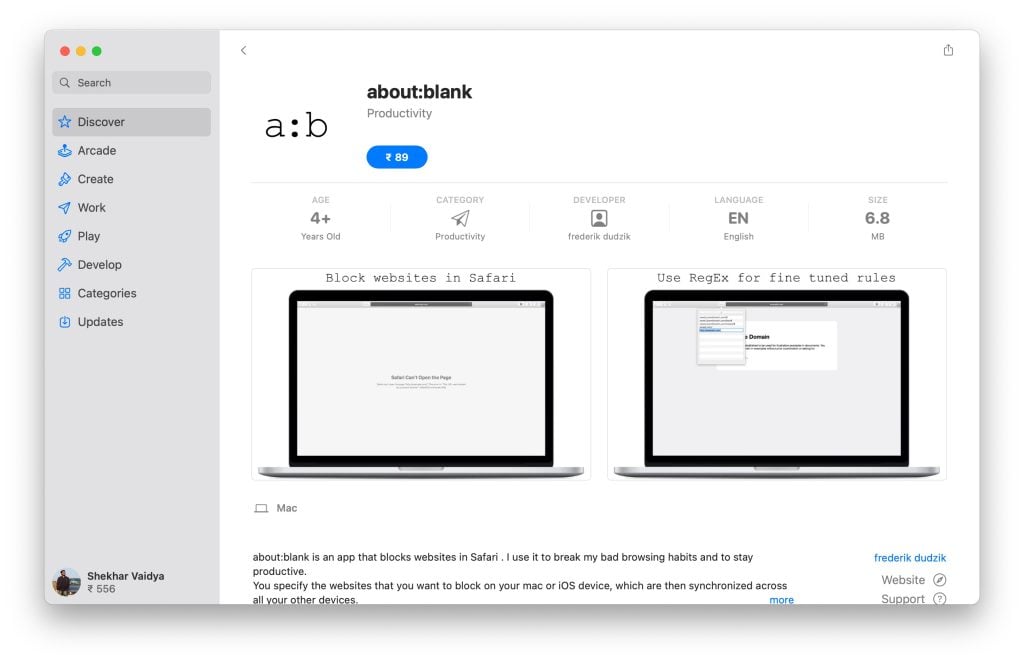
- Após a instalação ser concluída, feche o Safari e reabra-o.
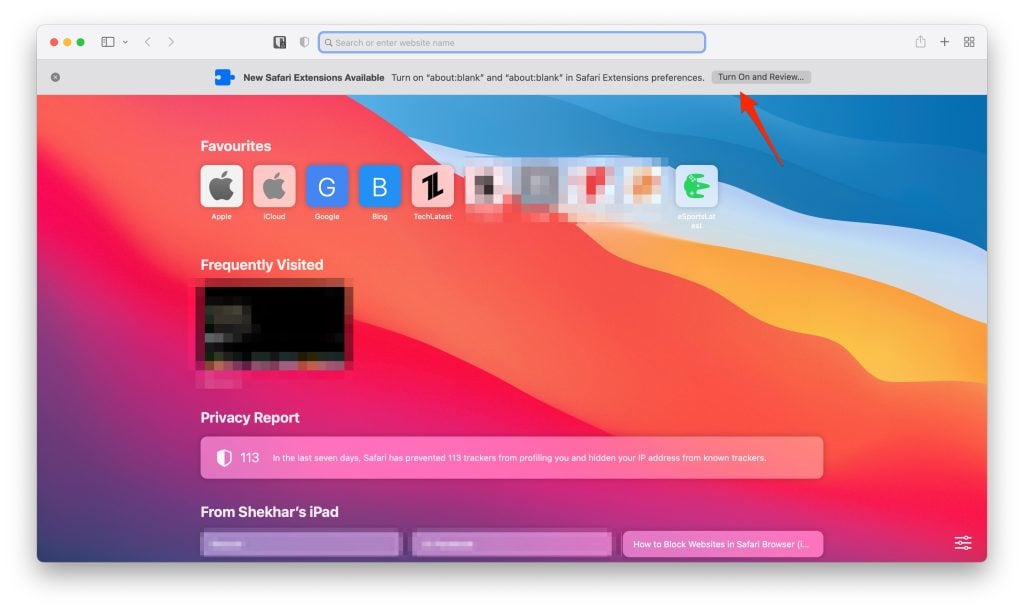
- Assim que você abrir o navegador Safari, um aviso como este aparecerá. Clique no botão Ativar e Revisar.
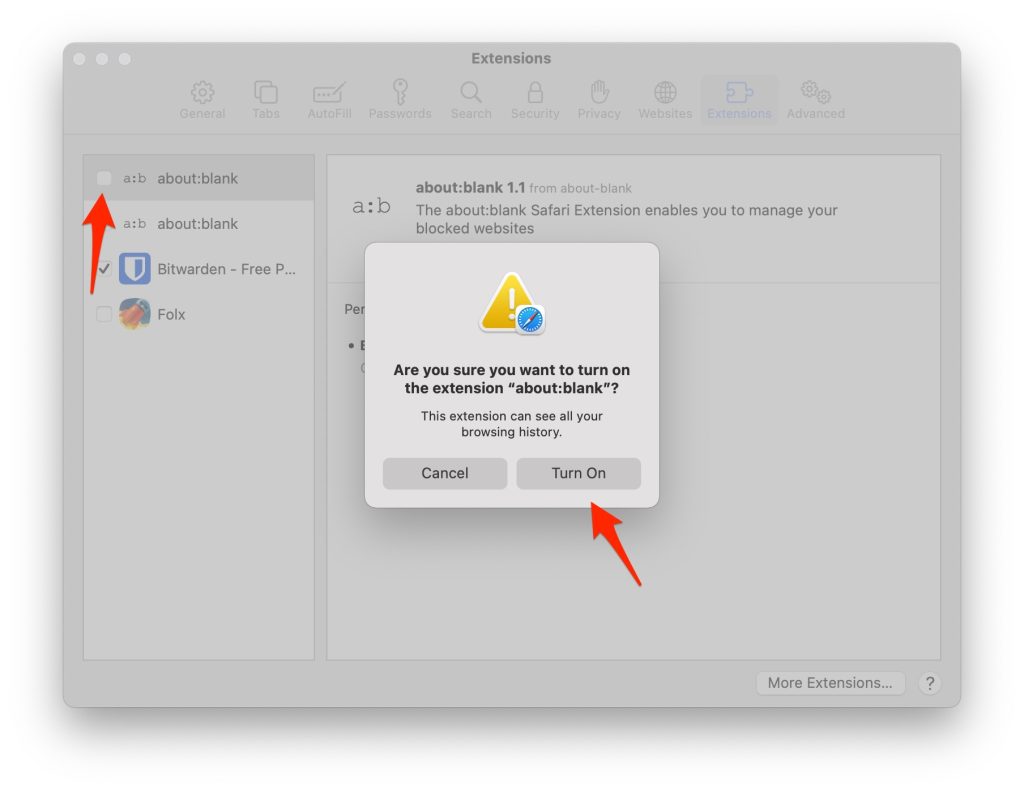
- Agora, marque a caixa e clique no botão Ativar.
- Agora encontre o ícone da extensão (a:b) ao lado da barra de endereços.
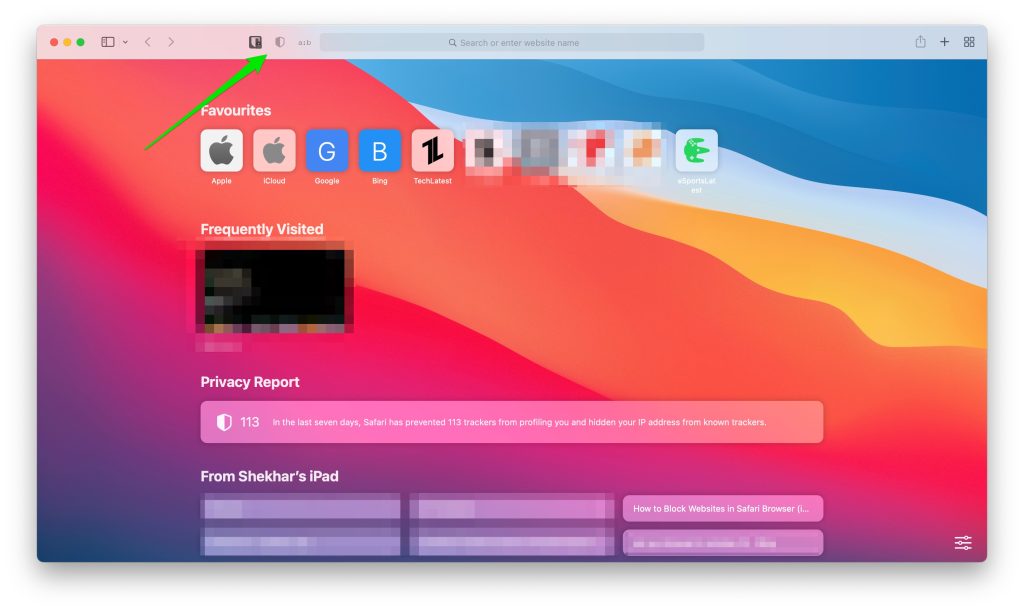
Clique no ícone da Extensão a:b.
Em seguida, clique no ícone mais (+) na nova janela que aparece.
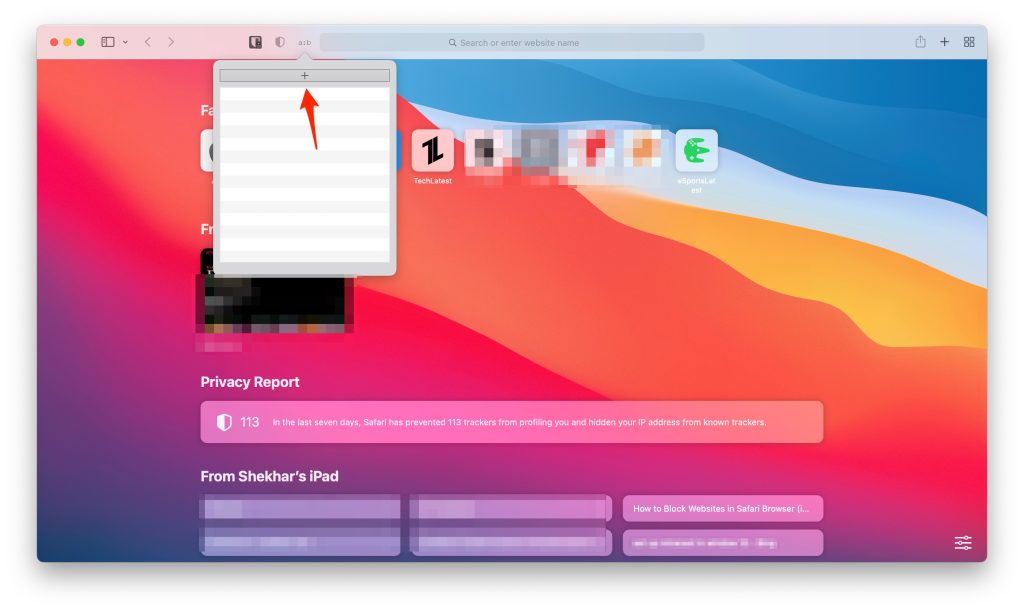
Agora o site está bloqueado. Se você recarregar, verá a mensagem “A URL foi bloqueada por um bloqueador de conteúdo”.
Conclusão | Como Bloquear Sites no Navegador Safari (iPhone, iPad, Mac)
Acima, expliquei como bloquear sites no navegador Safari no iPhone, iPad e Mac. E espero que este artigo tenha ajudado você a bloquear o site no navegador Safari.
Ao bloquear sites, você pode aumentar seu tempo de trabalho e proteger seus filhos de conteúdo prejudicial. Depois de ler este artigo, você sabe como esse truque funciona, então use-o sempre que precisar.
No Mac, você pode bloquear sites de várias maneiras. Mas o método mais fácil é o Tempo de Uso (ou Controles Parentais se você estiver executando uma versão mais antiga do macOS).
Por favor, me avise na caixa de comentários se você tiver enfrentado algum problema ou se tiver alguma sugestão.
Obrigado por ler!
Além disso, Leia: O Mac é tão Seguro Quanto Você Acha?
Receba novas postagens na sua caixa de entrada
Sem spam. Cancele a assinatura a qualquer momento.