Tecnologia · 6 min read · Jan 07, 2026
Como Bloquear Sites no Android? – Um Guia Passo a Passo
Você está irritado com sites específicos que frequentemente enviam notificações indesejadas ou irrelevantes, anúncios push e conteúdo irrelevante? Você pode facilmente bloquear esse tipo de site no seu Android. É exatamente isso que vamos discutir neste artigo.
Eu vou guiá-lo pelo processo passo a passo de bloquear um site no Android, junto com algumas dicas úteis. Como bloquear sites no Android é um dos termos mais pesquisados no Google, o que indica que a maioria dos usuários de Android está se sentindo muito envergonhada por sites que são relevantes para eles. Bloquear um site no Android não é um processo complexo até que você saiba como.
Não há uma maneira comum de fazer isso, existem muitas maneiras de bloquear um site, mas eu vou recomendar 5 das maneiras populares de bloquear um site no Android. Eu vou ajudá-lo com esse processo; agora, sem mais delongas, vamos começar.
Como Bloquear Sites no Android – 5 Maneiras Simples
1. Bloquear Sites no Android com um Aplicativo de Terceiros
Existem vários aplicativos de terceiros disponíveis para Android que permitem bloquear sites; uma das minhas sugestões é o BlockSite.
Em termos simples, o BlockSite é uma extensão de navegador e aplicativo para Google Chrome, Firefox e outros navegadores que permite aos usuários bloquear o acesso a sites específicos, ajudando-os a permanecer produtivos e evitar distrações.
Ele funciona criando uma lista negra de sites que o usuário escolhe bloquear, bloqueando o acesso a esses sites por um período de tempo especificado. Pode ser usado para fins pessoais ou profissionais, e é projetado para ser uma ferramenta simples e amigável para aqueles que desejam controlar seus hábitos online.
Como usar o BlockSite para Bloquear Sites?
Baixe e instale o BlockSite na Google Play Store.
Inicie o aplicativo e faça login ou crie uma conta.
Toque no botão “Criar” no canto superior direito da tela principal.
Digite a URL do site que você deseja bloquear e toque em “Adicionar.”
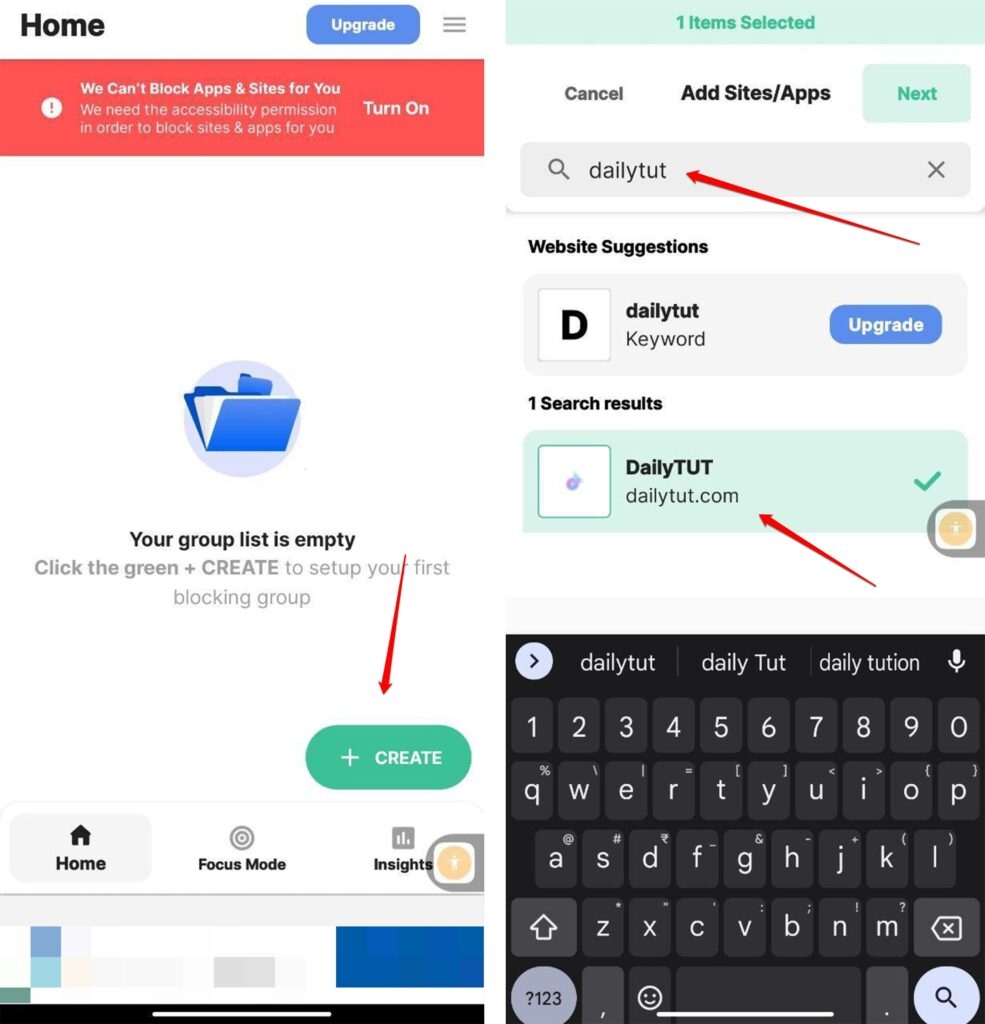
Repita os passos se você quiser bloquear mais sites.
Depois de adicionar todos os sites que deseja bloquear, toque no interruptor “Ativado” no canto superior direito para ativar o aplicativo.
Você será redirecionado para uma página padrão do BlockSite sempre que tentar acessar os sites bloqueados. Para editar ou remover sites bloqueados, toque no botão “ Configurações ” no canto superior direito, depois toque em “ Gerenciar Sites Bloqueados ” e faça as alterações necessárias.
Você também pode definir uma senha para impedir que outras pessoas desativem o aplicativo ou editem os sites bloqueados. Para fazer isso, toque em “ Configurações ” e “ Definir Senha.” Pronto! Aproveite uma experiência de navegação mais produtiva e sem distrações com o BlockSite.
2. Bloquear Sites com um Firewall
Um firewall pode ser usado para restringir sites no Android se você quiser levar as coisas um passo adiante. Existem alternativas sem root; no entanto, a maioria delas exige que você faça root no seu smartphone. O nome de um dos melhores firewalls que eu uso e recomendo é NoRoot Firewall.
Em resumo: NoRoot Firewall é um aplicativo projetado para dispositivos Android que permite aos usuários controlar e gerenciar sua conectividade à internet. Ele fornece uma solução de firewall que não requer root, o que significa que funciona sem precisar obter acesso administrativo ao dispositivo.
Com o NoRoot Firewall, os usuários podem bloquear o acesso à internet de entrada e saída para aplicativos individuais, filtrar tráfego e configurar regras para aplicativos específicos. Ele também fornece relatórios detalhados sobre o uso de dados e a velocidade de transferência de cada aplicativo. O aplicativo é especialmente útil para aqueles preocupados com privacidade, segurança e uso de dados em seus dispositivos.
Como Bloquear Sites com NoRoot Firewall?
Baixe e instale o aplicativo NoRoot Firewall da Google Play Store.
Abra o aplicativo e clique no botão “Iniciar”.
Toque no Ícone Global e toque na opção “Novo Pré-Filtro”
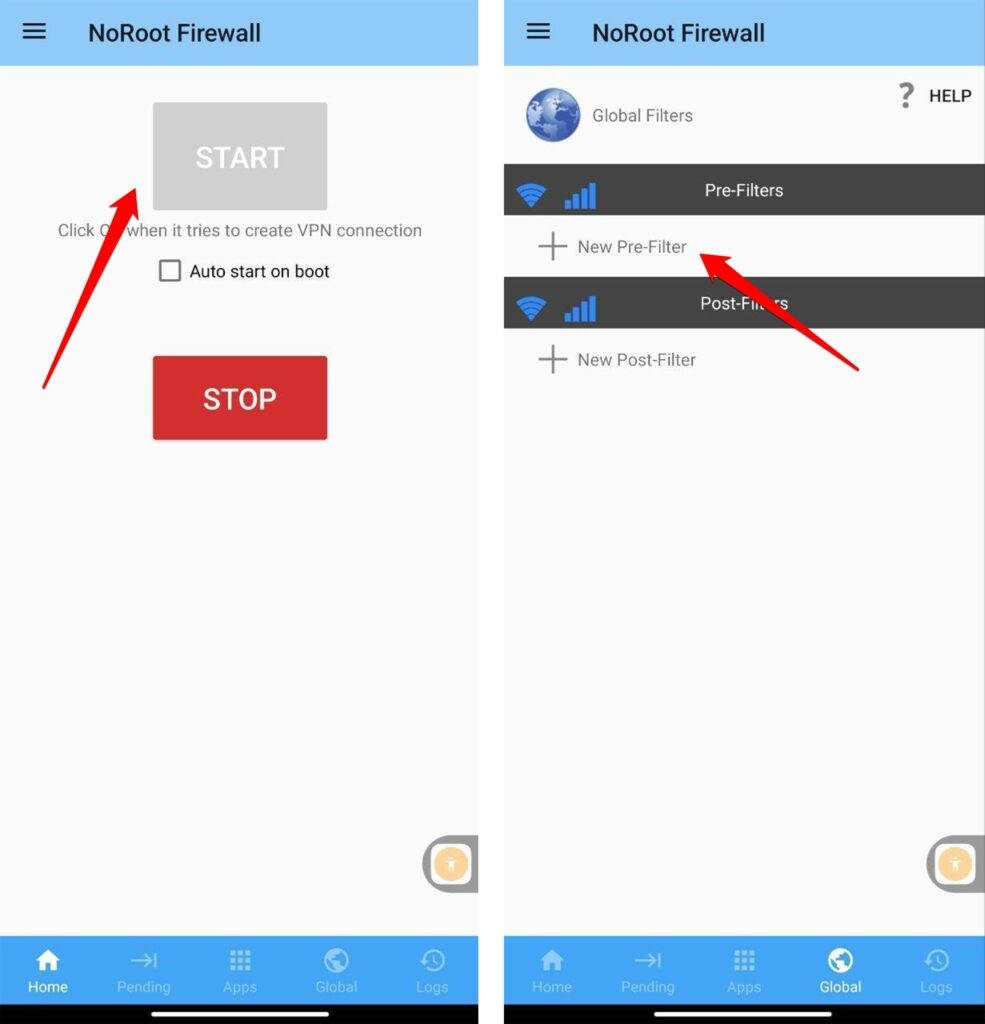
Marque os ícones de Wi-Fi e dados se você quiser que o site seja bloqueado em ambas as conexões.
Digite o endereço do site que você deseja bloquear.
Na guia de Porta, selecione *, e pressione OK.
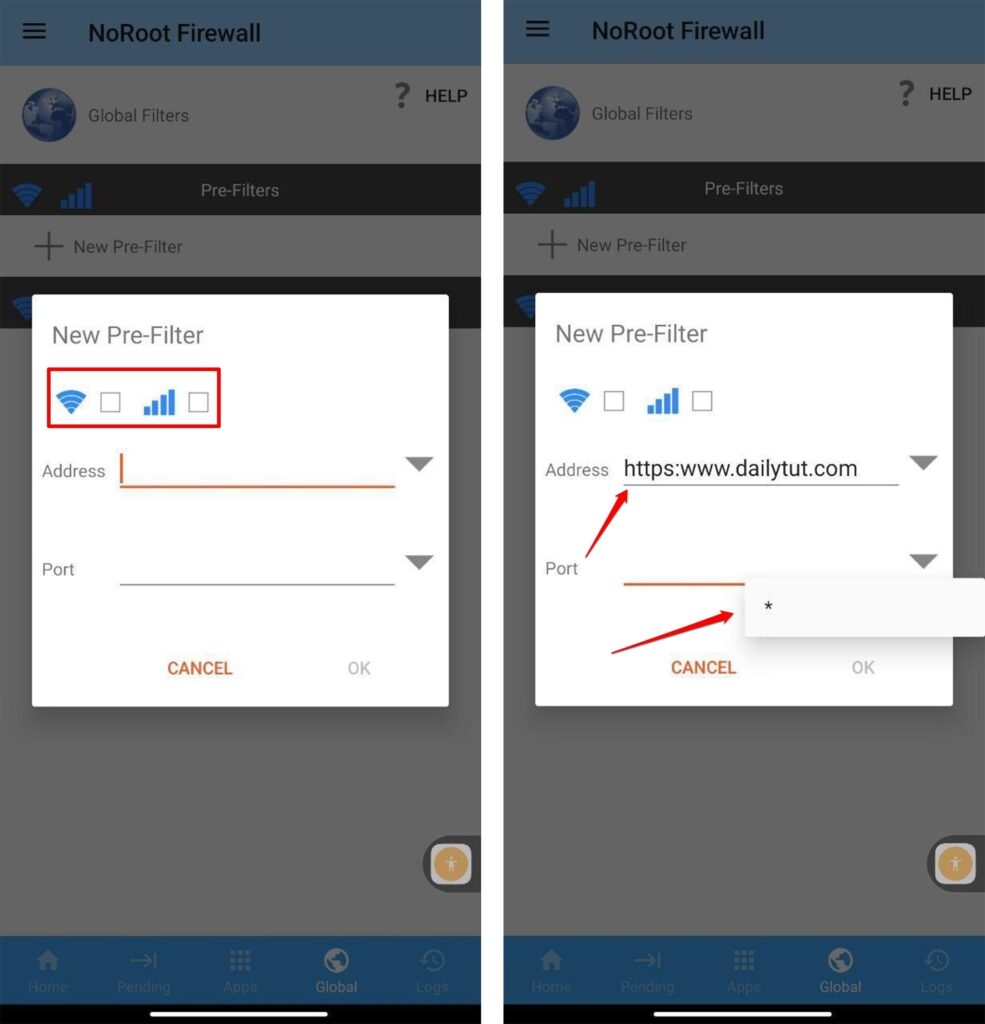
- Volte para a guia Inicial e pressione Iniciar.
3. Use um Aplicativo Anti-Vírus
Instalar um anti-vírus em seu sistema sempre foi um método comum para bloquear coisas irrelevantes do seu dispositivo. Aqui estão alguns passos gerais que você pode seguir para bloquear um site usando um aplicativo anti-vírus no Android:
Instale um aplicativo anti-vírus no seu dispositivo Android da Google Play Store. Algumas opções populares incluem Avast, McAfee, Norton e AVG.
Abra o aplicativo e navegue até o menu “ Configurações ”.
Procure uma opção que permita bloquear sites ou URLs. Esta opção pode ser chamada de “ Web Shield ” ou “ Proteção Web.”
Ative o recurso de bloqueio de sites alternando o interruptor ou a caixa de seleção.
Digite a URL do site ou o nome de domínio que você deseja bloquear.
Salve suas configurações e saia do aplicativo.
Agora, sempre que você ou qualquer outra pessoa tentar acessar o site bloqueado, o aplicativo anti-vírus impedirá que ele seja carregado. Lembre-se de que este método apenas bloqueia sites dentro do aplicativo em que você o instalou e não funcionará em todos os aplicativos ou dispositivos.
4. Bloquear Sites Modificando o Arquivo Hosts
Para bloquear um site em um dispositivo Android modificando o arquivo hosts, siga estes passos:
Abra um aplicativo gerenciador de arquivos no seu dispositivo Android. Se você não tiver um, pode baixar um da Google Play Store.
Navegue até o diretório raiz do seu dispositivo Android. Isso geralmente está localizado na pasta “Armazenamento Interno”.
Procure uma pasta chamada “system” e navegue até ela.
Na pasta “system”, encontre o arquivo chamado “hosts” e abra-o usando um aplicativo de editor de texto.
Role até o final do arquivo e adicione uma nova linha com o endereço IP do site que você deseja bloquear, seguido de um espaço e, em seguida, o nome de domínio do site. Por exemplo, para bloquear o site “example.com”, você adicionaria a seguinte linha:
127.0.0.1 example.com- Salve as alterações no arquivo “hosts”.
Nota: Modificar o arquivo hosts requer acesso root no seu dispositivo Android. Se o seu dispositivo não estiver rooteado, você não poderá modificar o arquivo hosts.
5. Bloquear Sites Usando Navegadores Focados em Privacidade
A última, mas uma das maneiras mais eficientes de bloquear sites é usando navegadores focados em privacidade. Esses navegadores focados em privacidade são navegadores da web que priorizam a privacidade e a segurança de seus usuários, bloqueando rastreadores, ocultando seus endereços IP e criptografando seus dados. Alguns exemplos de navegadores focados em privacidade são
Tor Browser
Brave
Mozilla Firefox
DuckDuckGo
Cliqz
Vivaldi
Esses navegadores protegem as informações pessoais dos usuários e as atividades online de serem monitoradas por anunciantes, governos e hackers. Eles também oferecem recursos como anti-phishing, anti-malware e controle de cookies, tornando-os uma escolha ideal para pessoas preocupadas com sua privacidade e segurança online.
Eu pessoalmente uso o Brave como meu navegador principal em todos os meus dispositivos. Como a maioria dos sites populares não suporta o Tor, é difícil de usar se você estiver usando a web comum.
Conclusão
Essas são as 5 maneiras simples de bloquear sites no Android, existem muitas maneiras, mas essas são maneiras confiáveis e muito utilizadas.
Espero que este artigo tenha ajudado você a eliminar sites inadequados e bloqueá-los. Se você achar este artigo útil, compartilhe-o com seus amigos que costumam ficar irritados com esse tipo de site. Obrigado.
Leitura Adicional:
Como Bloquear Sites no Navegador Safari (iPhone, iPad, Mac)
Como Bloquear Anúncios do Twitch? (Móvel e PC)
Dicas para Bloquear Conteúdo Adulto no Seu PC Windows
Receba novas postagens na sua caixa de entrada
Sem spam. Cancele a assinatura a qualquer momento.