Navegador Safari · 1 min read · Nov 10, 2025
Como Bloquear Sites no Safari para iPhone?
Safari é o navegador nativo da Apple, construído, desenvolvido e mantido pela própria Apple. O Safari é o navegador padrão para todos os produtos da Apple, seja iPhone, iPad ou sistemas Mac. A parte mais importante é que ele mantém você dentro do ecossistema da Apple. Portanto, nada parece estranho para os usuários do iOS. O navegador é construído sobre o próprio WebKit Engine do Safari e é super rápido e seguro.
Muitas vezes, desejamos impedir que certos sites sejam carregados no navegador. Se você deseja bloquear sites no Safari para iPhone e iPad, então forneceremos um guia simples para restringir os sites no Mobile da Apple.
Como Bloquear Sites no Safari para iOS?
Aqui estão os Passos Simples para Restringir os Sites no Navegador Safari para iPhone e iPad
- Vá para Ajustes no iPhone
- Aqui, procure a opção chamada Tempo de Uso.
- Agora clique em Restrições de Conteúdo e Privacidade.
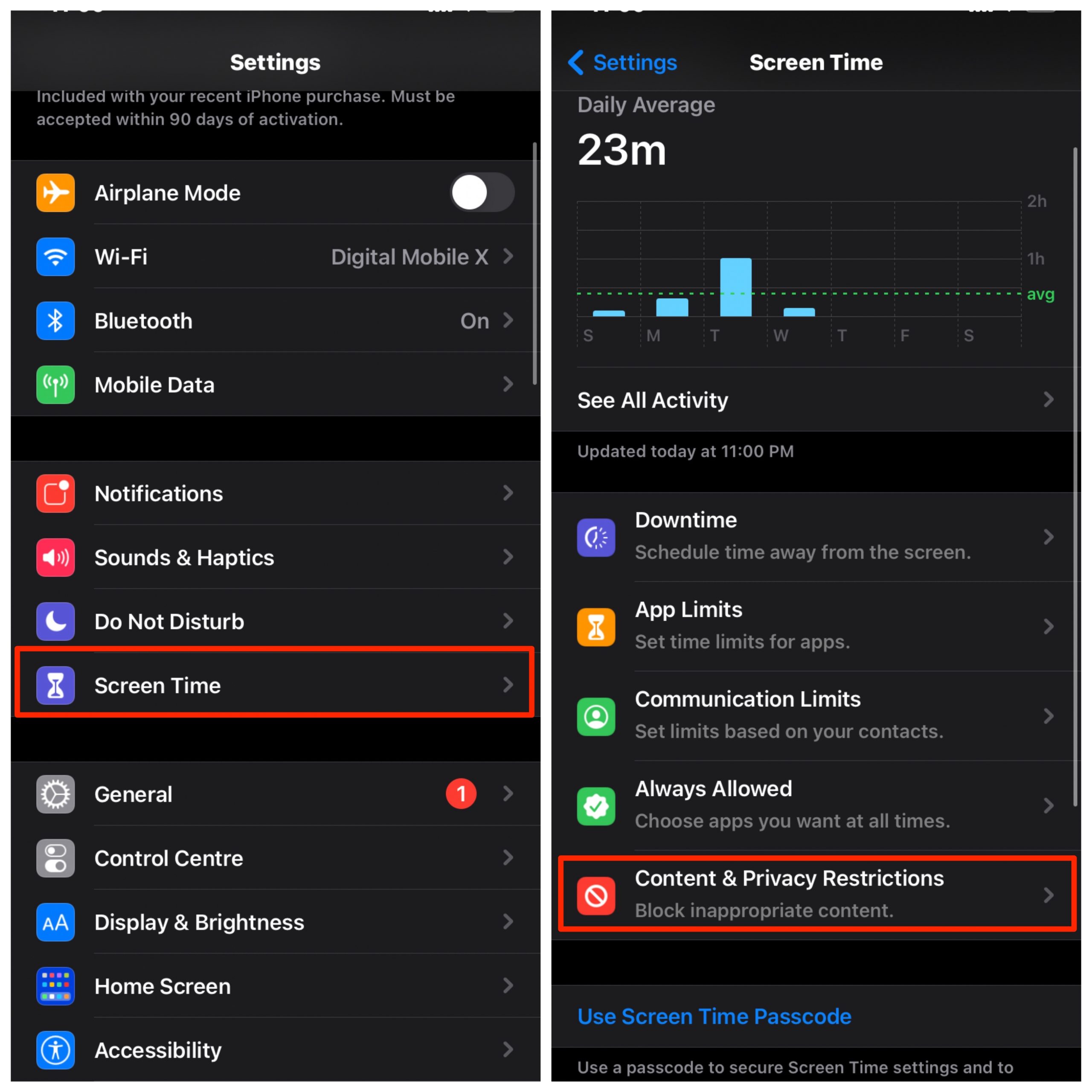
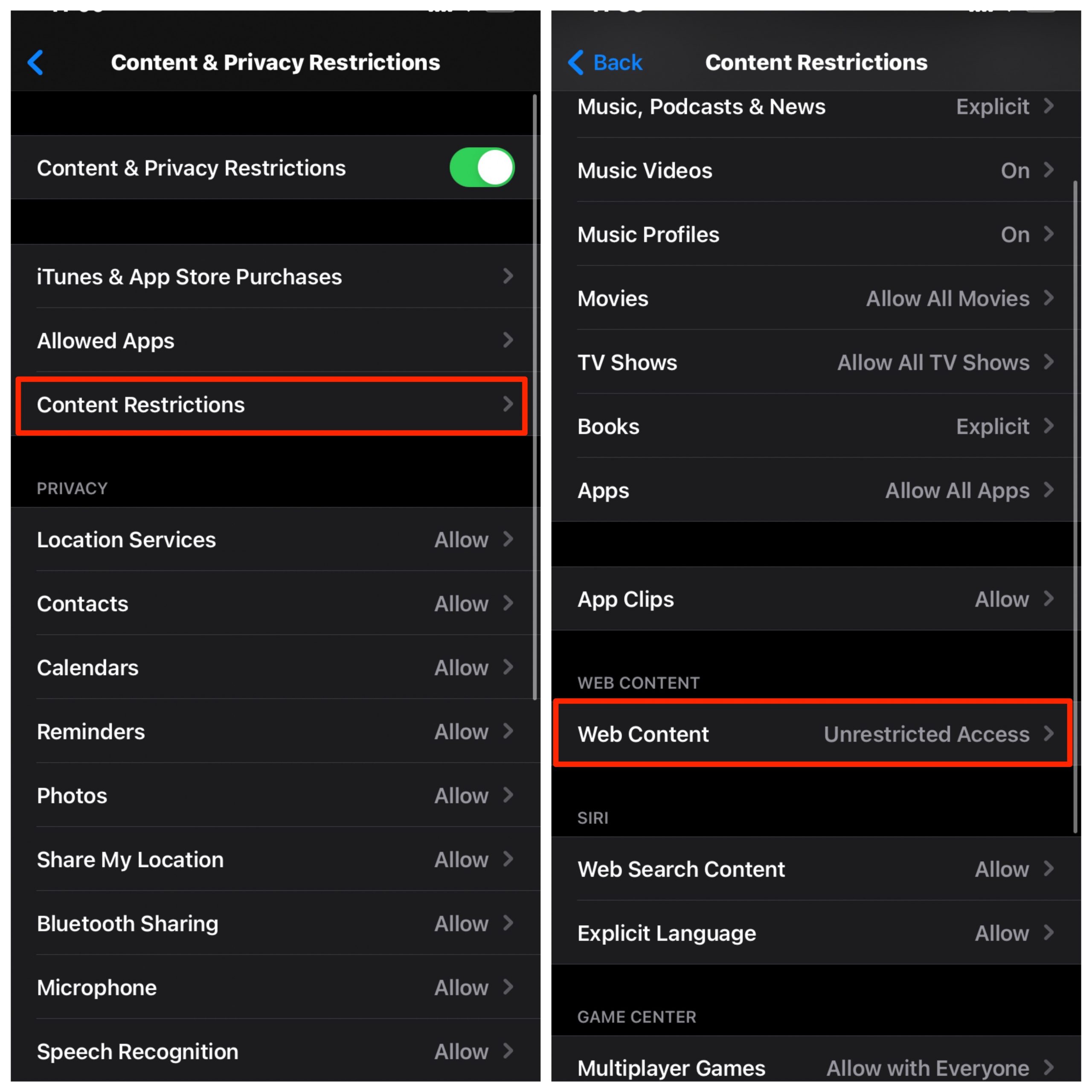
- Aqui clique em Restrições de Conteúdo e depois em Conteúdo da Web.
- Aqui você verá três opções, clique em Limitar Sites Adultos. Isso restringirá o carregamento de qualquer conteúdo adulto.
- Abaixo você verá mais duas opções; Sempre Permitir e Nunca Permitir.
- Aqui clique em Adicionar Sites e insira os URLs dos sites que você deseja bloquear.
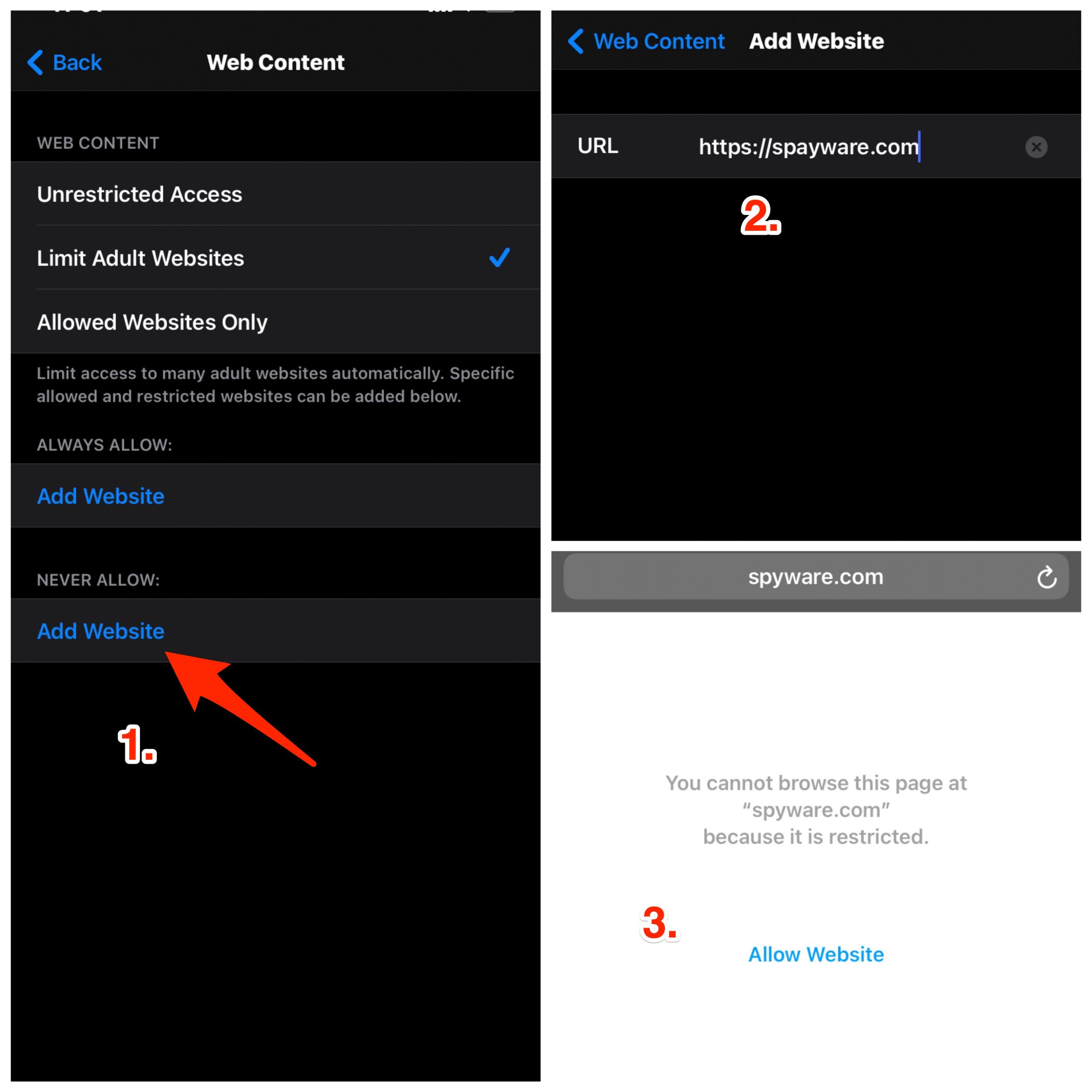
- Uma vez adicionados, quando você tentar abrir qualquer site listado no Navegador Safari, ele não será carregado e mostrará uma mensagem de restrição. Pronto!
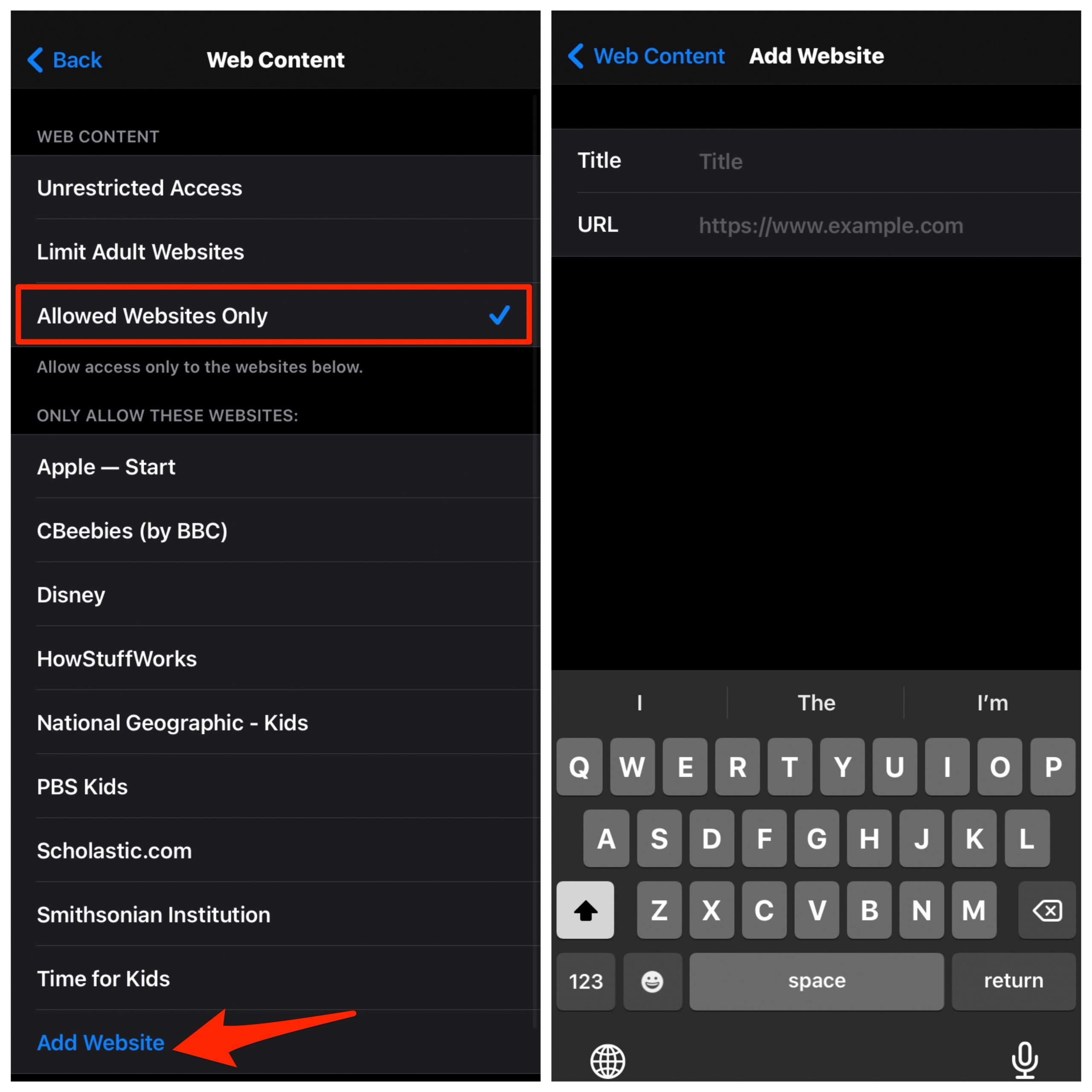
Da mesma forma, você também pode adicionar sites que deseja apenas carregar, bloqueando assim qualquer outro site de ser carregado.
Para fazer isso, clique apenas em sites permitidos e na parte inferior, você verá a opção para Adicionar Site. Clique nela para adicionar o Título e o URL. Somente os sites adicionados serão carregados no Safari e todos os outros endereços serão bloqueados.
Conclusão: E finalmente, se você deseja acessar todos os sites novamente no navegador, clique em Acesso Irrestrito. O guia fornecerá opções para restringir os sites no Safari para iPhone e iPad.
Se você tiver alguma opinião sobre Como Bloquear Sites no Safari para iPhone?, sinta-se à vontade para deixar um comentário abaixo. Além disso, inscreva-se em nosso canal do YouTube DigitBin para tutoriais em vídeo. Saúde!
Receba novas postagens na sua caixa de entrada
Sem spam. Cancele a assinatura a qualquer momento.