Tecnologia · 2 min read · Oct 15, 2025
Como Bloquear Sites no Windows 10?
Neste guia, você saberá como bloquear sites no seu PC sem usar nenhuma ferramenta. Diariamente, a maioria de nós passa muito tempo em redes sociais no nosso PC. Estamos propensos a esse vício e sempre queremos estar atualizados com todas as postagens no nosso feed. Não importa o quanto tentemos, eles continuam nos atraindo, o que leva a uma perda de tempo. Achamos que, se você bloquear sites no seu PC, isso pode ajudar você a ter mais tempo para trabalhar em si mesmo e estar com seus entes queridos.
Passos para Bloquear Sites no Windows 10
Método #1: Bloquear Sites Editando o Arquivo Hosts
É uma das maneiras mais simples de bloquear qualquer site no seu PC. Siga os passos para o seu respectivo computador para bloquear os sites.
Para Windows 2003/XP/Vista/7/8 e Windows 10, o caminho do arquivo hosts é:
C:\WINDOWS\system32\drivers\etc\Para o Apple Mac OS X, o caminho do arquivo hosts é:
/private/etc/hosts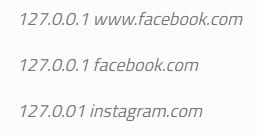
Uma vez que você abra o arquivo, edite-o usando qualquer editor de texto. Você pode usar o editor Notepad e, no final do arquivo, insira os URLs que deseja bloquear com seus respectivos endereços IP, conforme mostrado na imagem acima. Esses serão bloqueados assim que você terminar de editar.
Método #2: Bloquear Sites Usando a Extensão ‘Block Site’ do Chrome
Leia também: Os 5 Melhores Navegadores da Web em 2020
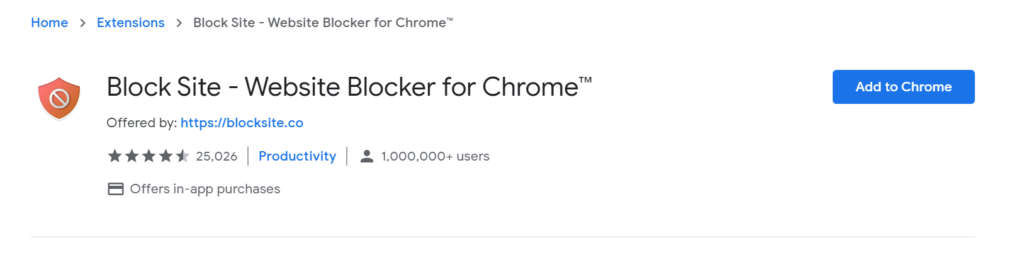
- Baixe e instale a extensão ‘Block Site’ no seu navegador Chrome.
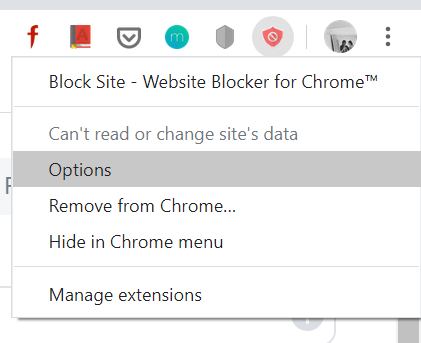
- Clique com o botão direito no ícone do Block Site e selecione ‘Opções’
- Adicione as páginas da web que você deseja bloquear.
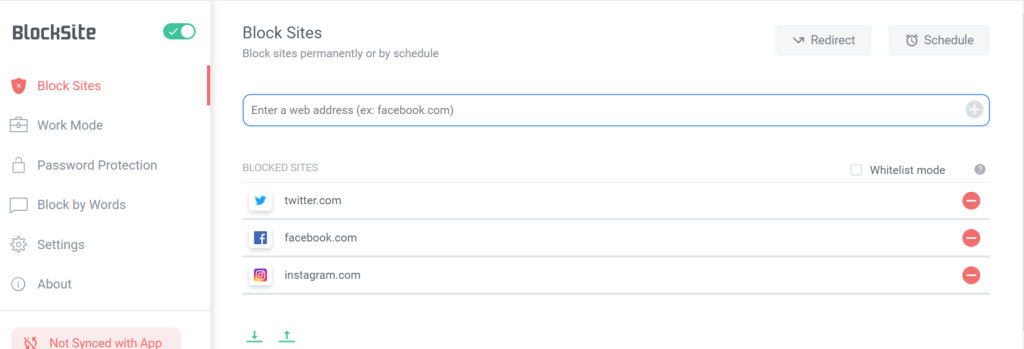
- Se você quiser desbloquear algum site bloqueado, clique com o botão direito no ícone do Block Site e selecione ‘Opções’. Clique no botão ‘-’ para remover as páginas da web que você deseja desbloquear.
Método #3: Bloquear Sites Usando o HT Employee Monitor
- Baixe e instale o software no seu PC.
- Inicie o software e clique em Bloqueio de Sites.
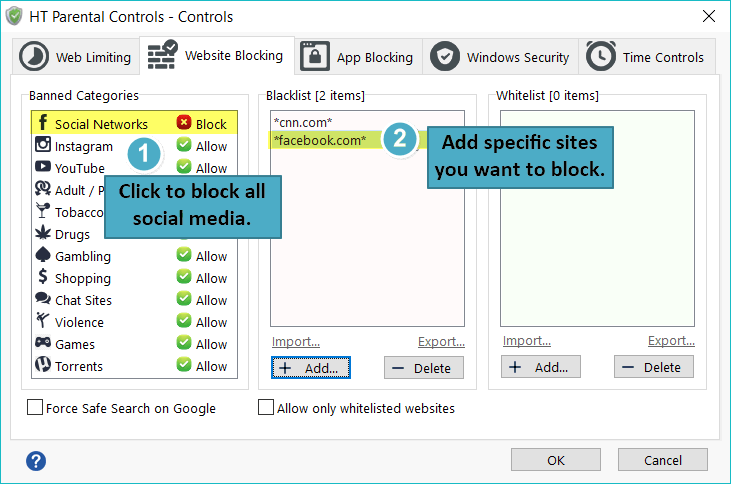
- Bloqueie sites de redes sociais escolhendo-os na categoria Redes Sociais. Você pode bloquear um determinado site adicionando seu URL à seção de Lista Negra.
É isso! Você pode usar esses métodos agora e bloquear os sites que te distraem.
Leia mais:
- Como Verificar os Detalhes da Placa Gráfica no Windows 10?
- Como Proteger por Gravação um Pen Drive no Windows 10?
- Como Ativar o Visualizador de Fotos no Windows 10
Receba novas postagens na sua caixa de entrada
Sem spam. Cancele a assinatura a qualquer momento.